در این راهنما میخواهیم تعداد Session های همزمان برای اتصال RDP در ویندوز سرور را افزایش دهیم تا چند کاربر بتوانند بدون محدودیت و بهصورت همزمان به سرور متصل شوند.
مرحله اول: باز کردن Group Policy Editor
ابتدا باید ابزار مدیریت سیاستهای ویندوز را باز کنید. برای این کار در منوی Start عبارت gpedit.msc را بنویسید و روی نتیجهای که نمایش داده میشود کلیک کنید. این ابزار امکان کنترل دقیق رفتار سیستمعامل را میدهد و تنظیمات مربوط به Remote Desktop نیز در همین بخش قرار دارد.
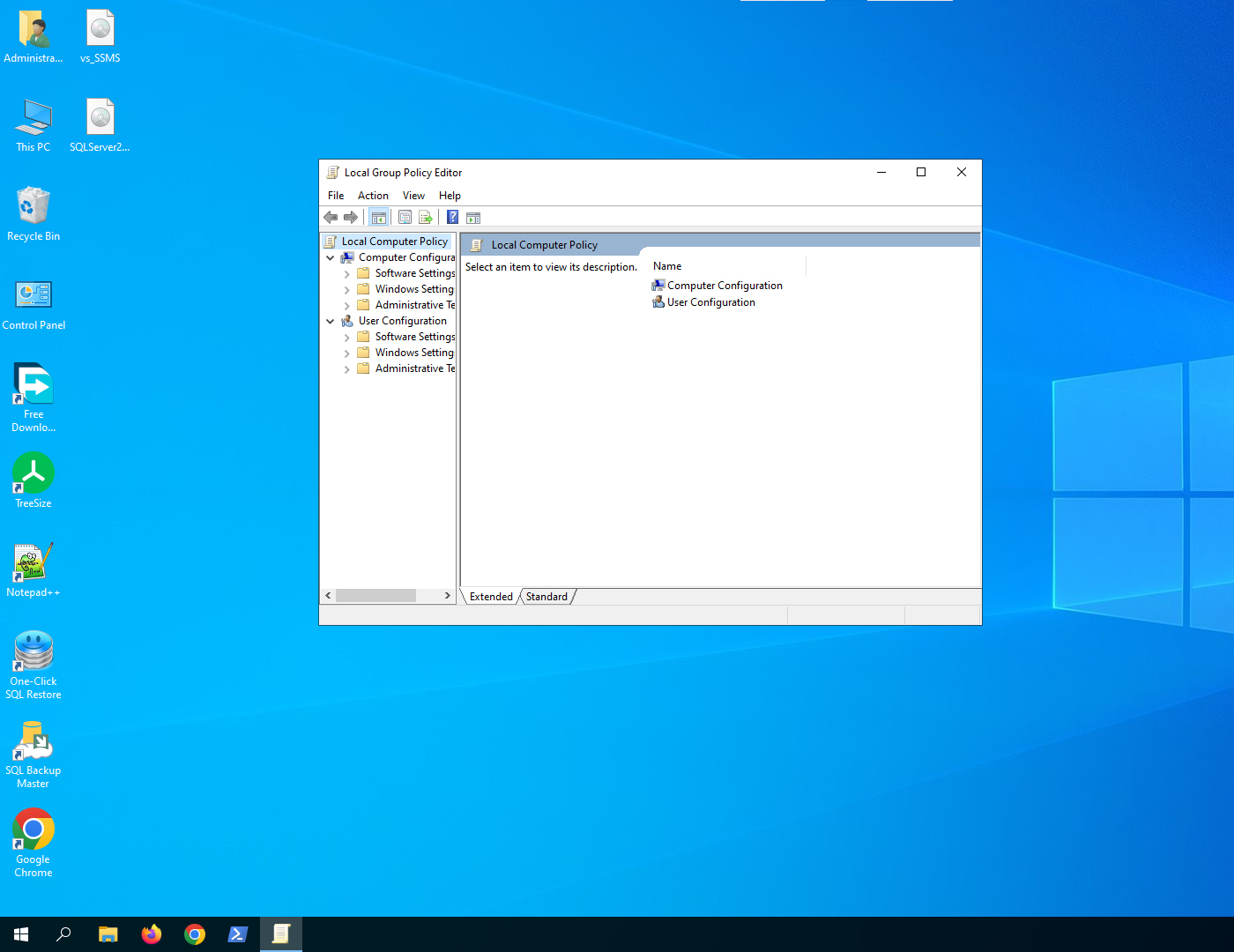
مرحله دوم: ورود به بخش تنظیمات Remote Desktop
در پنجره Group Policy وارد بخش Computer Configuration شوید. بعد از آن وارد Administrative Templates شوید تا بتوانید تنظیمات سیستمی را مشاهده کنید. در مرحله بعد وارد پوشه Windows Components شده و سپس Remote Desktop Services را انتخاب کنید. داخل این بخش پوشه Remote Desktop Session Host را باز کنید و در نهایت وارد قسمت Connections شوید. تمام تنظیماتی که رفتار Sessionهای RDP را کنترل میکند در همین بخش قرار گرفته است.

مرحله سوم: تنظیم تعداد Session همزمان
بعد از ورود به بخش Connections باید گزینه Limit number of connections را باز کنید. این گزینه تعداد اتصالهای همزمان به سرویس RDP را کنترل میکند. در پنجرهای که باز میشود حالت تنظیمات را روی Enabled قرار دهید تا امکان ویرایش فعال شود. سپس در قسمت Maximum connections allowed عدد دلخواه را وارد کنید. برای مثال اگر سه کاربر باید همزمان به سرور وصل شوند عدد 3 را وارد کنید. هر عددی که انتخاب کنید سقف Sessionهای فعال RDP را تعیین میکند.
اگر میخواهید سشنها نامحدود باشند عدد 999999 را وارد کنید.
مرحله چهارم: جلوگیری از محدود شدن Session کاربران
در همین مسیر یعنی در بخش Connections گزینهای به نام Restrict Remote Desktop Services users to a single Remote Desktop Services session وجود دارد. این گزینه مشخص میکند که هر کاربر فقط یک Session داشته باشد یا بتواند چند Session جداگانه باز کند. اگر این گزینه روی Enabled باشد هر کاربر فقط یک Session خواهد داشت و Session قبلی به محض اتصال جدید بسته میشود. برای جلوگیری از این مشکل باید گزینه را باز کنید و روی Disabled قرار دهید تا کاربران امکان ایجاد چند Session جداگانه را داشته باشند.
مرحله پنجم: اعمال تغییرات با بهروزرسانی Group Policy
بعد از اتمام تنظیمات لازم است تغییرات در سیستم اعمال شود. برای این کار Command Prompt را باز کنید و دستور زیر را وارد کنید:
gpupdate /force
این دستور باعث میشود ویندوز تنظیمات Group Policy را فوراً دوباره بارگذاری کند و تغییرات جدید مربوط به RDP اجرا شوند. اگر این مرحله انجام نشود ممکن است تغییرات تا ریاستارت بعدی فعال نشوند.

مرحله ششم: بررسی وضعیت فایروال برای اتصال چند کاربر
در ادامه باید مطمئن شوید که Windows Defender Firewall اجازه اتصال کاربران مختلف را میدهد. در فایروال وارد بخش Inbound Rules شوید و قوانینی که مربوط به Remote Desktop هستند را بررسی کنید. قوانین RDP معمولاً با نام Remote Desktop – User Mode (TCP-In) نمایش داده میشوند. اگر Rule غیرفعال باشد یا به اشتباه ویرایش شده باشد ممکن است اتصال چند کاربر همزمان با مشکل مواجه شود. اطمینان پیدا کنید که Rule فعال است و محدودیت اضافهای روی آن اعمال نشده است.
مرحله هفتم: تست عملی اتصال همزمان
در پایان باید اتصال چند کاربر را تست کنید تا مطمئن شوید تنظیمات درست اعمال شدهاند. با چند سیستم مختلف یا چند نامکاربری متفاوت به سرور RDP وصل شوید. اگر همه Sessionها بدون پیام خطا و بدون قطع شدن Session قبلی برقرار شدند یعنی تنظیمات افزایش تعداد Session همزمان به شکل صحیح انجام شده است.
در پایان با انجام این مراحل میتوانید تعداد Session همزمان RDP را در ویندوز سرور افزایش دهید و امکان اتصال چند کاربر را بدون مشکل فراهم کنید.