

در این راهنما میخواهیم مشکلات رایج عدم اتصال به سرور ویندوز را بررسی کنیم و روشهای رفع هر مشکل را مرحلهبهمرحله توضیح دهیم.
مرحله اول: اطمینان از درست بودن IP و پورت
برای اتصال باید IP و پورت سرور را دقیق وارد کنید. در VPSهای ویندوز ایرانسرور پورت اتصال معمولاً 33096 است. اگر پورت را اشتباه بزنید، ویندوز تلاش میکند به پورت 3389 وصل شود و اتصال برقرار نمیشود. همیشه آدرس را به این صورت وارد کنید:
IP:33096
این کار باعث میشود اتصال به درستی روی پورت فعال سرور انجام شود.

مرحله دوم: بررسی روشن بودن سرویس RDP
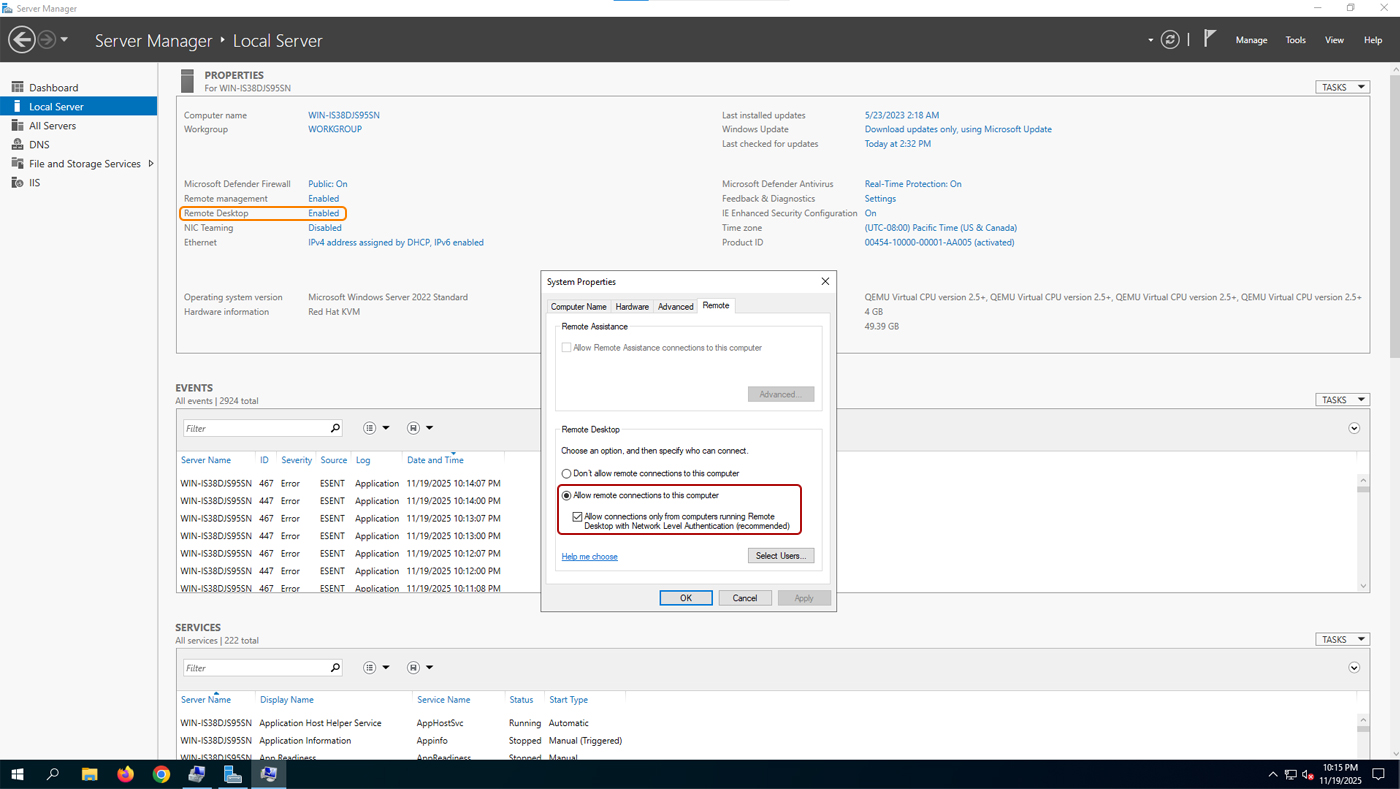
اگر سرویس Remote Desktop خاموش شده باشد یا بعد از بهروزرسانی ویندوز فعال نباشد، اتصال برقرار نمیشود. برای بررسی وضعیت سرویس باید از طریق VNC وارد سرور شوید و تنظیمات Allow Remote Connections و وضعیت سرویس را بررسی کنید.
مرحله سوم: بررسی فایروال ویندوز
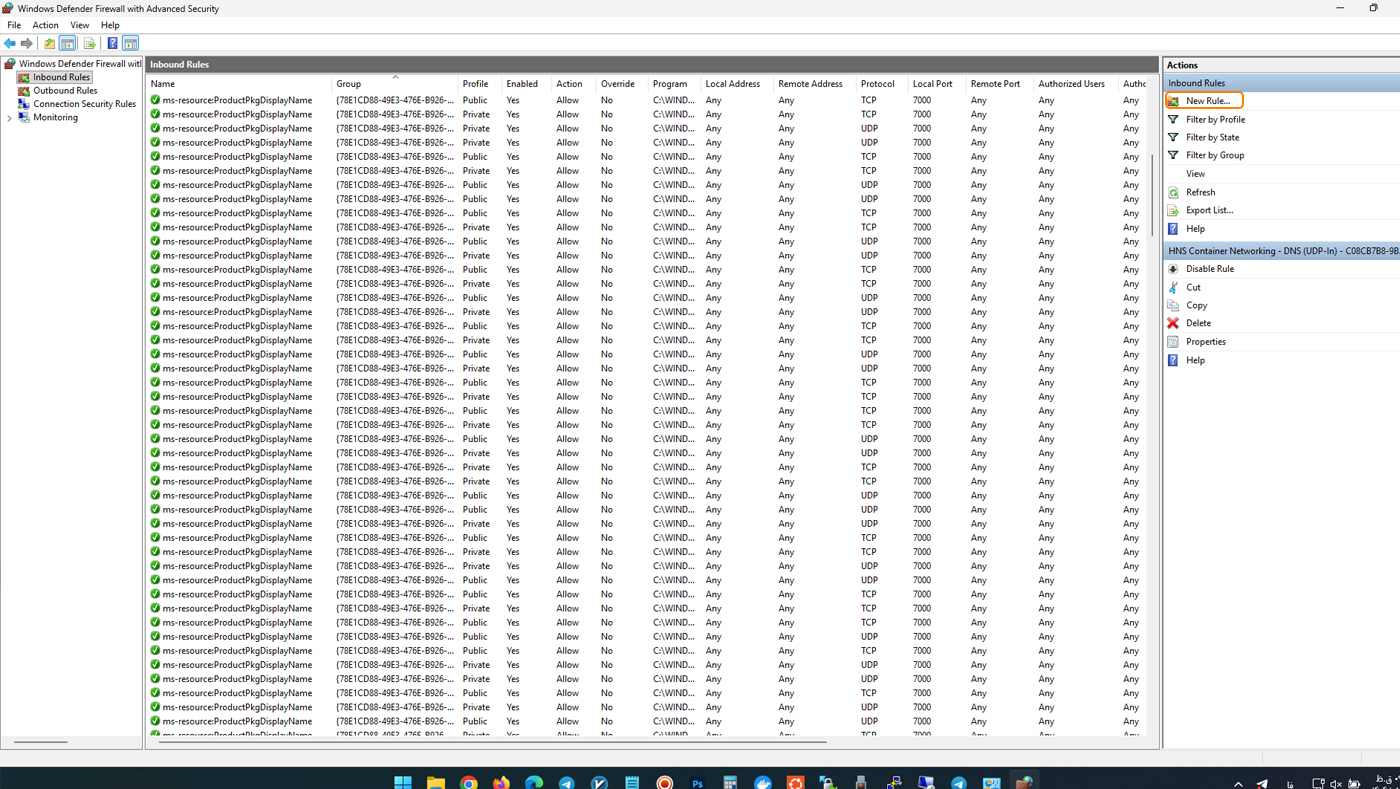
ممکن است فایروال پورت RDP را بسته باشد. باید وارد Windows Defender Firewall شوید و بررسی کنید Rule پورت 33096 موجود و فعال باشد. در صورتیکه Rule حذف شده باشد، باید یک Rule جدید برای این پورت ایجاد کنید.
برای ورود به فایروال ویندوز کافیست Start را باز کنید و عبارت Windows Defender Firewall را جستجو کنید. بعد وارد بخش Advanced settings شوید تا لیست Ruleها نمایش داده شود. در این صفحه از سمت چپ روی Inbound Rules کلیک کنید. سپس برای ساخت Rule جدید روی New Rule بزنید، گزینه Port را انتخاب کنید، پورت 33096 را وارد کنید، حالت TCP را بزنید و در پایان گزینه Allow the connection را انتخاب و Rule را ذخیره کنید. این کار باعث میشود پورت اتصال باز و قابل دسترس شود.
مرحله چهارم: بررسی بلاک نبودن IP شما
اگر چند بار رمز را اشتباه وارد کنید، ممکن است آیپی شما در فایروال بلاک شود. باید از طریق VNC وارد شوید، بخش بلاکها را بررسی کنید و در صورت نیاز آیپی خود را از لیست حذف کنید.
برای این منظور کافیست بعد از اتصال VNC به سرور وارد Windows Defender Firewall شوید و آیپیهای بلاکشده را بررسی کنید.
مرحله پنجم: بررسی اینترنت کاربر
گاهی اتصال برقرار نمیشود اما مشکل از سمت کاربر است. اختلال اینترنت، روشن بودن VPN یا بسته بودن پورتها در شبکه باعث این مشکل میشود. برای تست از یک اینترنت دیگر یا اینترنت موبایل استفاده کنید.
مرحله ششم: بررسی باز بودن پورت در شبکه کاربر
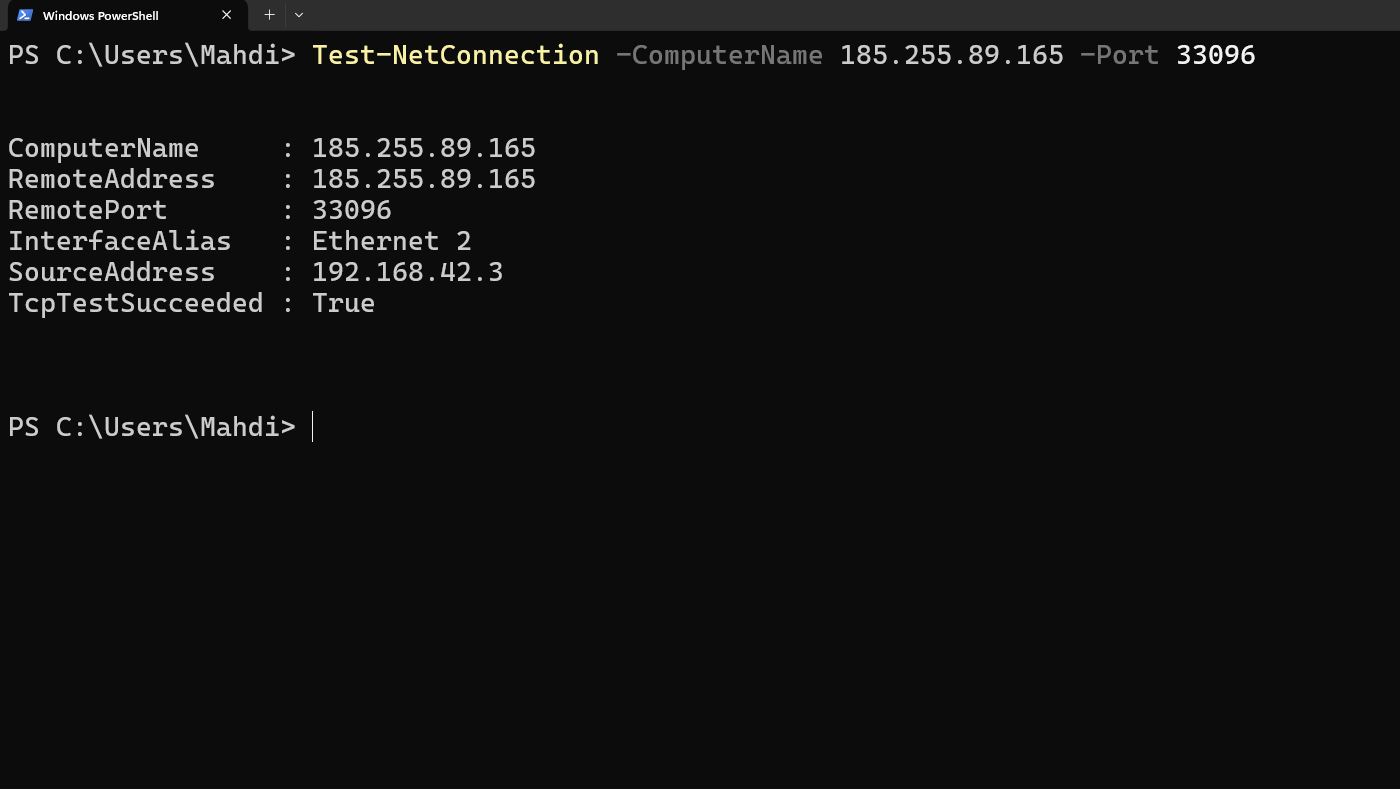
برای اطمینان از باز بودن پورت میتوانید در PowerShell دستور زیر را اجرا کنید:
Test-NetConnection -ComputerName IP -Port 33096
اگر مقدار True نمایش داده شود یعنی پورت باز است.
مرحله هفتم: ریست کردن سرویسهای RDP
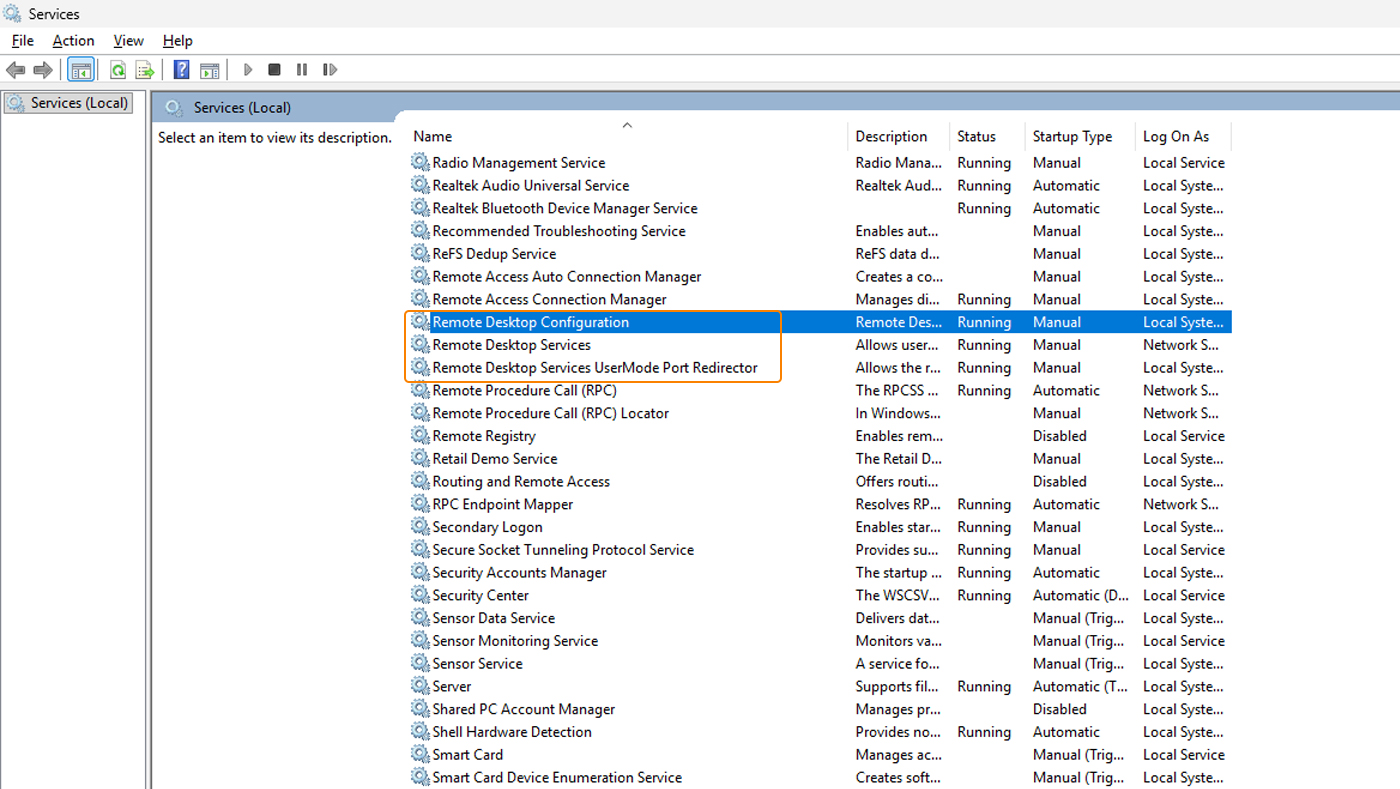
گاهی سرویسهای RDP در ویندوز گیر میکنند. برای رفع این مشکل کافیست در سیستم خود بخش Services را از طریق منوی Start باز کنید و در لیست سرویسها سه مورد زیر را پیدا کنید:
Remote Desktop Services
Remote Desktop Services UserMode Port Redirector
Remote Desktop Configuration
روی هر سرویس راستکلیک کنید و گزینه Restart را بزنید. اگر Restart فعال نبود ابتدا Stop سپس Start را انتخاب کنید. این کار باعث میشود سرویسهای RDP دوباره بارگذاری شوند و مشکلهای مربوط به توقف یا گیرکردن سرویس برطرف شود. بعد از این کار اتصال را دوباره تست کنید.
مرحله هشتم: بررسی سلامت سیستمعامل
اگر فایلهای سیستمی دچار مشکل شده باشند RDP درست کار نمیکند. برای بررسی باید دستور زیر را اجرا کنید:
sfc /scannow
این دستور فایلهای آسیبدیده را ترمیم میکند.

مرحله نهم: ریبوت سرور از پنل ایرانسرور
اگر هیچ یک از مراحل قبلی مشکل را حل نکرد، یک تیکت باز کنید و از پشتیبانی پنل ایرانسرور بخواهید سرور را ریبوت کند تا سرویسها دوباره بارگذاری شوند.
در پایان با انجام این مراحل میتوانید بیشتر خطاهای عدم اتصال را شناسایی و بدون نیاز به پشتیبانی رفع کنید.