

در این راهنما هدف این است که سرویس MailEnable را روی VPS ویندوز ایرانسرور نصب و تنظیم کنیم و سپس یاد بگیریم چگونه دامنه و اکانتهای ایمیل را مدیریت کنیم. با اجرای مراحل زیر میتوانید یک سرویس ایمیل کامل و قابل استفاده روی سرور خود داشته باشید.
مرحله اول: دانلود و اجرای نصبکننده MailEnable
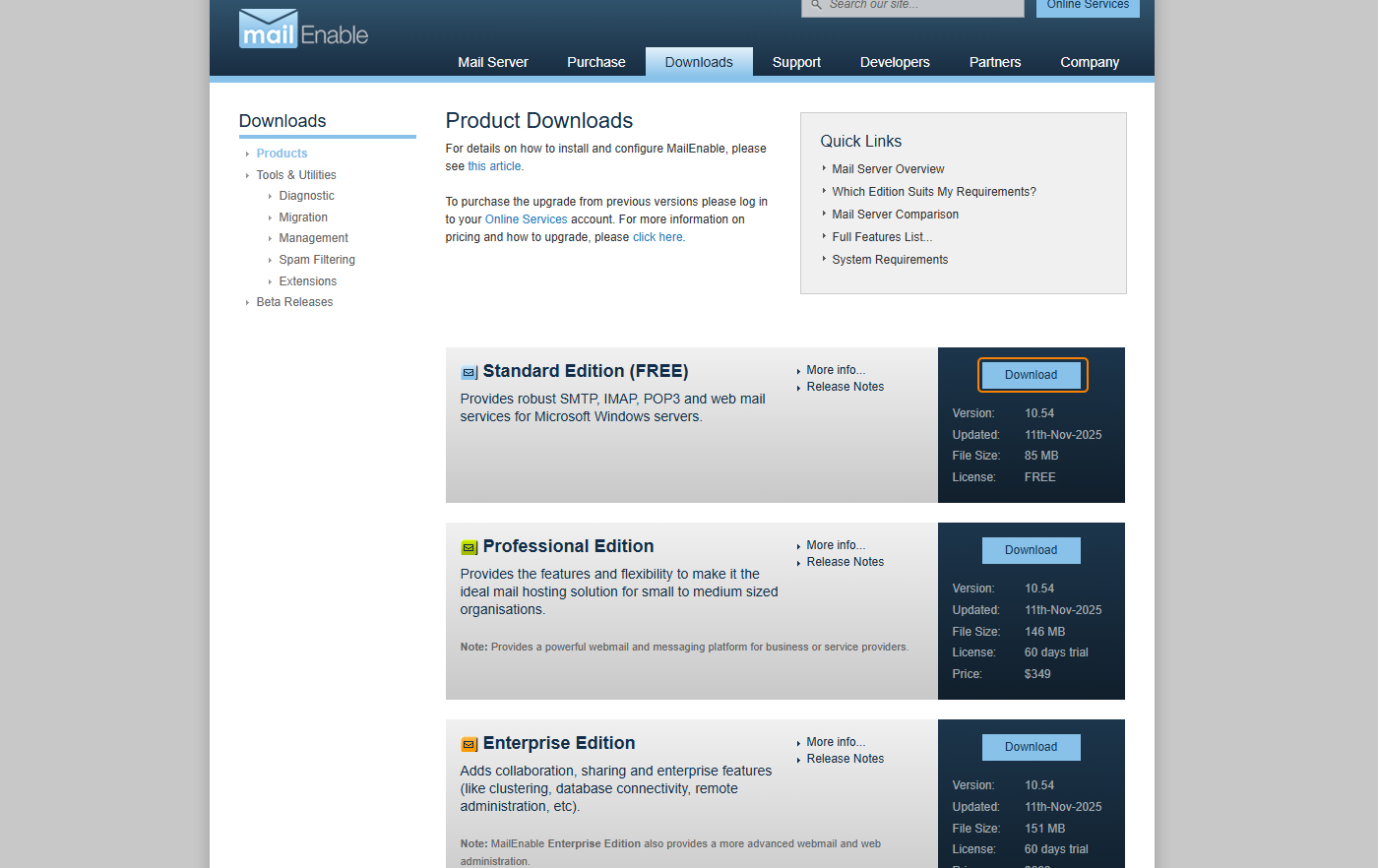
برای شروع باید فایل نصب MailEnable را از وبسایت رسمی MailEnable دانلود کنید. پس از دانلود وارد سرور شوید و فایل اجرایی را باز کنید. در اولین صفحه نصب چند گزینه برای انتخاب نسخه وجود دارد که نسخه Standard رایجترین انتخاب است و برای اکثر سرورها کافی است. با انتخاب این نسخه و کلیک روی Next وارد مراحل نصب میشوید. در همین بخش باید مطمئن شوید که سرور شما به اینترنت متصل است تا فایلهای لازم بدون خطا دریافت شوند.
مرحله دوم: انتخاب مسیر نصب و شروع فرآیند
بعد از وارد شدن به مرحله مسیر نصب، برنامه بهصورت خودکار مسیر پیشفرض را پیشنهاد میدهد. استفاده از مسیر پیشفرض باعث میشود MailEnable تمام فایلها و سرویسهای وابسته را بهصورت منظم در محل مخصوص خودش ایجاد کند. اگر مسیر دیگری انتخاب کنید ممکن است برای پیدا کردن پوشهها یا فایلهای پیکربندی در آینده کمی دردسر داشته باشید. با تأیید مسیر روی Next کلیک کنید تا فرآیند نصب آغاز شود و چند دقیقه صبر کنید تا سرویسها و ماژولها روی ویندوز نصب شوند.

مرحله سوم: تنظیمات پایه MailEnable
بعد از پایان نصب، پنجرهای باز میشود که باید تنظیمات اولیه سرور ایمیل را تکمیل کنید. در قسمت Postmaster باید ایمیلی را وارد کنید که پیامهای مدیریتی و خطاهای مربوط به ایمیل سرور به آن ارسال شود. در قسمت Domain Name نام دامنه اصلی خود را وارد کنید چون این دامنه به عنوان هویت سرور ایمیل شما شناخته میشود. MailEnable سپس IP سرور را تشخیص میدهد و شما فقط کافیست آن را تأیید کنید تا تنظیمات اولیه ثبت شوند. این بخش اهمیت زیادی دارد چون اشتباه در وارد کردن دامنه یا IP میتواند باعث خطا در ارسال و دریافت ایمیل شود.
مرحله چهارم: تکمیل نصب و باز کردن کنسول مدیریتی
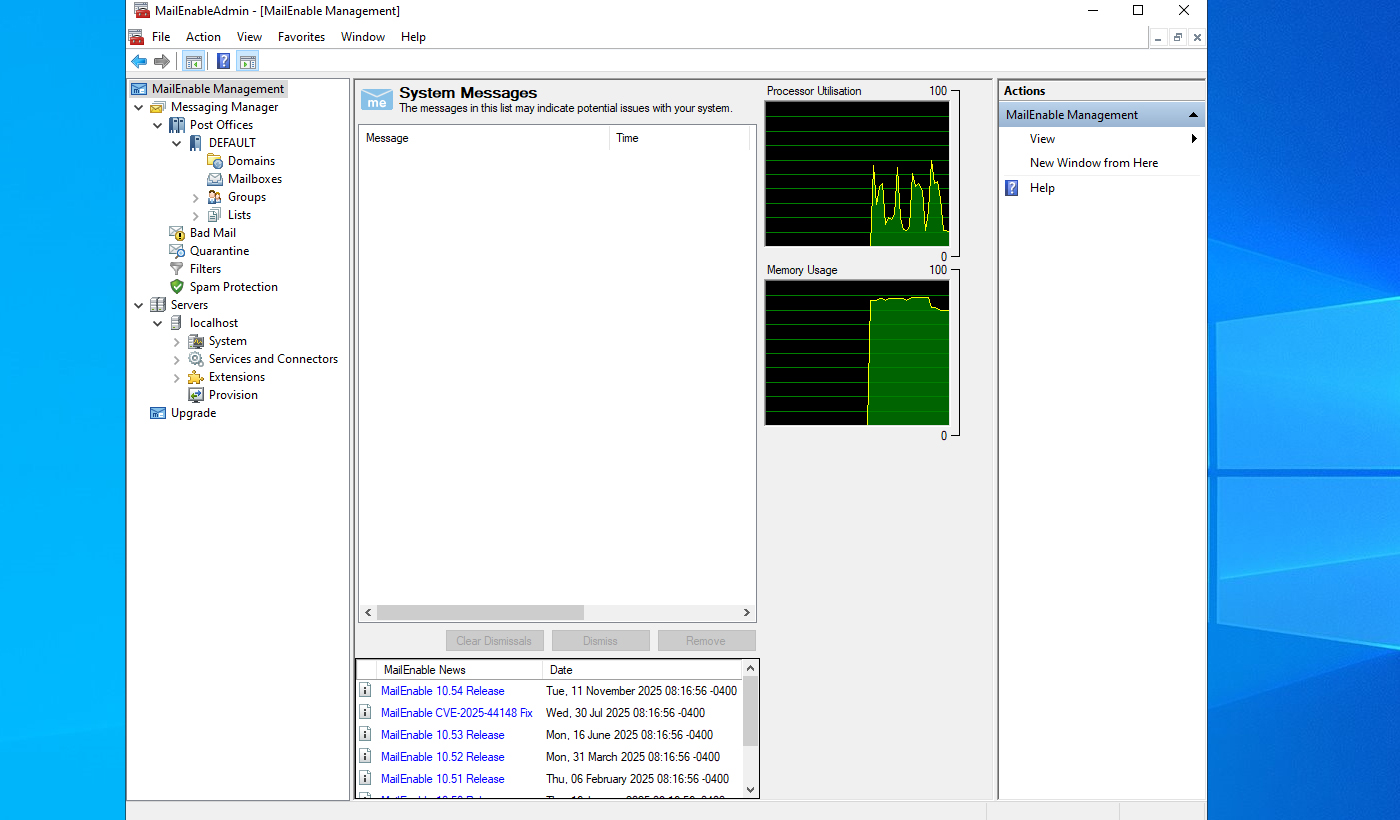
پس از پایان مراحل نصب، روی گزینه Finish کلیک کنید تا کنسول مدیریتی MailEnable اجرا شود. این کنسول مرکز اصلی مدیریت ایمیل سرور است و تمام قابلیتها مانند ساخت دامنه، افزودن اکانتها، تنظیمات امنیتی و محدودیتهای کاربران از همین قسمت انجام میشود. در این کنسول بخشهای زیادی وجود دارد اما مهمترین آنها Messaging Manager و System هستند که بیشتر تنظیمات کاربردی در همین دو بخش قرار دارند.
مرحله پنجم: ایجاد دامنه ایمیل در MailEnable
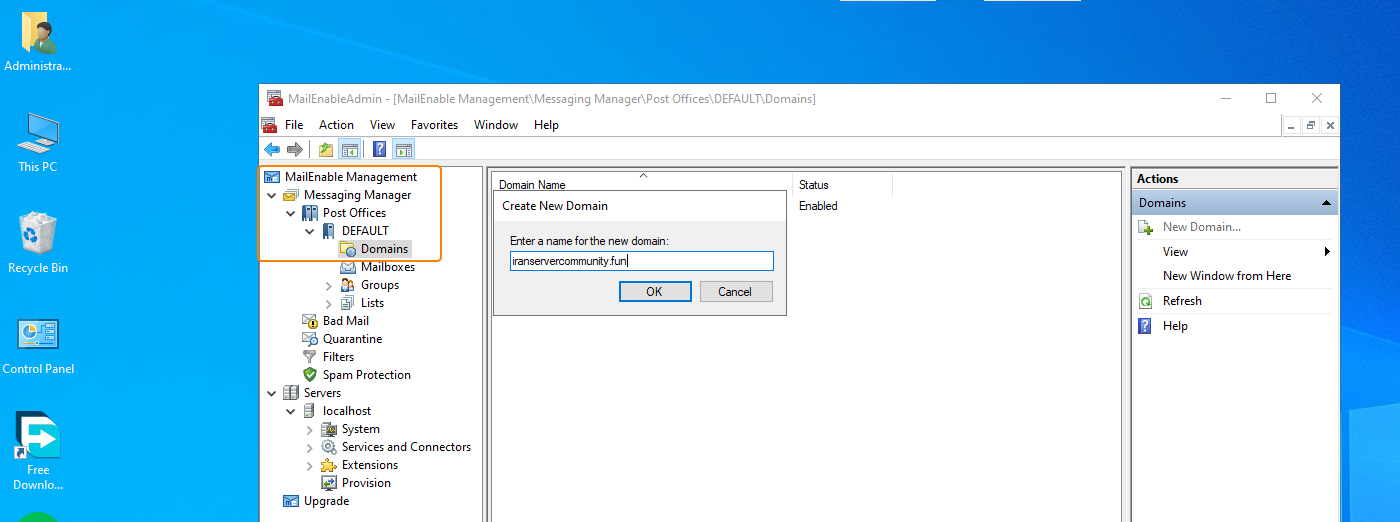
برای شروع کار با سرویس ایمیل باید دامنه خود را در MailEnable ثبت کنید. وارد بخش MailEnable Management شوید و روی گزینه Messaging Manager کلیک کنید و بعد قسمت Post offices را انتخاب کنید. سپس وارد قسمت Domains شوید و گزینه New را انتخاب کنید. در صفحه جدید باید نام دامنه خود را بنویسید. این دامنه همان دامنهای است که قرار است اکانتهای ایمیل روی آن ساخته شود. با تأیید این مرحله دامنه ثبت میشود و میتوانید تنظیمات بیشتری برای آن انجام دهید. اگر چند دامنه دارید باید هرکدام را جداگانه اضافه کنید تا ایمیلهای آنها سازماندهی شوند.
مرحله ششم: ایجاد اکانت ایمیل
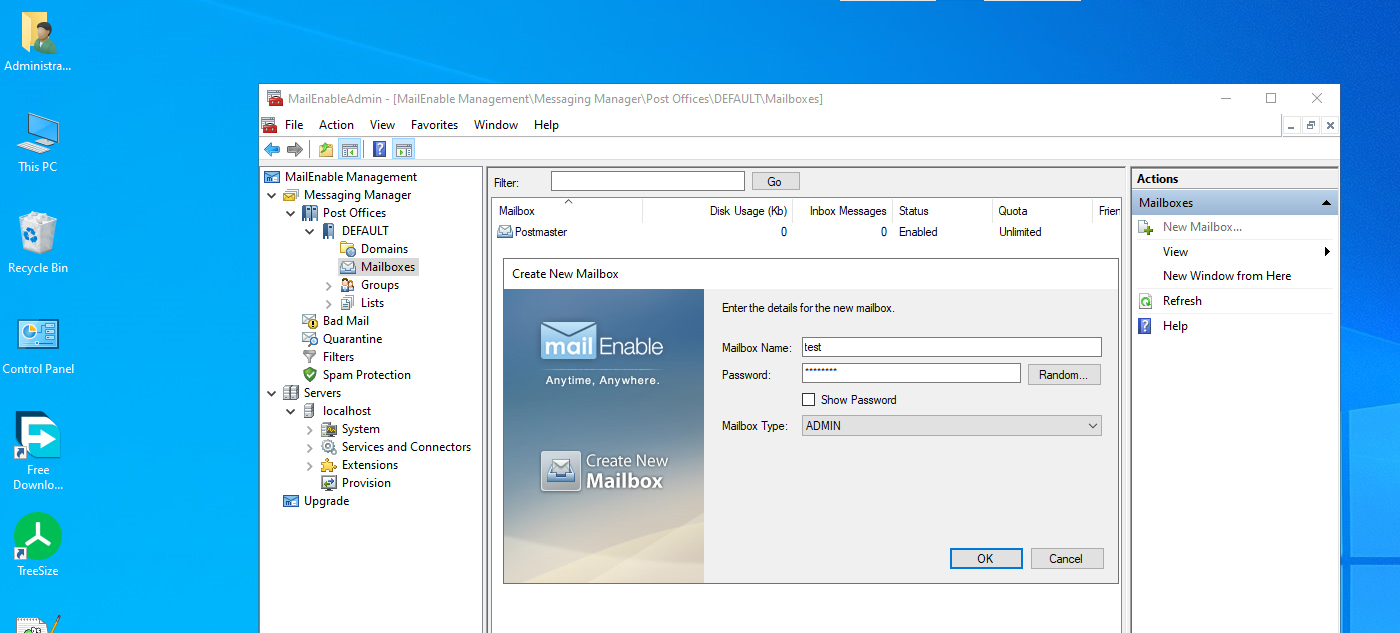
بعد از اینکه دامنه را ثبت کردید نوبت آن است که اکانتهای ایمیل را بسازید. ابتدا وارد بخش Domains شوید و روی دامنهای که قبلاً اضافه کردهاید کلیک کنید. سپس قسمت Mailboxes را باز کنید. با راستکلیک روی گزینه New Mailbox میتوانید یک صندوق جدید بسازید. در بخش Mailbox Name باید نام کاربری را وارد کنید؛ همان عبارتی که قبل از علامت @ قرار میگیرد. بعد از آن یک رمز عبور امن انتخاب کنید تا اکانت از نظر امنیتی محافظت شود. پس از تأیید، اکانت ایجاد میشود و در لیست صندوقها نمایش داده میشود. در همین صفحه میتوانید هر زمان که خواستید اکانت را فعال یا غیرفعال کنید.
مرحله هفتم: مدیریت دسترسیها و محدودیتها
MailEnable اجازه میدهد برای هر اکانت قوانین و محدودیتهای مختلف تعیین کنید. برای تنظیم محدودیتها روی نام اکانت کلیک کنید و سپس وارد بخش Properties شوید. در این بخش میتوانید حجم صندوق، اجازه ارسال ایمیل، محدودیت تعداد ارسال در ساعت، فعال یا غیرفعال بودن سرویسهای SMTP و POP و IMAP را مدیریت کنید. این بخش زمانی کاربرد دارد که بخواهید دسترسی یک کاربر را محدود کنید یا از ارسال اسپم جلوگیری کنید. تنظیم درست این قسمت باعث افزایش امنیت و کیفیت سرویس ایمیل شما میشود.

مرحله هشتم: تنظیم رکوردهای DNS در پنل دامنه
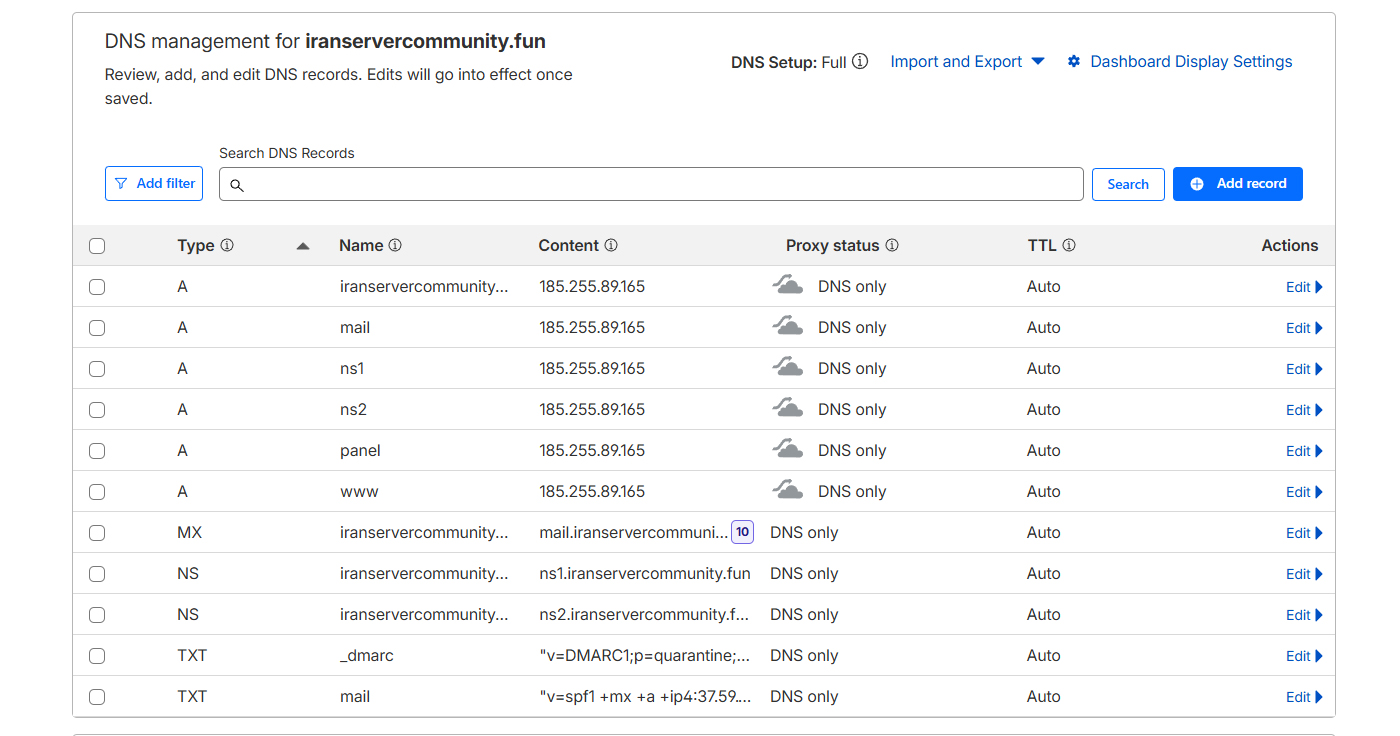
در این مرحله باید رکوردهای DNS را بر اساس اطلاعات سروری که MailEnable روی آن نصب شده تنظیم کنید. IP اصلی سرور هنگام خرید VPS از ایرانسرور ارائه شده است. این IP باید در رکورد A قرار بگیرد. برای رکورد MX نام دامنهای که داخل MailEnable ایجاد کردهاید همراه با اولویت (معمولاً 10) وارد میشود. مقدار SPF از ترکیب دامنه و IP تشکیل میشود و MailEnable معمولاً آن را در بخش تنظیمات اولیه نمایش میدهد.
برای پیدا کردن DKIM کافیست وارد کنسول MailEnable شوید، بخش Messaging Manager را باز کنید، دامنه را انتخاب کنید و از قسمت DKIM Keys کلید عمومی را کپی کنید.
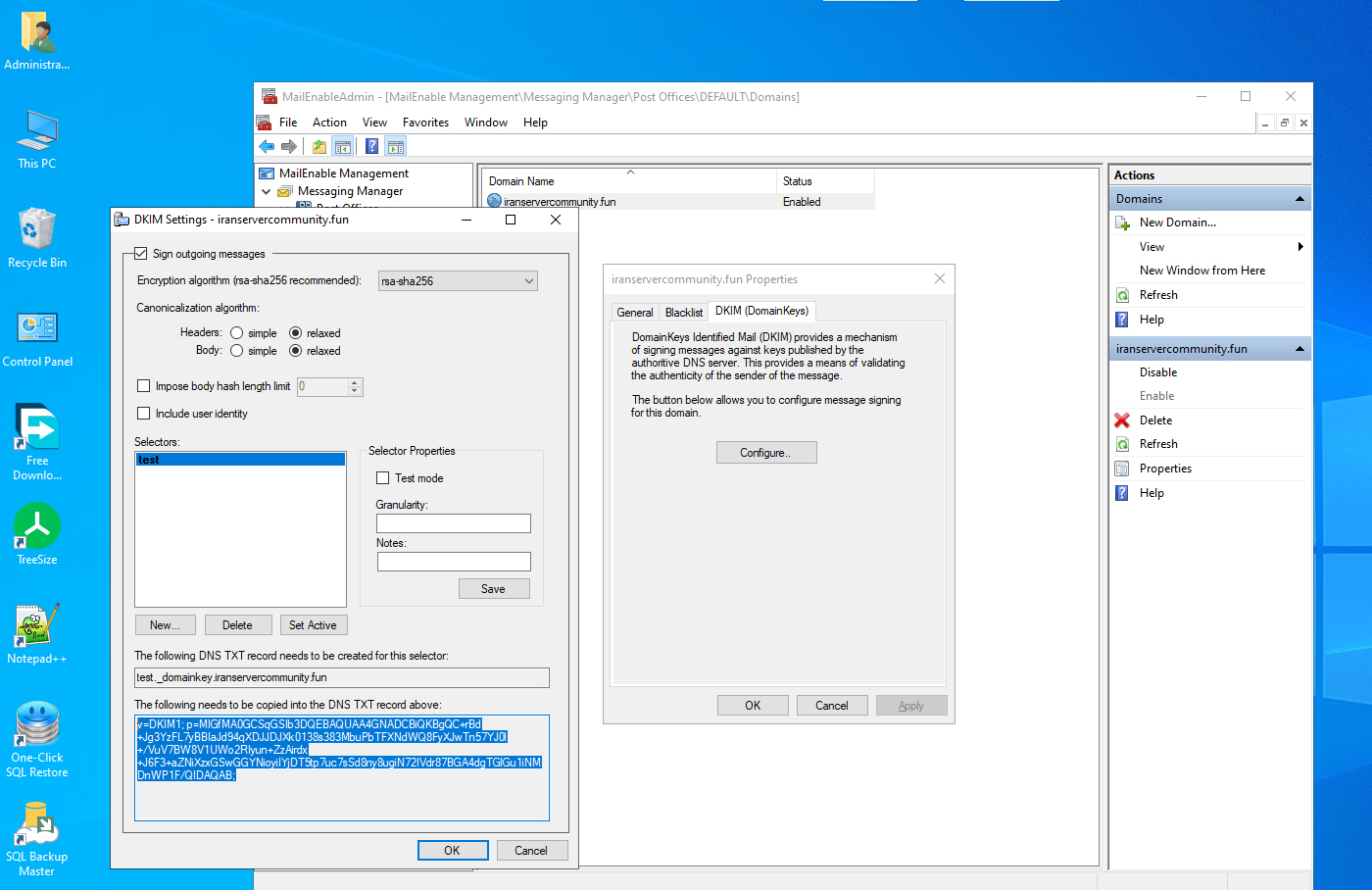
برای DMARC مقدار بهصورت خودکار در MailEnable تولید نمیشود. این رکورد باید بهصورت دستی ساخته شود. برای این کار ابتدا باید تصمیم بگیرید که سیاست شما چه باشد (none یا quarantine یا reject). سپس رکورد TXT را با نام _dmarc.yourdomain.com ایجاد کرده و مقدار استاندارد را مانند نمونه زیر وارد کنید:
v=DMARC1; p=none; rua=mailto:postmaster@yourdomain.com;
پس از ساخت مقدار DMARC میتوانید آن را در پنل دامنه ایرانسرور وارد کنید.
برای مثال IP سرور ما هنگام خرید از ایرانسرور برابر 185.255.89.165 است. در این حالت:
- رکورد A برابر است با mail.yourdomain.com → 185.255.89.165
- رکورد MX مقدار mail.yourdomain.com با اولویت 10 خواهد بود.
- رکورد SPF معمولاً به شکل v=spf1 ip4:185.255.89.165 include:yourdomain.com ~all تنظیم میشود.
- رکورد DKIM از کنسول MailEnable کپی میشود.
- رکورد DMARC با مقدارهای سیاستی مانند none یا quarantine وارد میشود.
مرحله نهم: تست ارسال و دریافت ایمیل
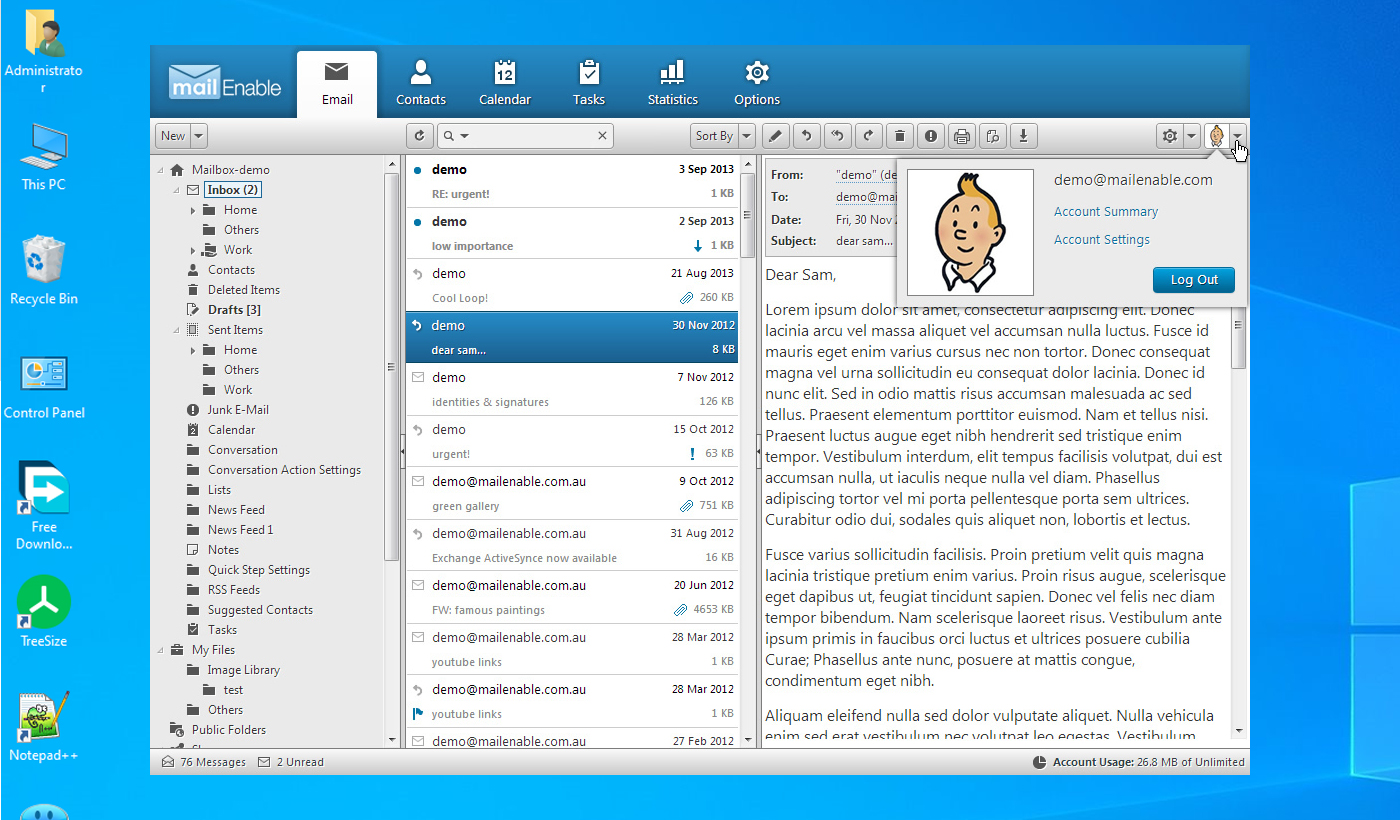
پس از انجام تمام تنظیمات باید ارسال و دریافت ایمیل را تست کنید. وارد نرمافزارهای مدیریت ایمیل مثل Outlook شوید و اطلاعات سرور را وارد کنید. در بخش SMTP پورت 25 یا 587 را استفاده کنید. برای دریافت ایمیل از POP3 با پورتهای 110 یا 995 استفاده میشود. همچنین میتوانید از IMAP با پورت 143 یا 993 استفاده کنید. پس از وارد کردن اطلاعات یک ایمیل تست ارسال کنید تا مطمئن شوید سرویس بدون خطا کار میکند. اگر در این مرحله مشکلی وجود داشته باشد معمولاً به تنظیمات DNS یا فایروال مربوط است.
جمعبندی
در این مقاله یاد گرفتیم که چگونه MailEnable را روی VPS ویندوز ایرانسرور نصب کنیم، دامنه و اکانتهای ایمیل بسازیم و تنظیمات DNS و دسترسیها را انجام دهیم تا سرویس ایمیل بدون مشکل راهاندازی شود.