

در این راهنما هدف این است که نحوه ایجاد یک وبسایت جدید در IIS روی سرور ویندوز ایرانسرور را بهصورت کامل و مرحلهبهمرحله انجام دهیم.
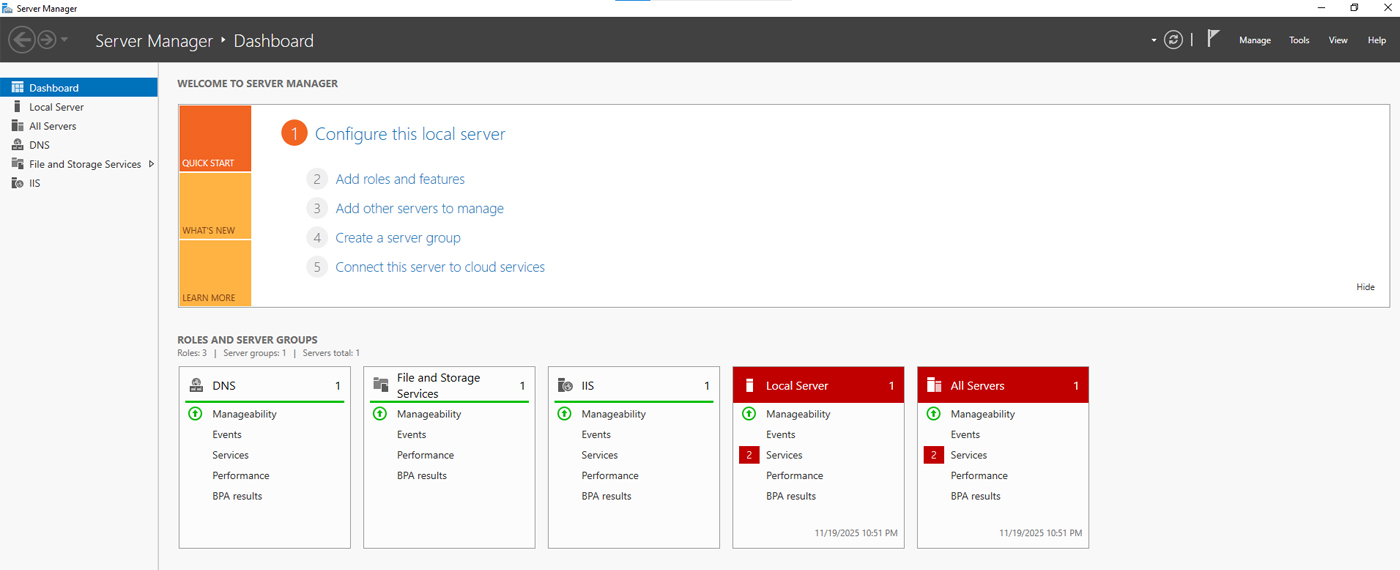
مرحله اول: ورود به Server Manager
بعد از ورود از طریق RDP به سرور ویندوز باید وارد Server Manager شوید تا مطمئن شوید نقش IIS فعال است. اگر IIS نصب نشده باشد باید از بخش Add Roles and Features آن را فعال کنید. این بخش نقطه شروع مدیریت تمام نقشهای سرور است.
مرحله دوم: باز کردن IIS Manager
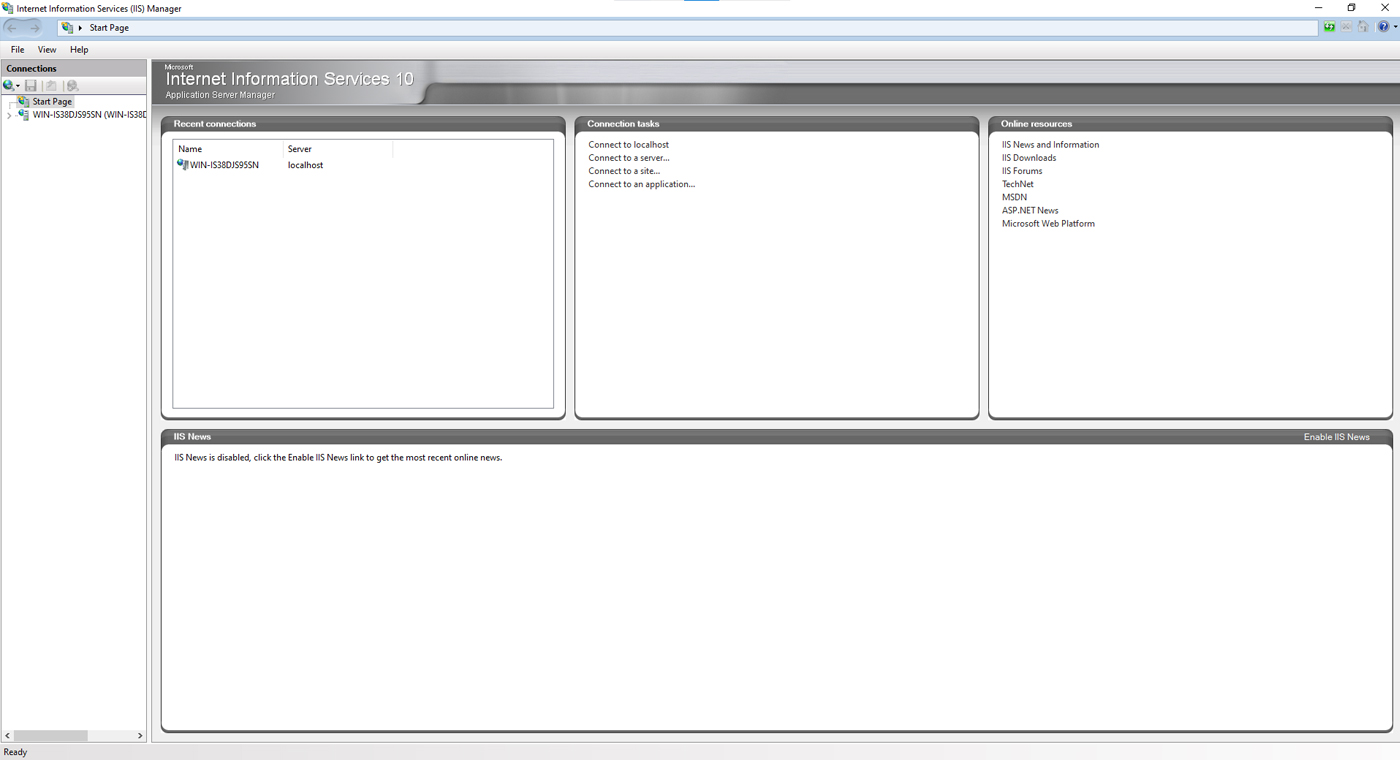
پس از نصب IIS باید وارد محیط Internet Information Services Manager شوید. از منوی Start آن را اجرا کنید. این محیط در واقع مرکز اصلی برای مدیریت و ایجاد سایت، تنظیم دامنه، انتخاب پورت و کنترل تنظیمات امنیتی به شمار میرود.
مرحله سوم: ایجاد Website جدید
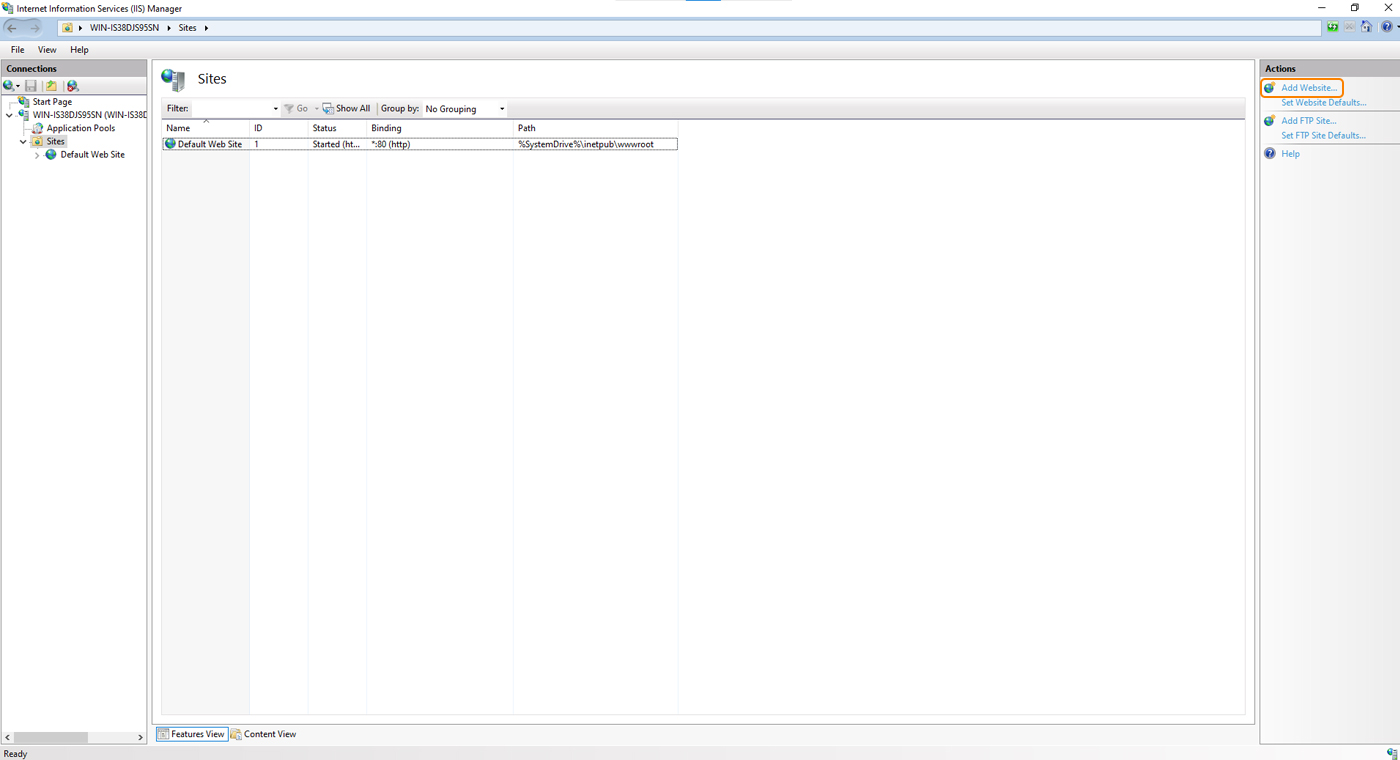
برای ایجاد یک سایت جدید باید ابتدا از ستون سمت چپ روی نام سرور کلیک کنید تا منوی کامل IIS باز شود. بعد از انتخاب نام سرور، لیست کامل امکانات IIS در مرکز صفحه ظاهر میشود. سپس در بخش Connections وارد پوشه Sites شوید. با انتخاب پوشه Sites، گزینه Add Website در ستون سمت راست با عنوان Actions نمایش داده میشود و از همانجا میتوانید سایت جدید را ایجاد کنید.
مرحله چهارم: وارد کردن تنظیمات Add Website
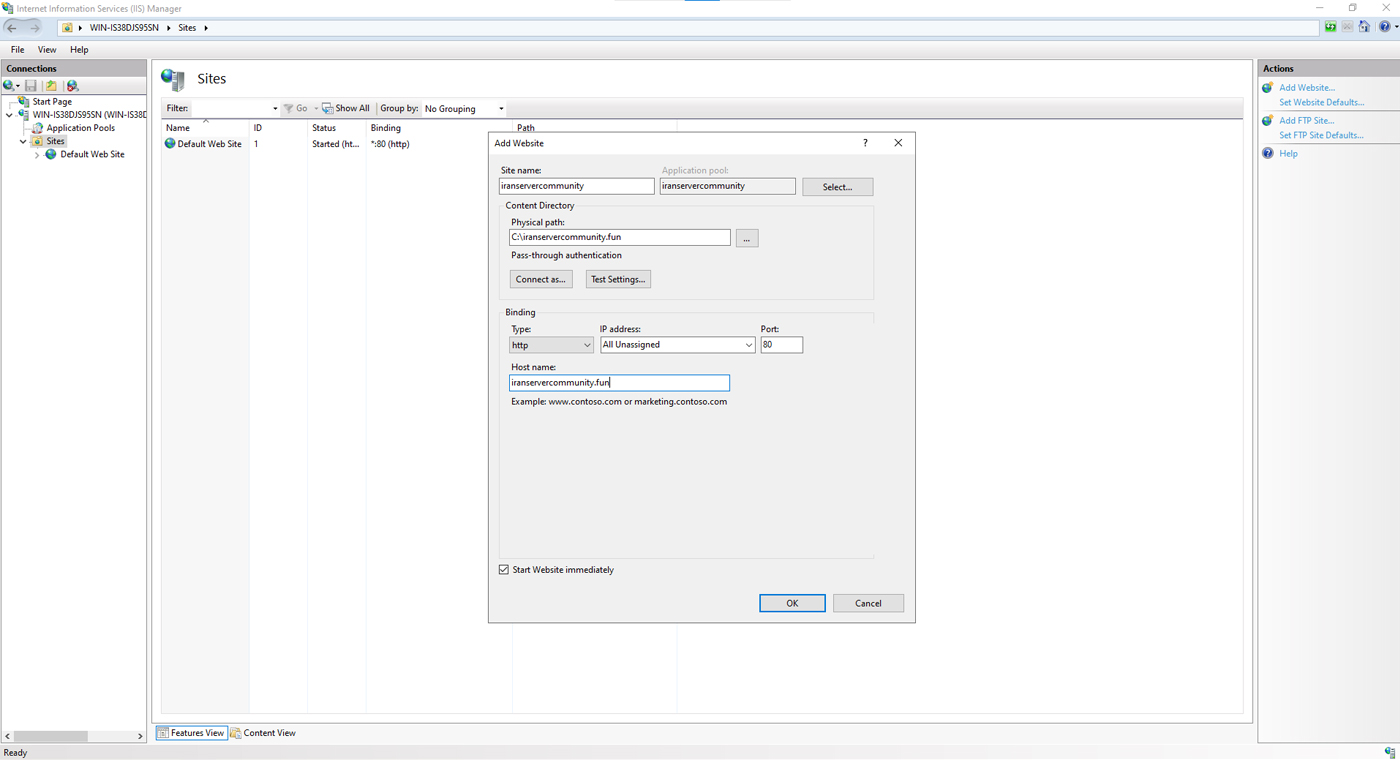
در پنجره باز شده ابتدا نامی برای سایت وارد کنید. سپس مسیر پوشهای را مشخص کنید که فایلهای سایت در آن قرار دارد. در بخش Binding باید IP، پورت و در صورت نیاز نام دامنه را مشخص کنید. مقدار IP معمولاً روی All Unassigned قرار میگیرد. پورت پیشفرض 80 است مگر اینکه سایت دیگری روی این پورت وجود داشته باشد.
مرحله پنجم: بررسی اجرای سایت
پس از ساخت سایت در پنل IIS روی نام سایت کلیک کنید و از سایدبار سمت راست روی گزینه Browse کلیک کنید تا سایت داخل مرورگر سرور باز شود. اگر سایت نمایش داده شد یعنی مراحل با موفقیت انجام شده است. اگر خطایی مشاهده شد تنظیمات مسیر یا پورت را بررسی کنید.
مرحله ششم: بررسی سطح دسترسی پوشه سایت
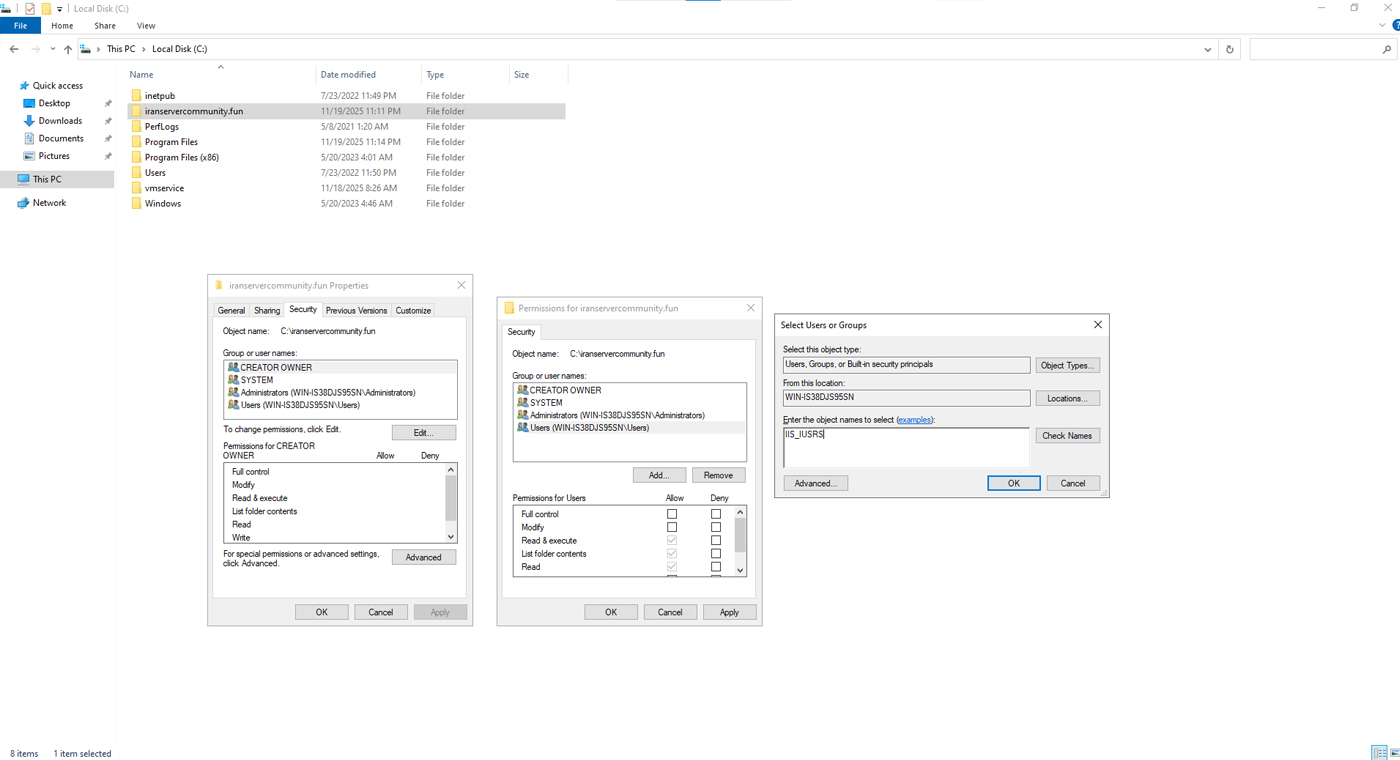
در این مرحله باید مطمئن شوید IIS اجازه دسترسی به فایلهای سایت را دارد. ابتدا روی پوشهای که فایلهای سایت داخل آن قرار دارد کلیک راست کنید و گزینه Properties را بزنید. سپس وارد تب Security شوید. در این تب یک فهرست از کاربرانی که به پوشه دسترسی دارند نمایش داده میشود.
در لیست کاربران باید گروه IIS_IUSRS وجود داشته باشد زیرا IIS از طریق همین گروه فایلها را میخواند. اگر این گروه وجود نداشت روی دکمه Edit کلیک کنید و سپس Add را انتخاب کنید. در پنجره باز شده عبارت IIS_IUSRS را وارد کنید و دکمه Check Names را بزنید تا سیستم آن را تشخیص دهد. بعد از تأیید، گروه به فهرست اضافه میشود.
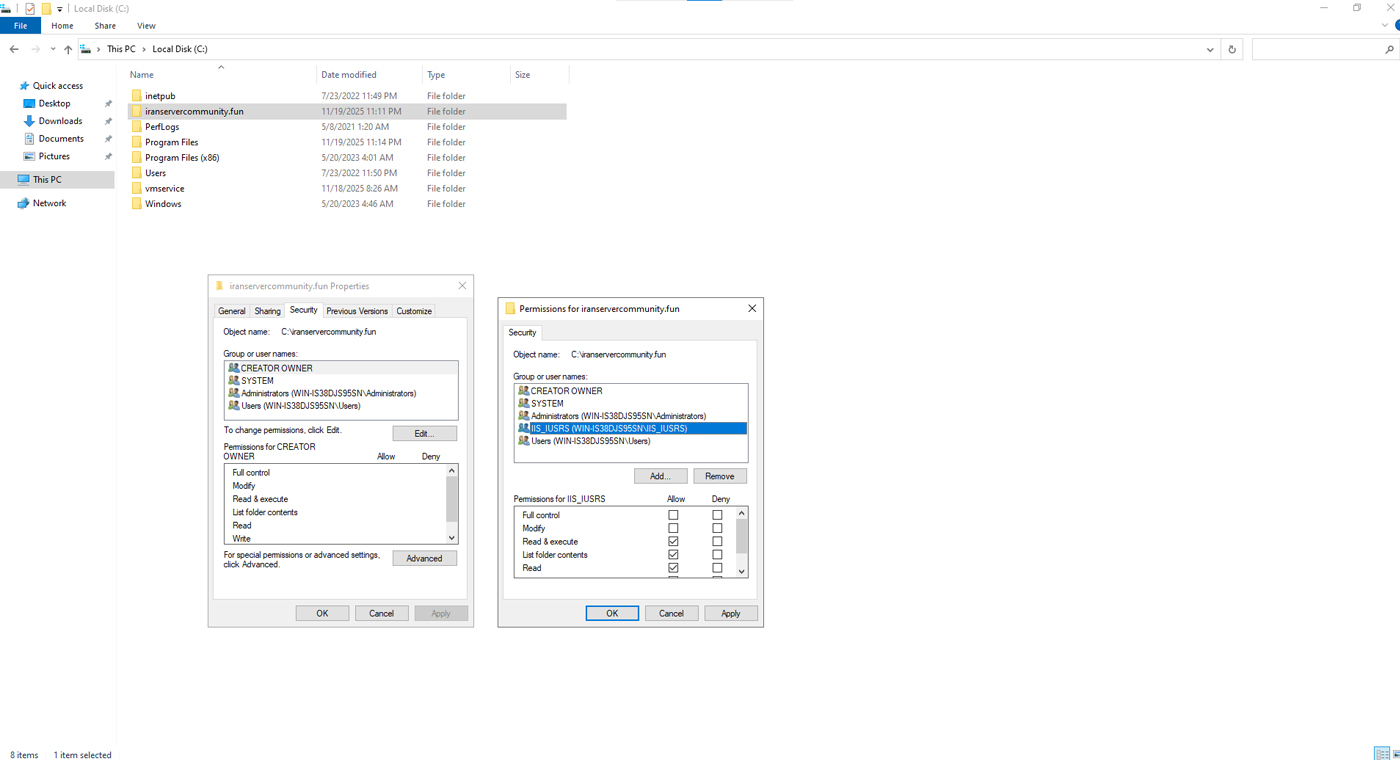
پس از اضافه شدن گروه، باید سطح دسترسی آن را تنظیم کنید. روی IIS_IUSRS کلیک کنید و مطمئن شوید گزینه Read فعال است. این سطح دسترسی برای نمایش فایلهای HTML، CSS، تصاویر و سایر محتواها کافی است. دادن دسترسی Write معمولاً لازم نیست مگر در موارد خاص که برنامه نیاز به ذخیره فایل داشته باشد.
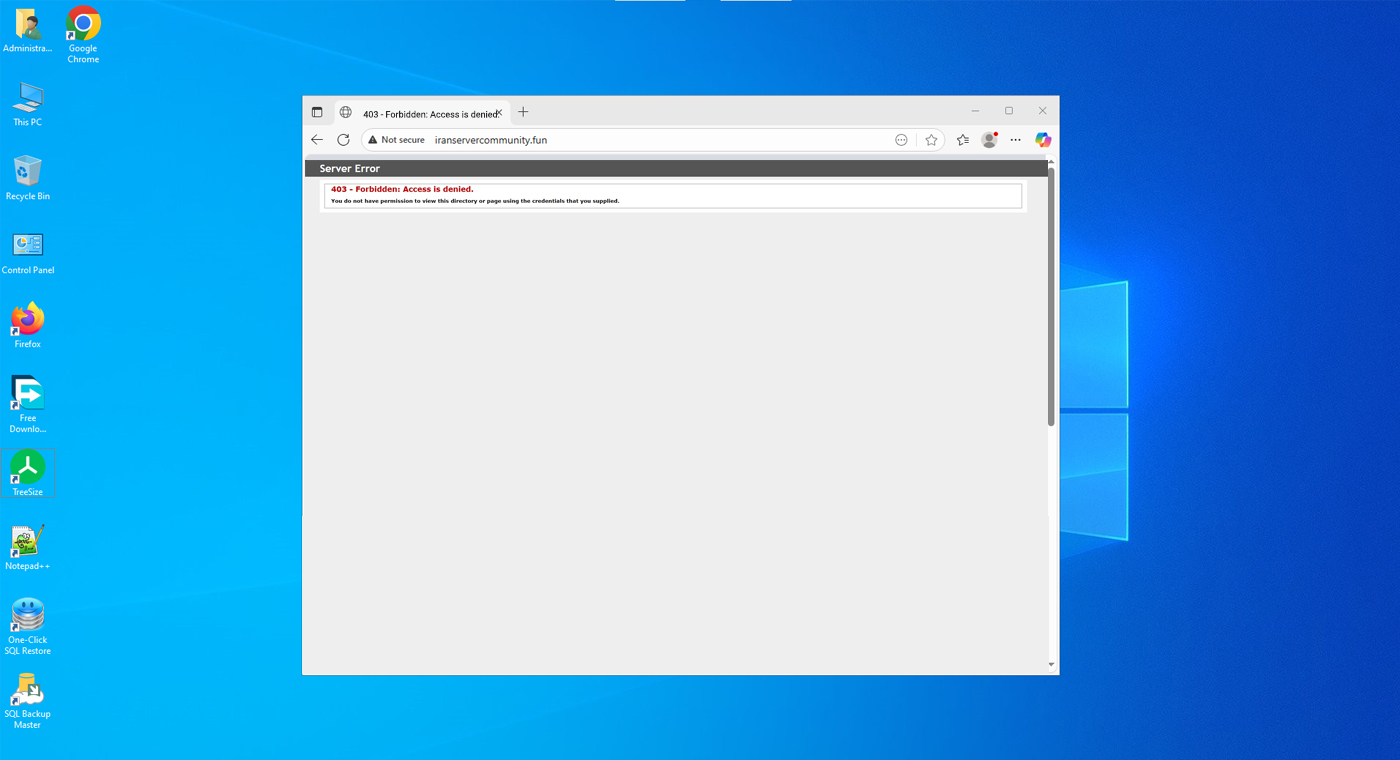
اگر دسترسی درست تنظیم نشود IIS قادر به خواندن فایلهای سایت نیست و خطاهایی مانند 401 یا 403 نمایش داده میشود. بنابراین این مرحله یکی از مهمترین بخشهای راهاندازی سایت است.
مرحله هفتم: تنظیم Default Document
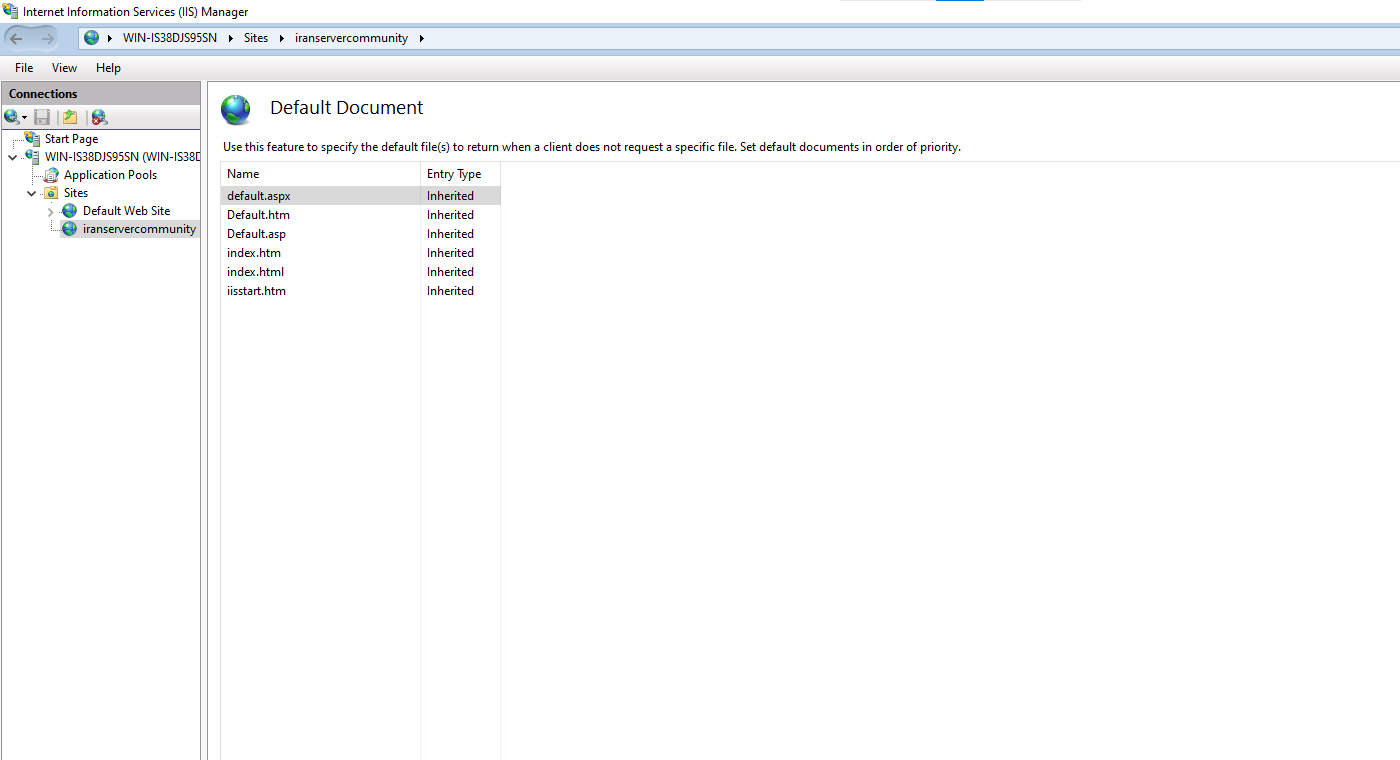
در IIS گزینه Default Document را باز کنید و بررسی کنید فایل اصلی سایت مانند index.html یا default.aspx در لیست وجود داشته باشد. اگر فایل اصلی شما نام متفاوتی دارد آن را اضافه کنید تا بهعنوان صفحه شروع سایت شناخته شود.
مرحله هشتم: رفع خطاهای رایج
در صورت باز نشدن سایت باید پورت را بررسی کنید تا درگیر سرویس دیگری نباشد. همچنین باید فایروال پورت سایت را آزاد کرده باشد. اگر دامنه استفاده میکنید باید رکورد A به IP سرور اشاره کند. مسیر فایلها نیز باید درست وارد شده باشد.
مرحله نهم: تست سایت از خارج سرور
در نهایت باید سایت را روی سیستم خود تست کنید. اگر با IP باز شد اما با دامنه باز نشد مشکل از تنظیمات DNS است. رکورد A باید اصلاح شود.
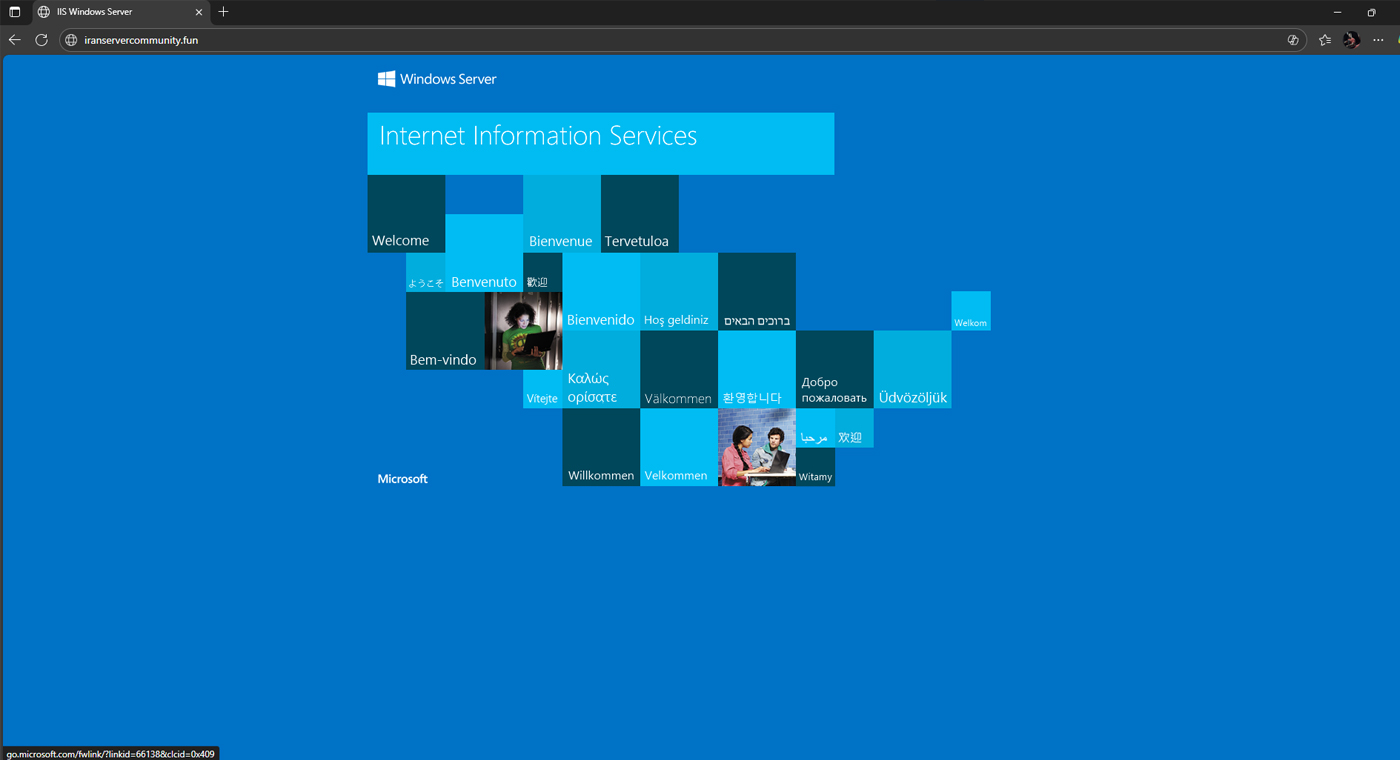
در پایان با انجام این مراحل سایت شما روی IIS بهدرستی ایجاد و راهاندازی میشود و امکان مدیریت کامل آن از طریق IIS Manager فراهم خواهد شد.