

در این راهنما قصد داریم نحوه ساخت یک اکانت FTP در IIS را توضیح دهیم تا بتوانید فایلهای وبسایتی که روی ویپیاس ویندوز ایرانسرور قرار دارد را مدیریت کنید. با این روش حتی اگر هنوز دامنهای برای سرورتان تنظیم نکرده باشید نیز میتوانید به شکل مستقیم به فایلها دسترسی داشته باشید.
مرحله اول: ورود به IIS Manager
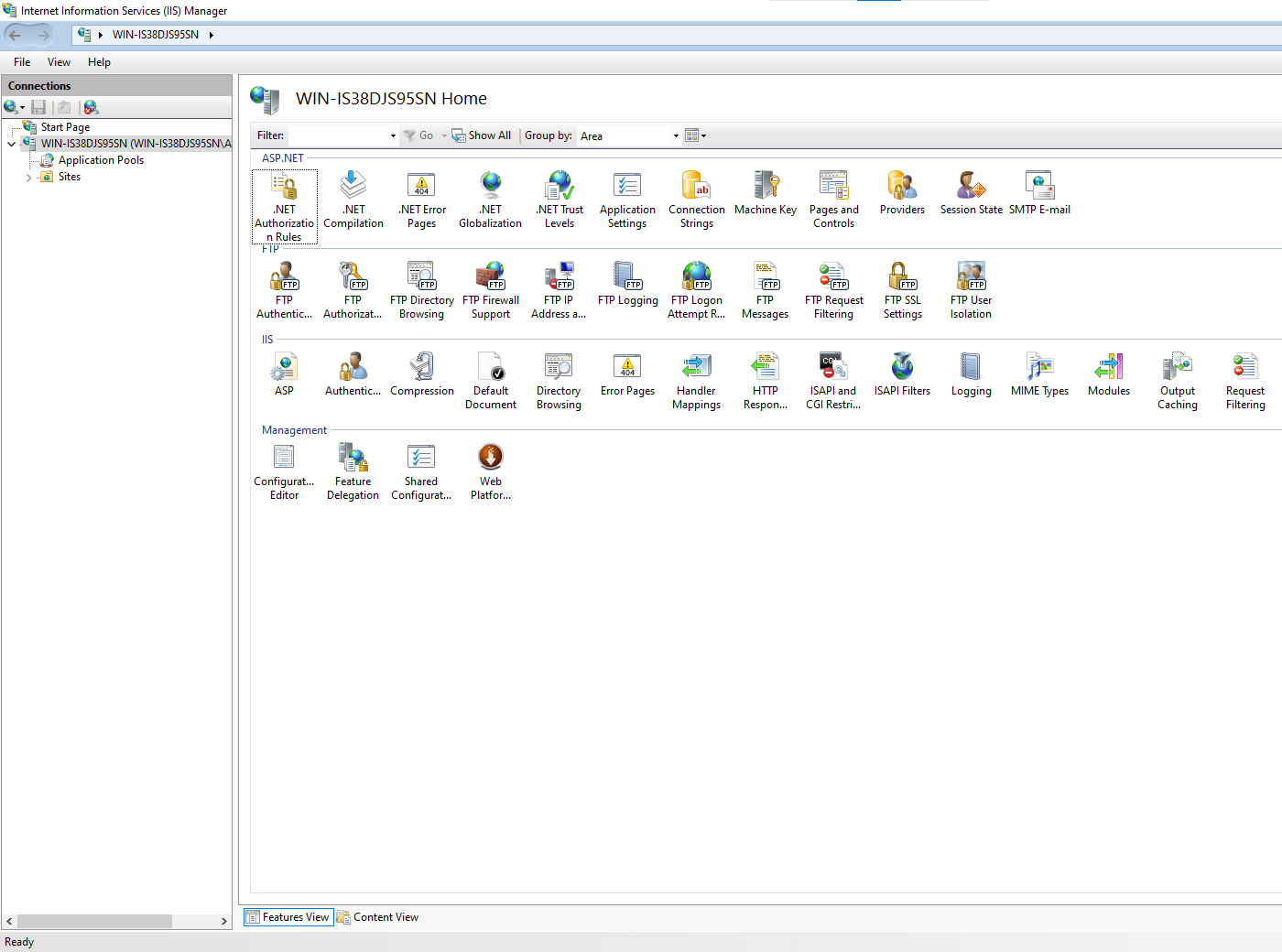
برای شروع لازم است وارد محیط IIS Manager شوید که از طریق منوی Start در ویندوز سرور قابل دسترس است. پس از ورود، تمام امکانات مربوط به مدیریت سایتها، سرویسهای شبکهای و قابلیتهای FTP در اختیار شما قرار میگیرد و میتوانید از همین بخش فرآیند ساخت اکانت FTP را آغاز کنید.
مرحله دوم: انتخاب سایت ایجادشده برای فعالسازی FTP
در بخش سایدبار سمت چپ نام سرور را باز کنید و وارد قسمت Sites شوید تا فهرست سایتهای موجود نمایش داده شود. سایت قبلی که ایجاد کردهاید حتی اگر هنوز دامنه به آن متصل نشده باشد قابل انتخاب است. در این مرحله سایت را انتخاب میکنید تا قابلیت FTP فقط برای همان سایت فعال شود.

مرحله سوم: فعالسازی قابلیت FTP روی سایت
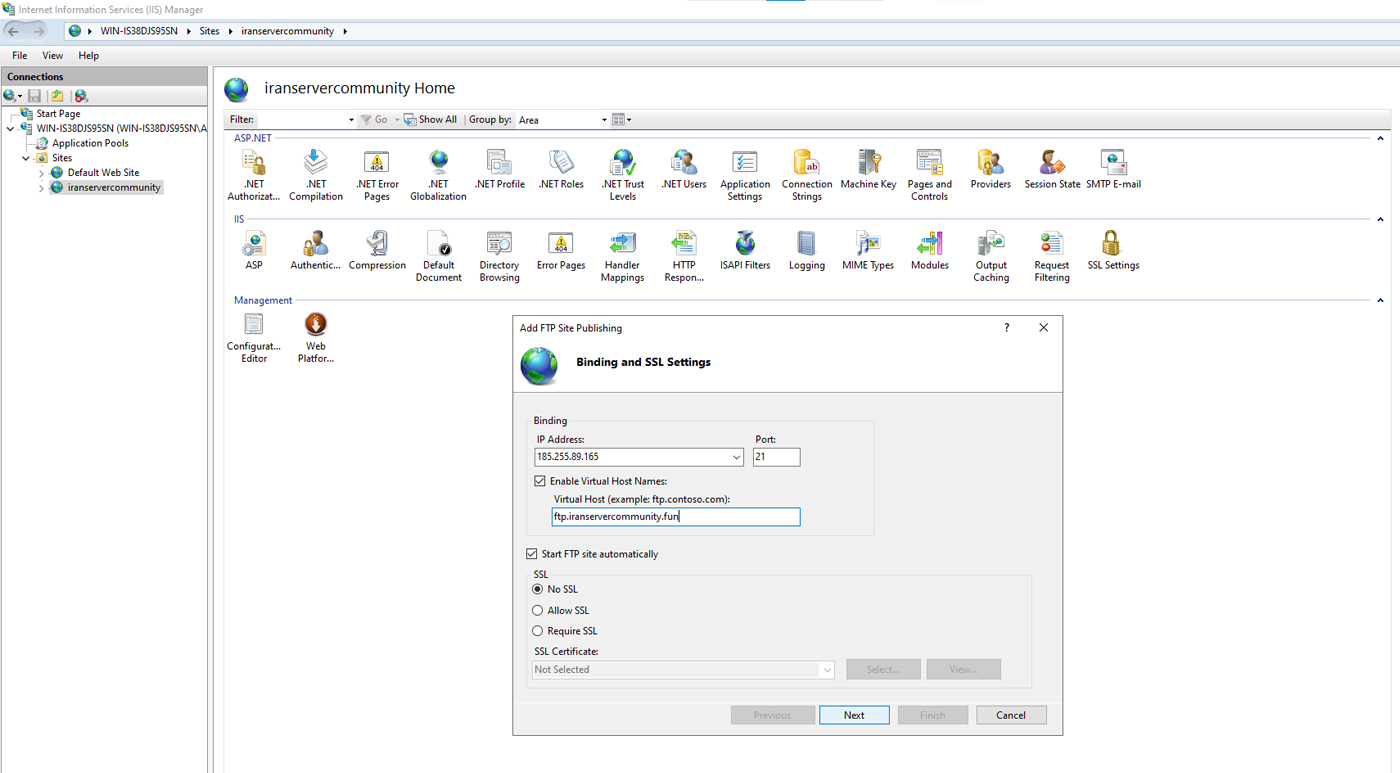
پس از انتخاب سایت، روی آن راستکلیک کنید و گزینه Add FTP Publishing را بزنید. پنجره تنظیمات مربوط به مسیر فایلها، پورت سرویس و آیپی سرور باز میشود. مسیر معمولاً همان پوشه سایت است و پورت پیشفرض21 پیشنهاد میشود. با انتخاب آیپی اصلی سرور، سرویس FTP برای دسترسی از اینترنت آماده میشود.
درصورتی که SSL را از قبل آماده کردهاید در این قسمت وارد کنید، در غیر اینصورت گزینه No SSL را فعال کنید و روی Next کلیک کنید.
مرحله چهارم: تنظیم احراز هویت و سطح مجاز ورود
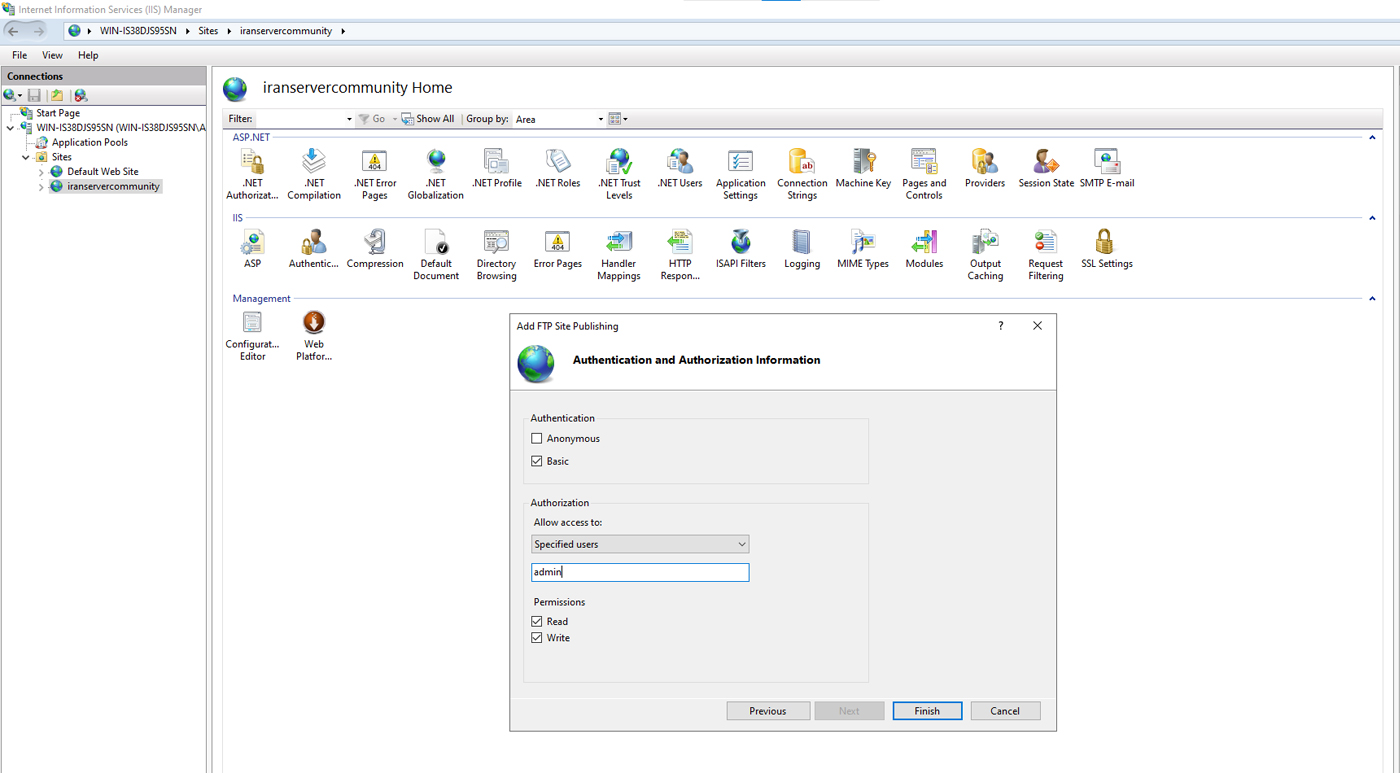
در بخش Authentication باید مشخص کنید ورود کاربران چگونه انجام شود. انتخاب Basic باعث میشود ورود تنها با نام کاربری و رمز انجام شود. سپس در قسمت Authorization باید تعیین کنید کدام کاربر یا کاربران اجازه ورود دارند. استفاده از گزینه Specified users و تعیین یک کاربر مشخص امنیت بیشتری ایجاد میکند.
در ادامه باید مشخص کنید کاربران FTP چه نوع دسترسیای داشته باشند. گزینه Read دسترسی مشاهده و دانلود و گزینه Write دسترسی آپلود و ویرایش فایلها را فعال میکند. انتخاب این گزینهها باید بر اساس نیاز واقعی سایت انجام شود تا امنیت فایلها حفظ شود.
مرحله پنجم: ایجاد یک کاربر مجزا مخصوص FTP
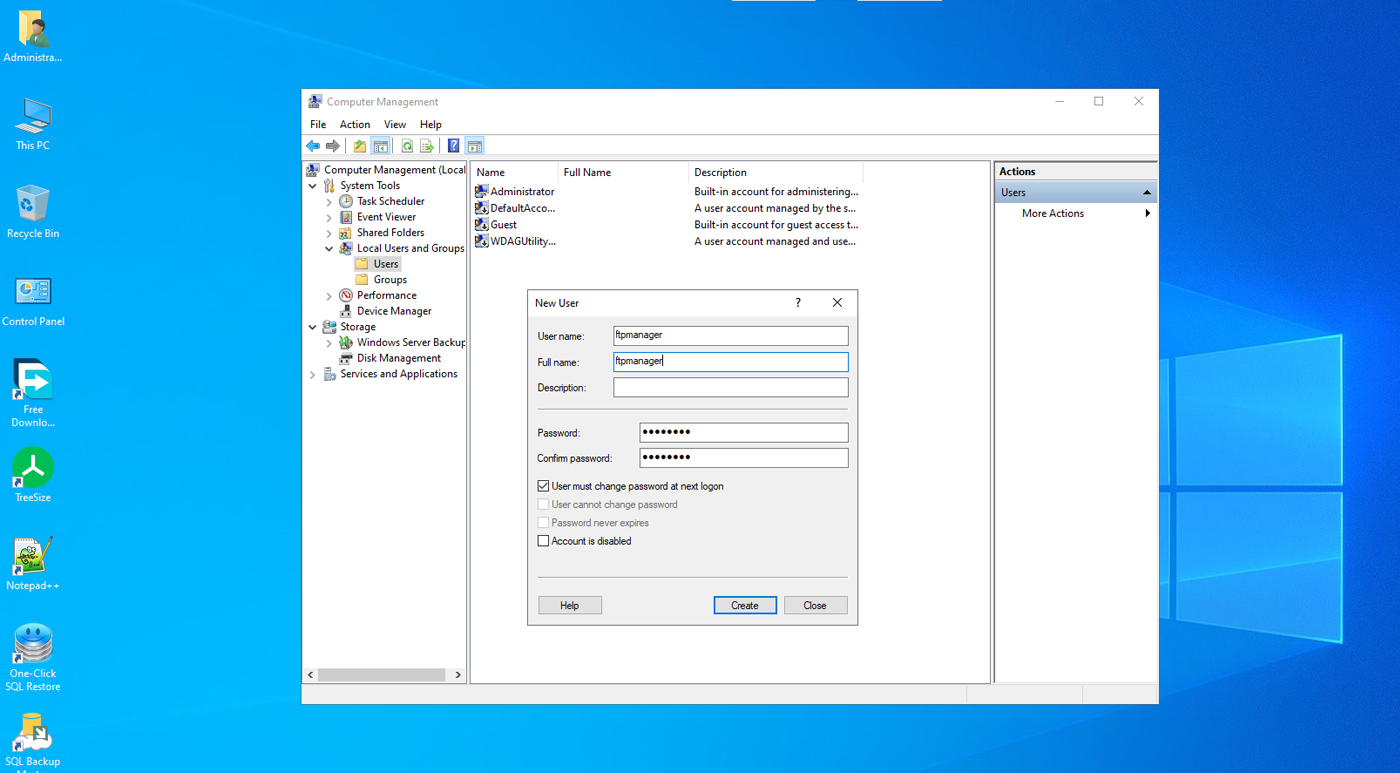
برای افزایش امنیت بهتر است یک کاربر جدید فقط برای FTP ایجاد کنید. با ورود به Computer Management و بخش Local Users and Groups میتوانید یک کاربر با رمز قوی بسازید و سپس همان کاربر را در قسمت Authorization وارد کنید تا فقط همان حساب بتواند به فایلهای سایت دسترسی پیدا کند.
مرحله ششم: باز کردن پورت 21 در فایروال ویندوز سرور
برای اینکه کاربران بتوانند از خارج سرور به سرویس FTP وصل شوند، باید مطمئن شوید که پورت 21 در فایروال ویندوز باز است. اگر این پورت بسته باشد، حتی اگر تنظیمات FTP در IIS کاملاً درست باشد، نرمافزارهایی مثل FileZilla هنگام اتصال خطا میدهند یا اصلاً ارتباط برقرار نمیشود.
برای شروع وارد منوی Start شوید و عبارت Windows Defender Firewall with Advanced Security را جستجو کنید و آن را باز کنید. در صفحه اصلی این بخش تصویری از پروفایلهای فایروال و وضعیت آنها نمایش داده میشود که نشان میدهد فایروال فعال است و روی چه ترافیکی نظارت میکند.
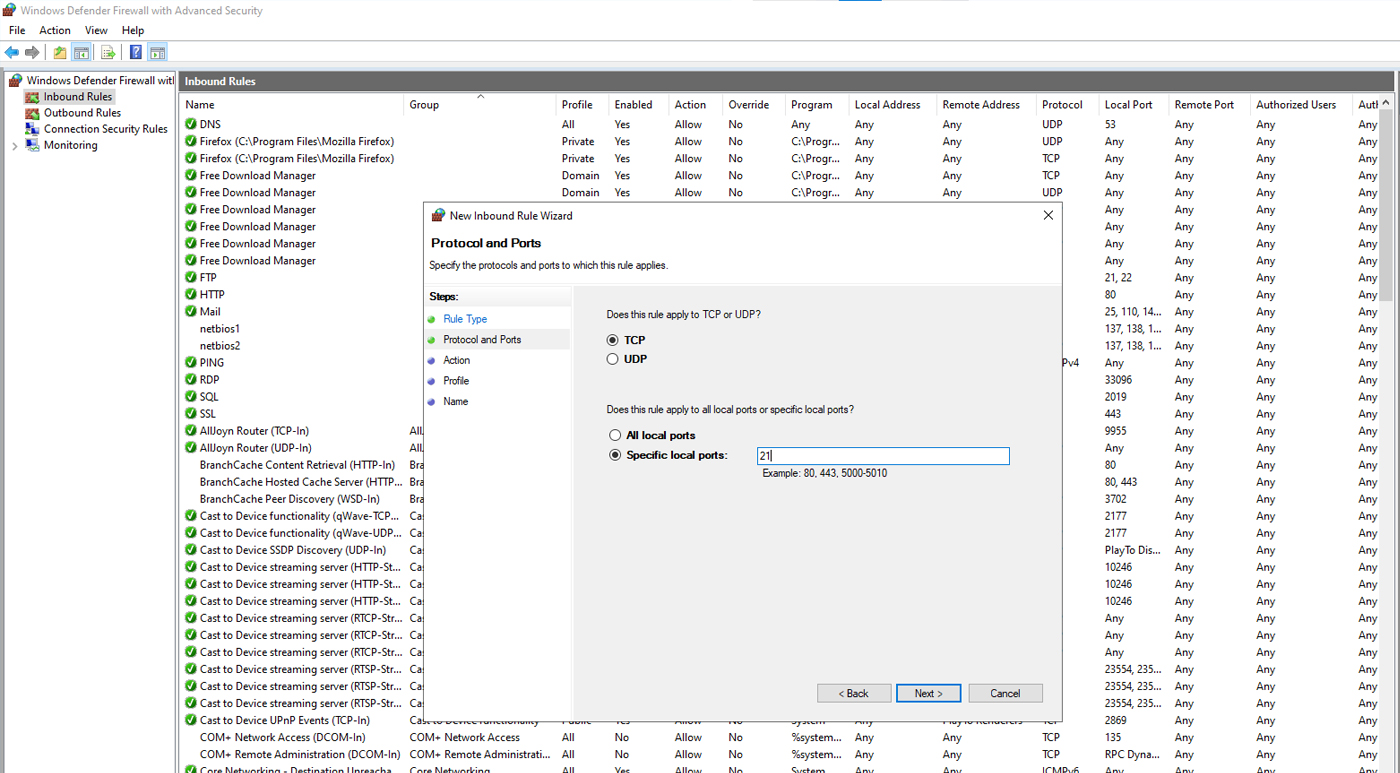
در ستون سمت چپ روی گزینه Inbound Rules کلیک کنید تا فهرست همه قوانین ورودی که اجازه یا منع دسترسی به پورتها را مدیریت میکنند نمایش داده شود. در این قسمت روی بخش خالی وسط صفحه راستکلیک کنید و گزینه New Rule را انتخاب کنید تا ویزارد ساخت قانون جدید باز شود. در اولین مرحله از شما پرسیده میشود چه نوع قانونی میخواهید ایجاد کنید که باید گزینه Port را انتخاب کنید چون قصد دارید برای یک پورت خاص یعنی 21 قانون تعریف کنید.
در مرحله بعدی باید پروتکل را روی TCP قرار دهید چون سرویس FTP از پروتکل TCP استفاده میکند. در بخش مربوط به شماره پورت نیز گزینه Specific local ports را فعال کنید و عدد 21 را وارد کنید تا قانون دقیقاً برای این پورت اعمال شود. با زدن دکمه Next به صفحه بعد میروید که در آن باید مشخص کنید با ترافیک روی این پورت چه رفتاری انجام شود. در اینجا گزینه Allow the connection را انتخاب کنید تا فایروال اجازه عبور ترافیک ورودی روی پورت 21 را بدهد و ارتباط FTP مسدود نشود.
در مرحله بعد معمولاً سه نوع پروفایل شامل Domain و Private و Public دیده میشود. اگر سرور شما داخل دیتاسنتر است و استفادهاش اینترنتی و عمومی است، انتخاب هر سه گزینه مشکلی ایجاد نمیکند و کار را هم سادهتر میکند. سپس روی Next کلیک میکنید. در مرحله آخر باید یک نام مشخص و قابل فهم برای قانون خود وارد کنید تا بعداً بتوانید آن را بهراحتی پیدا کنید. برای مثال میتوانید نام FTP Port 21 Rule را بنویسید و سپس روی Finish کلیک کنید.
بعد از ساخت این قانون، فایروال ویندوز اجازه میدهد درخواستهای FTP از بیرون سرور روی پورت 21 به سرویس IIS برسد. از این لحظه به بعد اگر سایر تنظیمات FTP درست انجام شده باشد، اتصال از طریق نرمافزارهای FTP بدون خطای مربوط به فایروال برقرار میشود و میتوانید فایلهای سایت را از راه دور مدیریت کنید.

مرحله هفتم: تست و اتصال به FTP
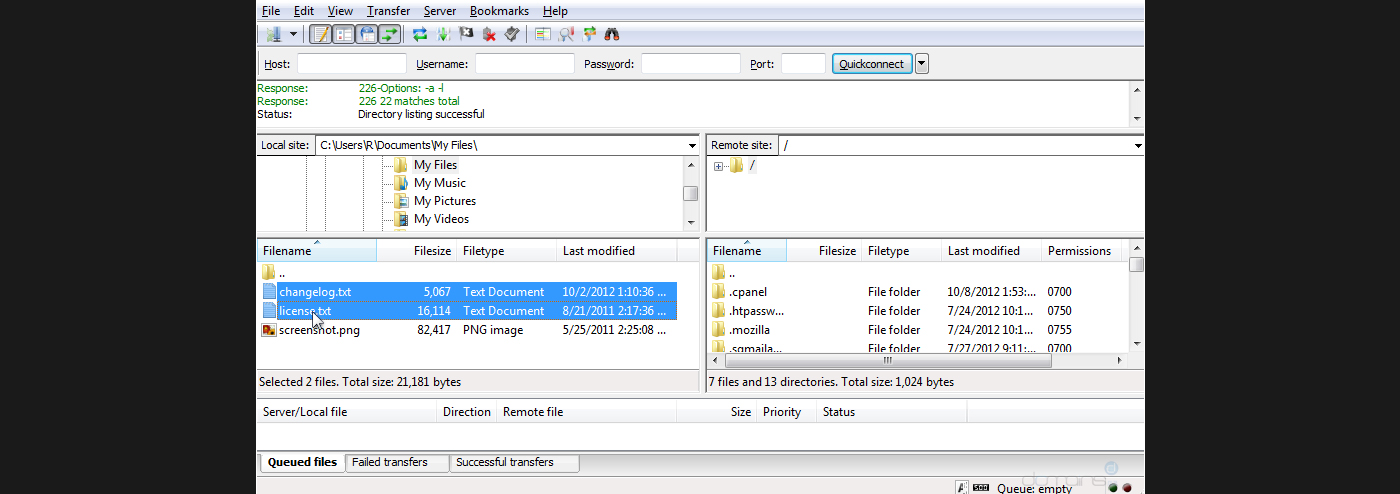
برای وصل شدن فقط کافیست نرمافزار FileZilla یا هر برنامه مشابه را اجرا کنید و اطلاعات لازم مثل آیپی یا دامنه، پورت ۲۱، نام کاربری و رمزی که ساختهاید را وارد کنید. بعد از اینکه اتصال با موفقیت انجام شد، تمام پوشههای سایت برای شما نمایش داده میشود و میتوانید فایلها را به طور کامل مدیریت کنید.
در پایان با انجام مراحل بالا یک اکانت FTP امن و قابل اعتماد ایجاد میشود و میتوانید مدیریت کامل فایلهای سایت را از طریق اینترنت انجام دهید.