

در این راهنما قصد داریم ساختار مدیریت سرویسها و کاربران در پلسک شامل Service Plans و Customers و Subscriptions و نقشهای مدیریتی را بررسی کنیم تا بتوانید سرویسهای میزبانی را روی VPS ویندوزی خود بهصورت منظم مدیریت کنید.
معرفی Service Plans
در پلسک بخش Service Plans مهمترین بخش برای تعریف خدمات میزبانی است. این قسمت تعیین میکند هر سایت یا مشتری چه مقدار منابع دریافت کند و چه سطحی از امکانات را داشته باشد. زمانی که یک پلن تعریف میکنید در واقع یک الگو میسازید که تمام Subscriptions بعدی بر اساس آن ساخته میشود. این پلن شامل محدودیتهایی مانند حجم دیسک، تعداد دامنه، تعداد دیتابیس، تعداد ایمیل، تنظیمات PHP، دسترسی SSH و موارد دیگر است. وجود Service Plans باعث میشود نیاز به تعریف جداگانه تنظیمات برای هر سایت نباشد و فقط با انتخاب پلن، تنظیمات بهصورت خودکار اعمال شوند.
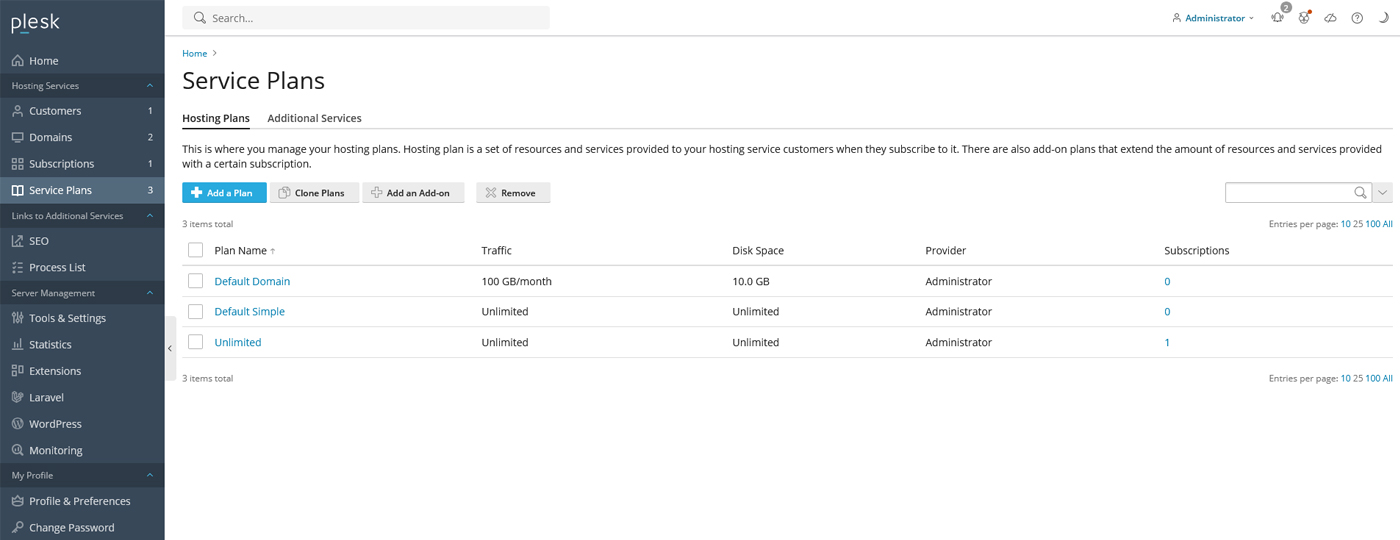
ایجاد یا ویرایش یک Service Plan
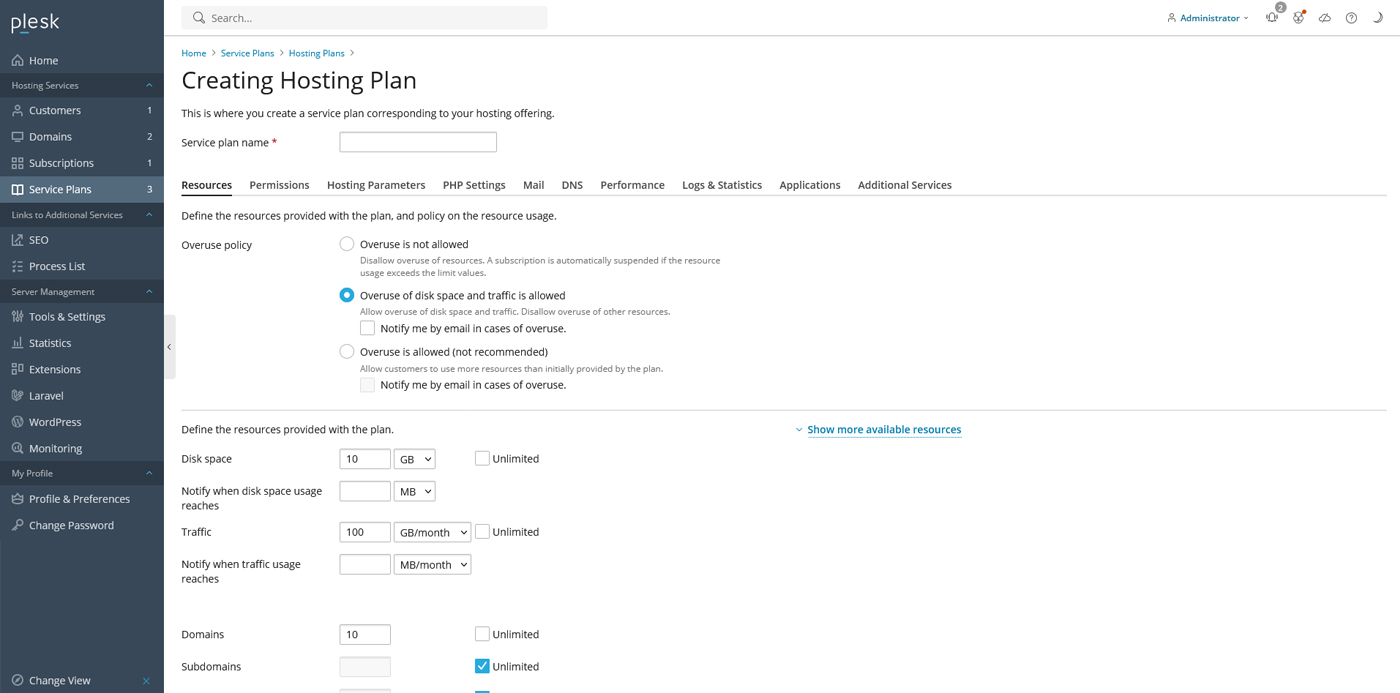
در مرحله ایجاد یا ویرایش یک Service Plan همانطور که در تصاویر مشخص است، پلسک تنظیمات بسیار دقیقی ارائه میدهد که به شما امکان میدهد منابع سرویس را با جزئیات کامل کنترل کنید. در بخش Resources ابتدا باید سیاست مصرف منابع (Overuse Policy) را مشخص کنید. این قسمت تعیین میکند که اگر مصرف کاربر از حد مجاز عبور کند چه اتفاقی بیفتد. میتوانید انتخاب کنید که مصرف بیش از حد ممنوع باشد، مجاز باشد یا فقط ترافیک و فضای دیسک امکان افزایش داشته باشد. همچنین گزینهای وجود دارد که در صورت مصرف بیشازحد، برای شما ایمیل هشدار ارسال شود.
در بخش تعریف منابع، میتوانید مقدار فضای دیسک، پهنایباند (Traffic)، تعداد دامنهها، تعداد Subdomainها و تعداد پارکدامنهها را تعیین کنید و با انتخاب گزینه Unlimited محدودیت را حذف کنید. همچنین میتوانید اعلام هشدار زمانی که مصرف به یک مقدار مشخص رسید فعال کنید.
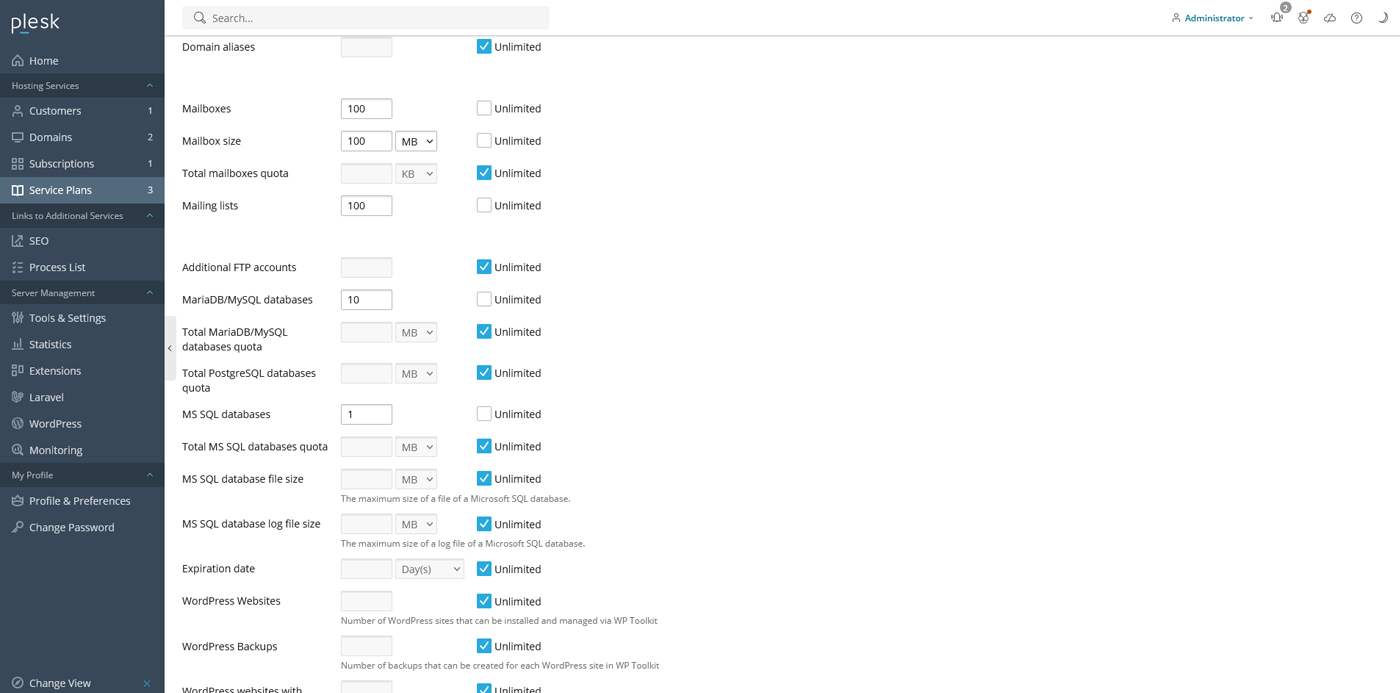
در ادامه تنظیماتی برای تعداد Mailboxها، حجم هر Mailbox، تعداد لیستهای ایمیل و تعداد اکانتهای FTP اضافی قرار دارد. اگر بخواهید مثلا تعداد دیتابیسهای MariaDB/MySQL را مشخص کنید میتوانید مقدار دلخواه را وارد یا آن را نامحدود کنید. برای دیتابیسهای PostgreSQL و SQL Server نیز گزینههای مشابه وجود دارد؛ شامل تعداد دیتابیسها، حجم دیتابیسها و حجم Log فایلها.
در بخش WordPress نیز پلسک به شما اجازه میدهد تعداد سایتهای وردپرسی قابل نصب از طریق WP Toolkit و تعداد نسخههای پشتیبان (Backups) را برای هر وردپرس محدود یا نامحدود کنید.
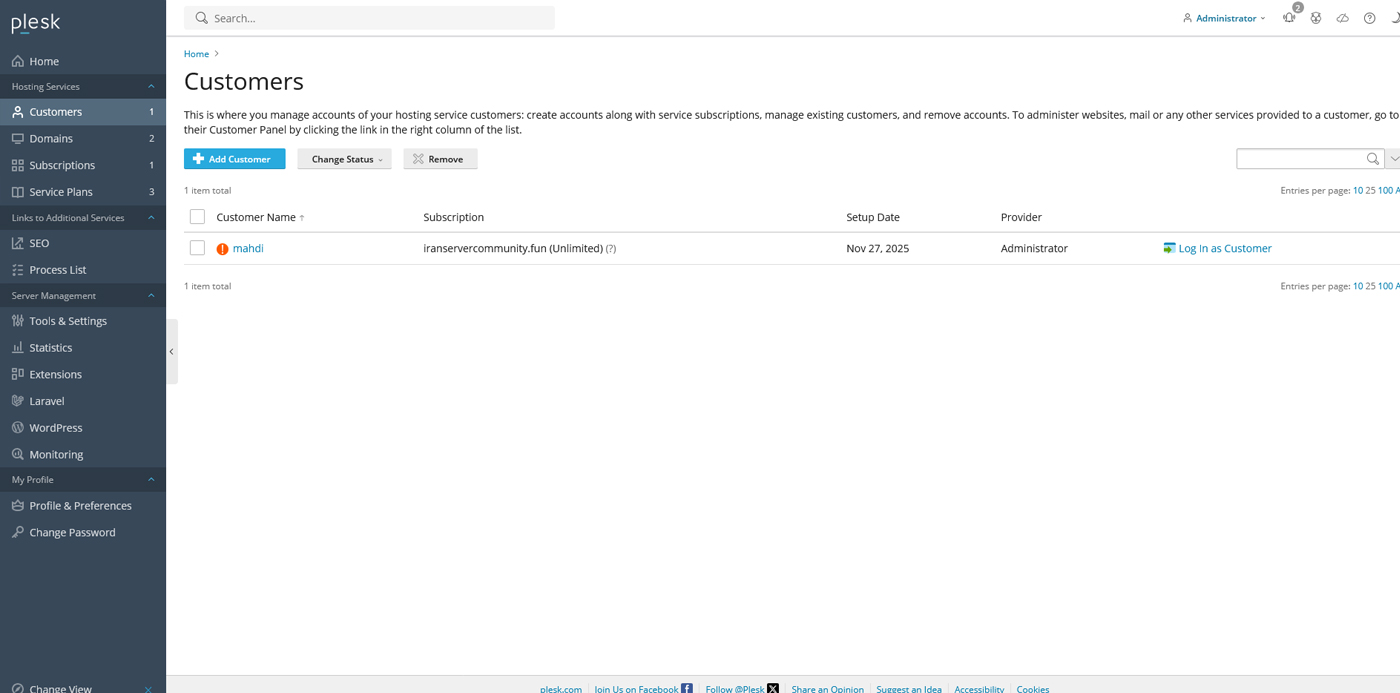
معرفی Customers
هر Customer در پلسک یک حساب کاربری مستقل است که برای یک فرد یا مجموعه ایجاد میشود. این حساب دسترسی ورود به پلسک دارد و میتواند سرویسهای خود را مدیریت کند. مشتری فقط بخشهایی را مشاهده میکند که شما اجازه دادهاید. تفکیک Customerها باعث افزایش امنیت و نظم در مدیریت سایتها میشود.
ایجاد یک Customer
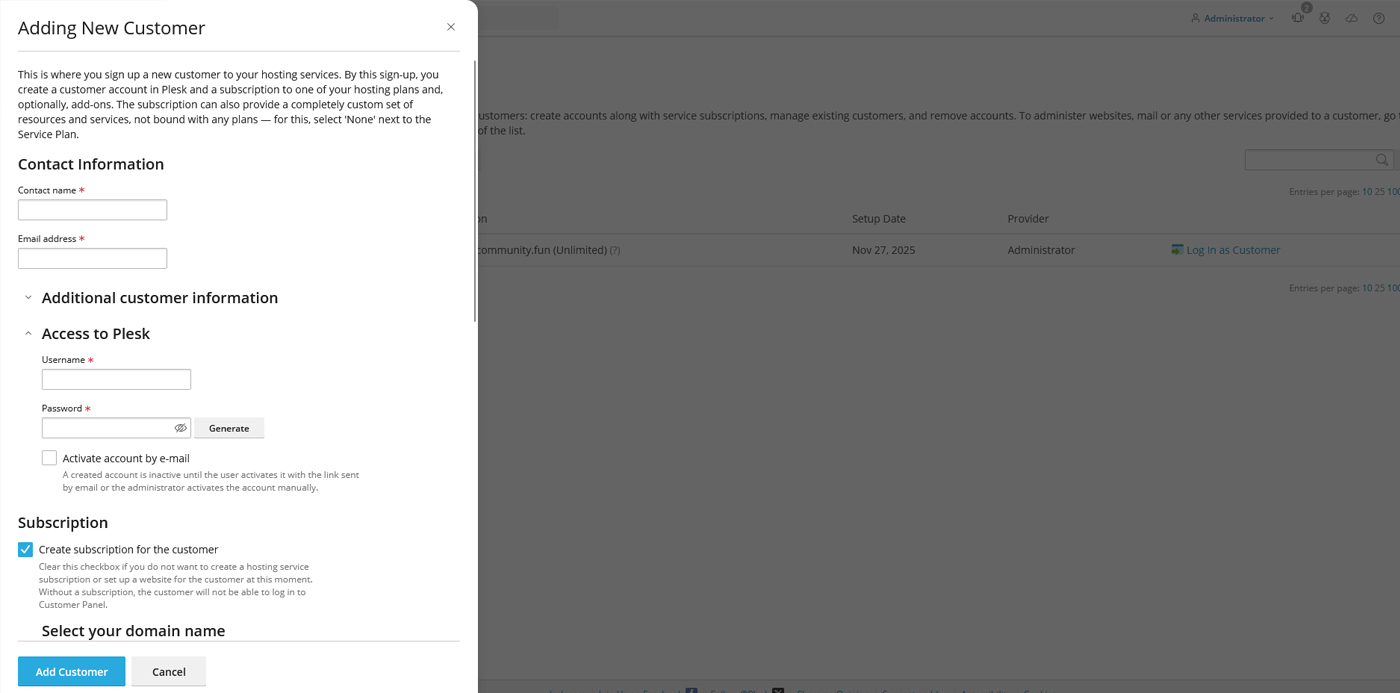
صفحه ایجاد Customer شامل چند بخش اصلی است. در بخش Contact Information ابتدا باید نام فرد یا شرکت را در قسمت Contact name وارد کنید. سپس ایمیل کاربر را در Email address بنویسید. این ایمیل برای دریافت اعلانها و مدیریت حساب استفاده میشود و وارد کردن آن الزامی است.
در ادامه بخش Additional customer information قابل باز شدن است و برای زمانی کاربرد دارد که بخواهید اطلاعات بیشتری مانند شماره تماس یا توضیحات اضافه وارد کنید.
در قسمت Access to Plesk باید یوزرنیم و رمز عبور کاربر را مشخص کنید. این اطلاعات برای ورود مستقیم مشتری به پنل پلسک استفاده میشود. امکان تولید رمز قوی با دکمه Generate نیز وجود دارد. همچنین گزینهای وجود دارد تا حساب فقط زمانی فعال شود که کاربر از طریق ایمیل آن را تأیید کند.
در بخش Subscription تیک ایجاد Subscription برای مشتری بهصورت پیشفرض فعال است. اگر این تیک را بردارید مشتری ایجاد میشود اما هیچ سرویسی نخواهد داشت و نمیتواند وارد Customer Panel شود.
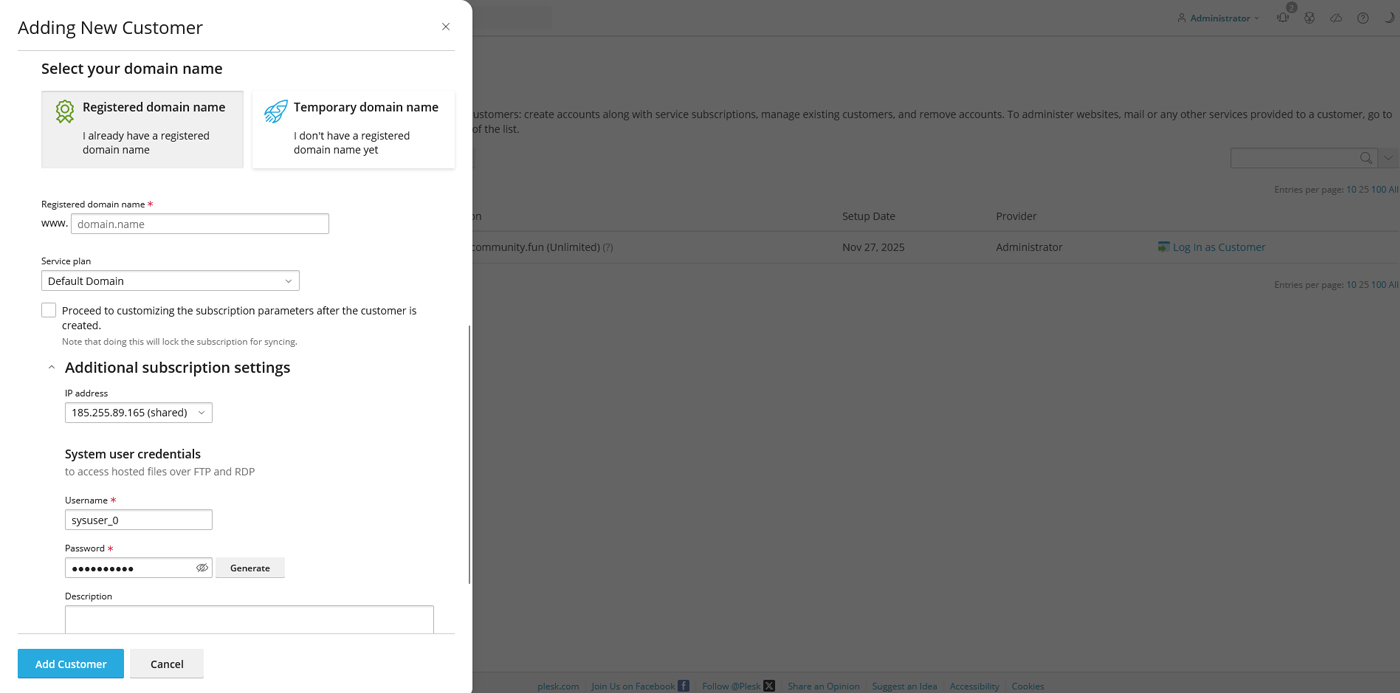
پس از این مرحله، بخش Select your domain name قرار گرفته است. در اینجا دو گزینه وجود دارد: استفاده از دامنه ثبت شده یا استفاده از دامنه موقت. اگر دامنه ثبتشده دارید باید نام دامنه را در کادر Registered domain name وارد کنید. در قسمت Service plan پلنی که میخواهید برای این مشتری فعال شود انتخاب میشود.
در بخش Additional subscription settings میتوانید IP address را انتخاب کنید. معمولاً IP اشتراکی سرور نمایش داده میشود. پس از آن باید یک System user ایجاد کنید که برای دسترسی FTP و RDP به فایلهای سایت استفاده میشود. در اینجا یک Username و Password برای کاربر سیستمی وارد میکنید.
در انتها میتوانید توضیحاتی در قسمت Description وارد کنید و با انتخاب دکمه Add Customer حساب کاربری و Subscription مربوط به آن ایجاد میشود.
معرفی Subscriptions
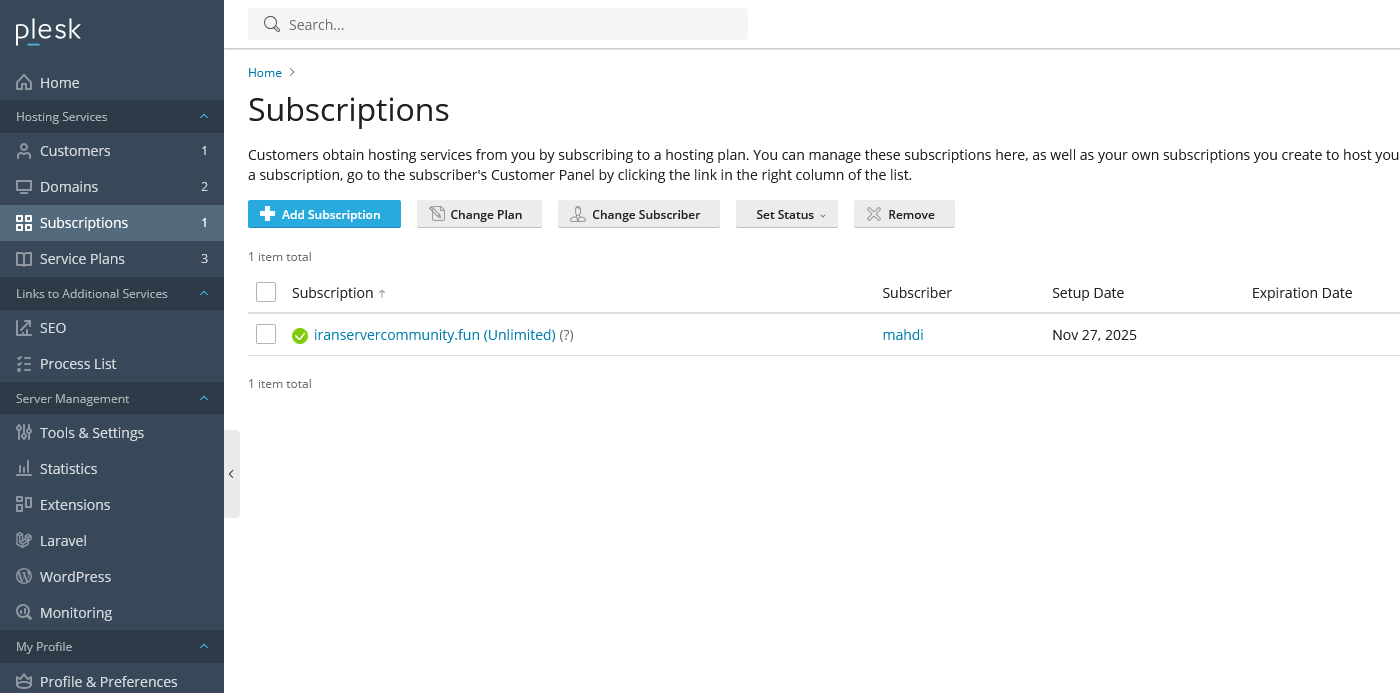
Subscription در پلسک همان سرویس فعال متعلق به یک کاربر است که شامل دامنهها، منابع و تنظیمات مربوط به سایت میشود. هر Subscription بر اساس یک Service Plan ساخته میشود و محدودیتهای آن از همان پلن تبعیت میکند. مشتری میتواند از طریق Subscription فایلها، دیتابیس، DNS، SSL و ایمیل را مدیریت کند. در صورت نیاز امکان ایجاد چند Subscription برای یک کاربر نیز وجود دارد.
نحوه ایجاد Subscription
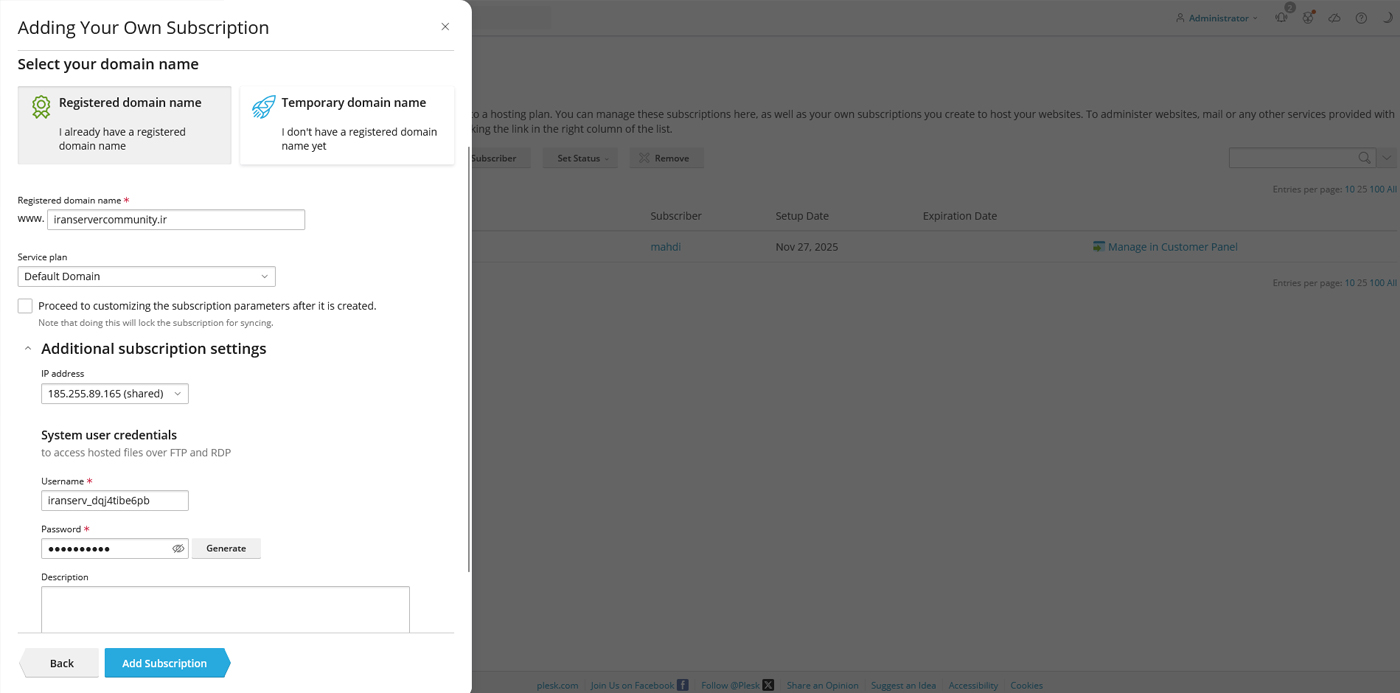
در هنگام ساخت Subscription همانطور که در تصویر مشخص است، پلسک یک فرم چند بخشی نمایش میدهد که باید مرحلهبهمرحله تکمیل شود. ابتدا در بخش Select your domain name باید مشخص کنید که از دامنه ثبتشده استفاده میکنید یا دامنه موقت. اگر دامنه واقعی دارید، گزینه Registered domain name را انتخاب کرده و نام دامنه را دقیقاً در فیلد مربوطه وارد کنید. این دامنه پس از ایجاد Subscription بهعنوان دامنه اصلی سرویس تنظیم میشود.
در قسمت Service plan باید پلنی را انتخاب کنید که این Subscription بر اساس آن ساخته شود. این پلن تعیینکننده تمام محدودیتها و منابع سرویس خواهد بود.
اگر قصد دارید بعد از ایجاد Subscription تنظیمات آن را بهصورت دستی تغییر دهید، گزینه Proceed to customizing the subscription parameters after it is created را فعال کنید. فعال کردن این گزینه باعث میشود Subscription از حالت همگامسازی با پلن خارج شود و بتوانید منابع آن را به شکل مستقل تنظیم کنید.
در بخش Additional subscription settings یک IP address انتخاب میشود. معمولاً IP اشتراکی سرور نمایش داده میشود. این IP همان آدرسی است که دامنه به آن متصل خواهد شد.
در ادامه باید یک System user تعریف کنید. این کاربر برای دسترسی به فایلهای سایت از طریق FTP و در سرور ویندوز حتی برای RDP استفاده میشود. در این بخش باید یک Username و Password انتخاب کنید یا رمز قوی توسط دکمه Generate تولید کنید.
در بخش Description میتوانید یک توضیح کوتاه درباره این Subscription وارد کنید. در نهایت با انتخاب دکمه Add Subscription سرویس ایجاد شده و در لیست Subscriptions قابل مشاهده خواهد بود.
نقشهای مدیریتی (Roles)
نقشهای مدیریتی در پلسک تعیین میکنند که یک کاربر به چه بخشهایی از پنل دسترسی داشته باشد. برای مثال امکان دارد اجازه مدیریت فایل وجود داشته باشد اما مدیریت DNS یا PHP غیرفعال باشد. این بخش زمانی کاربرد دارد که نیاز به تعریف سطح دسترسی سفارشی برای کاربران مختلف داشته باشید.
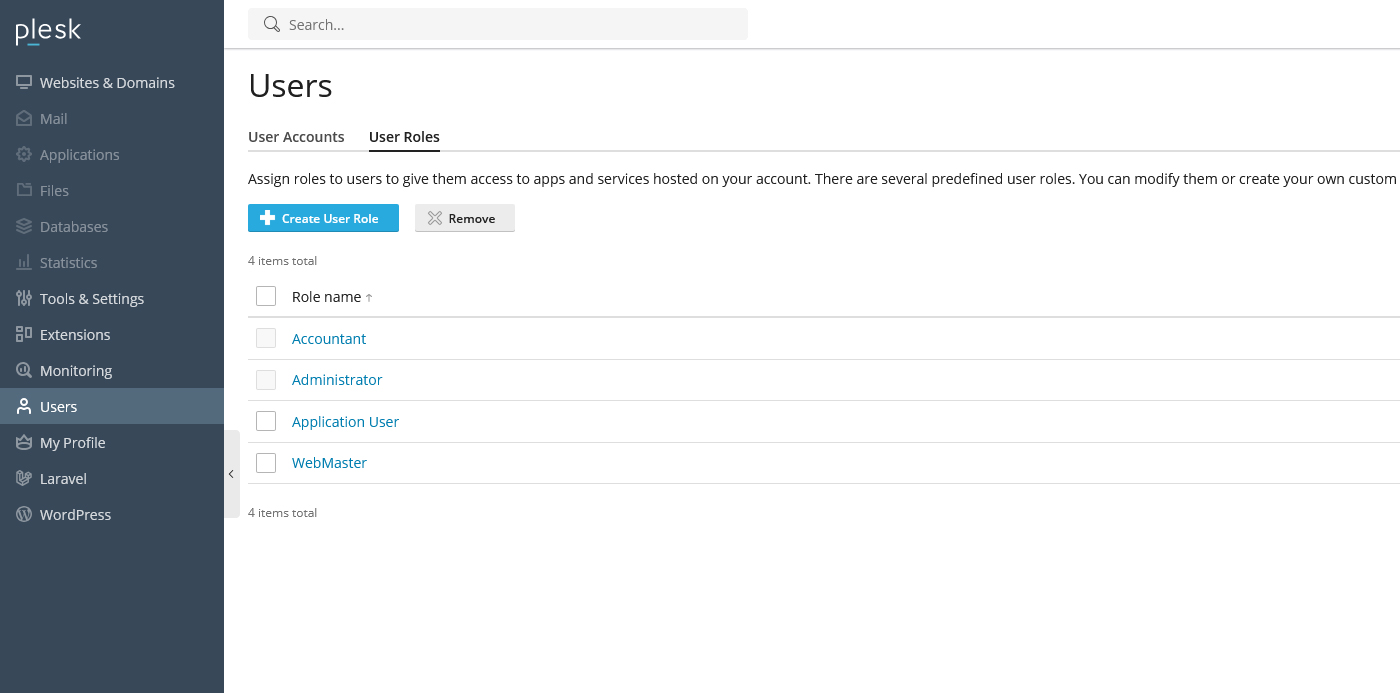
ویرایش یا ساخت Role جدید
در این بخش همانطور که در تصویر مشخص است، هنگام ساخت یا ویرایش یک Role جدید، پلسک مجموعهای از مجوزها را بهصورت دستهبندیشده نمایش میدهد. این مجوزها تعیین میکنند که کاربران با این Role چه بخشهایی از پنل را ببینند و چه کارهایی انجام دهند. این قسمت معمولاً شامل چند گروه اصلی از دسترسیها است.
گروه اول مربوط به مدیریت کاربران و نقشها است که مشخص میکند آیا کاربر اجازه ایجاد یا ویرایش یوزرهای دیگر را دارد یا خیر. گروه دوم شامل مدیریت سایتها و دامنهها است که امکان ایجاد سایت جدید، مدیریت DNS یا مدیریت فایلها را کنترل میکند. در بخش بعدی، دسترسیهای مربوط به پایگاهدادهها قرار دارد که از طریق آن میتوان اجازه ایجاد دیتابیس، حذف دیتابیس یا مدیریت کاربران دیتابیس را محدود یا فعال کرد.
همچنین مجوزهای مربوط به امنیت و تنظیمات سرور مانند مدیریت آنتیویروس، تنظیمات اسپمفیلتر و چرخش لاگها در این بخش قابل انتخاب هستند. بخش دیگری نیز برای مدیریت ایمیل و لیستهای پستی وجود دارد که تعیین میکند کاربر اجازه ساخت Mailbox، مدیریت تنظیمات ایمیل یا افزودن Mailing List جدید را داشته باشد یا نه.
در نهایت، مجوزهای مربوط به نصب و مدیریت اپلیکیشنها، بکاپگیری و بازگردانی اطلاعات و مشاهده آمار مصرف نیز در همین بخش قرار دارند تا بتوانید یک Role دقیق و متناسب با نیاز هر کاربر ایجاد کنید. پس از انتخاب گزینههای موردنیاز، با زدن دکمه OK نقش جدید ساخته میشود و قابل اختصاص به مشتریها خواهد بود.

جمعبندی
در این مقاله بخشهای اصلی مدیریت سرویس و کاربران در پلسک شامل Service Plans و Customers و Subscriptions و نقشهای مدیریتی را بررسی کردیم تا بتوانید ساختار میزبانی را روی VPS ویندوزی ایرانسرور بهصورت منظم و حرفهای مدیریت کنید.