

در این راهنما قصد داریم مسیر دقیق تمام لاگهای مهم پلسک در ویندوز را بررسی کنیم تا برای عیبیابی بتوانید سریعتر به فایلهای ثبت گزارش دسترسی داشته باشید.
مرحله اول: بررسی محل نصب پلسک در ویندوز
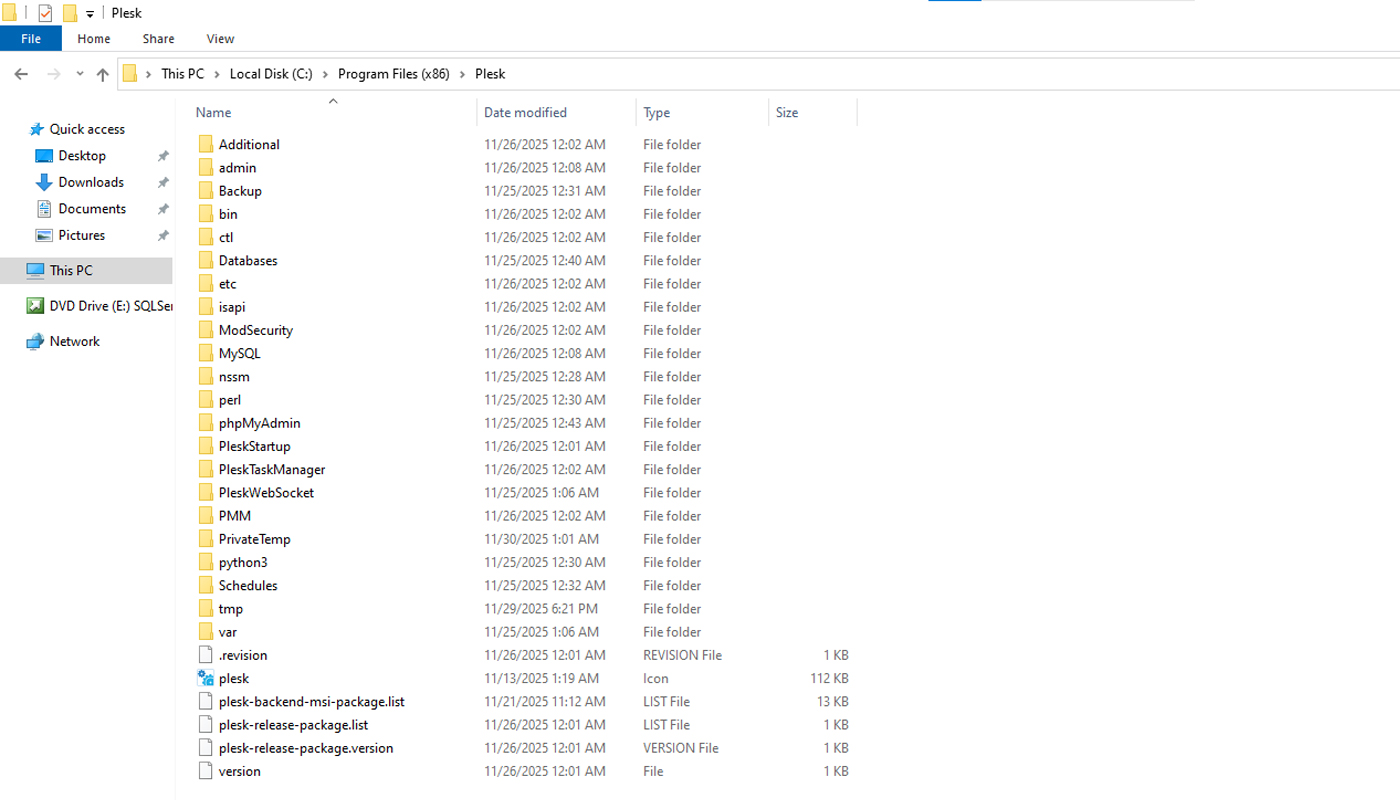
در سرور ویندوزی معمولا تمام فایلهای اصلی پلسک در مسیر پیشفرض داخل درایو C ذخیره میشود. برای شروع کار باید وارد File Explorer شوید و مسیر C:\Program Files (x86)\Plesk را باز کنید. این مسیر شامل هسته اصلی برنامه پلسک است و بیشتر فایلهای مربوط به اجزای داخلی آن در همین بخش قرار میگیرد. وقتی وارد این پوشه میشوید چندین فولدر مانند admin و var و Additional را مشاهده میکنید که هر کدام بخشی از وظایف پلسک را مدیریت میکنند. برای پیدا کردن فایلهای ثبت گزارش ابتدا باید این مسیر را بشناسید زیرا تقریبا تمام فایلهای لاگ پلسک در همین محدوده نگهداری میشود.
مرحله دوم: مشاهده لاگهای مربوط به خود پلسک
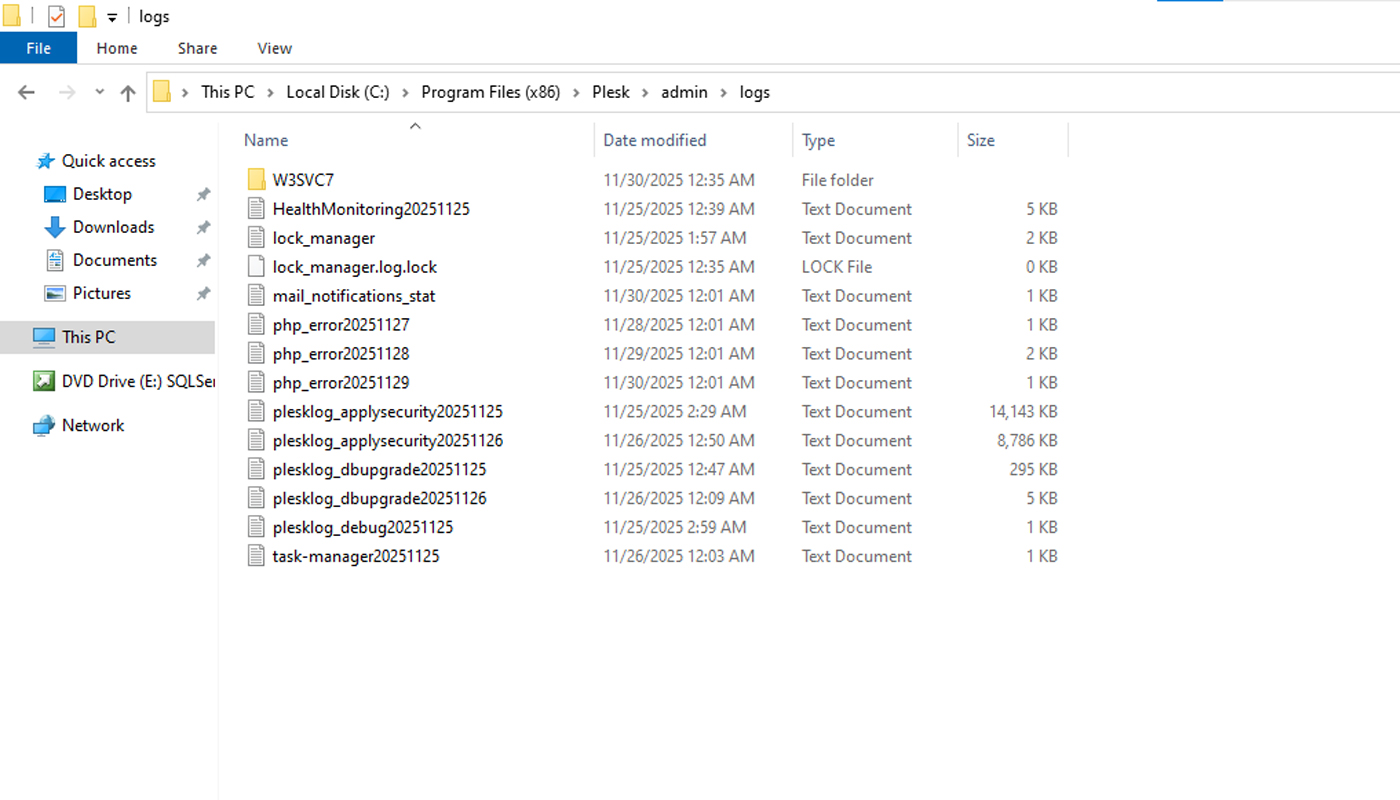
لاگهای اصلی پلسک در پوشه admin قرار دارد. برای باز کردن آنها باید وارد مسیر
C:\Program Files (x86)\Plesk\admin\logs
شوید. این بخش شامل فایلهایی است که تمام رویدادهای مربوط به خود کنترلپنل را ثبت میکند. برای مثال اگر هنگام ورود به پنل با خطا مواجه شوید، اگر بخشی از پلسک به درستی اجرا نشود یا اگر سرویسهای داخلی پلسک مانند Watchdog یا Scheduler دچار مشکل شوند، جزئیات دقیق آن در فایلهایی مانند error_log یا panel.log ذخیره میشود. فایلهای موجود در این پوشه معمولا به صورت متنی هستند و با Notepad قابل باز شدن میباشند. بررسی این فایلها اولین مرحله عیبیابی مشکلات داخلی پلسک در ویندوز است.
در این مسیر فایلهایی مانند php_error20251127 و نسخههای دیگر آن دیده میشود که هر کدام مربوط به خطاهای ثبتشده PHP در تاریخ مشخص هستند. پلسک هر روز یک فایل مجزا برای خطاهای PHP میسازد تا بررسی روزانه سادهتر انجام شود.
همچنین فایلهایی با نامهایی مثل plesklog_applysecurity و plesklog_dbupgrade دیده میشود. این گزارشها نشان میدهند که پلسک چه فعالیتهایی را برای امنیت یا بروزرسانی دیتابیس انجام داده است. اگر عملیات امنیتی یا ارتقاء با خطا یا توقف مواجه شود، جزئیات آن در همین فایلها ثبت میشود.
فایلی مانند HealthMonitoring20251125 وضعیت سلامت سرویسهای پلسک را ثبت میکند و در صورت بروز اختلال در عملکرد سرویسها میتوان از همین گزارش علت مشکل را پیدا کرد. فایل lock_manager نیز مربوط به مدیریت فایلهای قفل موقتی پلسک است که هنگام اجرای برخی تسکها ایجاد میشود و لاگ آن برای بررسی فرآیندهای داخلی کاربرد دارد.
همچنین پوشه های موجود در این مسیر با نام های مشابه W3SVC7 مربوط به لاگهای یک وبسایت خاص روی IIS است.
مرحله سوم: مشاهده لاگهای وبسرور IIS در پلسک
پلسک روی ویندوز از IIS برای اجرای سایتها استفاده میکند و هر دامنهای که در پنل ایجاد میشود یک مسیر ثبت گزارش مجزا دارد. برای مشاهده این گزارشها باید مسیر C:\inetpub\logs\LogFiles را باز کنید. داخل این مسیر چند فولدر با نامهایی مانند W3SVC1 و W3SVC2 وجود دارد که هر کدام به یک سایت متصل هستند. درون این پوشهها مجموعهای از فایلهای با پسوند .log ذخیره میشود که رفتار سایت و وبسرور را ثبت میکنند. این فایلها شامل خطاهای HTTP مانند ۴۰۴، ۵۰۰، ۴۰۳ و وضعیت درخواستها هستند و هنگام بررسی مشکل لود نشدن سایت یا خطاهای سمت سرور باید این گزارشها را مشاهده کنید. این فایلها به صورت روزانه ایجاد میشوند و داشتن تاریخ آنها به شما کمک میکند متوجه شوید خطا دقیقا چه زمانی رخ داده است.

مرحله چهارم: مشاهده لاگهای MySQL یا MariaDB
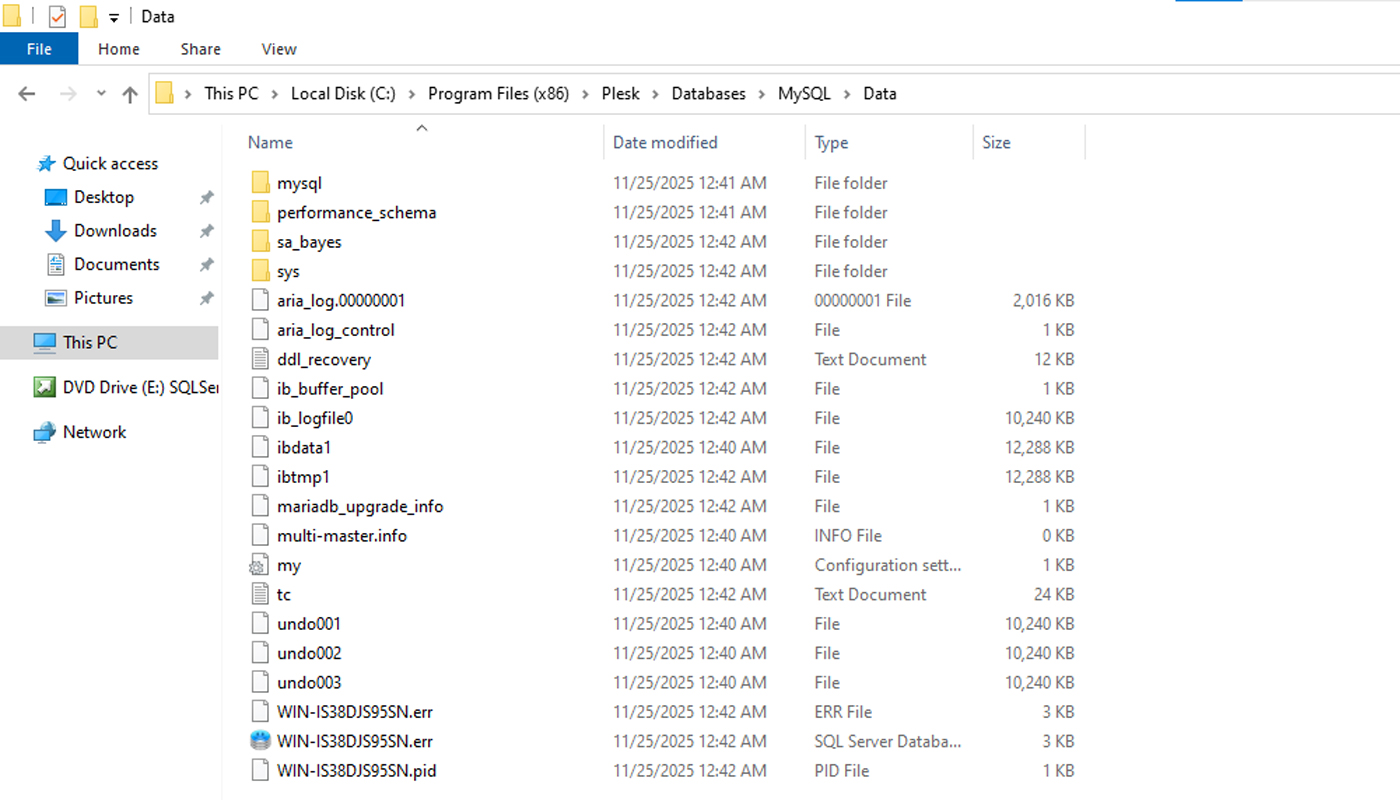
اگر روی پلسک از MySQL یا MariaDB استفاده میکنید، فایلهای ثبت خطای دیتابیس در مسیر
C:\Program Files (x86)\Plesk\Databases\MySQL\data
قرار میگیرد. این فایلها معمولا با نامهایی مانند error.log یا mysqld.log شناخته میشوند. این گزارشها مربوط به مشکلات اتصال دیتابیس، خطاهای کوئری، کرش شدن سرویس یا اختلال در راهاندازی هستند. زمانی که سایتها با خطای دیتابیس مواجه میشوند اولین بخشی که باید بررسی شود همین فایلهای گزارش است. این فایلها به صورت لحظهای و با جزئیات کامل نوشته میشوند و برای رفع خطاهای پیچیده دیتابیس بسیار کاربردی هستند.
مرحله پنجم: مشاهده لاگهای PHP در ویندوز
پلسک چند نسخه مختلف PHP را نصب میکند و هر نسخه یک مسیر مخصوص برای ثبت خطاها دارد. این مسیر معمولا در
C:\Program Files (x86)\Plesk\Additional\PleskPHPXX\logs
قرار دارد که XX نشاندهنده نسخه PHP است مانند PleskPHP81. فایلهای موجود در این پوشه شامل گزارشهایی از خطاهای اسکریپتهای PHP هستند؛ برای مثال اگر یک سایت خطای ۵۰۰ داشته باشد یا یک تابع PHP درست اجرا نشود، جزئیات آن در فایل php_errors.log ثبت میشود. هنگام بررسی مشکلات سایتهایی که با زبان PHP توسعه داده شدهاند، این بخش یکی از مهمترین منابع عیبیابی است.

مرحله ششم: مشاهده لاگهای مرتبط با سیستم از طریق Event Viewer
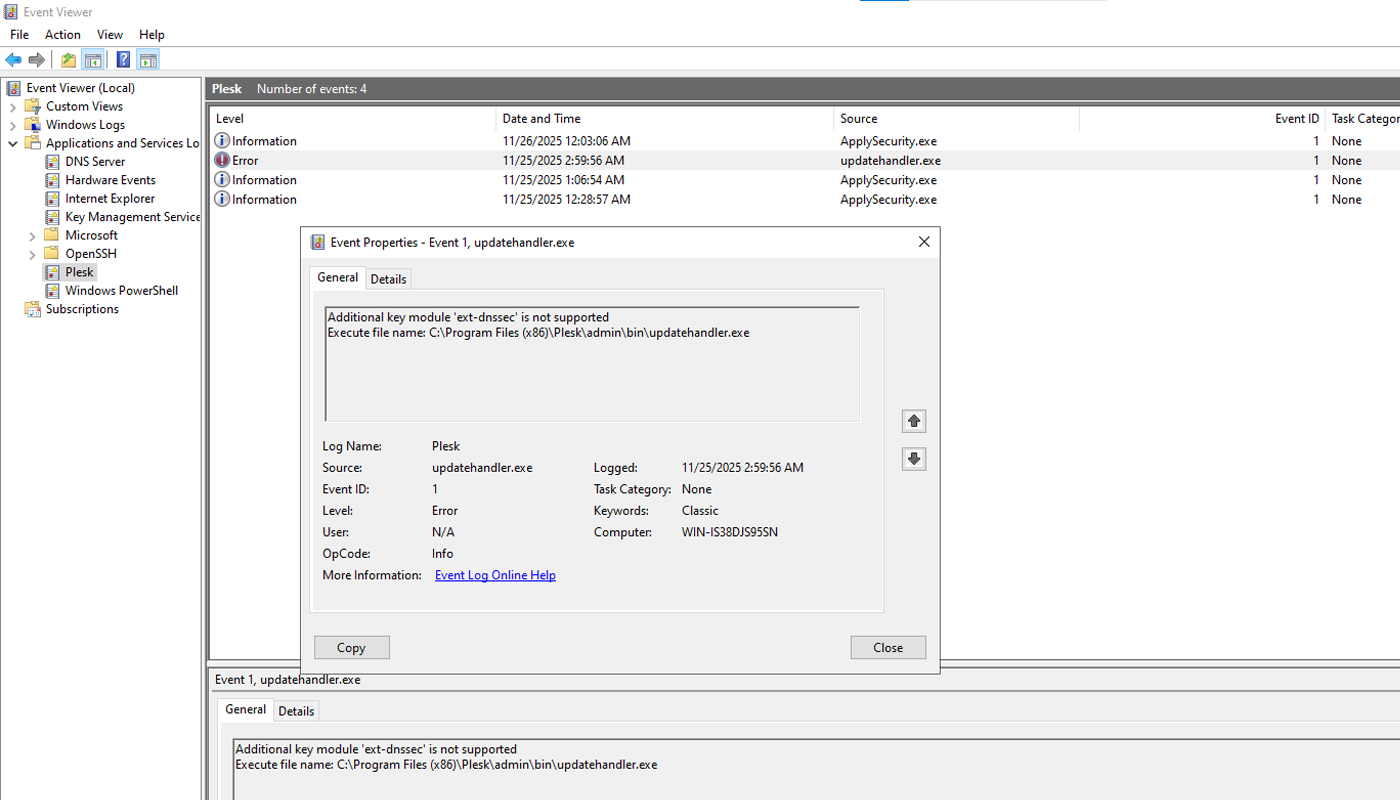
بخش زیادی از خطاهای مرتبط با پلسک یا IIS ممکن است داخل Event Viewer ذخیره شود. برای مشاهده این گزارشها باید از منوی Start عبارت Event Viewer را جستجو کنید و وارد ابزار شوید. در این بخش سه قسمت Application و System و Windows Logs برای بررسی مهم هستند. خطاهایی مانند کرش شدن سرویسها، اختلال در اجرای IIS، مشکل در سرویسهای ویندوز یا خطاهای سیستمی که روی عملکرد پلسک تاثیر میگذارند در این بخش ثبت میشوند. هر خطا شامل زمان دقیق، نوع خطا و توضیح آن است و معمولا برای رفع مشکلات ریشهای بسیار کمککننده میباشد.
مرحله هفتم: مشاهده گزارشهای مربوط به اجرای وظایف پلسک در Task Scheduler
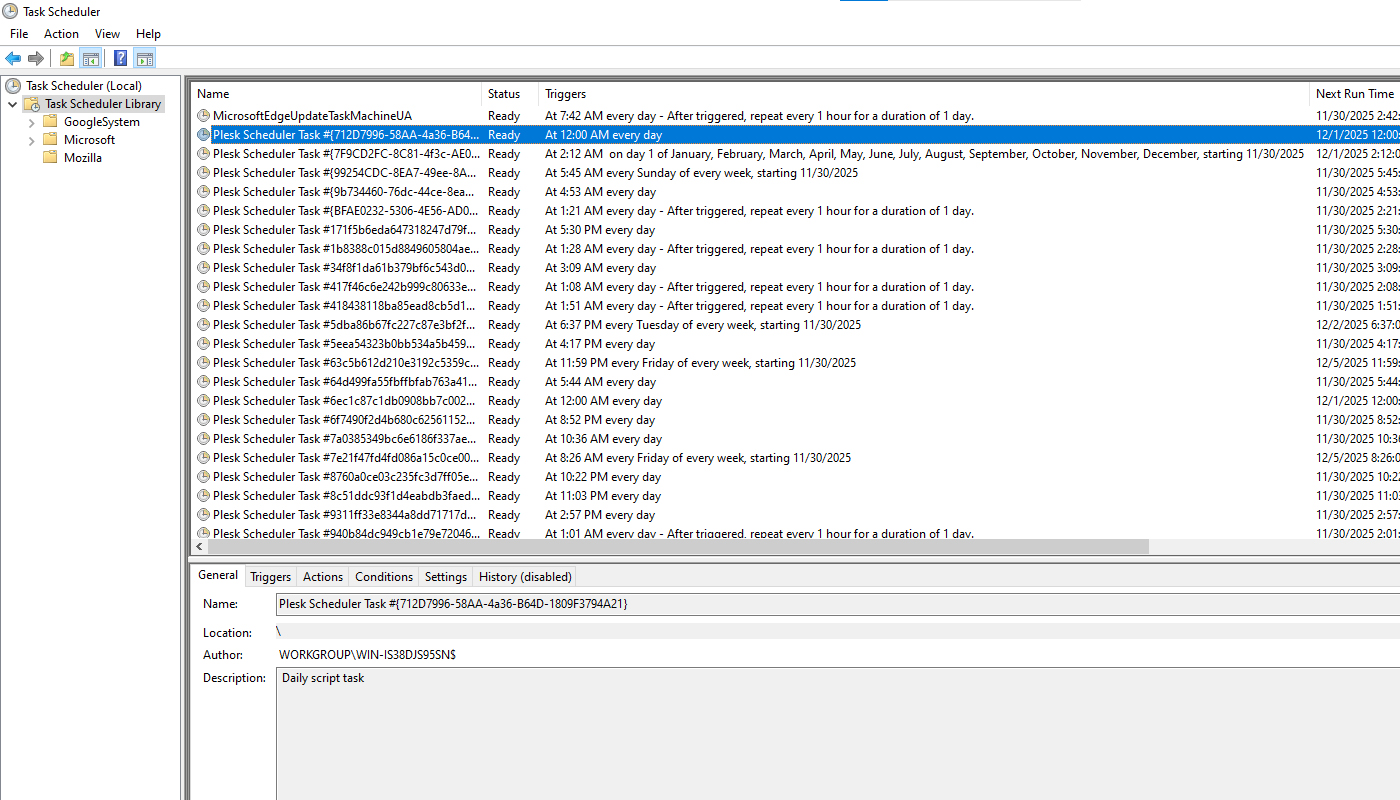
پلسک برای انجام وظایف داخلی مانند بکاپگیری خودکار، بهروزرسانی گواهیها یا اجرای اسکریپتها از Task Scheduler ویندوز استفاده میکند. برای دیدن وضعیت این وظایف باید وارد Task Scheduler شوید. از منوی Start عبارت Task Scheduler را جستجو کنید و وارد بخش Task Scheduler Library شوید. در این بخش میتوانید تمام تسکهای مربوط به پلسک را مشاهده کنید. اگر یک وظیفه اجرا نشود یا با خطا مواجه گردد، جزئیات آن در همین قسمت نمایش داده میشود. این بخش برای بررسی مشکلاتی مانند اجرا نشدن Backup Manager یا خطای کرانجابها ضروری است.
در نهایت با شناخت مسیرهای اصلی ثبت گزارش میتوانید تمام لاگهای پلسک و سرویسهای وابسته را در ویندوز بهصورت کامل بررسی کنید و مشکلات احتمالی را سریعتر تشخیص دهید.