

در این راهنما قصد داریم مراحل بکاپگیری، زمانبندی، اتصال به فضای FTP و بازگردانی اطلاعات را در پلسک روی VPS ویندوزی توضیح دهیم تا بتوانید مدیریت امن و کامل نسخههای پشتیبان سرور را انجام دهید.
مرحله اول: ورود به بخش Backup Manager
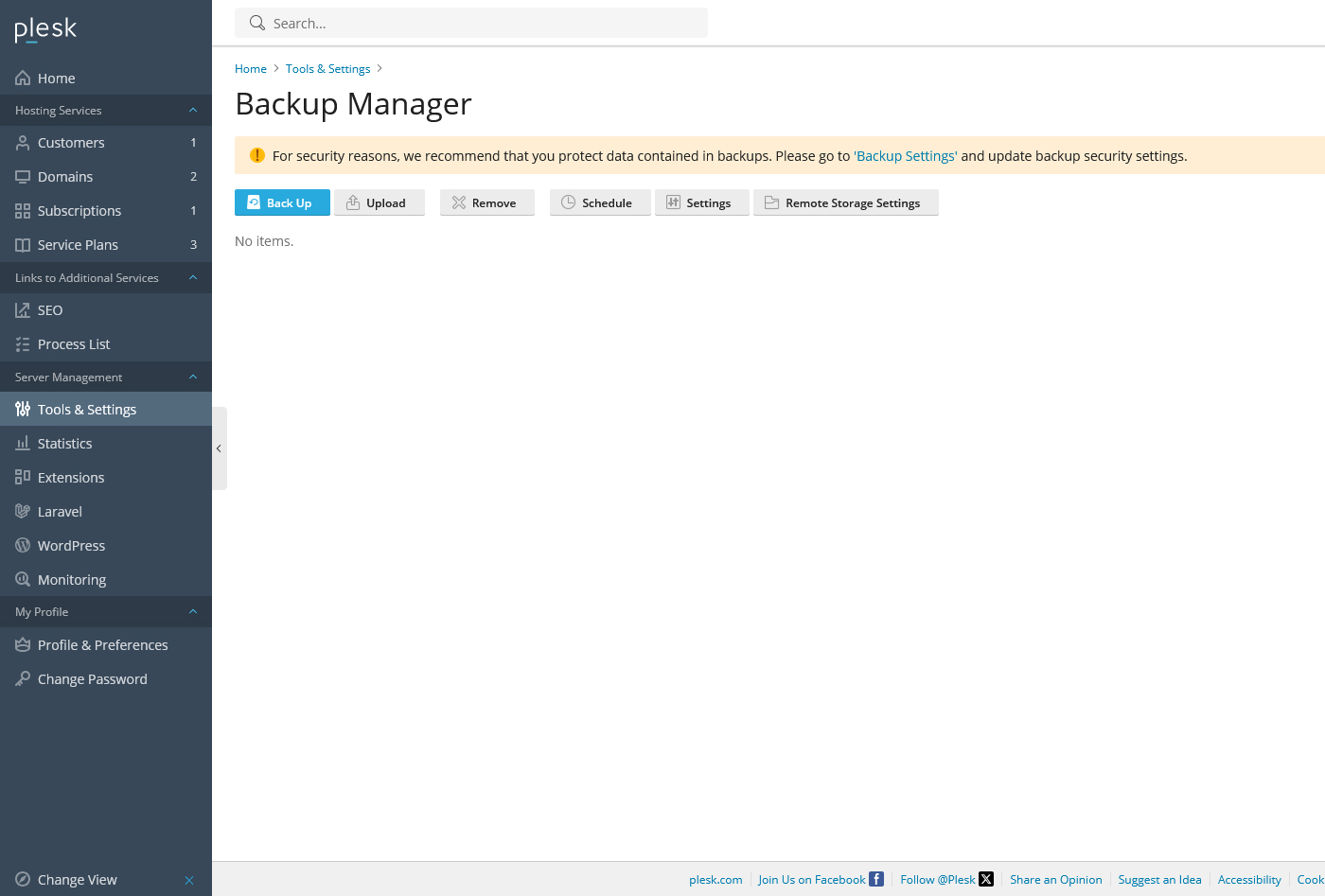
پس از ورود به پنل، از منوی سمت چپ وارد بخش Tools & Settings شوید. در این قسمت گزینه Backup Manager بهعنوان مرکز اصلی مدیریت بکاپها قرار دارد. این صفحه محلی است که تمام بکاپهای موجود، وضعیت آنها، حجم فایلها، نوع بکاپ و زمان ایجادشان نمایش داده میشود. در این صفحه میتوانید بکاپ جدید ایجاد کنید، بکاپهای قدیمی را حذف کنید، بکاپهای موجود را دانلود کنید یا از آنها برای بازگردانی استفاده کنید. اگر سرور شما چندین سایت میزبانی میکند، این بخش نقش حیاتی در نگهداری اطلاعات دارد.
مرحله دوم: ایجاد بکاپ دستی از کل سرور
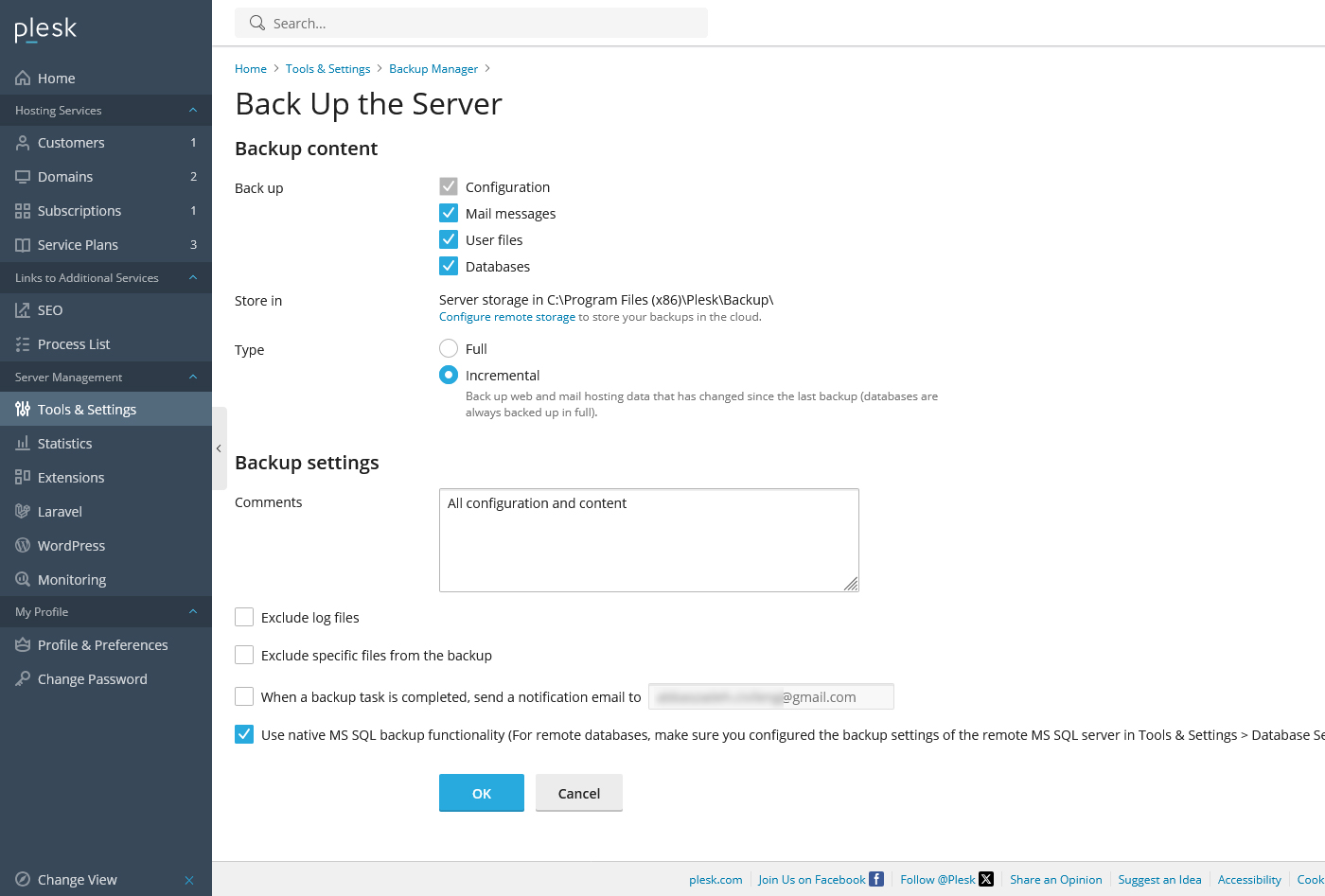
برای ایجاد بکاپ دستی، در بالای صفحه Backup Manager دکمه Back Up را انتخاب کنید. با این کار وارد صفحهای میشوید که در آن میتوانید تصمیم بگیرید چه بخشهایی از سرور در بکاپ قرار بگیرند. توضیح تکتک بخشها ضروری است زیرا هر سایت و هر کاربری نیازهای متفاوتی دارد.
در بخش Backup content چهار گزینه اصلی قابل مشاهده است. گزینه Configuration شامل تنظیمات اصلی پلسک، ساختار سرویسها و اطلاعات پایه سیستم است. گزینه Mail Messages تمام ایمیلهای موجود در حسابهای ایمیلی ایجاد شده روی سرور را ذخیره میکند. گزینه User Files شامل تمام فایلهای وبسایتها، پوشهها، محتوای public_html و فایلهای جانبی است. اگر سایتهای زیادی روی سرور دارید، این بخش مهمترین بخش بکاپ است. گزینه Databases نیز از تمام دیتابیسهای MySQL یا MSSQL نسخه پشتیبان تهیه میکند.
در قسمت Store in مسیر ذخیرهسازی مشخص شده است که در سرور ویندوزی شما پوشه پیشفرض آن در مسیر:
C:\Program Files (x86)\Plesk\Backup\
قرار دارد. همچنین در بخش Type دو حالت Full و Incremental وجود دارد. بکاپ کامل همهچیز را از ابتدا ذخیره میکند. بکاپ Incremental تنها تغییرات جدید را ذخیره میکند و حجم کمتری مصرف میکند. این نوع بکاپ برای سرورهایی با چندین سایت بسیار کاربردی است.
اگر میخواهید پس از تکمیل بکاپ ایمیل اطلاعرسانی دریافت کنید، کافی است آدرس خود را در بخش Notification وارد کنید.
مرحله سوم: شروع فرآیند بکاپگیری
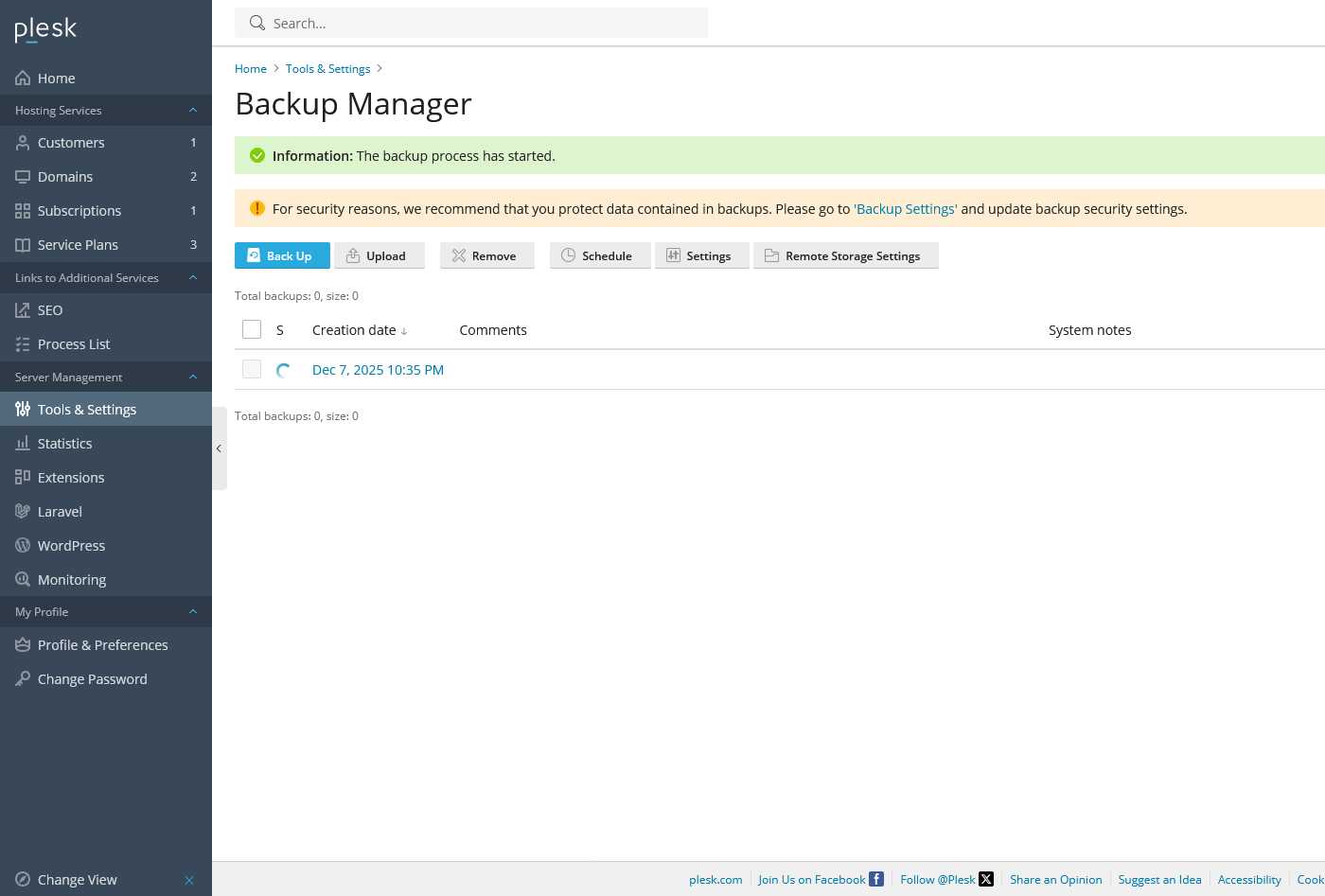
پس از انتخاب تنظیمات مناسب، با کلیک روی OK عملیات بکاپگیری آغاز میشود. پلسک پیامی سبزرنگ در بالای صفحه نمایش میدهد که نشاندهنده شروع فرآیند است. در لیست بکاپها یک آیتم جدید ظاهر میشود که وضعیت آن با آیکن چرخان آبی مشخص میشود. این حالت نشان میدهد بکاپ در حال پردازش و تولید است. بسته به تعداد سایتها، حجم فایلها و دیتابیسها ممکن است این فرآیند چند دقیقه یا حتی چند ده دقیقه زمان ببرد. هنگام بکاپگیری نیازی به توقف سرویسها نیست و سایتها بدون اختلال ادامه کار میدهند.
مرحله چهارم: مشاهده بکاپها و دانلود فایلها
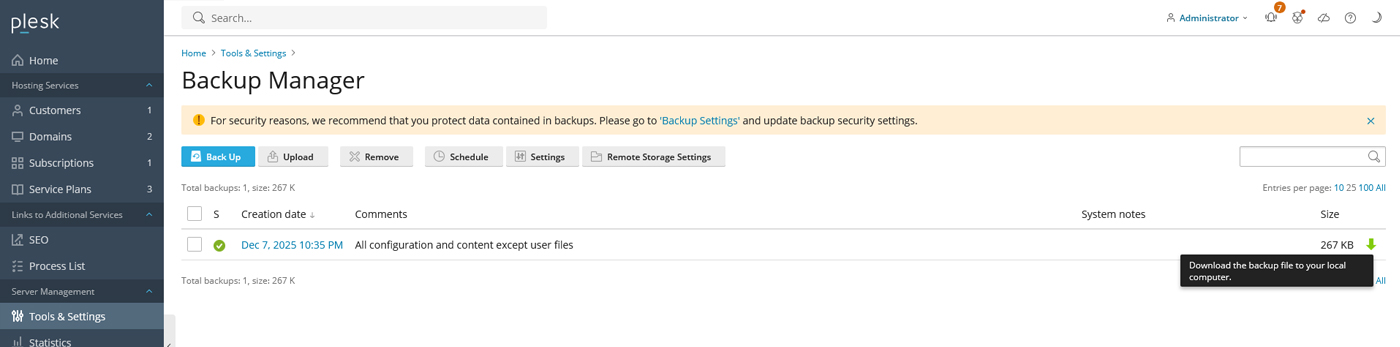
بعد از پایان عملیات، وضعیت آیکن از حالت چرخان آبی به آیکن سبز تغییر میکند. این تغییر به این معنی است که بکاپ بدون مشکل و به صورت کامل ذخیره شده است. در لیست بکاپها میتوانید اطلاعات دقیق هر بکاپ را مشاهده کنید؛ از جمله اندازه فایل، تاریخ ایجاد، نوع بکاپ و بخشهایی که ذخیره شدهاند. برای دانلود کافی است روی آیکن فلش سمت راست بکاپ کلیک کنید تا فایل روی سیستم شما ذخیره شود. پیشنهاد میشود همیشه یک نسخه آفلاین از بکاپهای مهم نگهداری شود تا در سناریوهای بحرانی مثل خرابی سرور امکان بازیابی اطلاعات وجود داشته باشد.
مرحله پنجم: آپلود و ثبت بکاپ برای بازگردانی
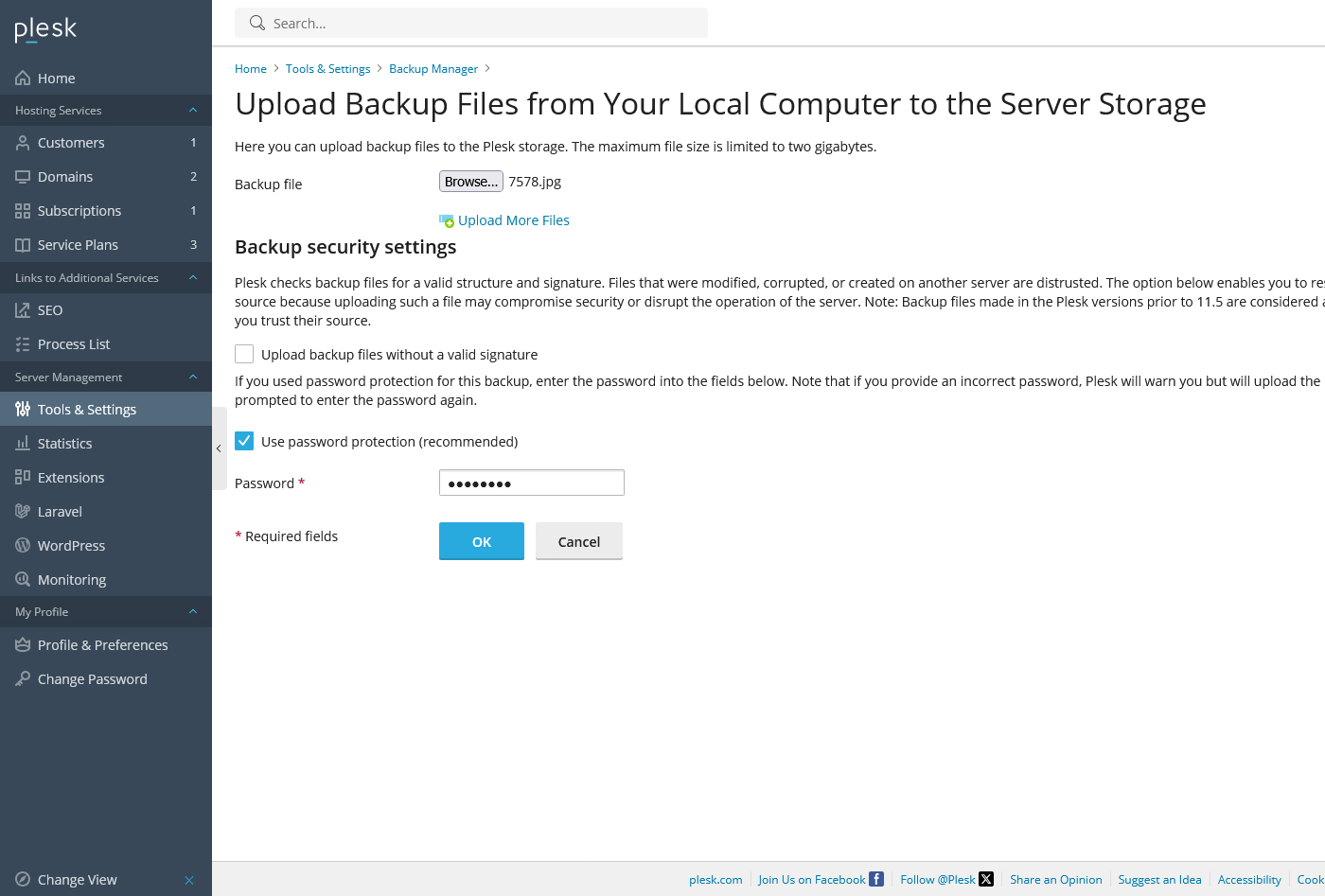
اگر قبلاً یک بکاپ دانلود کردهاید یا از سرور دیگری منتقل کردهاید، میتوانید آن را در پلسک آپلود کنید تا امکان بازگردانی آن وجود داشته باشد. برای این کار از صفحه Backup Manager گزینه Upload را انتخاب کنید. در این صفحه فایل بکاپ از سیستم شما انتخاب میشود. پلسک توصیه میکند اگر بکاپ رمزگذاری شده است گزینه Use password protection فعال باشد و رمز همان بکاپ را وارد کنید. اگر رمز اشتباه وارد شود پلسک اجازه آپلود را میدهد اما در بازگردانی با خطا مواجه میشوید.
این بخش برای افرادی که قصد دارند یک سایت یا تمام سرور را از یک پلسک دیگر منتقل کنند بسیار کاربردی است.
مرحله ششم: تنظیمات اصلی و عمومی بکاپ در Plesk
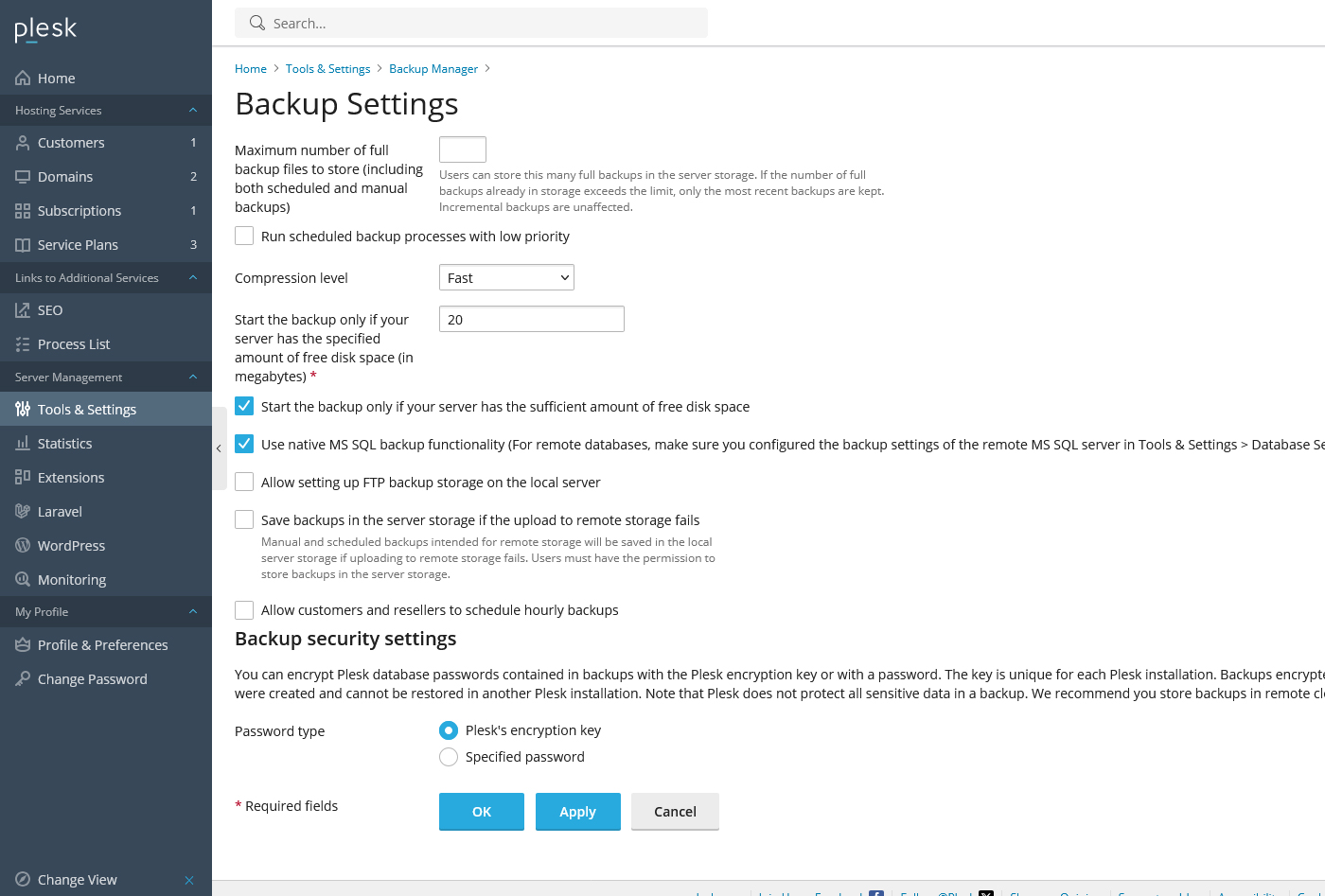
در بخش Backup Settings کنترل کامل روی رفتار بکاپگیری فراهم میشود. این تنظیمات روی کل سرور تأثیر میگذارد. اولین گزینه مربوط به تعداد بکاپهای کامل است که میخواهید روی سرور ذخیره شود. اگر تعداد از حد مشخص بیشتر شود، بکاپهای قدیمی حذف میشوند.
در بخش Compression level میتوانید مشخص کنید که فایل بکاپ با چه میزان فشردهسازی ذخیره شود. هرچه سطح فشردهسازی بالاتر باشد حجم فایل کمتر میشود اما زمان بیشتری برای ایجاد بکاپ لازم است.
گزینه Start backup only if server has the sufficient amount of free disk space به پلسک اجازه میدهد فقط در صورتی بکاپ را آغاز کند که مقدار مشخصی فضای خالی در سرور وجود داشته باشد تا احتمال قطعشدن فرآیند بکاپ کاهش یابد.
اگر از دیتابیس MSSQL استفاده میکنید گزینه Use native MS SQL backup functionality باید فعال باشد تا بکاپگیری از دیتابیسها به درستی انجام شود.
گزینه مهم دیگر Allow setting up FTP backup storage است که اجازه میدهد بکاپها به یک فضای خارج از سرور منتقل شوند. این گزینه زمانی اهمیت دارد که سرور تعداد زیادی سایت میزبانی میکند و نگهداری بکاپ روی همان سرور ریسک از دسترفتن دادهها را افزایش میدهد.
مرحله هفتم: تنظیم فضای FTP جهت ذخیرهسازی امن بکاپها
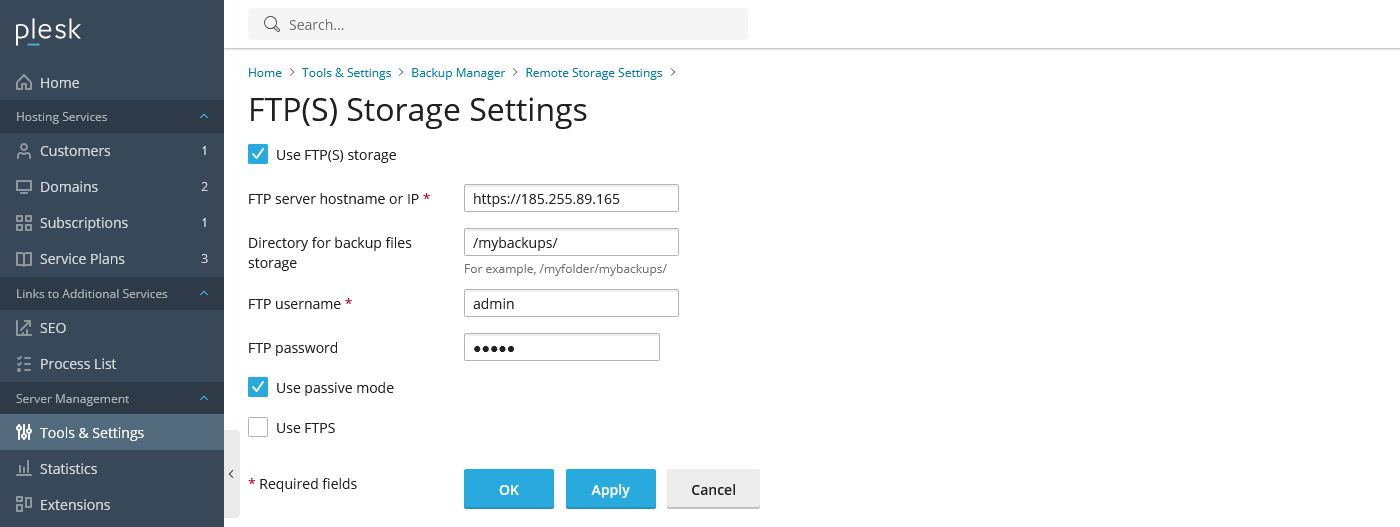
برای افزایش امنیت، توصیه میشود همیشه یک نسخه از بکاپها خارج از سرور ذخیره شود. برای این کار باید وارد بخش Remote Storage Settings شوید. با فعال کردن گزینه Use FTP(S) storage تنظیمات مربوط به سرور FTP قابل مشاهده میشود.
در قسمت FTP hostname آدرس IP یا دامنه سرور FTP وارد میشود. مسیر پوشه مقصد باید کامل باشد و از اسلش ابتدایی شروع شود.
یوزرنیم و پسورد FTP باید دقیق و مطابق سرور مقصد باشد. فعال بودن حالت Passive کمک میکند اتصال در بسیاری از شبکهها بدون مشکل برقرار شود.
پس از تکمیل اطلاعات، با کلیک روی Apply پلسک اتصال را تست میکند. اگر بدون خطا تایید شد، از این پس میتوانید بکاپهای سرور را مستقیم به فضای FTP منتقل کنید.
مرحله هشتم: زمانبندی بکاپگیری خودکار
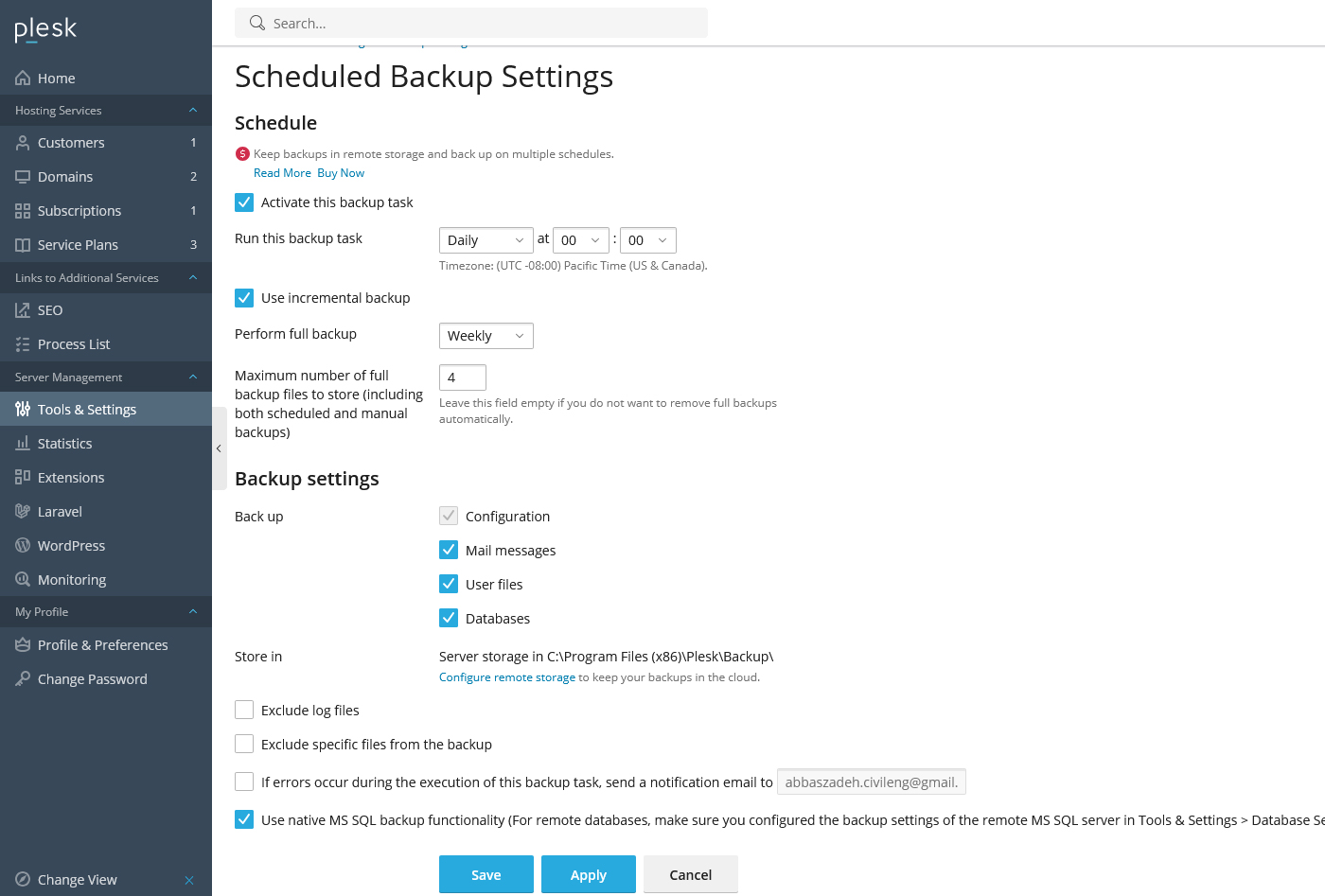
برای جلوگیری از فراموشی یا انجام دستی بکاپها، بخش زمانبندی پلسک بسیار مهم است. با انتخاب Schedule وارد صفحه تنظیمات زمانبندی میشوید. در ابتدای صفحه باید گزینه Activate this backup task فعال باشد. سپس میتوانید مشخص کنید بکاپ هر روز، هر هفته یا در یک ساعت خاص اجرا شود.
اگر تعداد سایتهای زیادی روی سرور دارید گزینه Use incremental backup باعث میشود فرآیند بکاپگیری سریعتر انجام شود. در قسمت Perform full backup میتوانید مشخص کنید هر چند وقت یکبار بکاپ کامل گرفته شود تا اطلاعات مرجع برای بکاپهای Incremental حفظ شود.
محدود کردن تعداد بکاپهای کامل در بخش Maximum number of full backup files به شما کمک میکند فضای سرور بیرویه پر نشود.
در بخش پایینی صفحه مشخص میکنید چه بخشهایی شامل بکاپ باشند؛ تنظیمات، ایمیلها، فایلها و دیتابیسها. همچنین اگر میخواهید در صورت بروز خطا ایمیل دریافت کنید آدرس ایمیل خود را وارد کنید.
مرحله نهم: بازگردانی بکاپ از روی فایل موجود
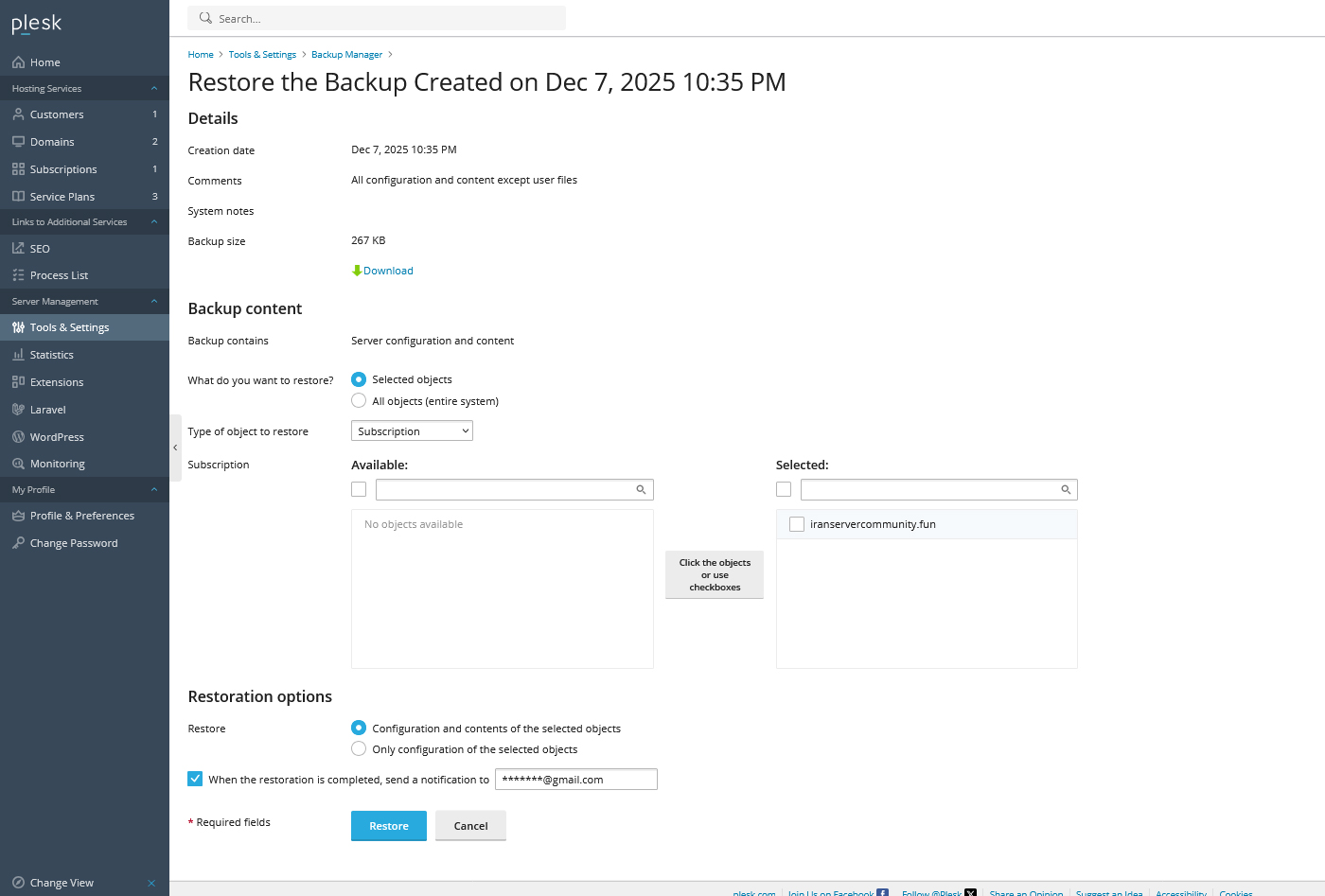
برای بازگردانی یک سایت یا کل سرور از روی بکاپ، ابتدا وارد Backup Manager شوید و روی نام بکاپی که قبلاً گرفتهاید کلیک کنید. با این کار وارد صفحهای میشوید که در بالای آن عنوان Restore the Backup به همراه تاریخ و ساعت ایجاد بکاپ نمایش داده میشود. در بخش Details میتوانید زمان دقیق ایجاد بکاپ، توضیحاتی که هنگام بکاپگیری وارد کردهاید، یادداشتهای سیستمی و اندازه فایل بکاپ را ببینید. لینک Download نیز در همین قسمت قرار دارد تا در صورت نیاز بتوانید قبل از بازگردانی، یک نسخه از فایل بکاپ را روی سیستم خود دانلود کنید.
در قسمت Backup content مقدار و نوع محتوایی که داخل این بکاپ ذخیره شده نمایش داده میشود. در مثال شما مقدار Backup contains برابر با Server configuration and content است؛ یعنی هم ساختار تنظیمات پلسک و هم محتوای سرویسها داخل این فایل قرار دارد. در زیر این بخش گزینه What do you want to restore وجود دارد. اگر گزینه Selected objects فعال باشد، فقط برخی از آبجکتها مانند یک Subscription مشخص، یک Customer یا یک قسمت خاص از سیستم بازگردانی میشود. اگر گزینه All objects (entire system) را انتخاب کنید، تمام اطلاعات موجود در بکاپ روی سرور فعلی برگردانده میشود که در عمل یعنی کل پیکربندی و سایتها به وضعیت زمان بکاپ برمیگردند. استفاده از حالت دوم برای محیطهای پرکاربر باید با احتیاط انجام شود زیرا تغییرات بعد از زمان بکاپ را از بین میبرد.
کمی پایینتر فیلد Type of object to restore قرار دارد که نوع آبجکت قابل بازگردانی را مشخص میکند. در تصویر شما مقدار آن روی Subscription قرار گرفته است. این یعنی قرار است یک یا چند اشتراک (Subscription) که شامل دامنه، فایلها، دیتابیسها و تنظیمات همان سایت است از داخل بکاپ بازیابی شود. بسته به نوع بکاپ ممکن است بتوانید گزینههای دیگری مانند Customer یا Reseller را نیز انتخاب کنید، اما در سناریوی مدیریت هاست برای یک سایت یا چند سایت، معمولاً حالت Subscription کاربردیتر است.
در بخش Subscription دو ستون با عنوان Available و Selected دیده میشود. ستون Available لیست تمام Subscriptionهایی را نشان میدهد که داخل این بکاپ ذخیره شدهاند و امکان بازگردانی دارند. در مثال شما دامنه iranservercommunity.fun در این ستون قابل مشاهده است. برای انتخاب سایت جهت بازگردانی، باید تیک کنار نام دامنه را بزنید یا روی آن کلیک کنید تا به ستون Selected منتقل شود. اگر چندین سایت در بکاپ وجود داشته باشد، میتوانید هر تعداد که لازم است انتخاب کنید تا همه آنها در یک عملیات Restore بازیابی شوند.
در بخش بعدی که Restoration options نام دارد، پیکربندی نوع بازیابی مشخص میشود. گزینه Configuration and contents of the selected objects باعث میشود هم تنظیمات مرتبط با Subscription و هم فایلها، دیتابیسها، ایمیلها و سایر محتواهای آن سایت برگردانده شود. اگر گزینه Only configuration of the selected objects را انتخاب کنید، فقط تنظیمات و ساختار سرویسها بدون بازگردانی فایلها و دادهها بازیابی میشود. این گزینه زمانی کاربرد دارد که ساختار سایت یا هاست دچار مشکل شده باشد اما فایلها را به صورت جداگانه در اختیار داشته باشید یا نخواهید فایلهای فعلی با نسخه بکاپ جایگزین شوند.
پس از انتخاب نوع آبجکت، دامنههای موردنظر و گزینه مناسب در Restoration options، در انتهای صفحه روی دکمه Restore کلیک کنید. پلسک از شما تأیید نهایی میخواهد و سپس فرآیند بازگردانی را آغاز میکند. در طول این عملیات، بسته به حجم سایت و تعداد دیتابیسها، ممکن است چند دقیقه زمان نیاز باشد و احتمال دارد سرویس سایت برای مدت کوتاهی در دسترس نباشد. پس از اتمام، پیام موفقیت در بالای پنل نمایش داده میشود و سایت یا سایتهای انتخابشده به وضعیت دقیق زمان تهیه بکاپ برمیگردند.
جمعبندی
در این مقاله تمام مراحل بکاپگیری، زمانبندی، اتصال به FTP و بازگردانی دادهها در پلسک آموزش داده شد تا بتوانید مدیریت نسخههای پشتیبان سرور را با اطمینان و بهصورت کامل انجام دهید.