

در این راهنما قصد داریم نحوه افزودن دامنه و زیر دامنه را در کنترلپنل Plesk روی سرورهای ویندوز ایرانسرور آموزش دهیم تا بتوانید سایتهای خود را بهسادگی مدیریت کنید.
مرحله اول: ورود به پنل مدیریتی Plesk
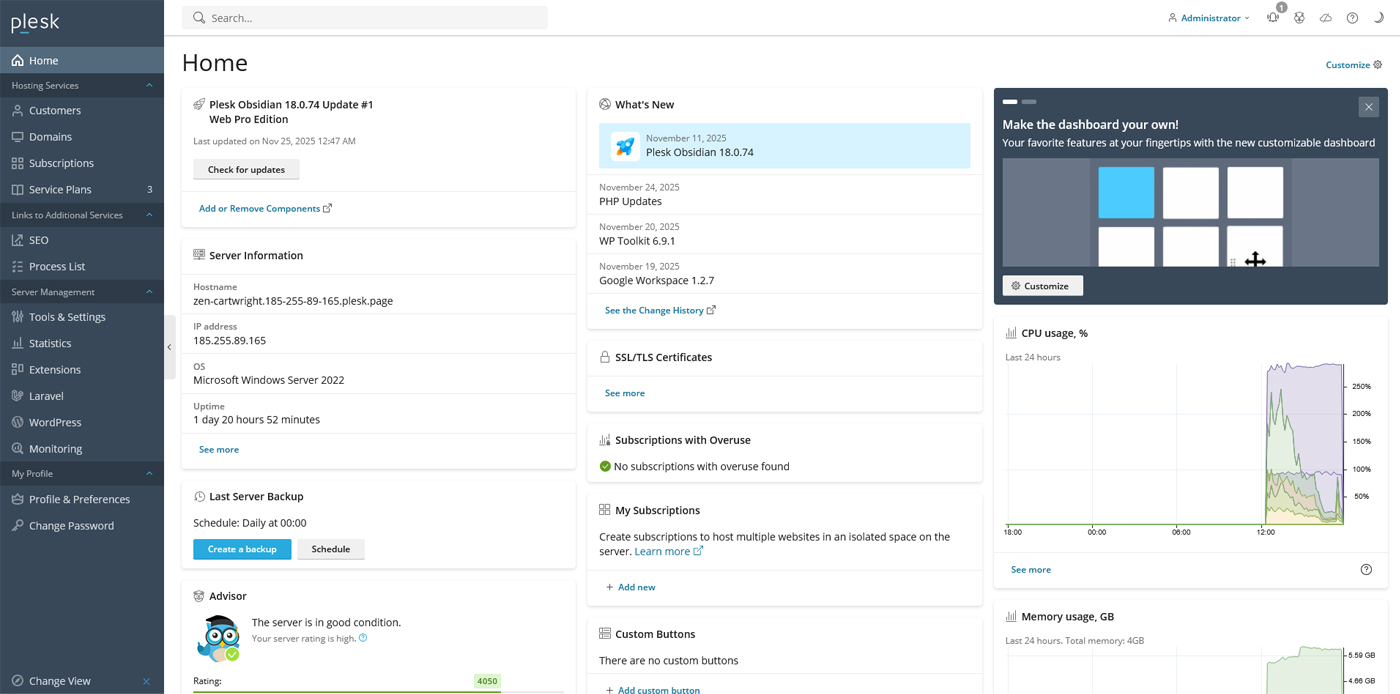
در ابتدا باید وارد محیط مدیریتی Plesk شوید تا بتوانید دامنه یا زیر دامنه جدید را اضافه کنید. آدرس ورود، نام کاربری و رمز عبور هنگام فعالسازی سرور برای شما ارسال شده است. پس از وارد کردن اطلاعات ورود، صفحه داشبورد نمایش داده میشود. این داشبورد مرکز کنترل تمام سرویسهای هاست است و امکان مدیریت دامنهها، زیر دامنهها، فایلها، دیتابیسها، SSL و تنظیمات IIS را فراهم میکند. ورود صحیح به این بخش مهمترین گام است زیرا تمام تنظیمات بعدی از همین قسمت انجام خواهد شد.
مرحله دوم: ورود به بخش Websites
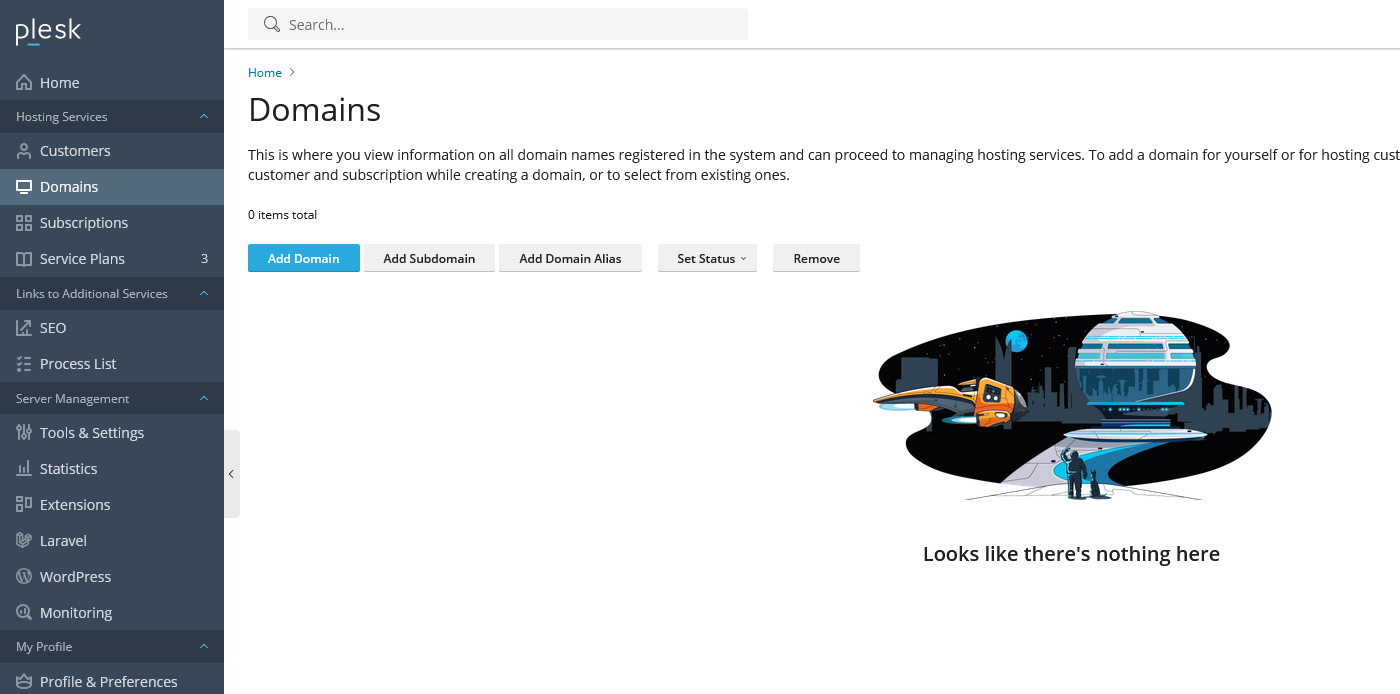
بعد از ورود موفق به داشبورد، بخش اصلی مدیریت دامنهها در قسمت Domains قرار دارد. با کلیک روی این گزینه تمام دامنههای موجود در سرور همراه با ابزارهای مدیریتی آنها نمایش داده میشود. در این بخش میتوانید به دامنه ها و زیر دامنه ها و وضعیت آنها دسترسی داشته باشید. این صفحه نقطه شروع برای افزودن دامنه جدید یا مدیریت دامنههای فعلی است و در تمامی نسخههای Plesk ساختار مشابهی دارد.
مرحله سوم: افزودن دامنه جدید
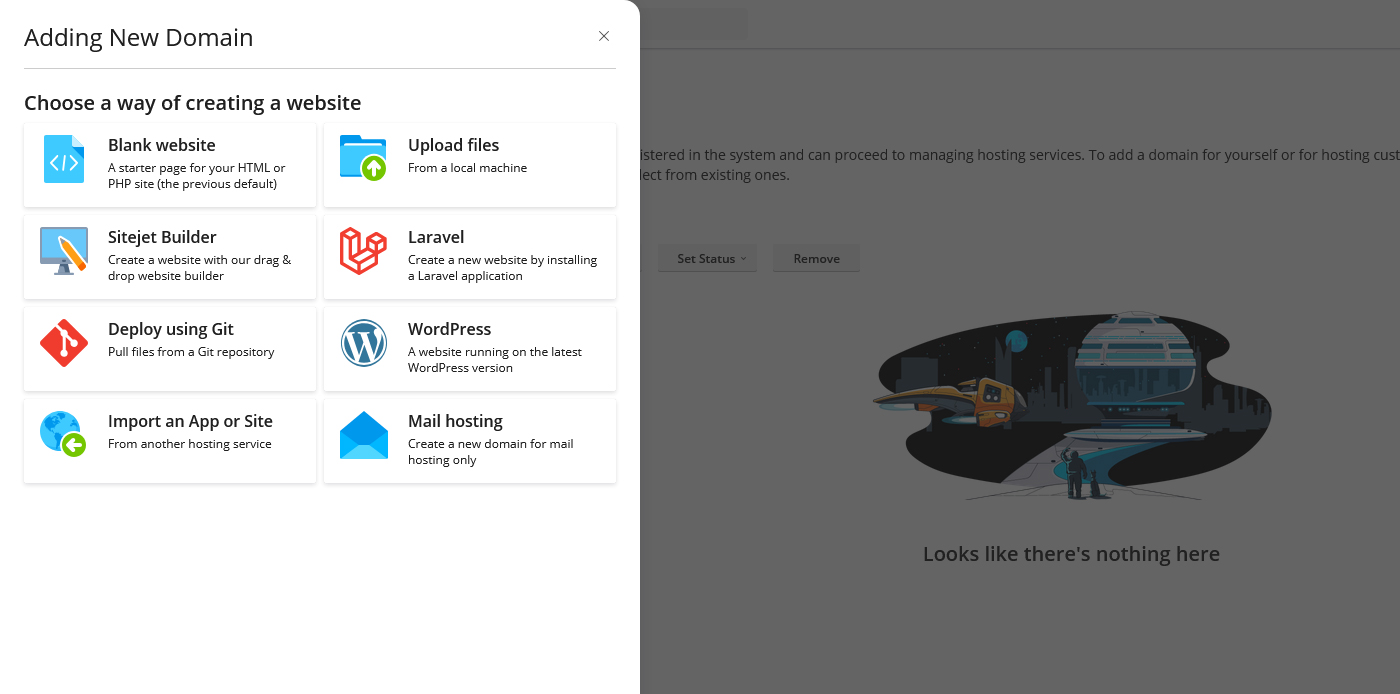
بعد از ورود به بخش Domains باید روی دکمه Add Domain کلیک کنید. در نسخهای که روی سرور شما نصب شده است پس از انتخاب این دکمه یک پنل کناری باز میشود و چند روش برای ایجاد دامنه نمایش داده میشود. این بخش شامل گزینههایی مانند Blank Website برای ساخت یک سایت خالی، Upload Files برای بارگذاری مستقیم از سیستم شخصی، گزینه Laravel برای ساخت سایت با فریمورک لاراول، گزینه WordPress برای نصب سریع وردپرس و موارد دیگری مانند Sitejet Builder و Import است.
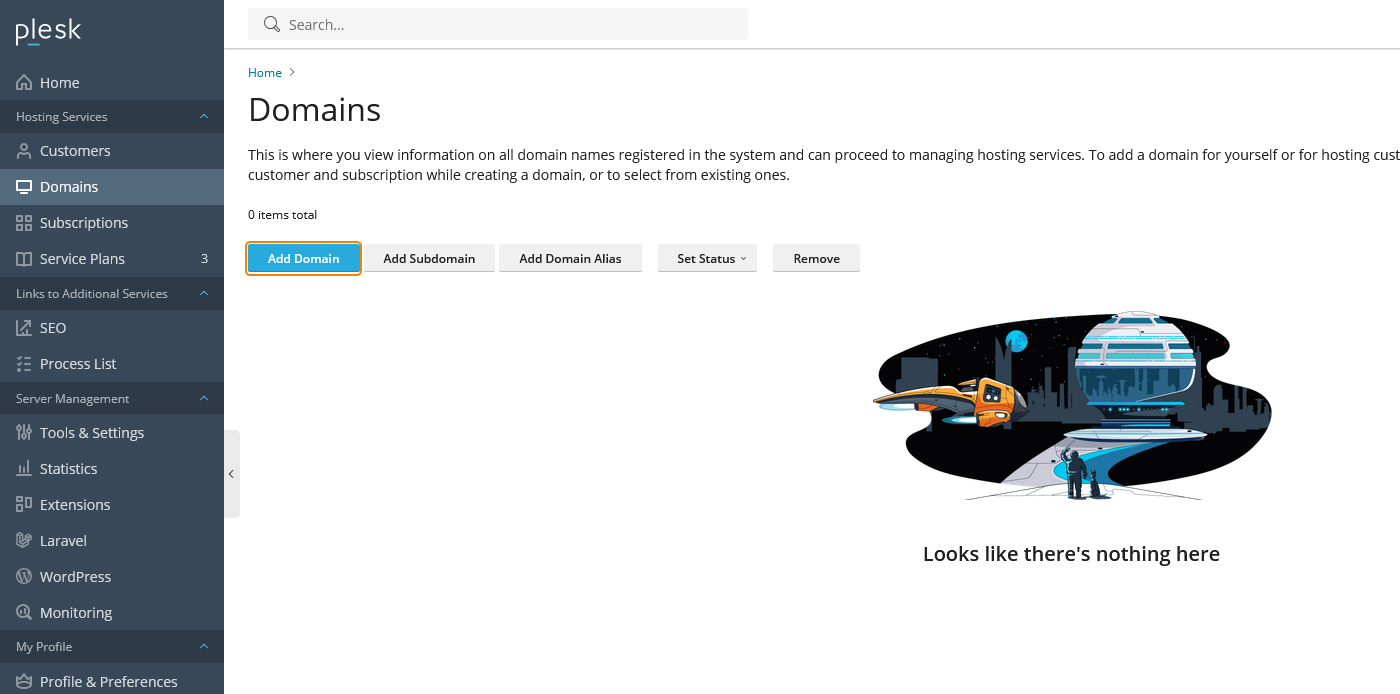
برای اضافهکردن دامنه معمولی باید گزینه Blank Website را انتخاب کنید تا امکان وارد کردن دامنه و ساخت پوشه اصلی سایت فراهم شود. پس از انتخاب این حالت وارد مرحله بعدی میشوید که باید اطلاعات دامنه را وارد کنید.
بعد از انتخاب این گزینه مرحله بعدی باز میشود که در آن باید نام دامنه و اطلاعات مشتری وارد شود. در این مرحله دو انتخاب وجود دارد: Registered domain name برای دامنه واقعی و Temporary domain name برای ساخت یک دامنه موقت. شما باید گزینه Registered domain name را انتخاب کنید و نام دامنه واقعی خود را وارد کنید.
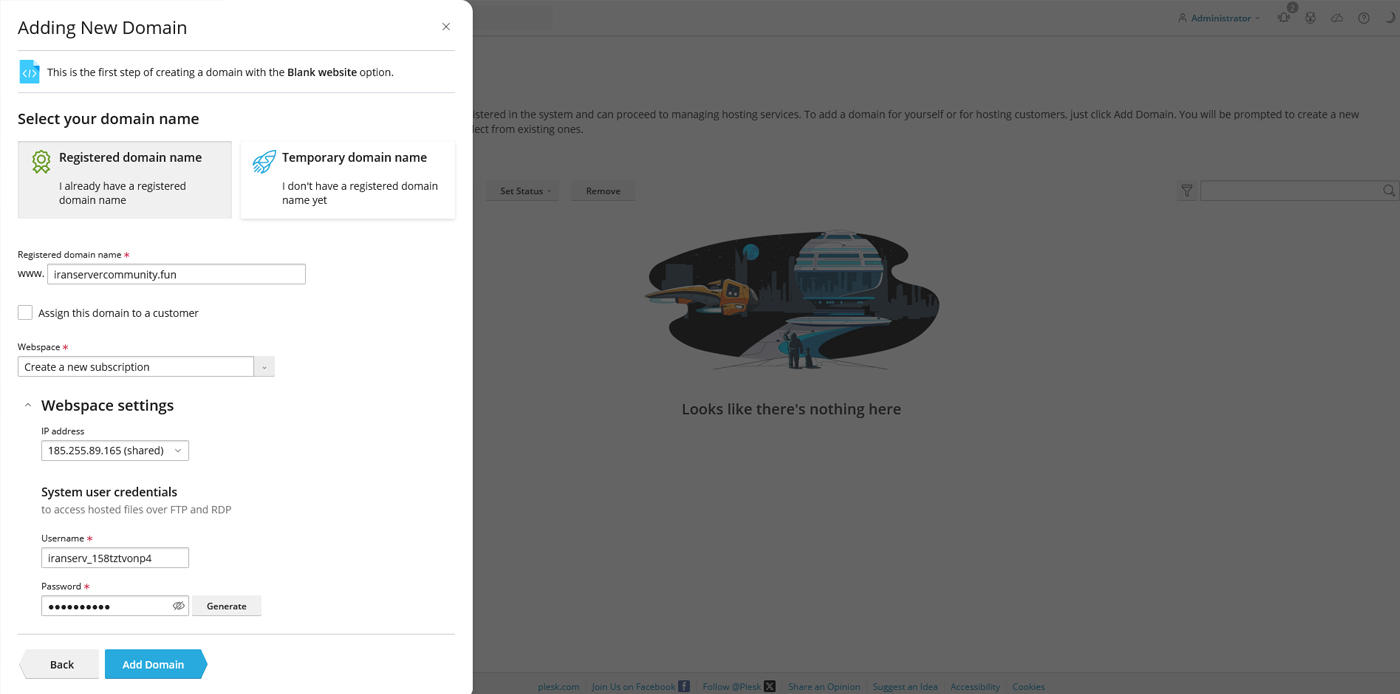
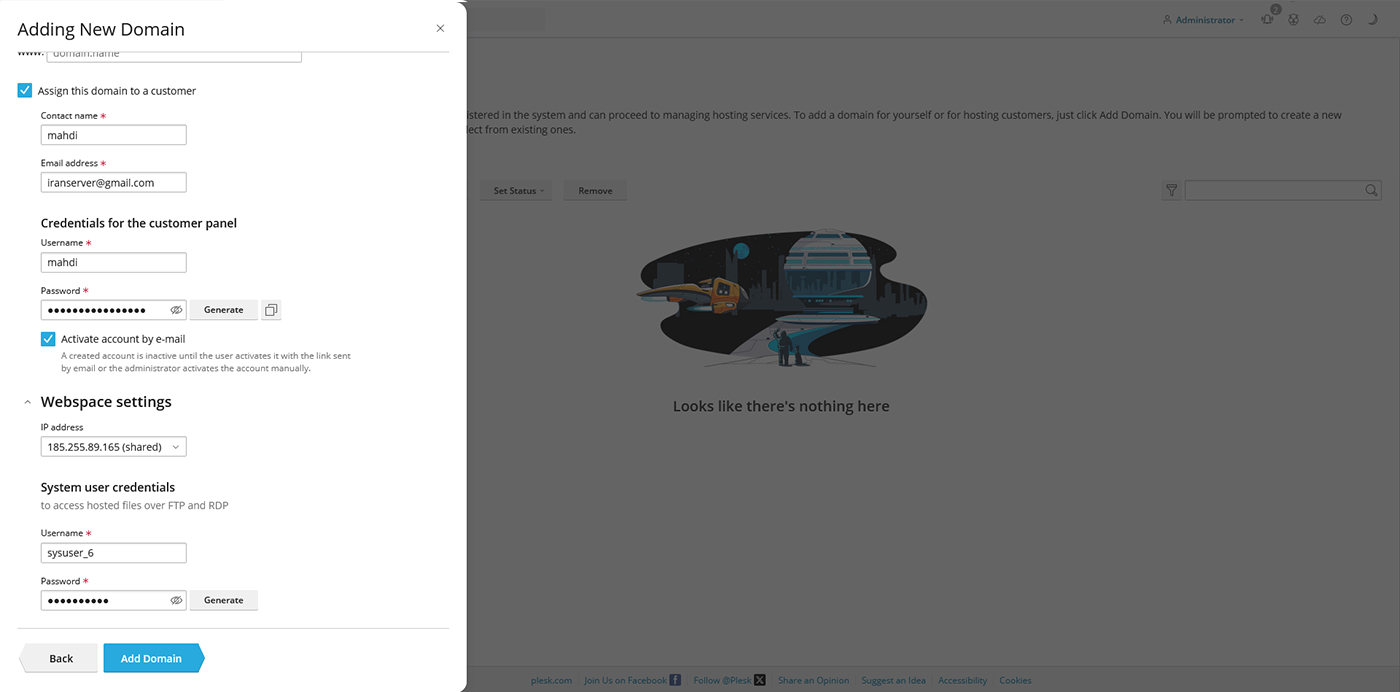
در ادامه با فعال کردن گزینه Assign this domain to customer فیلدهای مربوط به Contact name، Email address و مشخصات ورود مشتری نمایش داده میشود. اگر سرور فقط برای استفاده شخصی است میتوانید این فیلدها را با اطلاعات خودتان پر کنید. بخش Webspace settings نیز برای تعیین IP، ساخت دسترسی FTP و RDP کاربر سیستم استفاده میشود که باید مقدارهای آن تکمیل شود.
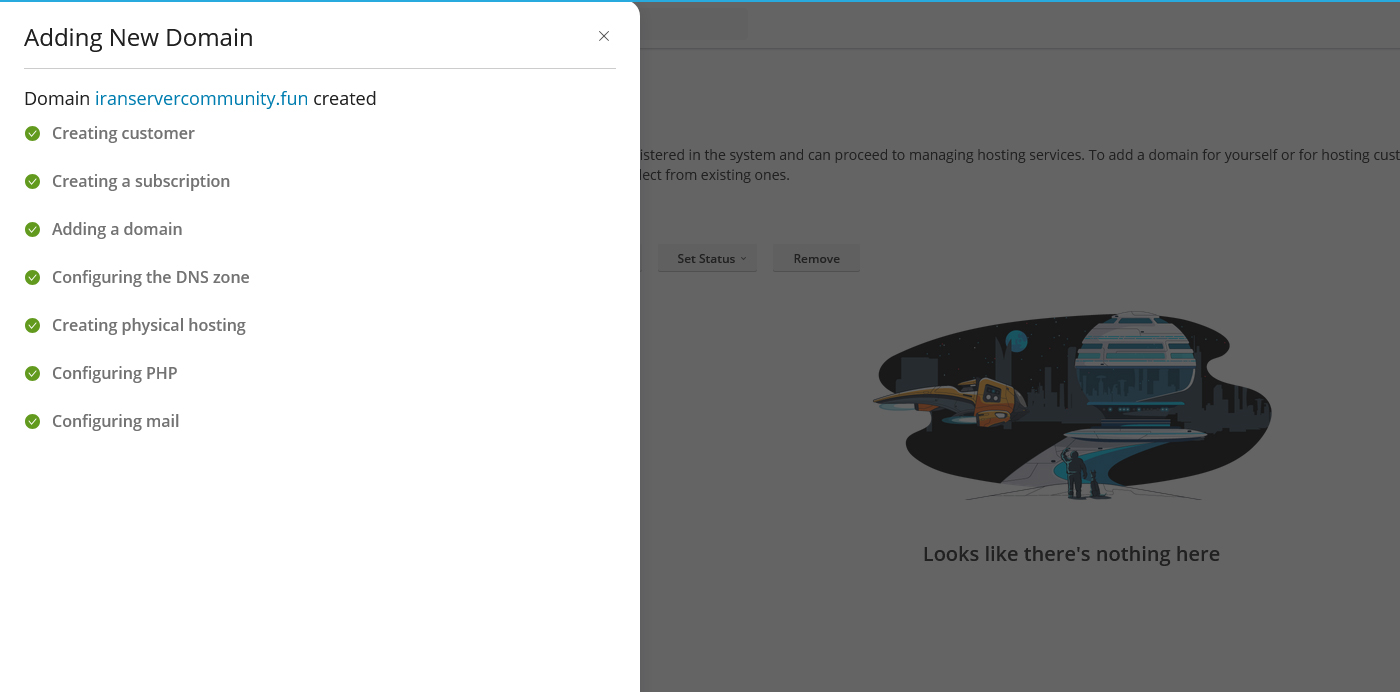
بعد از زدن دکمه Add domain باید کمی صبر کنید تا دامنه جدید تنظیم شود.
مرحله چهارم: آشنایی با محیط مدیریت دامنه
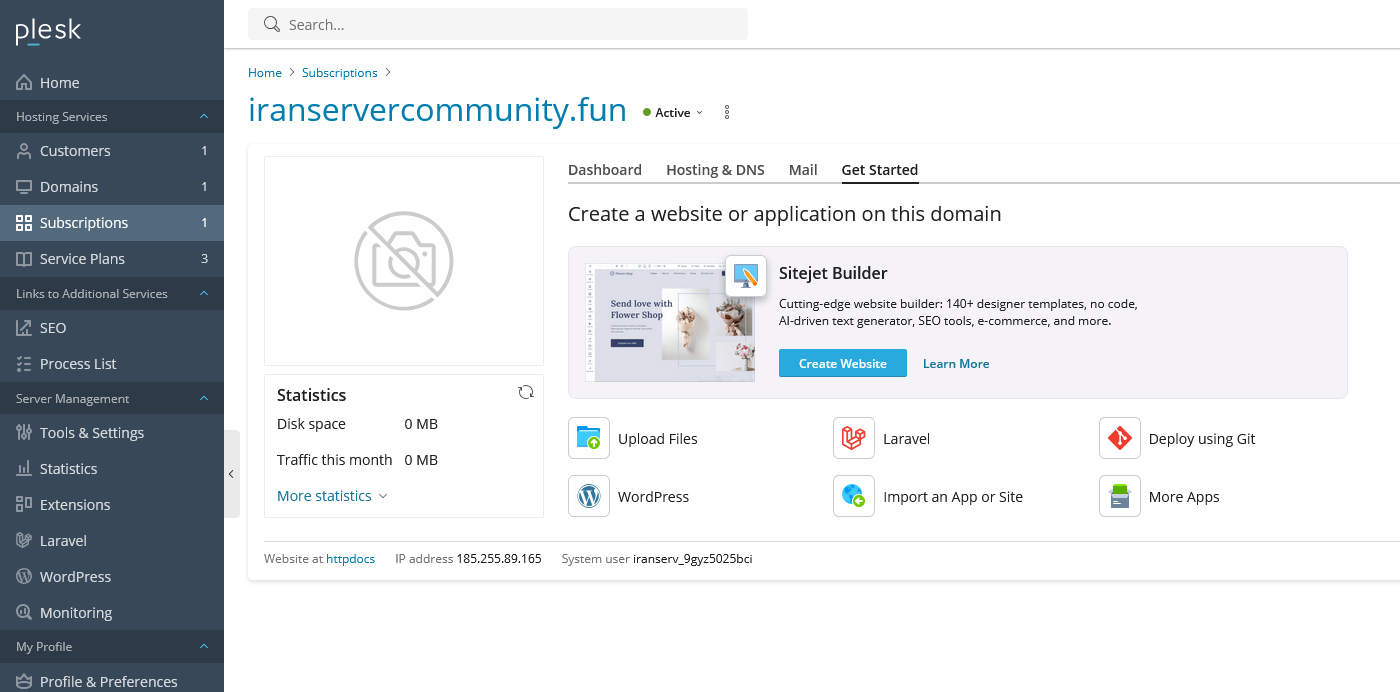
بعد از اینکه دامنه با موفقیت اضافه شد وارد صفحه مدیریت اختصاصی همان دامنه میشوید. در این بخش وضعیت کامل دامنه نمایش داده میشود و تمام ابزارهای لازم برای مدیریت آن در دسترس قرار دارد. در قسمت بالای صفحه تبهایی مانند Dashboard، Hosting & DNS، Mail و Get Started قرار دارد که هرکدام یک بخش مهم از کنترل سایت را در اختیار شما قرار میدهد. در بخش Get Started چند گزینه سریع برای شروع کار وجود دارد، مثل Upload Files برای بارگذاری سایت، WordPress برای نصب وردپرس، Laravel برای ساخت سایت لاراول و همچنین گزینههایی برای Deploy توسط Git یا Import یک سایت از سرویس دیگر.
در قسمت سمت چپ بلوک Statistics قرار دارد که مقدار فضای مصرفی و ترافیک را نمایش میدهد. در پایین صفحه نیز اطلاعات مهمی مثل مسیر اصلی سایت (httpdocs)، آدرس IP و نام کاربر سیستمی نمایش داده میشود. این بخش اولین نمای کلی از سایت است و از همینجا میتوانید کار را آغاز کنید.
مرحله پنجم: افزودن زیر دامنه (Subdomain)
برای ساخت زیر دامنه نیازی به انجام تنظیمات پیچیده نیست و همه چیز از طریق گزینه Add Subdomain انجام میشود.
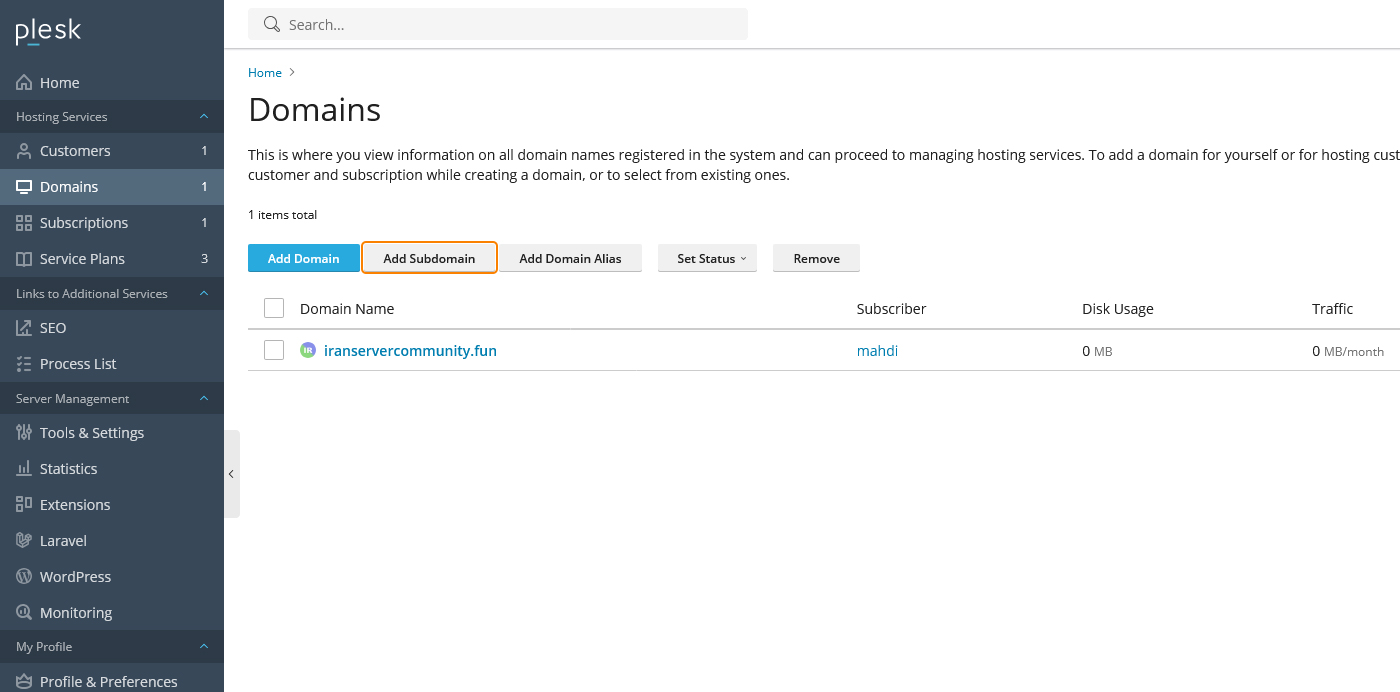
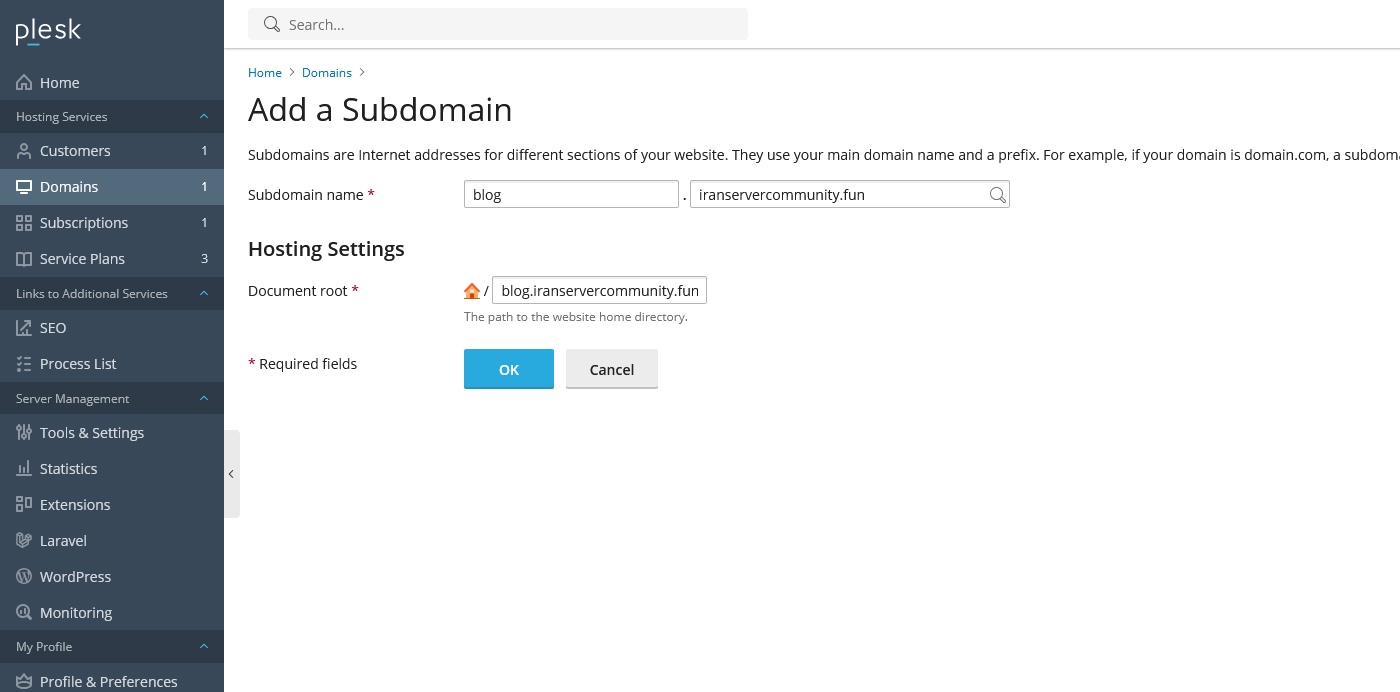
با ورود به این بخش باید نام زیر دامنه را بدون ذکر دامنه اصلی وارد کنید. مثلا اگر قصد دارید آدرس blog.example.com را ایجاد کنید کافیست در فیلد Subdomain Name مقدار blog را بنویسید.
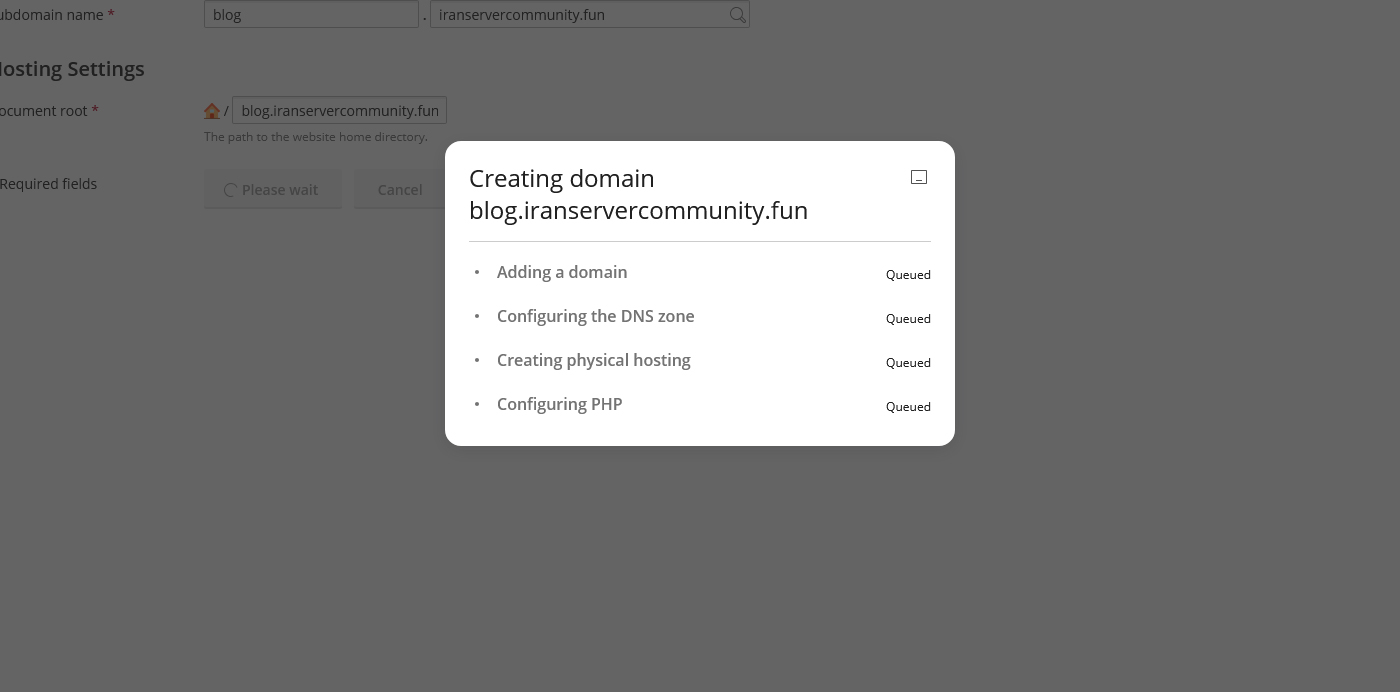
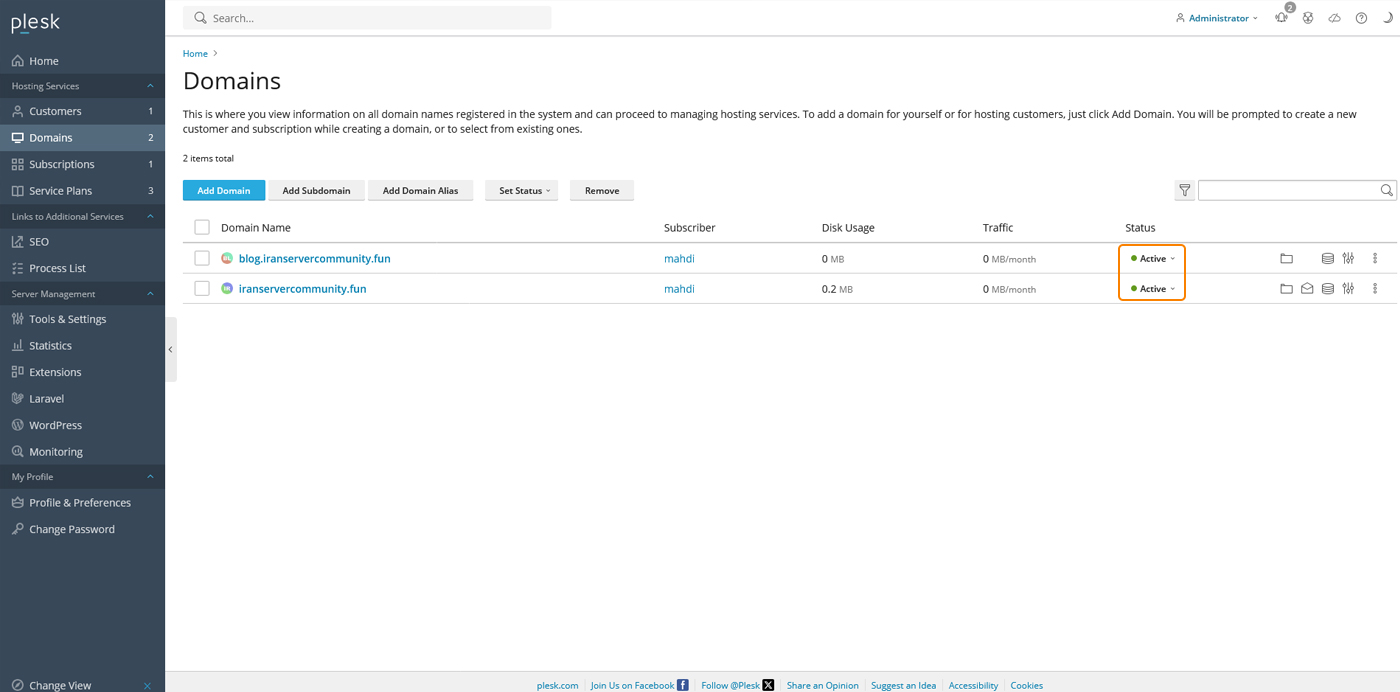
در ادامه قسمتی برای Document Root وجود دارد که مکان ذخیره فایلهای زیر دامنه را تعیین میکند. Plesk معمولا یک مسیر پیشفرض مناسب انتخاب میکند اما امکان تغییر آن وجود دارد. پس از زدن دکمه OK زیر دامنه ایجاد شده و در لیست دامنهها نمایش داده میشود و میتوانید فایلهای مربوط به آن را مانند یک سایت مستقل مدیریت کنید.
 در صورت صحیح بودن موارد تصویر زیر را مشاهده خواهید کرد:
مرحله ششم: بررسی نهایی
بعد از تنظیمات بالا در پایان باید اطمینان حاصل کنید که دامنه یا زیر دامنه به درستی روی سرور فعال شده است. کافیست آدرس دامنه را در مرورگر وارد کنید تا صفحه پیشفرض Plesk یا فایلهای آپلود شده خودتان نمایش داده شود. اگر صفحه باز نشد، DNS، مسیر فایلها، SSL یا تنظیمات هاست را بررسی کنید.
در این آموزش تمام مراحل لازم برای افزودن دامنه و زیر دامنه در Plesk را توضیح دادیم تا بتوانید مدیریت سایتهای خود را با اطمینان انجام دهید.