

در این راهنما قصد داریم مشکلات رایجی که بعد از بازگردانی سایت روی VPS ویندوزی با پلسک یا SolidCP رخ میدهد را بررسی کنیم و روش رفع هر مشکل را بهصورت عملی توضیح دهیم.
مرحله اول: بررسی وضعیت کلی سایت بعد از بازگردانی
بعد از اینکه عملیات بازگردانی سایت روی VPS ویندوزی جدید انجام میشود، اولین کار بررسی رفتار کلی سایت است. سایت را با مرورگر باز کنید و ببینید آیا صفحه اصلی نمایش داده میشود یا خیر. اگر سایت باز نشود یا با صفحه سفید یا خطا مواجه شوید، این نشانه وجود مشکل در تنظیمات یا سرویسهای وابسته است. نوع خطایی که نمایش داده میشود بسیار مهم است و به شما جهت عیبیابی را نشان میدهد.
مرحله دوم: بررسی مشکل عدم اتصال به دیتابیس
یکی از رایجترین مشکلات بعد از بازگردانی سایت، برقرار نشدن اتصال به دیتابیس است. در این حالت سایت ممکن است اصلاً لود نشود یا فقط یک صفحه سفید نمایش داده شود. ابتدا وارد پنل Plesk شوید و بررسی کنید دیتابیس مربوط به سایت واقعاً ایجاد شده باشد. در برخی مهاجرتها فایلهای سایت منتقل میشوند اما دیتابیس بهدرستی Restore نمیشود. اگر دیتابیس وجود دارد، نام آن و وضعیت آن را بررسی کنید تا مطمئن شوید سالم است و حذف یا غیرفعال نشده است.
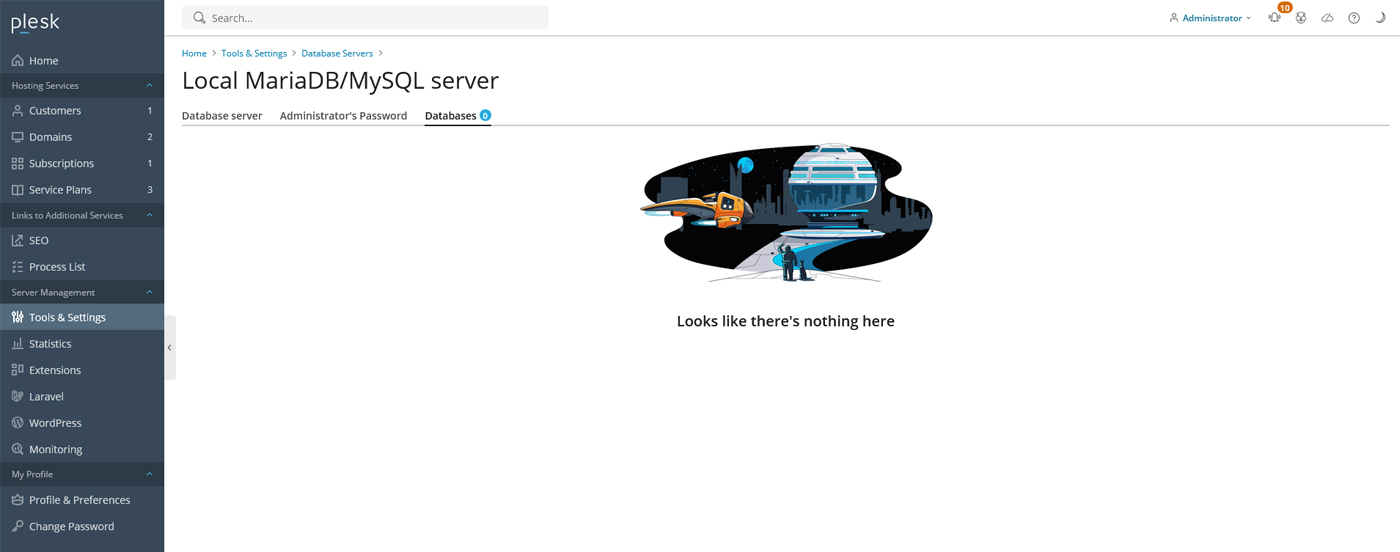
دیتابیس بازگردانی نشده!
مرحله سوم: بررسی فایل تنظیمات اتصال به دیتابیس
بعد از اطمینان از وجود دیتابیس، باید فایل تنظیمات سایت را بررسی کنید. در سایتهای مبتنی بر ASP.NET این اطلاعات معمولاً داخل فایل web.config قرار دارد. در این فایل، بخش Connection String مشخص میکند سایت به کدام دیتابیس و با چه نام کاربری و رمزی متصل شود. اگر در سرور قبلی نام سرور دیتابیس فرق داشته باشد یا رمز عبور کاربر عوض شده باشد، سایت دیگر قادر به اتصال به دیتابیس نخواهد بود. مقادیر این بخش باید دقیقاً با اطلاعات دیتابیس ساخته شده در سرور جدید یکسان باشد.
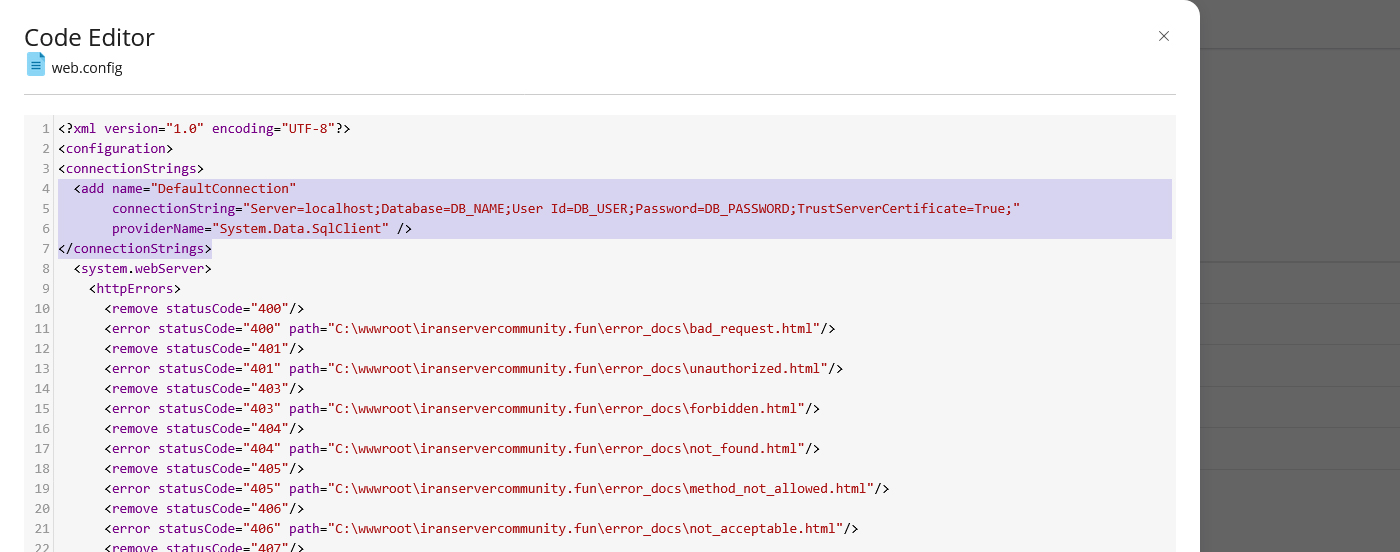
مرحله چهارم: بررسی سطح دسترسی کاربر دیتابیس
در بعضی موارد اطلاعات اتصال درست است اما کاربر دیتابیس دسترسی لازم را ندارد. این مشکل معمولاً بعد از Restore دیتابیس یا تغییر کاربر رخ میدهد. وارد بخش مدیریت دیتابیس شوید و بررسی کنید کاربر دیتابیس به دیتابیس مورد نظر متصل شده باشد. سطح دسترسی کاربر باید کامل باشد تا سایت بتواند دادهها را بخواند و بنویسد. اگر شک دارید، میتوانید کاربر را حذف و دوباره با دسترسی کامل به دیتابیس اضافه کنید و سپس سایت را مجدد بررسی کنید.
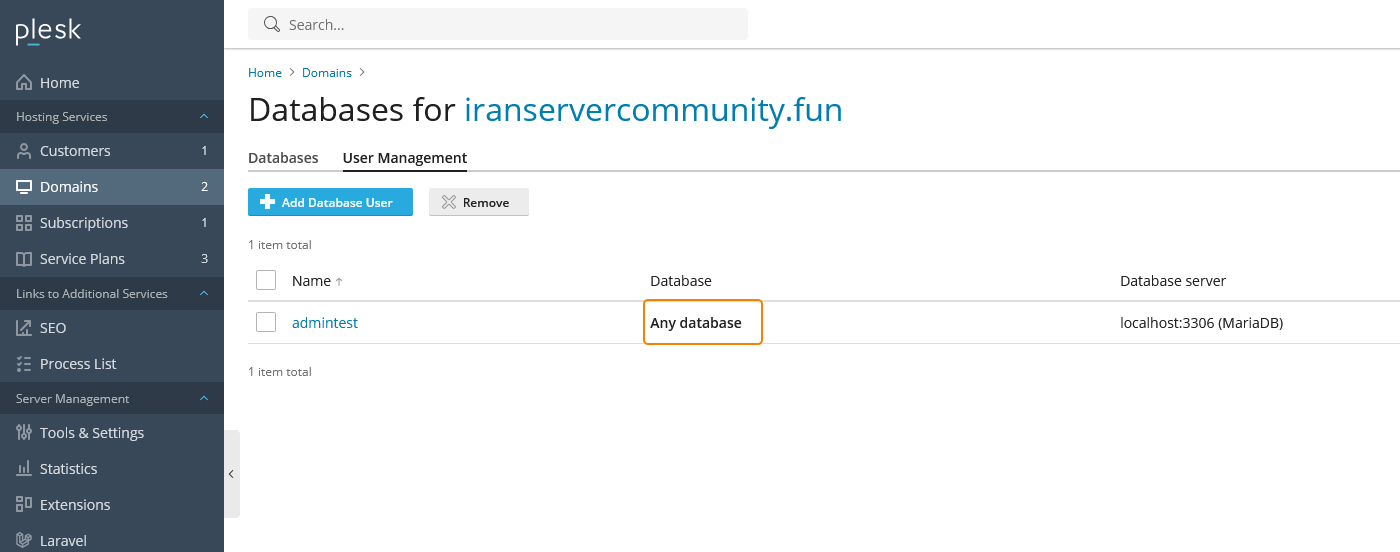
مرحله پنجم: بررسی خطای 500 داخلی سرور
اگر سایت بعد از بازگردانی با خطای 500 مواجه شود، معمولاً مشکل از اجرای کد برنامه روی سرور جدید است. این خطا به این معنی است که IIS نمیتواند برنامه را اجرا کند. در مهاجرت از VPS ویندوزی دیگر به سروری که Plesk یا SolidCP دارد، این خطا بسیار رایج است. دلیل اصلی آن نصب نبودن نسخه دات نت مورد نیاز سایت است. نسخههای جدیدتر مثل .NET 9 یا .NET 10 بهصورت پیشفرض روی بسیاری از سرورها نصب نیستند.

مرحله ششم: بررسی لاگ خطا از طریق Event Viewer
برای اینکه دقیقاً بفهمید مشکل از کجاست، باید لاگ خطا را بررسی کنید. وارد سرور ویندوز شوید و ابزار Event Viewer را باز کنید. در بخش Windows Logs و سپس Application، خطاهایی که همزمان با باز شدن سایت ثبت شدهاند را پیدا کنید. در توضیحات این خطاها معمولاً مشخص شده که کدام نسخه دات نت یا کدام ماژول اجرا نشده است. این بخش مهمترین مرجع تشخیص مشکل بعد از مهاجرت سایت است.
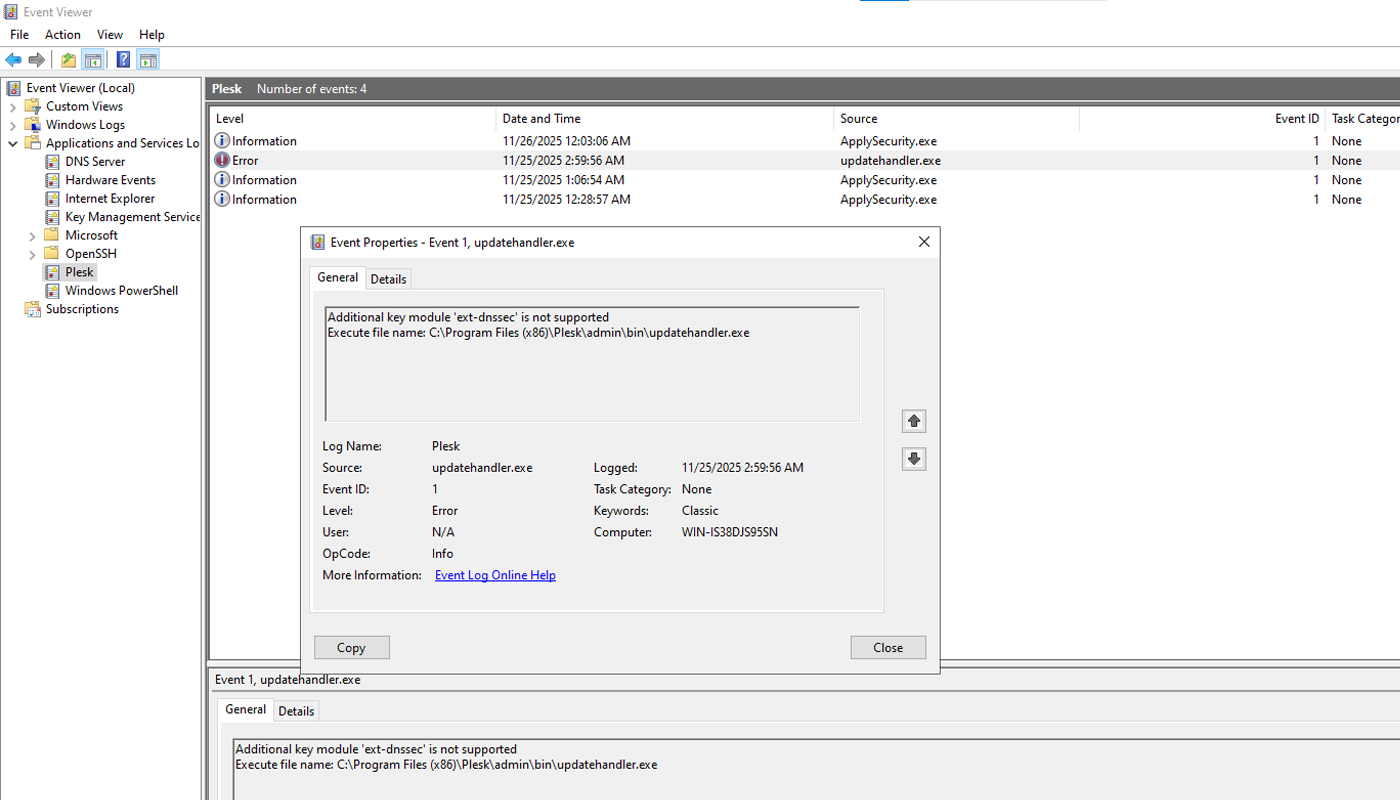
مرحله هفتم: نصب نسخه مورد نیاز دات نت
بعد از مشخص شدن نسخه دات نت مورد نیاز سایت از طریق لاگها، باید آن نسخه را روی سرور نصب کنید. نسخه مناسب را از منبع رسمی مایکروسافت دانلود کنید و نصب را با دسترسی Administrator انجام دهید. در سرورهای ویندوزی معمولاً نصب Hosting Bundle توصیه میشود تا IIS بتواند برنامه را بهدرستی اجرا کند. بعد از نصب، حتماً سرویس IIS را ریستارت کنید.

مرحله هشتم: تنظیم نسخه دات نت در پنل Plesk
بعد از نصب دات نت، باید مطمئن شوید سایت از همان نسخه استفاده میکند. وارد تنظیمات سایت در Plesk شوید و بخش Application Settings را باز کنید. در این بخش نسخه دات نت را مطابق با نسخه نصب شده انتخاب کنید. اگر این مرحله انجام نشود، حتی با نصب دات نت هم سایت ممکن است همچنان خطا بدهد.
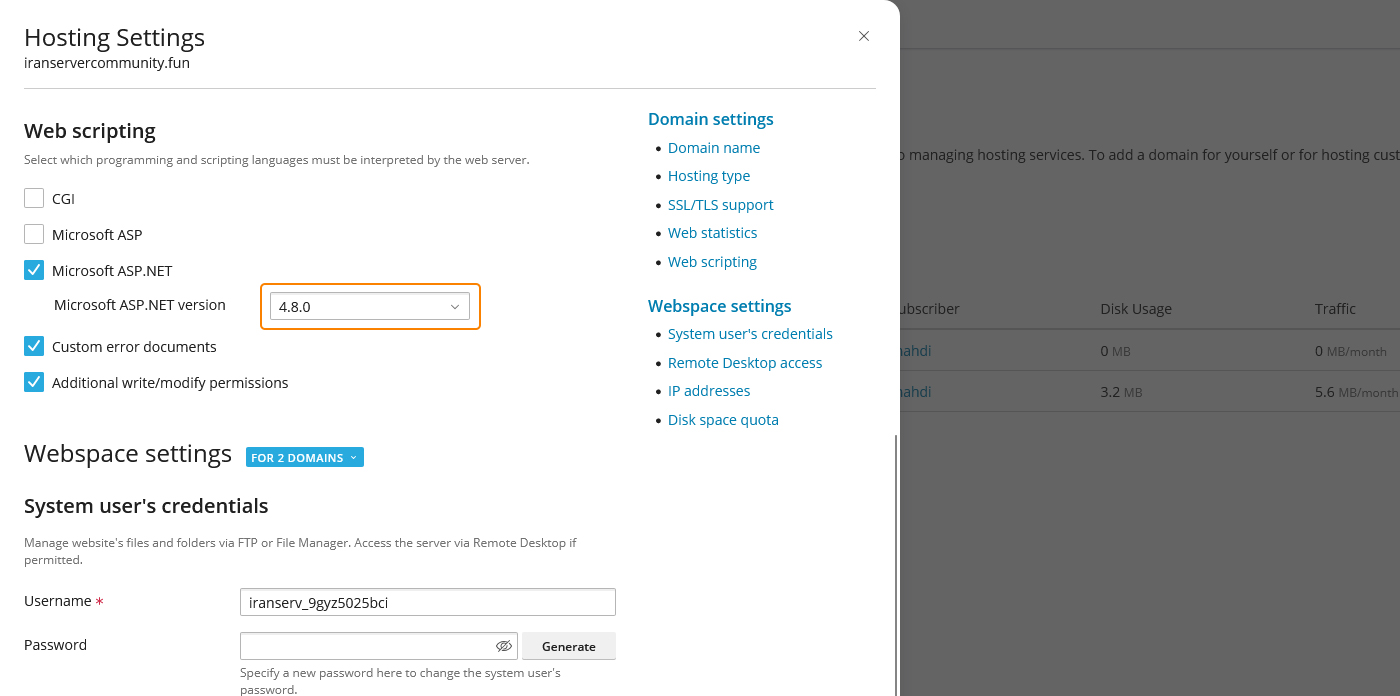
مرحله نهم: بررسی تنظیمات App Pool سایت
در برخی موارد تنظیمات App Pool باعث بروز خطا میشود. وارد IIS شوید و App Pool مربوط به سایت را بررسی کنید. نسخه دات نت App Pool باید با نسخه برنامه هماهنگ باشد. همچنین حالت اجرای App Pool نباید روی نسخهای تنظیم شده باشد که روی سرور نصب نیست. بعد از اعمال تغییرات، App Pool را ریستارت کنید تا تنظیمات جدید اعمال شود.
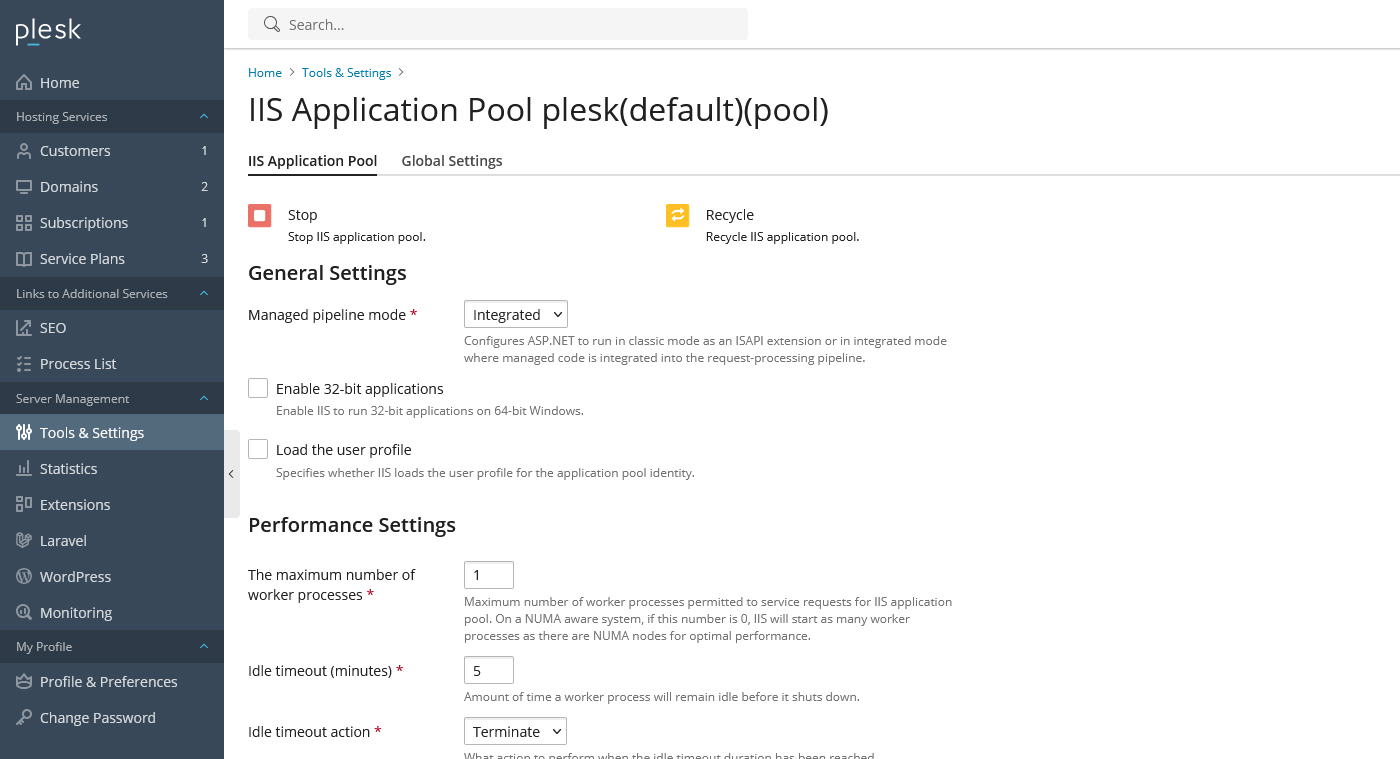
مرحله دهم: تست نهایی سایت پس از رفع مشکلات
پس از انجام تمام مراحل، سایت را دوباره در مرورگر باز کنید. چند صفحه مختلف سایت را بررسی کنید و مطمئن شوید اطلاعات بهدرستی از دیتابیس نمایش داده میشود. اگر سایت بدون خطا بارگذاری شود، یعنی فرآیند بازگردانی و مهاجرت بهدرستی انجام شده است. این مراحل معمولاً بیشتر مشکلات رایج پس از انتقال سایت به VPS ویندوزی جدید را برطرف میکند.
در پایان میتوان گفت با بررسی دیتابیس، لاگها و نسخه دات نت، بیشتر مشکلات پس از بازگردانی سایت روی VPS ویندوزی بهسادگی قابل شناسایی و قابل رفع هستند.