

در این راهنما قصد داریم روش بررسی Event Viewer و فایلهای لاگ ویندوز را در یک VPS ویندوزی که پلسک روی آن نصب شده آموزش دهیم تا بتوانیم سریعتر خطاها را پیدا و رفع کنیم.
مرحله اول: ورود به پنل مدیریت ویندوز
در ابتدا باید با استفاده از نرمافزار Remote Desktop به ویپیاس متصل شوید و وارد محیط دسکتاپ شوید. پس از ورود کامل، چند لحظه صبر کنید تا سرویسهای ویندوز بارگذاری شوند. این کار مهم است زیرا برخی ابزارهای مدیریتی مانند Event Viewer تا زمان بالا آمدن کامل سیستم ممکن است بهدرستی اجرا نشوند. بعد از آماده شدن محیط، شما میتوانید بررسی رویدادها و فایلهای لاگ را آغاز کنید که برای عیبیابی عملکرد سرور بسیار ضروری است.

مرحله دوم: باز کردن Event Viewer
برای دسترسی به گزارشهای دقیق سیستم باید ابزار Event Viewer را اجرا کنید. کافیست منوی Start را باز کنید و عبارت Event Viewer را جستجو کنید تا ابزار ظاهر شود. بعد از اجرا، یک پنجره شامل ساختار درختی رویدادها و سرویسهای ویندوز نمایش داده میشود. این ابزار تمام رویدادهایی که در سطوح مختلف سیستم اتفاق افتادهاند را نگهداری میکند و بهترین نقطه شروع برای بررسی خطاهای مربوط به IIS، SQL Server، سرویسهای پلسک و سایر بخشها است. Event Viewer یکی از مهمترین ابزارهای ویندوز برای پیدا کردن علت اصلی مشکلات فنی است.
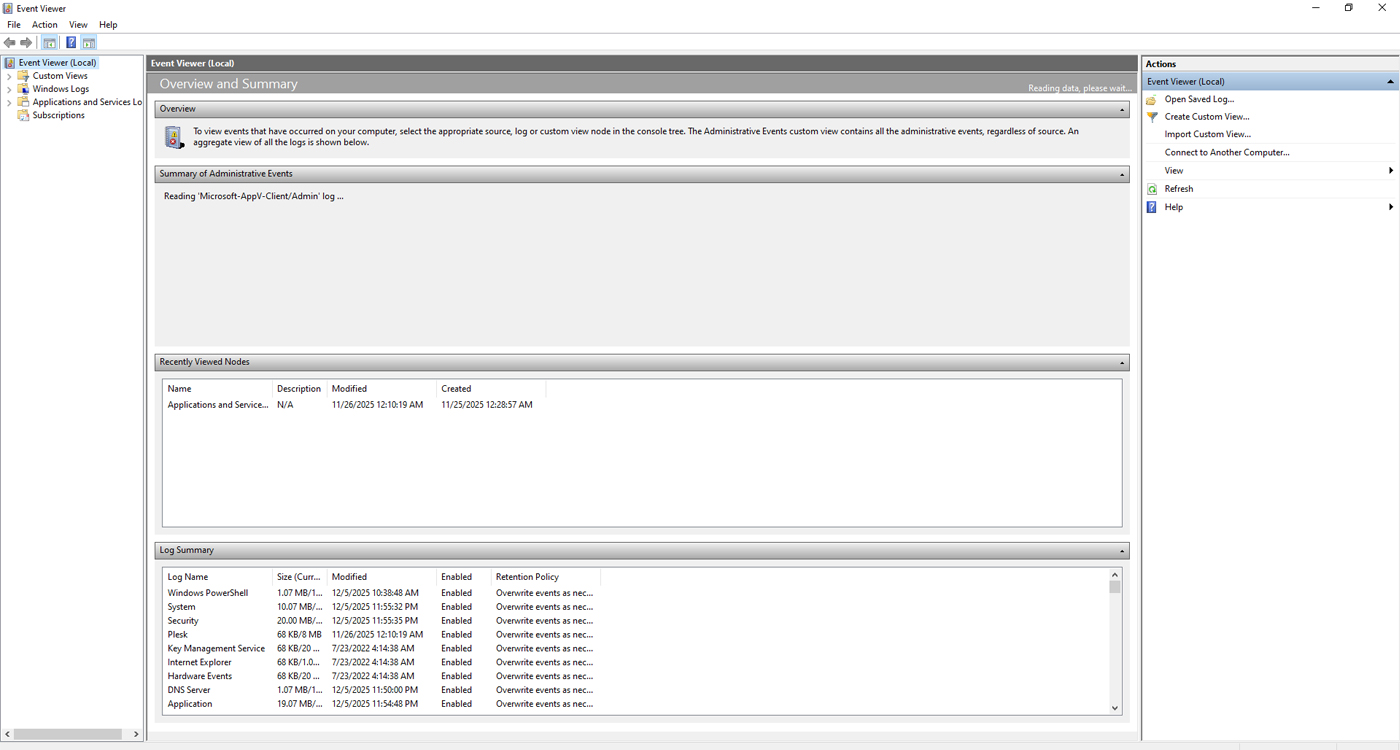
مرحله سوم: بررسی بخش Windows Logs
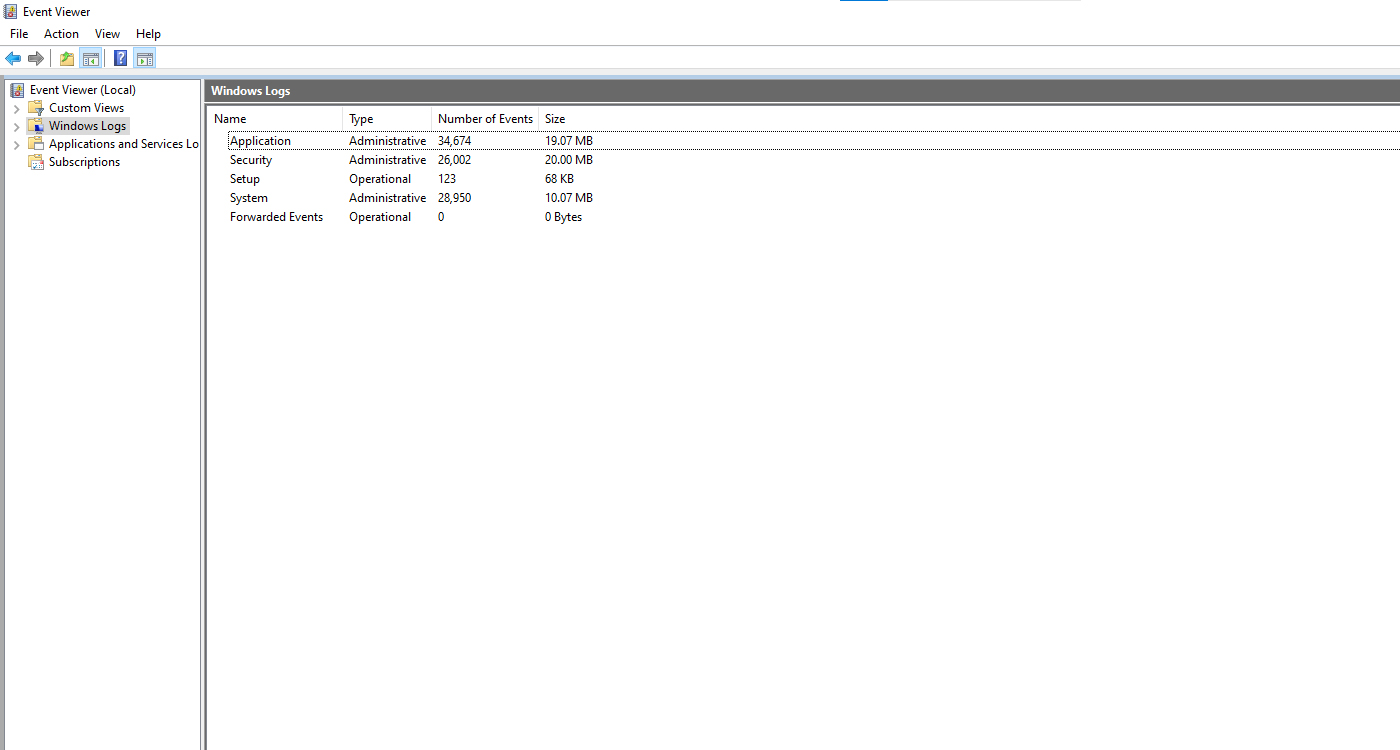
در ستون سمت چپ Event Viewer گزینه Windows Logs قرار دارد که یکی از مهمترین بخشها برای بررسی است. با باز کردن آن چند زیرشاخه شامل Application، Security، Setup، System و Forwarded Events نمایش داده میشود. بخش Application شامل خطاهای نرمافزارهایی است که روی ویندوز اجرا میشوند مثل IIS، PHP، برخی ماژولهای پلسک و سایر برنامههای کاربردی. بخش System گزارشهایی از سرویسهای اصلی ویندوز مانند Network، DNS Client، Storage و سرویسهای داخلی نمایش میدهد و معمولا برای عیبیابی مشکلات شبکه، اختلالات سرویسها یا خطاهای بارگذاری سیستم استفاده میشود. در بخش Security اطلاعات مربوط به ورود کاربران، دسترسیها و موارد امنیتی دیده میشود. باز کردن هر بخش و مشاهده رویدادهای ثبت شده به شما کمک میکند بفهمید مشکل از کدام سرویس یا ماژول ایجاد شده است.
مرحله چهارم: فیلتر کردن و یافتن خطاهای مهم
از آنجایی که تعداد رویدادها در Event Viewer زیاد است بهتر است از ابزار فیلتر استفاده کنید تا فقط خطاهای مهم نمایش داده شوند. در بخش سمت راست گزینه Filter Current Log را انتخاب کنید. در پنجره باز شده میتوانید نوع رویداد مانند Error، Warning یا Critical را مشخص کنید. همچنین امکان فیلتر کردن براساس تاریخ، ID رویداد یا حتی یک متن خاص وجود دارد. بعد از اعمال فیلتر لیست مختصر و قابل بررسیتری نمایش داده میشود و شما سریعتر به رویدادهایی میرسید که علت یک خطای خاص مثل HTTP Error 500، مشکل در اجرای یک سرویس یا خطای PHP در یک وبسایت هستند. این مرحله سرعت تشخیص مشکل را تا حد زیادی بالا میبرد.

مرحله پنجم: مشاهده جزئیات یک رویداد
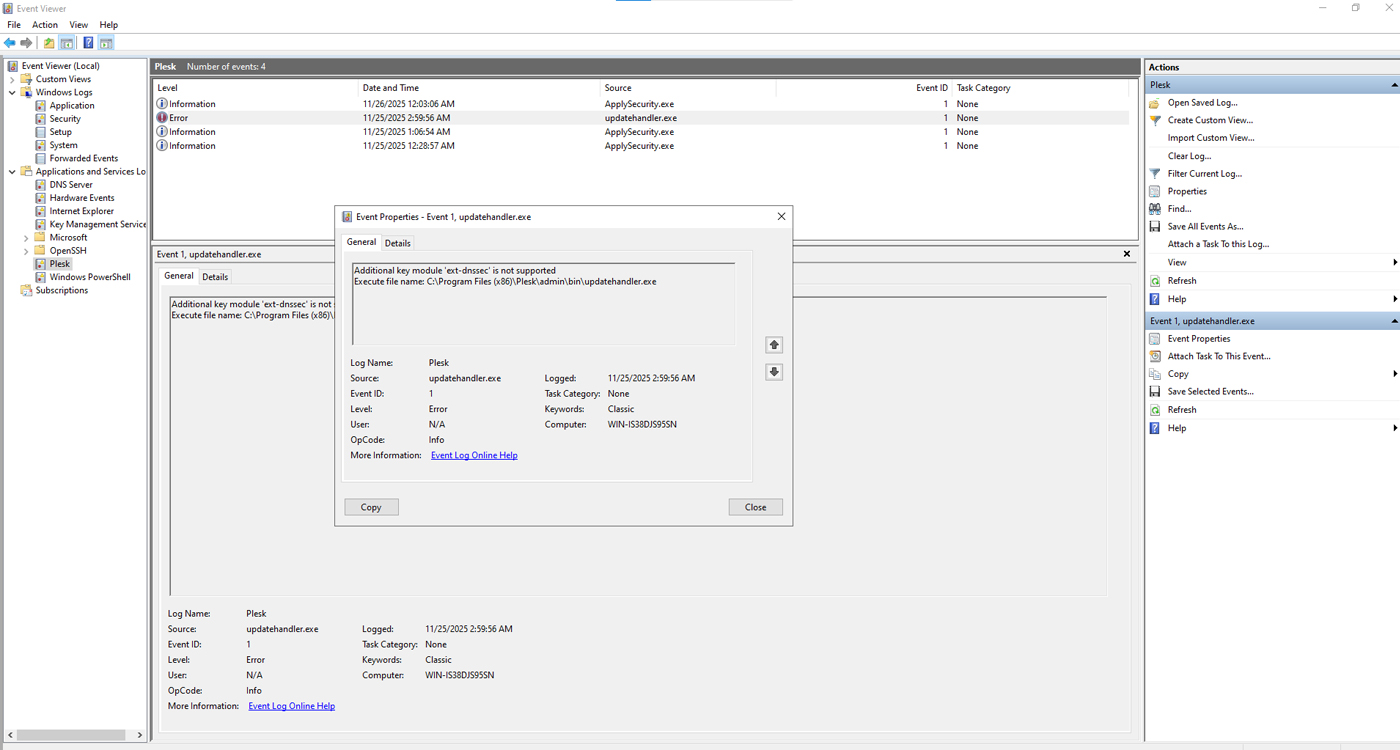
برای تحلیل یک خطا لازم است اطلاعات کامل آن را مشاهده کنید. با دوبار کلیک روی هر رویداد پنجرهای باز میشود که شامل زمان رخداد، منبع سرویس، سطح اهمیت، ID خطا و توضیحات دقیق آن است. این توضیحات معمولا پیام کامل خطا، مسیر فایل مربوطه یا توضیح علت احتمالی را نمایش میدهد. برای مثال اگر ایرادی در پلسک رخ دهد معمولا نام سرویسهایی مثل Plesk Management Service یا مسیر فایلهای پیکربندی در پیام خطا دیده میشود. این اطلاعات به شما کمک میکند دقیقاً بفهمید چه چیزی باعث بروز مشکل شده و از چه قسمتی باید رفع ایراد را آغاز کنید.
مرحله ششم: مسیر فایلهای لاگ سرویس IIS
علاوهبر Event Viewer، بسیاری از سرویسها فایلهای لاگ اختصاصی دارند. IIS که وبسرور اصلی ویندوز است، لاگهای مربوط به ترافیک وب، خطاهای HTTP و درخواستهای کاربران را در مسیر
C:\inetpub\logs\LogFiles
ذخیره میکند. در این مسیر برای هر سایت یک فولدر جداگانه با نام W3SVC ایجاد میشود و درون آن فایلهای متنی مربوط به هر روز قرار دارد. بررسی این فایلها کمک میکند بفهمید کدام درخواست خطای 500 یا 403 ایجاد کرده، چه آدرسهایی بیشترین بار را روی سایت وارد میکنند یا چه اشتباهاتی از سمت برنامه رخ دادهاند. برای مشاهده این فایلها میتوانید از Notepad یا ابزارهای تحلیل لاگ استفاده کنید.

در پایان با استفاده از ابزارهای Event Viewer و فایلهای لاگ سرویسها میتوان مشکلات ویندوز و پلسک را دقیقتر و سریعتر شناسایی کرد و مدیریت بهتری روی سرور داشت.