

در این راهنما قصد داریم روش تنظیم دقیق App Pool برای هر سایت در سرور ویندوزی مجهز به پلسک را توضیح دهیم تا بتوانید اجرای سایتها، مصرف منابع و پایداری سرویسها را بهتر کنترل کنید.
مرحله اول: ورود به بخش IIS Application Pool
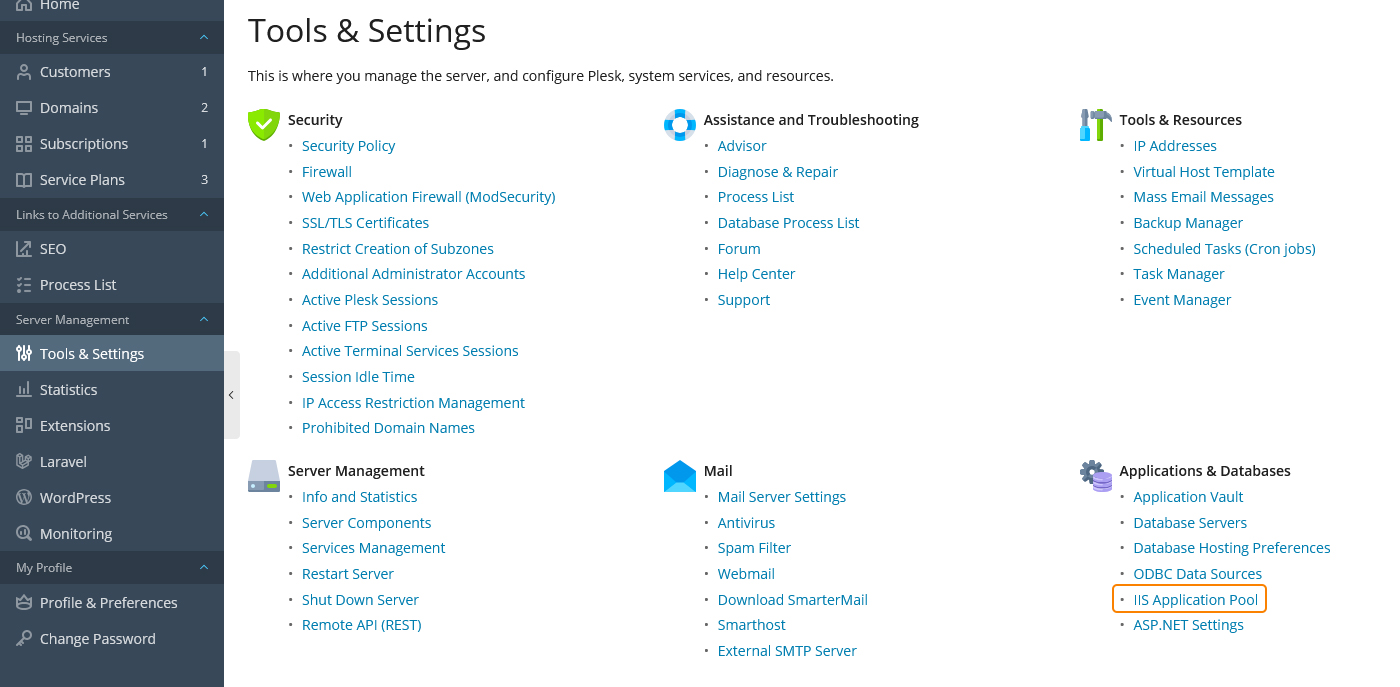
برای مدیریت App Pool هر سایت در پلسک ابتدا باید وارد پلسک شوید. از منوی سمت چپ روی گزینه Tools & Settings کلیک کنید. این صفحه مخصوص تنظیمات کلی سرور است و همه قابلیتهای مدیریتی IIS از این قسمت قابل دسترسی هستند. در بخش Applications & Databases گزینهای با عنوان IIS Application Pool قرار دارد. انتخاب این گزینه شما را وارد فضای مدیریت App Poolها میکند تا بتوانید تنظیمات مربوط به اجرای سایتها را کنترل کنید.
مرحله دوم: مشاهده فهرست App Poolها
بعد از ورود به این بخش، پلسک فهرستی از تمام App Poolهای فعال را نمایش میدهد. هر سایت یا اشتراک میتواند App Pool مخصوص خود را داشته باشد. در صورتی که پیکربندی Global بهصورت اشتراکی باشد چندین سایت از یک App Pool مشترک استفاده میکنند. در این صفحه امکان توقف، ریاستارت، و ورود به تنظیمات هر App Pool وجود دارد. برای اعمال تغییرات لازم است App Pool مربوط به همان سایت را انتخاب کنید تا وارد جزئیات آن شوید. این بخش کمک میکند بدانید هر سایت با چه App Poolی در حال اجراست و چطور میتوان اجرای آن را مدیریت کرد.
مرحله سوم: ورود به تنظیمات App Pool
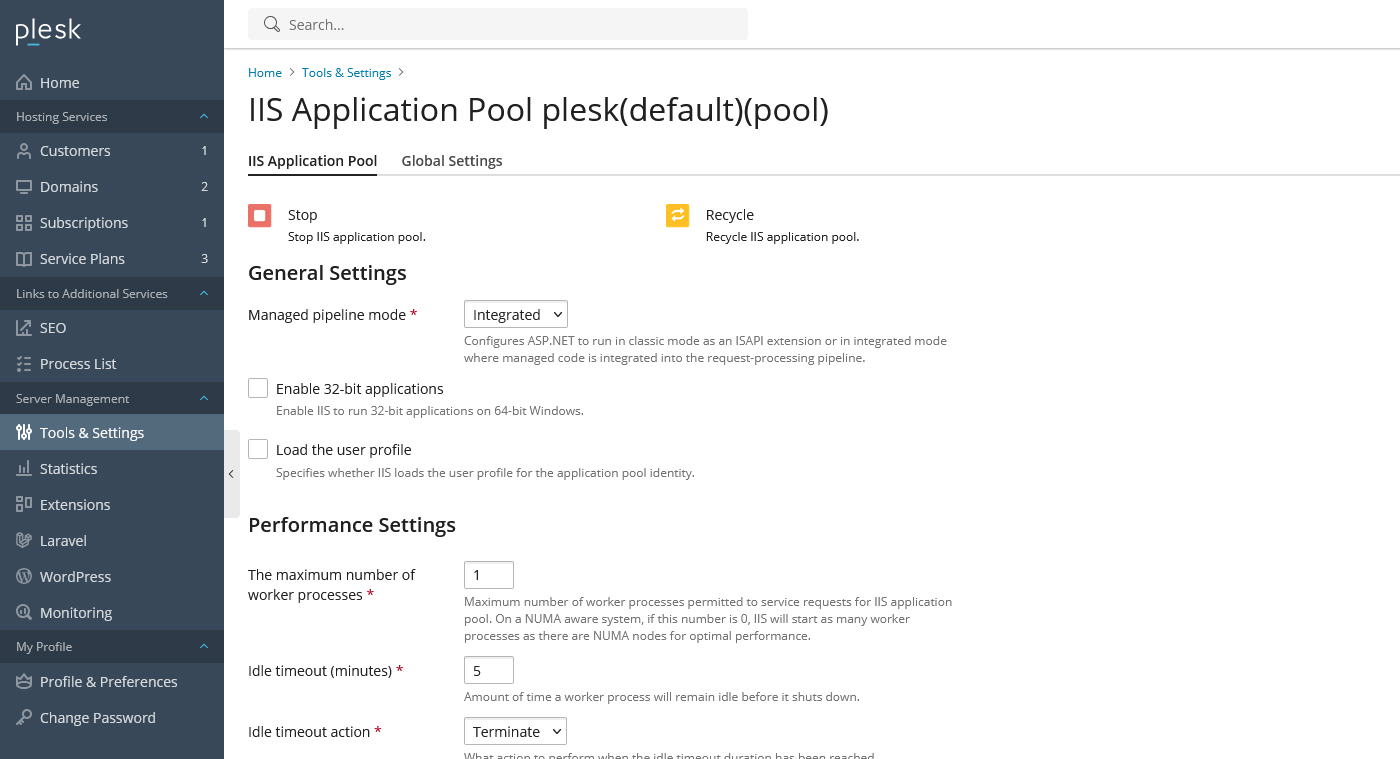
با کلیک روی نام App Pool وارد صفحه تنظیمات آن میشوید. در ابتدای صفحه دو دکمه Stop و Recycle دیده میشود. دکمه Stop اجرای App Pool را متوقف میکند و زمانی استفاده میشود که بخواهید App Pool را کاملا خاموش کنید. دکمه Recycle باعث میشود App Pool بدون متوقف شدن کامل مجددا راهاندازی شود و پردازشها از ابتدا بارگذاری شوند. این امکان در مواقعی که سایت کند شده یا رفتار نامعمول دارد بسیار کاربردی است. در ادامه صفحه تمام تنظیماتی که بر نوع اجرای برنامه، مصرف منابع، زمانبندی بازیابی و نحوه رفتار IIS اثر میگذارند در دسترس قرار دارند.
در این بخش میتوانید مشخص کنید IIS چگونه کد سایت شما را پردازش کند. گزینه Managed pipeline mode تعیین میکند درخواستها با چه مدلی پردازش شوند. حالت Integrated مدرنتر است و معمولا برای اکثر سایتها استفاده میشود اما حالت Classic برای برنامههای قدیمیتر مناسب است.
بخش Enable 32-bit applications در صورتی فعال میشود که برنامه شما نیاز به اجرای ۳۲ بیتی داشته باشد. این قابلیت در سایتهایی که از کتابخانههای قدیمی استفاده میکنند اهمیت دارد.
گزینه Load the user profile مشخص میکند IIS برای اجرای این App Pool پروفایل سیستمکاربری مربوطه را بارگذاری کند یا نه. بارگذاری پروفایل ممکن است برای برنامههایی که از مسیرهای خاص در پروفایل کاربر استفاده میکنند ضروری باشد اما در بیشتر موارد خاموش بودن آن باعث مصرف کمتر منابع میشود.
مرحله چهارم: بخش انتهایی صفحه Performance Settings
در این قسمت پایداری و عملکرد سایت شما کنترل میشود. تنظیم The maximum number of worker processes تعیین میکند چند پردازش بتوانند بهطور همزمان درخواستها را پاسخ دهند. مقدار پیشفرض یعنی ۱ برای وبسایتهای معمولی مناسب است اما سایتهای بزرگ ممکن است نیاز به افزایش این مقدار داشته باشند.
گزینه Idle timeout مدت زمانی را تعیین میکند که اگر هیچ فعالیتی در App Pool انجام نشود، فرآیند متوقف میشود. کاهش این زمان میتواند مصرف منابع را مدیریت کند اما ممکن است باعث تأخیر در بارگذاری اولیه سایت شود.
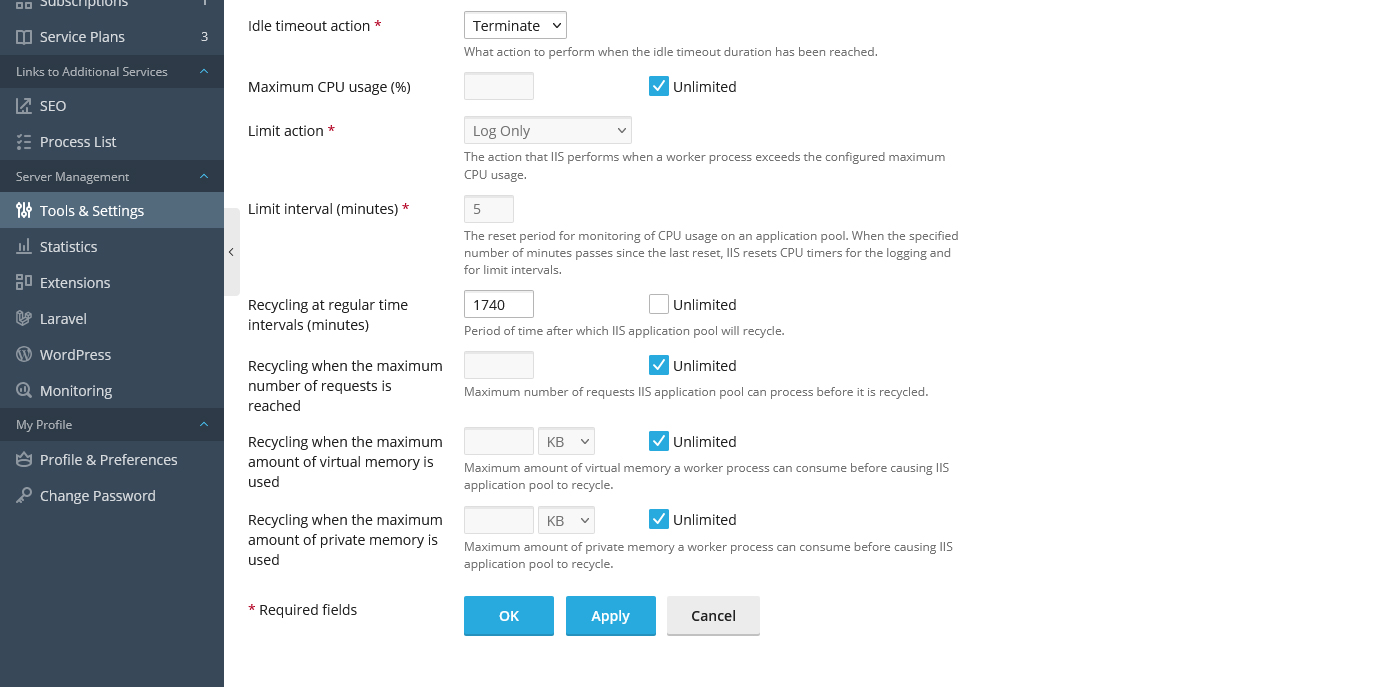
در بخش Maximum CPU usage میتوانید مصرف CPU را برای App Pool محدود کنید. اگر مقدار مشخص کنید و از حالت Unlimited خارج شوید، IIS زمانی که مصرف CPU بیش از حد باشد آن را ثبت یا پردازشگر را متوقف میکند.
بخش Limit interval دوره زمانی نظارت بر مصرف CPU را مشخص میکند. پس از این بازه شمارشگرهای مصرف CPU بازنشانی میشوند.
در ادامه تنظیمات مربوط به Recycling رفتار بازیابی App Pool را تعریف میکنند. Recycling at regular intervals تعیین میکند App Pool بعد از چند دقیقه بهصورت خودکار ریست شود. این کار به کاهش تجمع حافظه، جلوگیری از کندی و حفظ پایداری کمک میکند.
گزینه Recycling when the maximum number of requests is reached به IIS میگوید بعد از پردازش تعداد مشخصی درخواست، App Pool را ریست کند.
در بخشهای virtual memory و private memory نیز میتوانید تعیین کنید در صورت افزایش مصرف حافظه تا یک حد مشخص، App Pool بهطور خودکار بازیابی شود. این تنظیمات معمولا برای جلوگیری از Memory Leak کاربرد دارند.
مرحله پنجم: تنظیمات Global برای نحوه اختصاص App Pool
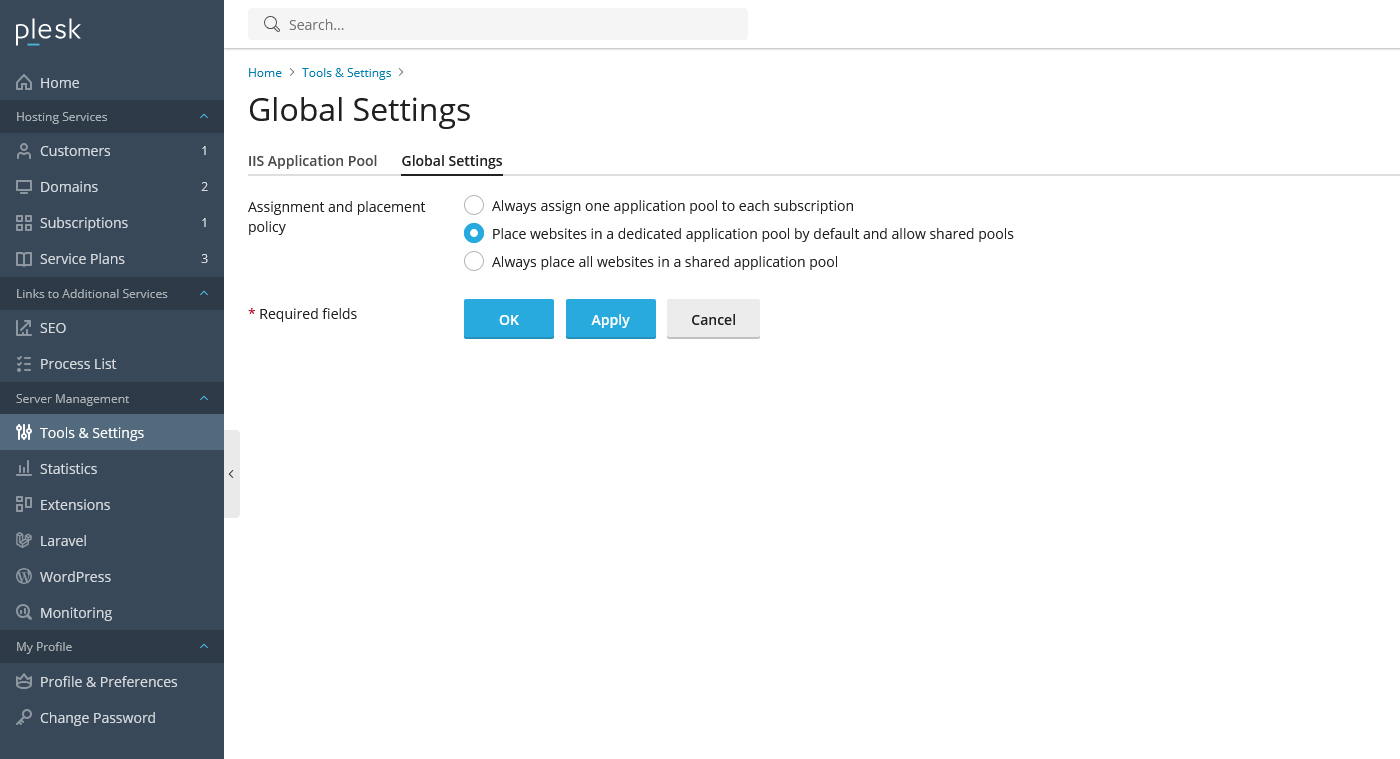
برای کنترل اینکه هر سایت بهصورت پیشفرض App Pool اختصاصی داشته باشد یا از یک App Pool مشترک استفاده کند، باید وارد تب Global Settings شوید. در این صفحه میتوانید سیاست کلی تخصیص App Pool را مشخص کنید.
اگر گزینه Always assign one application pool to each subscription را انتخاب کنید، هر اشتراک کاربری یک App Pool مستقل دریافت میکند.
گزینه Place websites in a dedicated application pool by default بهترین حالت برای اغلب استفادههاست، زیرا باعث میشود هر سایت App Pool خودش را داشته باشد و مشکلات یک سایت روی بقیه تأثیر نگذارد.
گزینه Always place all websites in a shared application pool زمانی استفاده میشود که بخواهید مصرف حافظه و پردازش را محدود کنید؛ اما این کار امنیت و پایداری را کاهش میدهد چون همه سایتها در یک فضای مشترک اجرا میشوند.
بعد از انجام تمام تغییرات لازم است روی دکمه Apply یا OK کلیک کنید. پلسک پس از ذخیره تنظیمات، App Pool را با مقادیر جدید راهاندازی میکند. این مرحله تضمین میکند تغییرات شما از آن لحظه بهطور کامل روی سایت فعال شوند.
با طی کردن این مراحل میتوانید App Pool هر سایت را در پلسک دقیقتر مدیریت کنید و با تنظیم صحیح عملکرد، حافظه و بازیابی خودکار، پایداری و سرعت سایتهای خود را افزایش دهید.