

در این راهنما قصد داریم نحوه تنظیم و نصب نسخههای ASP.NET را در پلسک روی VPS ویندوزی ایرانسرور توضیح دهیم تا سایتهای داتنت بدون مشکل اجرا شوند.
مرحله اول: ورود به پنل کاربری پلسک
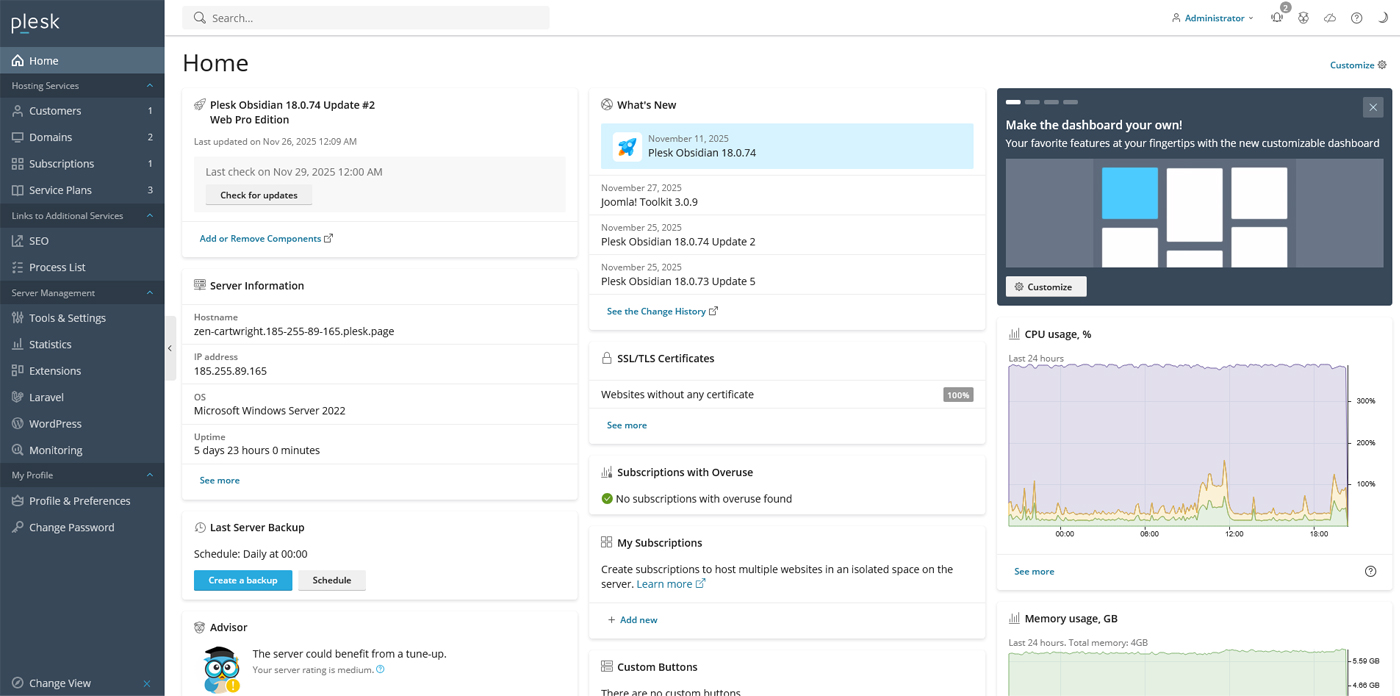
در مرورگر آدرس پلسک سرور را باز کنید و با نام کاربری و رمز خود وارد شوید. بعد از ورود به داشبورد پلسک منتقل میشوید که همه تنظیمات مربوط به سایتها و نسخههای ASP.NET از این بخش قابل مدیریت است.
مرحله دوم: ورود به بخش Domains
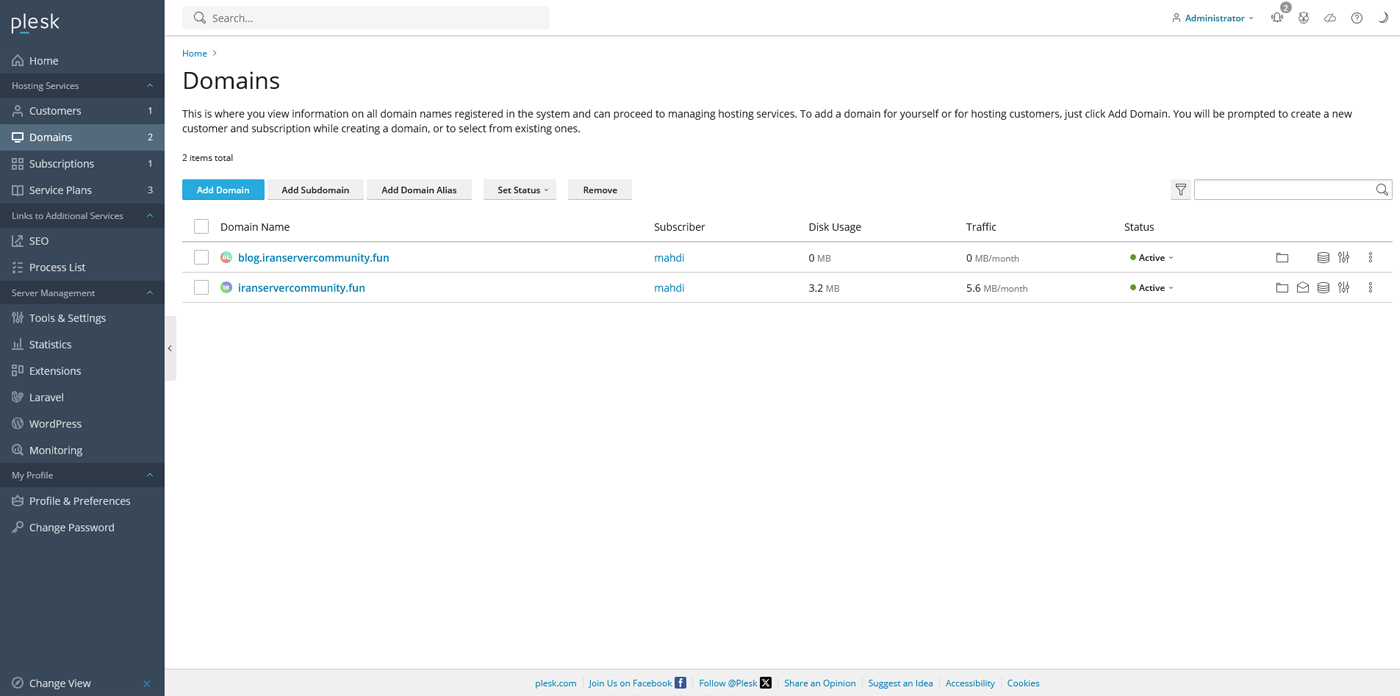
در منوی سمت چپ روی گزینه Domains کلیک کنید. این صفحه فهرست کامل دامنهها و سایتهایی که روی سرور ایجاد کردهاید را نشان میدهد. برای اینکه نسخه ASP.NET را روی یک سایت تنظیم کنید باید از همین بخش وارد تنظیمات دامنه شوید.
مرحله سوم: ورود به تنظیمات ASP.NET دامنه
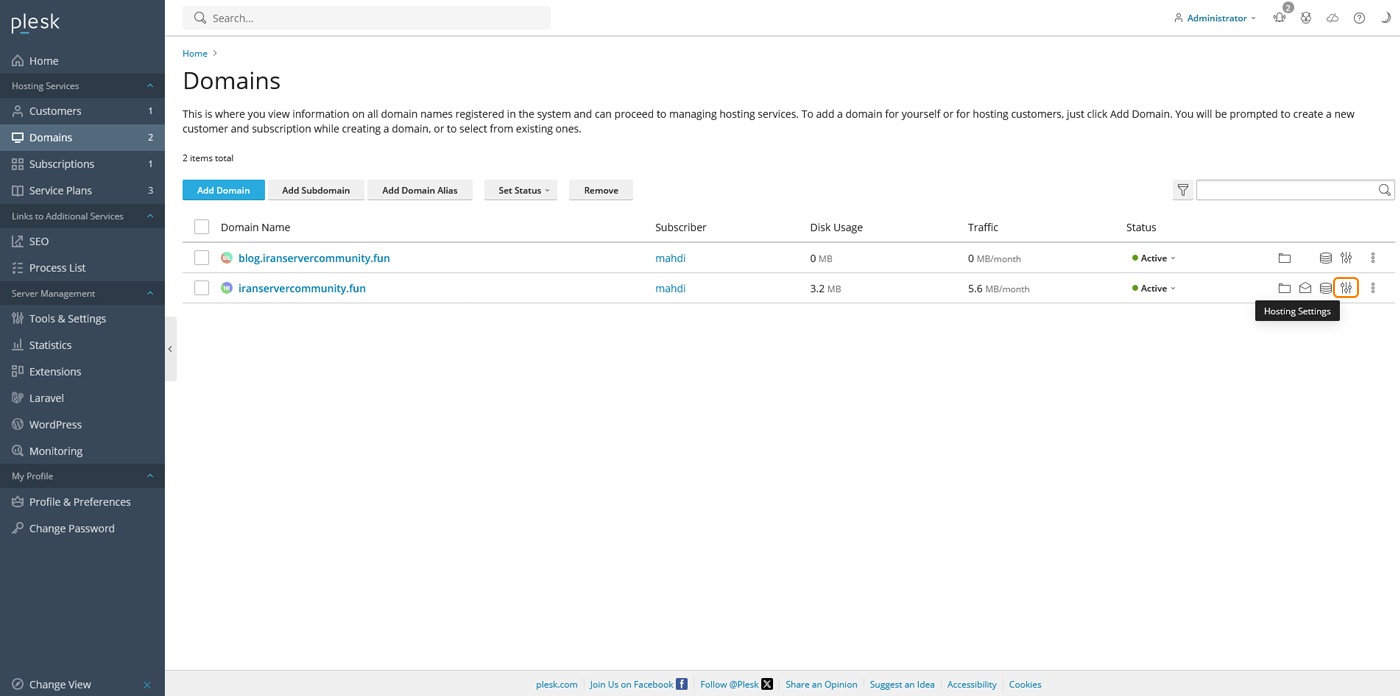
دامنه موردنظر را پیدا کنید و روی دکمه Hosting Settings یا ASP.NET Settings کلیک کنید.
در این بخش میتوانید نسخه ASP.NET، تنظیمات امنیتی و اجرا شدن کدهای سایت را کنترل کنید.
مرحله چهارم: انتخاب نسخه موردنظر ASP.NET
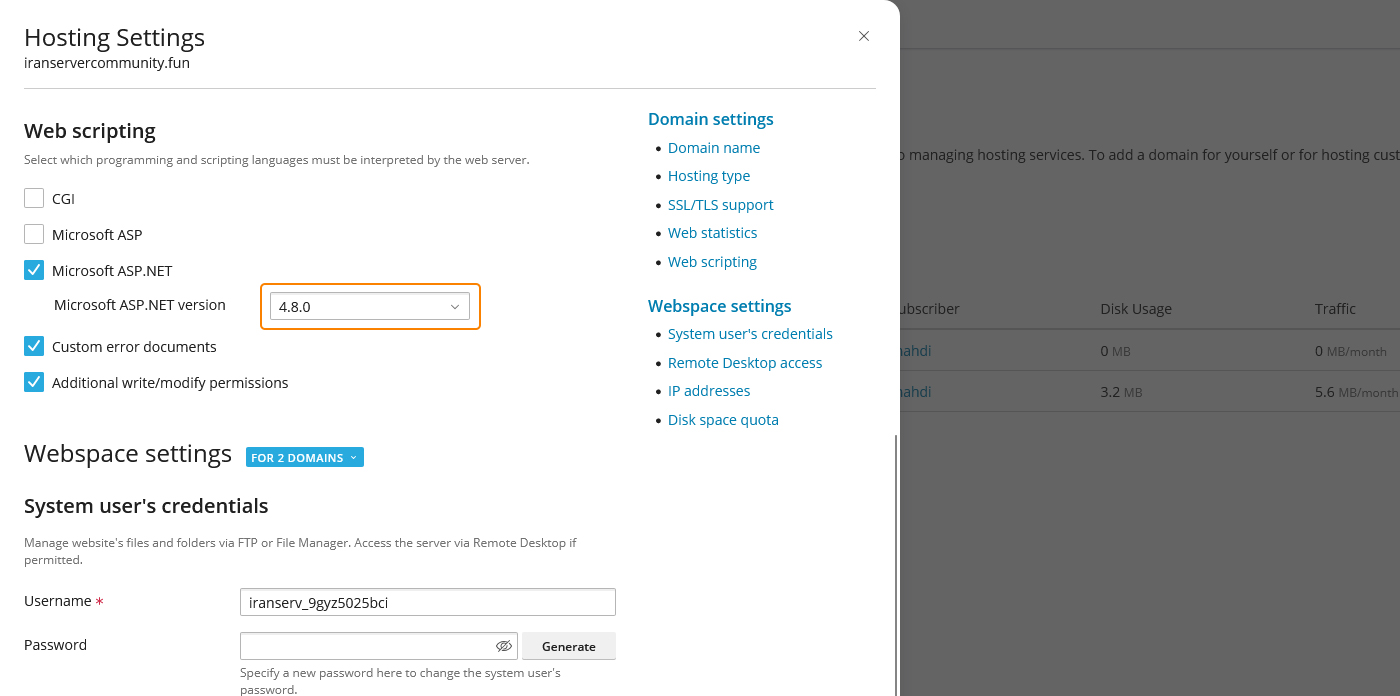
در صفحه تنظیمات ASP.NET یک بخش با عنوان ASP.NET Version قرار دارد.
در این قسمت لیست نسخههای نصبشده روی سرور نمایش داده میشود. نسخه موردنظر خود را انتخاب کنید.
معمولا نسخههای زیر در پلسک روی ویندوز موجود هستند:
- نسخههای رایج مثل 3.5
- نسخههای جدیدتر مثل 4.8 به بالا
بعد از انتخاب نسخه، پلسک به صورت خودکار تنظیمات مرتبط با آن را برای سایت فعال میکند.
صفحه تنظیمات فقط انتخاب نسخه نیست. بخشهای دیگری نیز وجود دارد که برای بهینهسازی سایت بسیار مهم هستند:
- Microsoft ASP.NET: با فعال کردن این گزینه پشتیبانی کامل از ASP.NET برای دامنه فعال میشود. این گزینه باید تیک داشته باشد تا بتوانید نسخه ASP.NET را انتخاب کنید.
- Custom error documents: فعال بودن این گزینه باعث میشود بتوانید صفحات خطای سفارشی مثل 404 یا 500 را برای سایت تنظیم کنید. در صورت غیرفعال بودن صفحات خطای پیشفرض IIS نمایش داده میشود.
- Additional write/modify permissions: این گزینه اجازه میدهد سایت شما روی فایلها یا پوشههای داخل روت عملیات نوشتن یا ویرایش انجام دهد. این مورد برای برخی CMSها یا پروژههای داتنت که نیاز به ایجاد فایل در runtime دارند ضروری است.
در پایین صفحه روی دکمه OK یا Apply کلیک کنید تا پلسک تنظیمات جدید را برای سایت ذخیره کند. در این مرحله پلسک سرویسهای مرتبط با IIS را برای همان دامنه بهروزرسانی میکند که ممکن است چند ثانیه زمان ببرد.
مرحله پنجم: نصب نسخههای جدید ASP.NET در ویندوز
اگر نسخه موردنظر شما در لیست نبود باید آن را در ویندوز نصب کنید تا پلسک بتواند شناسایی کند. مراحل نصب به این صورت است:
در ویندوز سرور به Server Manager بروید سپس وارد Add Roles and Features شوید.
در بخش Features گزینههای مرتبط با ASP.NET و .NET Framework را فعال کنید.
سپس Next و بعد Install را بزنید.
بعد از نصب باید یک بار سرویس IIS یا کل سرور را ریستارت کنید تا نسخه جدید در پلسک قابل انتخاب شود.

مرحله ششم: بررسی نسخهها در IIS
اگر پس از نصب نسخه جدید هنوز در پلسک نمایش داده نمیشود وارد IIS Manager شوید و از بخش Application Pools بررسی کنید که نسخه Runtime مربوط به ASP.NET فعال باشد. در صورت غیرفعال بودن میتوانید آن را Start کنید یا یک Application Pool جدید با نسخه موردنظر ایجاد کنید.
این آموزش به شما کمک میکند نسخههای ASP.NET را بهدرستی در پلسک مدیریت و روی ویندوز نصب کنید تا سایتهای داتنت بدون خطا اجرا شوند.