

در این آموزش قصد داریم نحوهی اتصال به سرور لینوکسی از طریق SSH را در VPS ایرانسرور بررسی کنیم تا بتوانید بهصورت مستقیم وارد محیط سرور شوید و آن را از طریق خط فرمان مدیریت کنید.
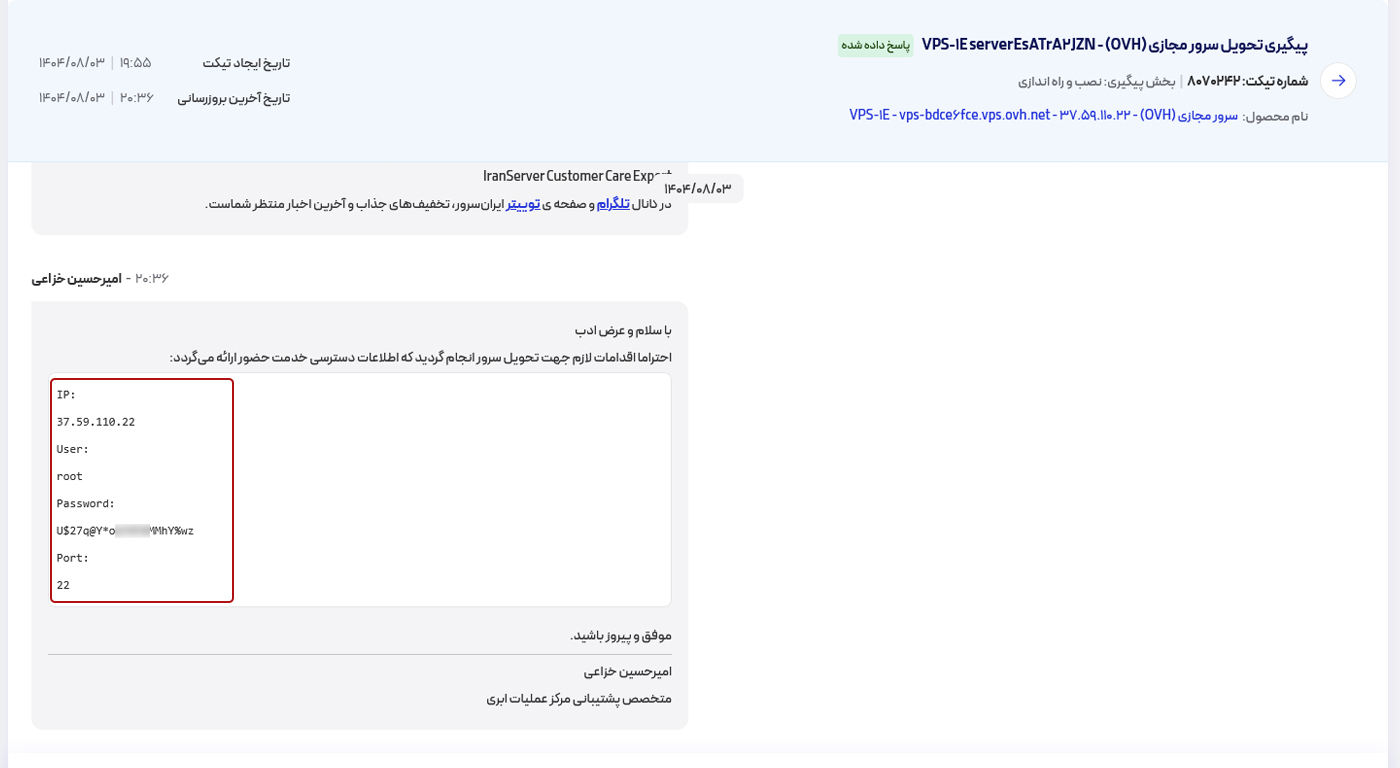
مرحله اول: دریافت اطلاعات ورود به سرور
بعد از خرید VPS از ایرانسرور، مشخصات ورود به سرور شامل IP، نام کاربری (Username) و رمز عبور (Password) برای شما ارسال میشود. آدرس IP نشاندهنده موقعیت سرور در شبکه است و از آن برای برقراری ارتباط استفاده میشود. معمولاً نام کاربری پیشفرض برای سیستمعاملهای لینوکسی root است که بالاترین سطح دسترسی را دارد. قبل از شروع اتصال، ایمیل حاوی این اطلاعات را بررسی کرده و مطمئن شوید IP و رمز عبور را دقیق در اختیار دارید. همچنین میتوانید از بخش «سرویسهای من» در پنل کاربری ایرانسرور، این اطلاعات را مشاهده کنید.
مرحله دوم: نصب نرمافزار اتصال SSH روی سیستم
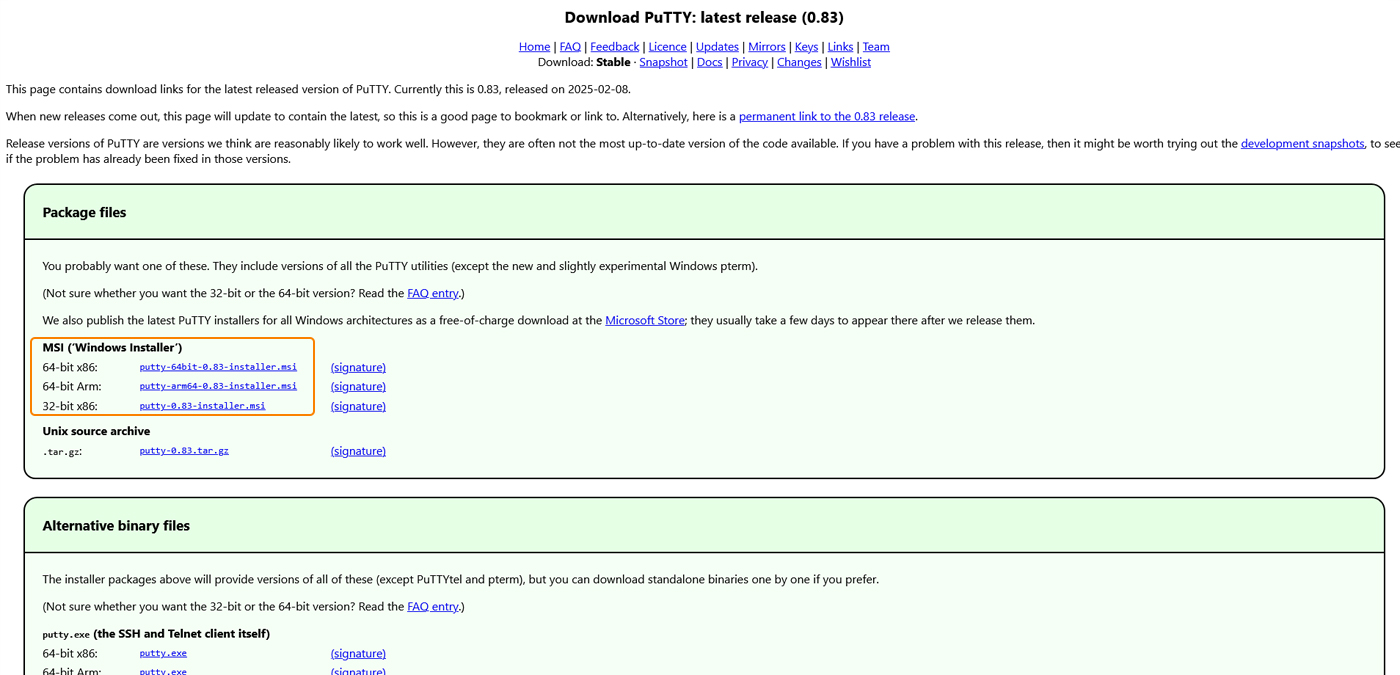
اگر از سیستمعامل ویندوز استفاده میکنید، باید از نرمافزار PuTTY برای اتصال به SSH استفاده کنید. این برنامه رایگان و بسیار سبک است و بهراحتی قابل دانلود از سایت رسمی است. کاربران مک و لینوکس نیازی به نرمافزار اضافی ندارند، چون ترمینال سیستم بهصورت پیشفرض از SSH پشتیبانی میکند. کافیست برنامهی Terminal را باز کرده و دستور اتصال را وارد کنید.
برای دانلود نرمافزار PuTTY روی اینجا کلیک کنید. مطابق تصویر زیر، از کادر نارنجی، نسخه مناسب سیستم عامل خود را دانلود کنید.
مرحله سوم: اتصال به سرور از طریق PuTTY (در ویندوز)
بعد از اجرای PuTTY، در قسمت Host Name (or IP address) آدرس IP سرور خود را وارد کنید. پورت پیشفرض اتصال SSH عدد 22 است. گزینهی Connection Type را روی SSH بگذارید و روی Open کلیک کنید.

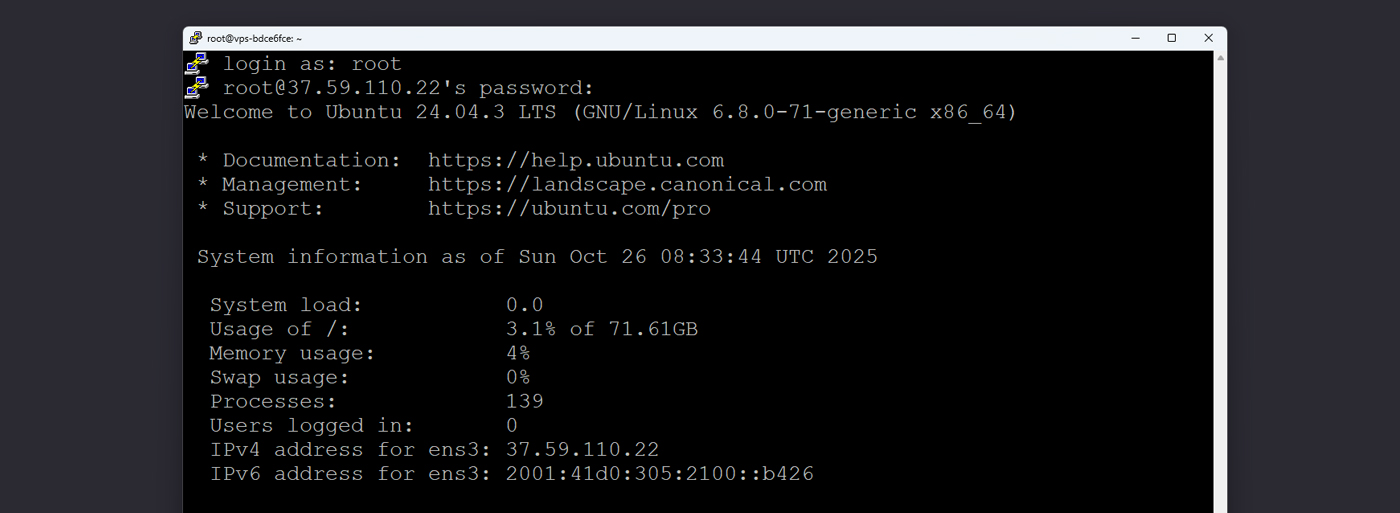
بعد از آن پنجرهای باز میشود که از شما نام کاربری و سپس رمز عبور را میخواهد. هنگام تایپ رمز، هیچ کاراکتری نمایش داده نمیشود؛ این یک ویژگی امنیتی است. اگر رمز را درست وارد کنید، وارد محیط سرور خواهید شد و پیامی مشابه تصویر زیر خواهید دید.
مرحله چهارم: اتصال از طریق ترمینال در مک یا لینوکس
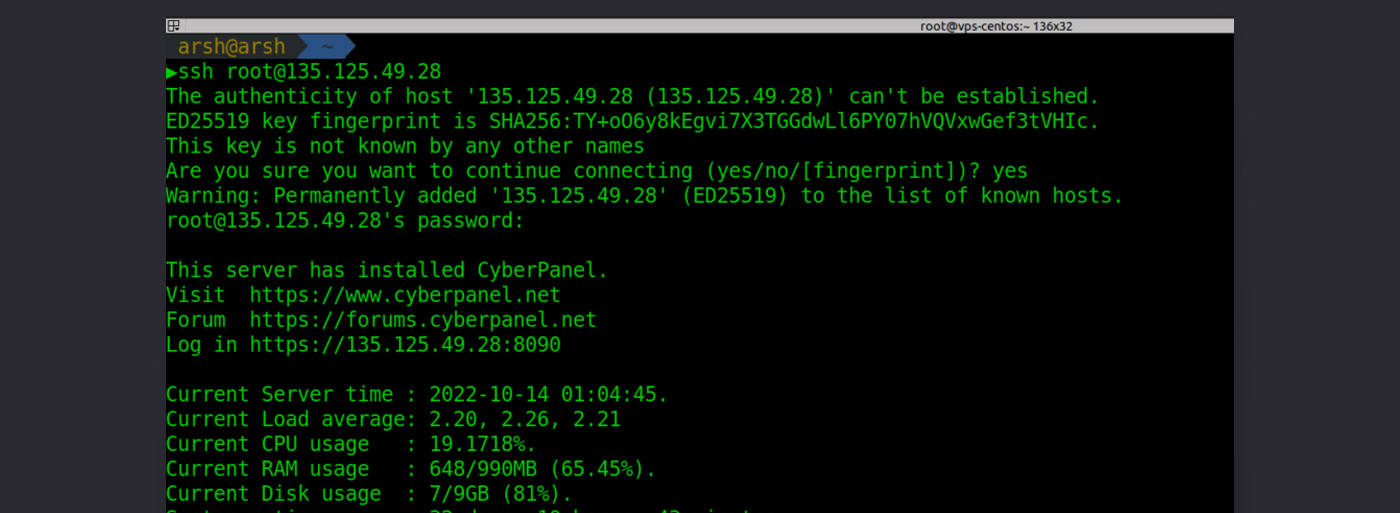
در سیستمعامل مک یا لینوکس، ترمینال را باز کرده و دستور زیر را وارد کنید (بهجای IP، آدرس سرور خود را بنویسید):
ssh root@192.168.1.10
در اولین اتصال، از شما خواسته میشود که اعتبار سرور را تأیید کنید. با تایپ yes و زدن Enter، اتصال برقرار میشود. سپس رمز عبور را وارد کرده و با موفقیت وارد محیط سرور میشوید. در این مرحله نام کاربری و hostname در ابتدای خط فرمان نمایش داده میشود.
مرحله پنجم: بررسی اتصال موفق
پس از ورود، ترمینال به محیط داخلی سرور متصل میشود و عبارتی مانند root@vps:~# نمایش داده خواهد شد. اکنون شما بهعنوان مدیر اصلی به سرور متصل هستید و میتوانید دستورات مدیریتی را اجرا کنید. برای اطمینان از صحت اتصال، دستور زیر را وارد کنید:
uname -a
همچنین با دستورات سادهای مثل ls (نمایش لیست فایلها) و pwd (نمایش مسیر فعلی)، میتوانید مطمئن شوید سرور در حال پاسخگویی است.

مرحله ششم: نکات امنیتی پس از اولین ورود
بعد از اولین ورود، توصیه میشود رمز عبور کاربر root را تغییر دهید تا امنیت بیشتری داشته باشید. برای این کار دستور passwd را وارد کنید و رمز جدید را دو بار وارد کرده و تأیید کنید. بهتر است از رمزهای قوی شامل حروف، عدد و کاراکترهای خاص استفاده کنید. در ادامه میتوانید برای افزایش امنیت، پورت SSH را از مقدار پیشفرض 22 به عدد دیگری تغییر دهید یا ورود با کلید SSH (Key-based Authentication) را فعال کنید تا ورود بدون رمز انجام شود.
در نهایت، با استفاده از SSH میتوانید بهصورت امن و مستقیم به VPS لینوکسی خود متصل شوید و کنترل کامل آن را در اختیار داشته باشید. یادگیری این روش به شما کمک میکند تا در کوتاهترین زمان، سرور را مدیریت و پیکربندی کنید.