

در این آموزش قصد داریم یاد بگیریم چطور داکر (Docker) را روی سرور مجازی لینوکس ایرانسرور نصب و راهاندازی کنیم تا بتوانیم برنامهها را در محیطهای ایزوله و مدیریتشده اجرا کنیم.
مرحله اول: آمادهسازی سرور پس از ورود از طریق SSH
بعد از ورود به سرور از طریق SSH، ابتدا باید سیستم را بهروز کنید تا در مراحل نصب با خطایی مواجه نشوید. در سیستمهای Ubuntu یا Debian دستور زیر را اجرا کنید:
sudo apt update && sudo apt upgrade -y
در CentOS یا Rocky Linux از دستور زیر استفاده کنید:
sudo yum update -y
این کار باعث میشود بستههای موجود در سیستم به آخرین نسخه ارتقا پیدا کنند و آماده نصب Docker شوند.

مرحله دوم: نصب ابزارهای پیشنیاز
داکر برای نصب و اجرا به چند ابزار پایه نیاز دارد تا بتواند بهدرستی با اینترنت و مخازن نرمافزاری ارتباط برقرار کند. در Ubuntu/Debian دستور زیر را وارد کنید:
sudo apt install apt-transport-https ca-certificates curl software-properties-common -y
و در CentOS/Rocky Linux از دستور زیر استفاده کنید:
sudo yum install -y yum-utils device-mapper-persistent-data lvm2
این ابزارها به سیستم کمک میکنند تا گواهیهای امنیتی را بررسی کرده و بستههای لازم را بدون مشکل دریافت کند.

مرحله سوم: افزودن مخزن رسمی Docker
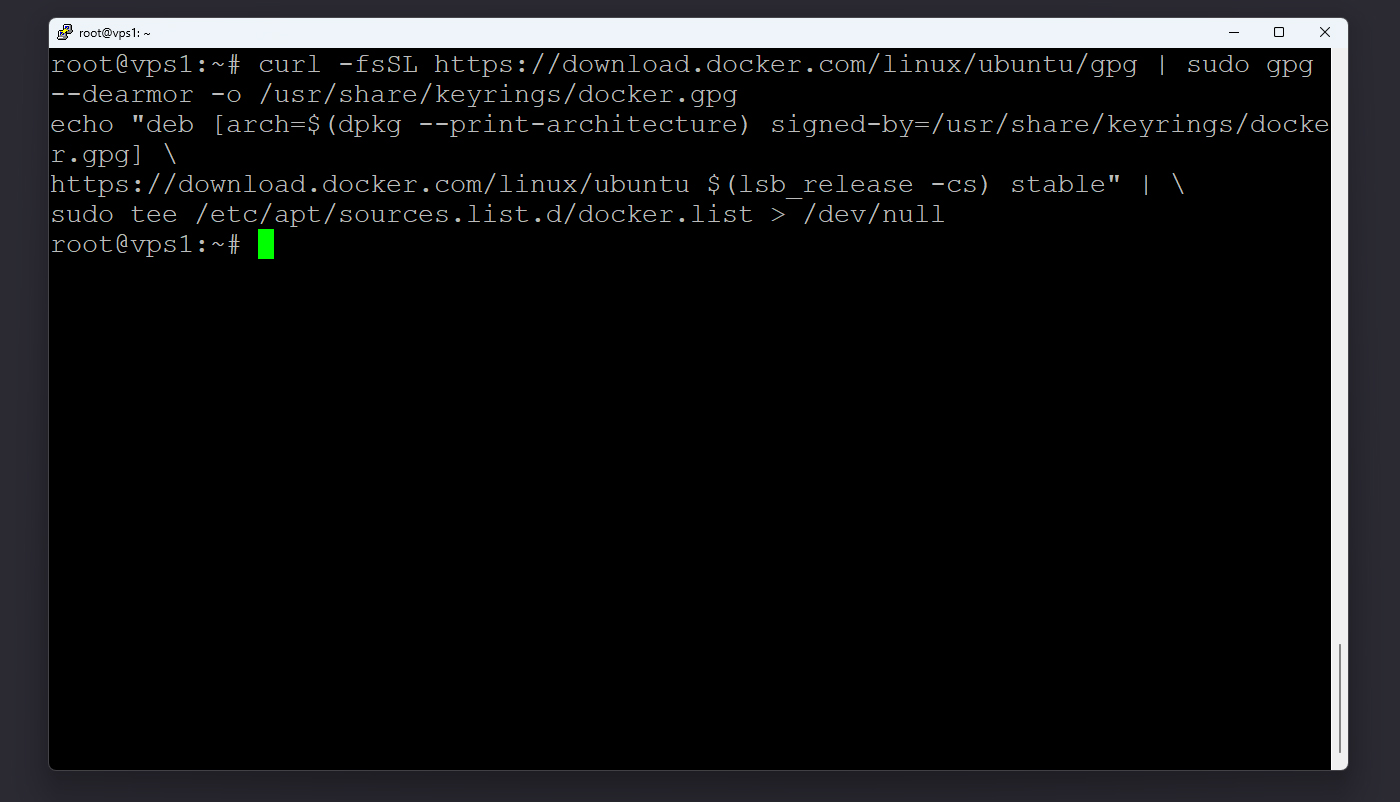
برای نصب آخرین نسخه Docker باید مخزن رسمی آن را اضافه کنید. در Ubuntu/Debian ابتدا کلید امنیتی رسمی را دریافت کرده و سپس آدرس مخزن را وارد کنید:
curl -fsSL https://download.docker.com/linux/ubuntu/gpg | sudo gpg --dearmor -o /usr/share/keyrings/docker.gpg
echo "deb [arch=$(dpkg --print-architecture) signed-by=/usr/share/keyrings/docker.gpg] \
https://download.docker.com/linux/ubuntu $(lsb_release -cs) stable" | \
sudo tee /etc/apt/sources.list.d/docker.list > /dev/null
sudo apt update
در CentOS/Rocky Linux کافیست دستور زیر را اجرا کنید:
sudo yum-config-manager --add-repo https://download.docker.com/linux/centos/docker-ce.repo
با این کار، سیستم میتواند آخرین نسخه رسمی Docker را مستقیماً از سرورهای اصلی آن نصب کند.
مرحله چهارم: نصب Docker Engine
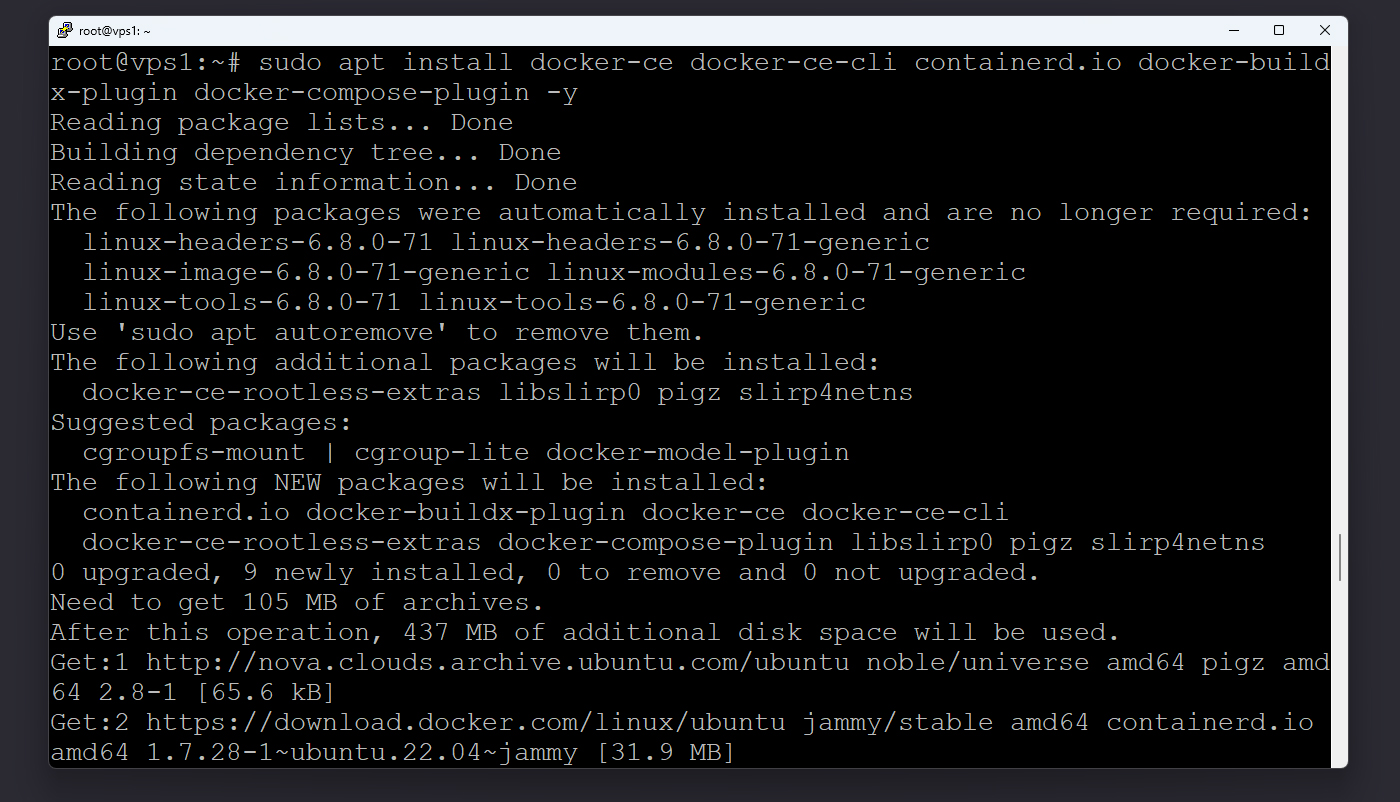
اکنون نوبت به نصب داکر میرسد. این مرحله، سرویس اصلی Docker و ابزارهای مدیریتی آن را نصب میکند. در Ubuntu/Debian از دستور زیر استفاده کنید:
sudo apt install docker-ce docker-ce-cli containerd.io -y
در CentOS/Rocky Linux نیز دستور مشابه زیر را وارد کنید:
sudo yum install docker-ce docker-ce-cli containerd.io -y
پس از پایان نصب، Docker در مسیر /usr/bin/docker قرار میگیرد و آماده اجرا است.
مرحله پنجم: فعالسازی و اجرای سرویس Docker
برای اینکه Docker پس از هر بار راهاندازی سرور بهصورت خودکار اجرا شود، دستورات زیر را وارد کنید:
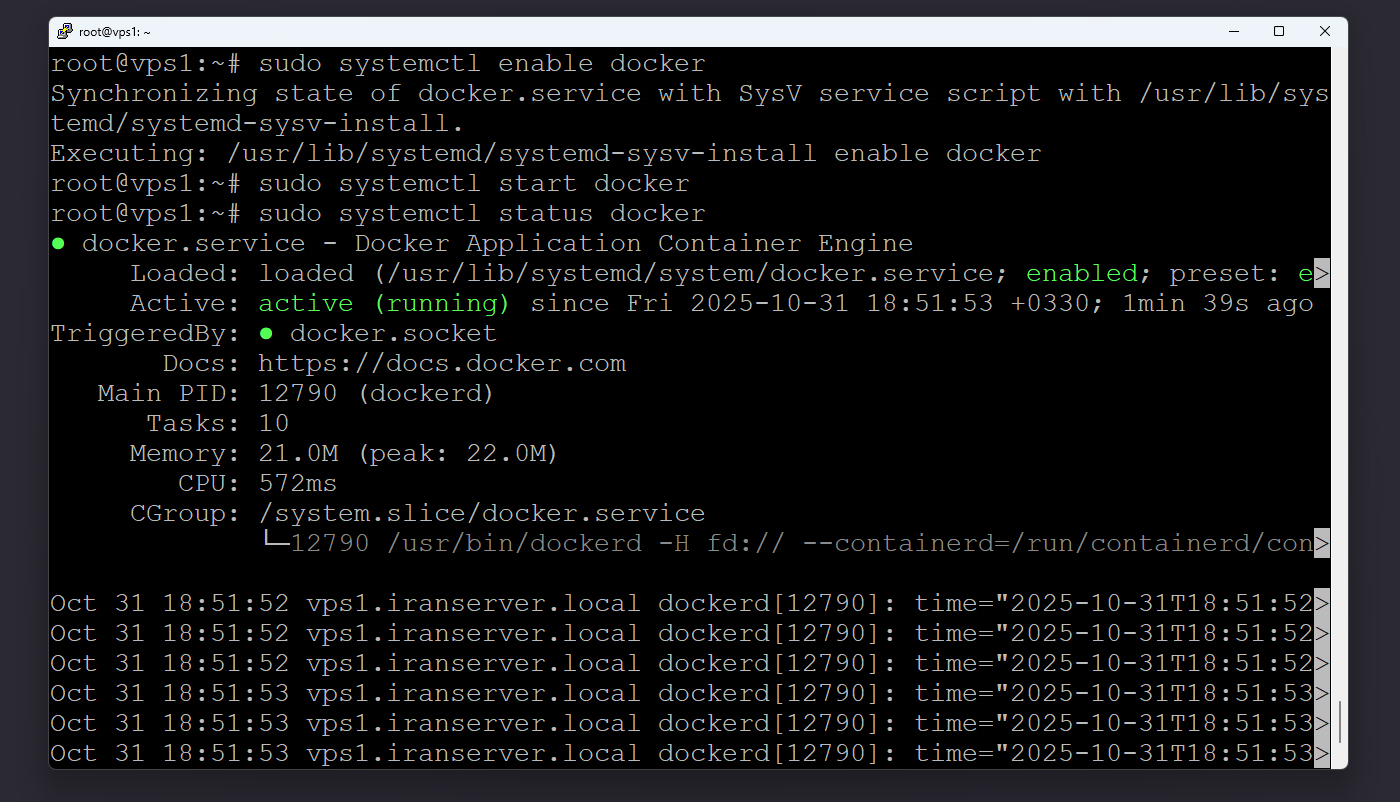
sudo systemctl enable docker
sudo systemctl start docker
سپس برای اطمینان از فعال بودن سرویس، وضعیت آن را بررسی کنید:
sudo systemctl status docker
اگر عبارت active (running) در خروجی نمایش داده شود، یعنی Docker با موفقیت در حال اجرا است.
مرحله ششم: تست عملکرد Docker
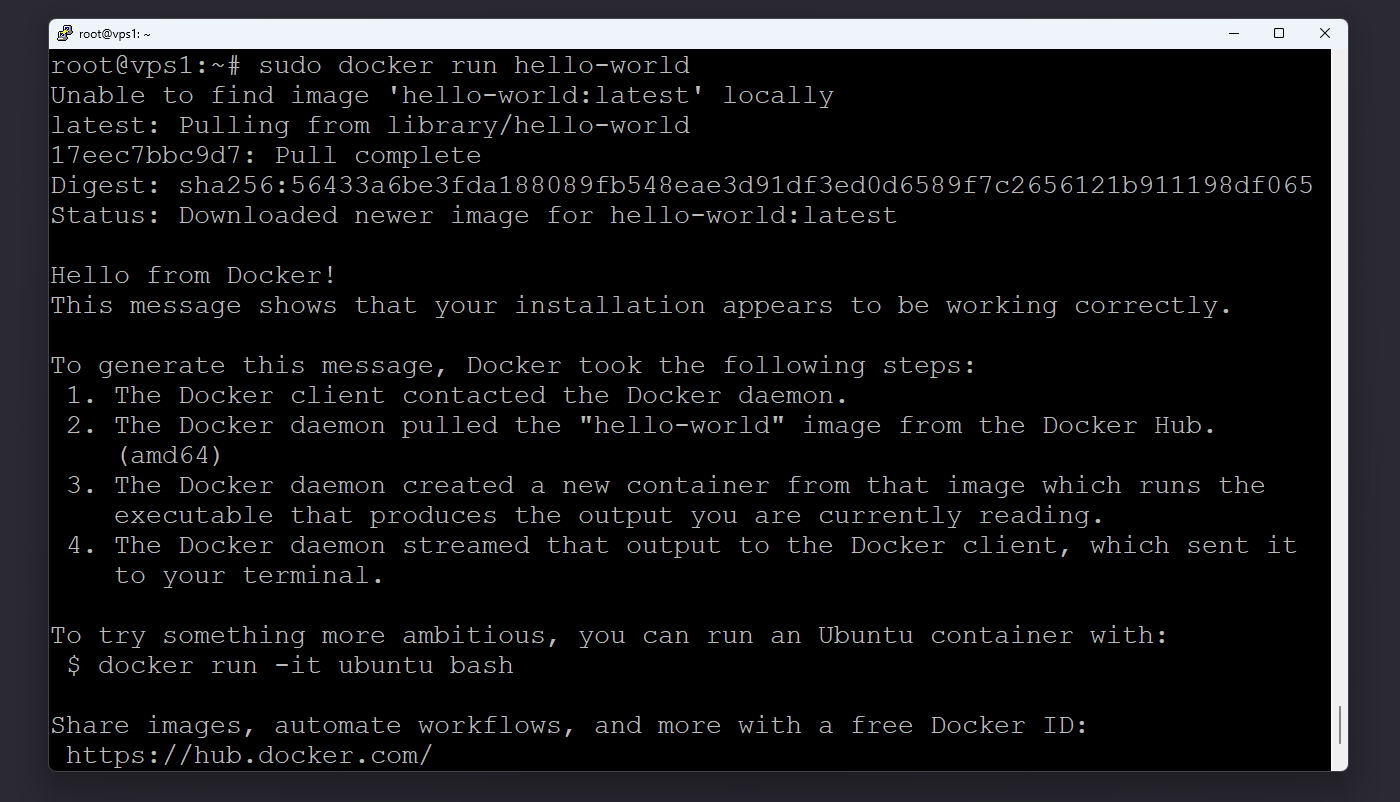
برای تست عملکرد، یک کانتینر آزمایشی اجرا کنید تا مطمئن شوید Docker درست کار میکند:
sudo docker run hello-world
در صورت مشاهده پیام Hello from Docker!، نصب بهدرستی انجام شده است و Docker آماده استفاده میباشد.
مرحله هفتم: اجرای Docker بدون نیاز به sudo
بهصورت پیشفرض فقط کاربران root میتوانند از Docker استفاده کنند. برای اینکه کاربر فعلی شما هم بتواند بدون sudo دستورات Docker را اجرا کند، او را به گروه Docker اضافه کنید:
sudo usermod -aG docker $USER
سپس از حساب کاربری خارج شوید و دوباره وارد شوید تا تغییرات اعمال شود.

در پایان، شما موفق شدید داکر را روی VPS لینوکسی خود نصب و فعال کنید. از این پس میتوانید سرویسها و برنامههای مختلف را در کانتینرهای ایزوله و مدیریتشده اجرا کرده و به سادگی آنها را کنترل و جابهجا کنید.