

در این راهنما میخواهیم نحوهی فعالسازی و استفاده از SFTP (Secure File Transfer Protocol) را در سرور لینوکسی ایرانسرور آموزش دهیم تا بتوانید فایلهای خود را بهصورت امن بین سیستم شخصی و سرور منتقل کنید.
مرحله اول: بررسی دسترسی SFTP
بعد از ورود از طریق SSH، بهتر است قبل از هر تغییری، مطمئن شوید که قابلیت SFTP بهدرستی روی سرور شما فعال است. برای این کار میتوانید از سیستم خود دستور زیر را اجرا کنید:
sftp username@your_server_ip
بهجای username و your_server_ip نام کاربری و آیپی سرور خود را وارد کنید. اگر اتصال با موفقیت برقرار شد و بدون خطا وارد محیط SFTP شدید، یعنی این قابلیت فعال است و نیازی به پیکربندی مجدد نیست. در غیر این صورت، مراحل بعدی را دنبال کنید تا آن را فعال نمایید.
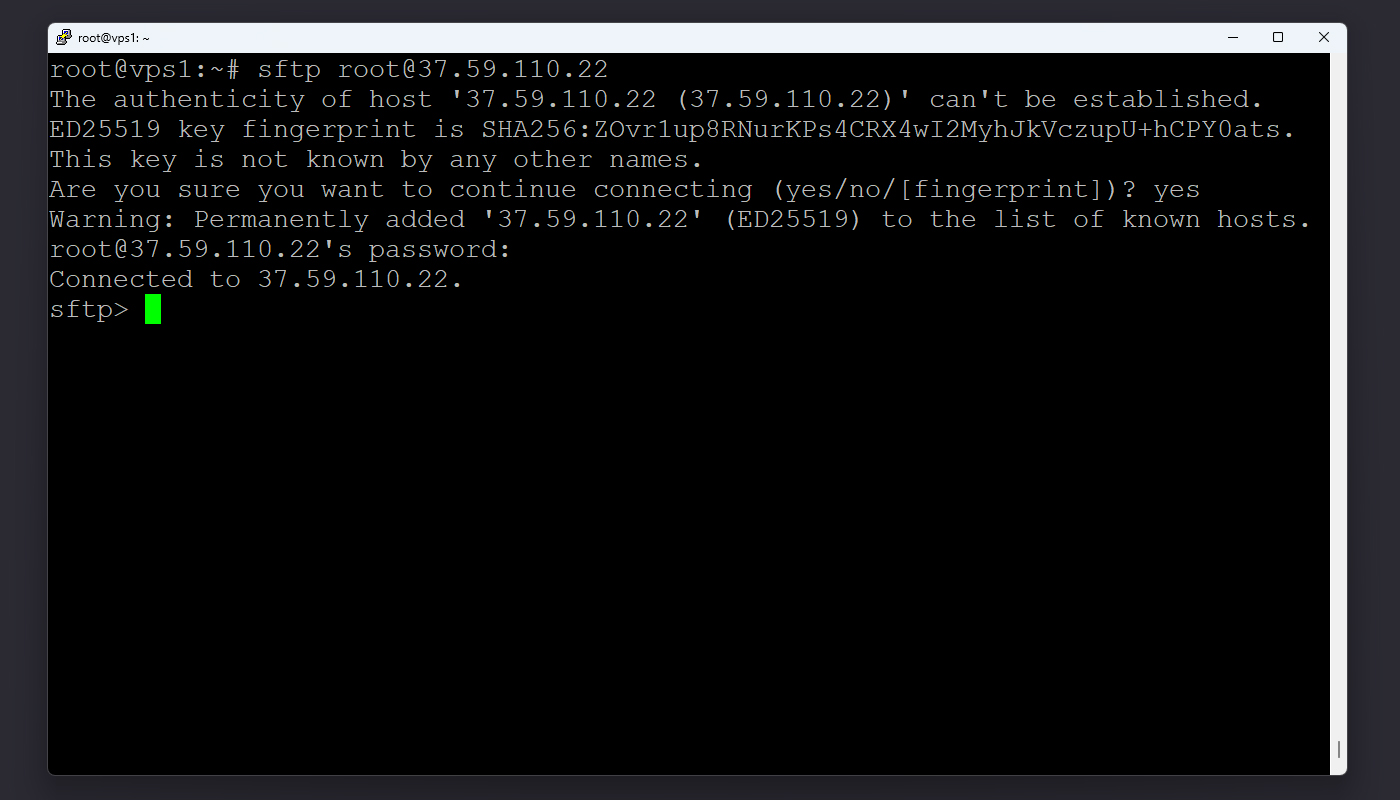
در اولین باری که با دستور sftp به یک سرور خاص متصل میشوید، سیستم شما هنوز کلید رمزنگاری آن سرور را نمیشناسد. برای همین میپرسد که آیا میخواهید این سرور را تأیید کنید یا نه.
کافیست بنویسید:
yes
سپس پیغام زیر را را مشاهده میکنید:
Warning: Permanently added '37.59.110.22' (ED25519) to the list of known hosts.
این یعنی کلید سرور ذخیره شده و از این به بعد دیگر سؤال نمیپرسد. بعد از آن رمز عبور کاربر را وارد میکنید و در صورت درست بودن رمز، وارد محیط SFTP میشوید.
مرحله دوم: بررسی و تنظیم پورت SFTP
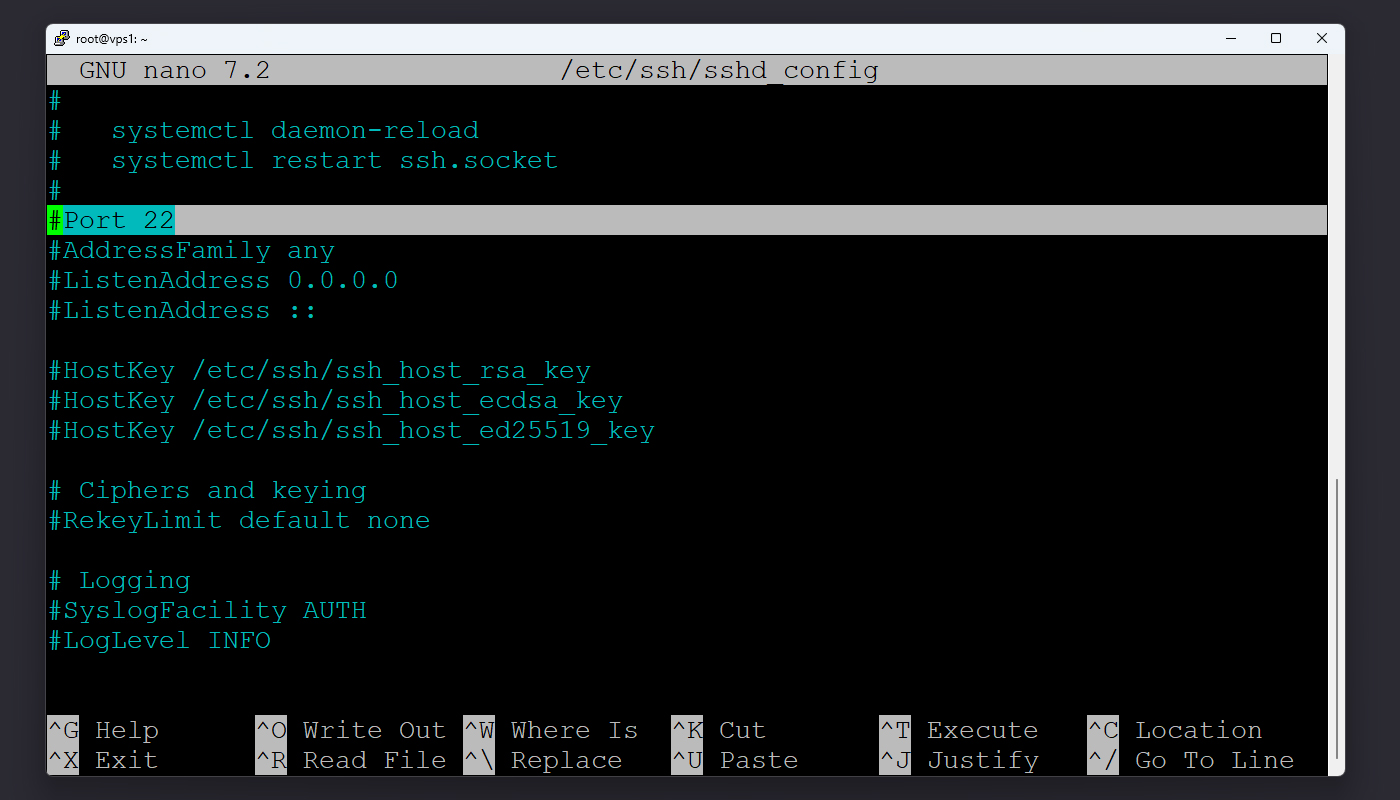
SFTP از همان پورتی استفاده میکند که سرویس SSH فعال است. برای اطمینان از درستی آن، فایل تنظیمات SSH را باز کنید:
sudo nano /etc/ssh/sshd_config
خط زیر را پیدا کنید:
Port 22
اگر شماره پورت در این بخش تغییر داده شده است، هنگام اتصال از طریق SFTP نیز باید همان عدد را وارد کنید. پس از انجام هر تغییری، سرویس SSH را ریستارت کنید تا تنظیمات جدید اعمال شود:
sudo systemctl restart ssh
مرحله سوم: تنظیم دسترسی کاربران به SFTP
برای محدود کردن دسترسی SFTP به کاربران خاص، باید فایل تنظیمات SSH را ویرایش کنید. پس از باز کردن این فایل، در انتهای آن بخش زیر را اضافه کنید:
Match User username
    ForceCommand internal-sftp
    ChrootDirectory /home/username
    AllowTcpForwarding no
    X11Forwarding no
در ادامه، باید سطح دسترسیها را به درستی تنظیم کنید تا اتصال بدون خطا انجام شود. برای این کار دستورات زیر را اجرا کنید:
sudo chown root:root /home/username
sudo mkdir /home/username/files
sudo chown username:username /home/username/files
در پایان، برای اعمال تغییرات، سرویس SSH را ریستارت کنید تا تنظیمات جدید فعال شود.
مرحله چهارم: اتصال به SFTP با نرمافزار
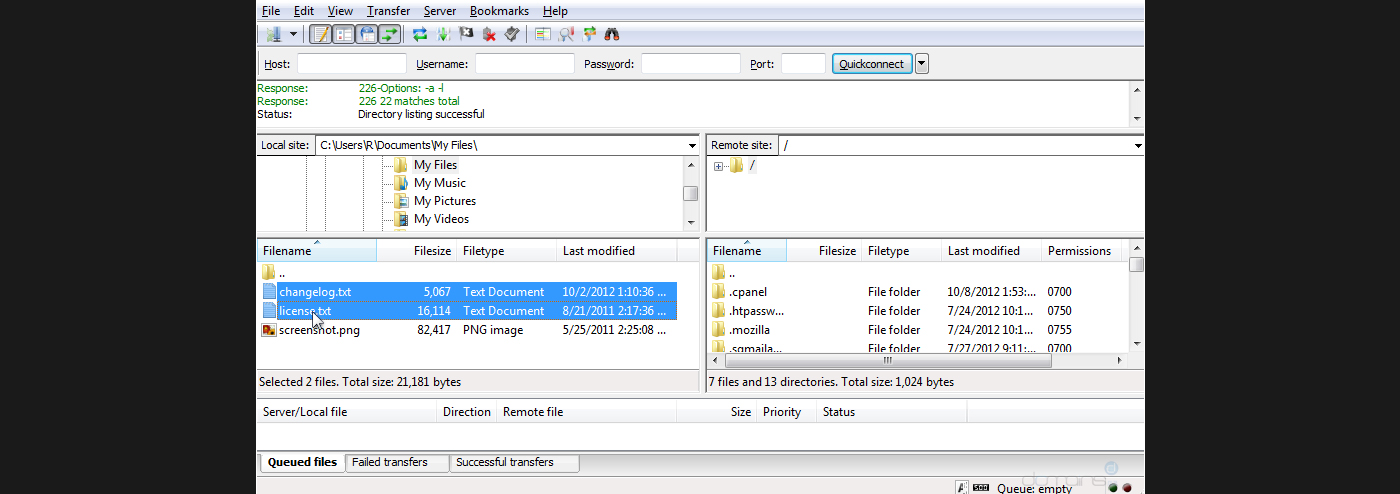
برای اتصال گرافیکی میتوانید از FileZilla یا WinSCP استفاده کنید. اطلاعات زیر را وارد کنید:
- Host: IP یا دامنهی سرور
- Port: عدد پورت SSH
- Protocol: SFTP
- Username: نام کاربری SSH
- Password: رمز عبور
در صورت صحیح بودن تنظیمات، به پوشههای سرور متصل خواهید شد و میتوانید فایلها را مدیریت کنید.
مرحله پنجم: اتصال به SFTP از طریق ترمینال
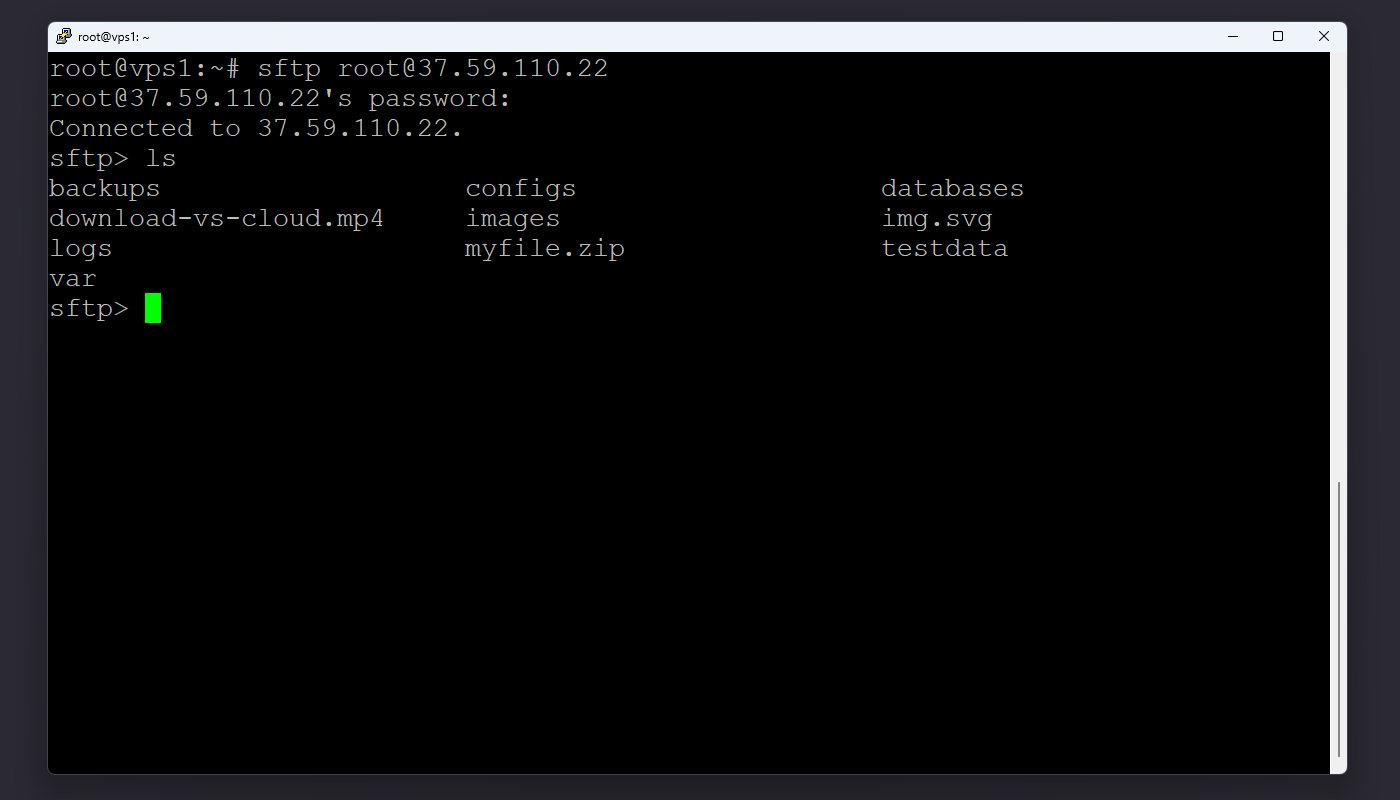
اگر ترجیح میدهید بدون نرمافزار گرافیکی کار کنید، میتوانید از دستور زیر استفاده کنید:
sftp username@your_server_ip
پس از ورود موفق، میتوانید با دستورات زیر فایلها را مدیریت کنید:
ls # نمایش فایلها
get file # دانلود فایل
put file # آپلود فایل
exit # خروج
در پایان، اکنون سرور شما بهطور کامل برای انتقال فایلهای امن از طریق SFTP آماده است. با این روش، تبادل دادهها بهصورت رمزنگاریشده انجام میشود و امنیت فایلهای شما در سرور حفظ خواهد شد.