

در این مقاله قصد داریم یاد بگیریم چطور در سرور لینوکسی ایرانسرور (VPS) فایلها را از اینترنت دانلود کنیم و برای آنها لینک مستقیم دانلود بسازیم تا از طریق مرورگر نیز قابل دسترس باشند.
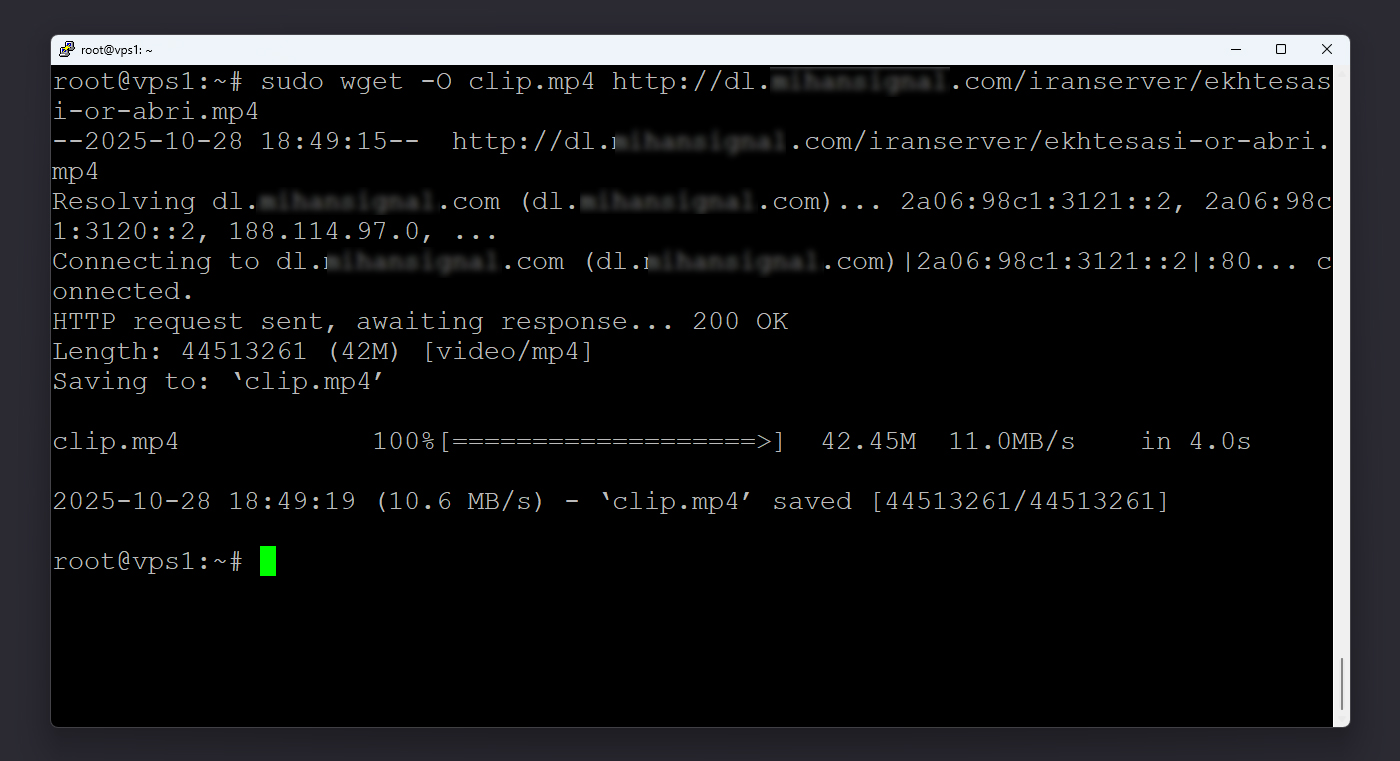
مرحله اول: دانلود فایل با دستور wget
بعد از ورود به سرور از طریق SSH، دستور wget یکی از سادهترین روشها برای دانلود فایل در لینوکس است. برای مثال اگر میخواهید فایل فشردهای با نام backup.zip را دانلود کنید، دستور زیر را وارد کنید:
sudo wget https://example.com/backup.zip
با اجرای این دستور، فایل در مسیر فعلی شما ذخیره میشود. برای ذخیره فایل با نام دلخواه میتوانید از گزینه -O استفاده کنید:
sudo wget -O myfile.zip https://example.com/backup.zip
مرحله دوم: دانلود با دستور curl
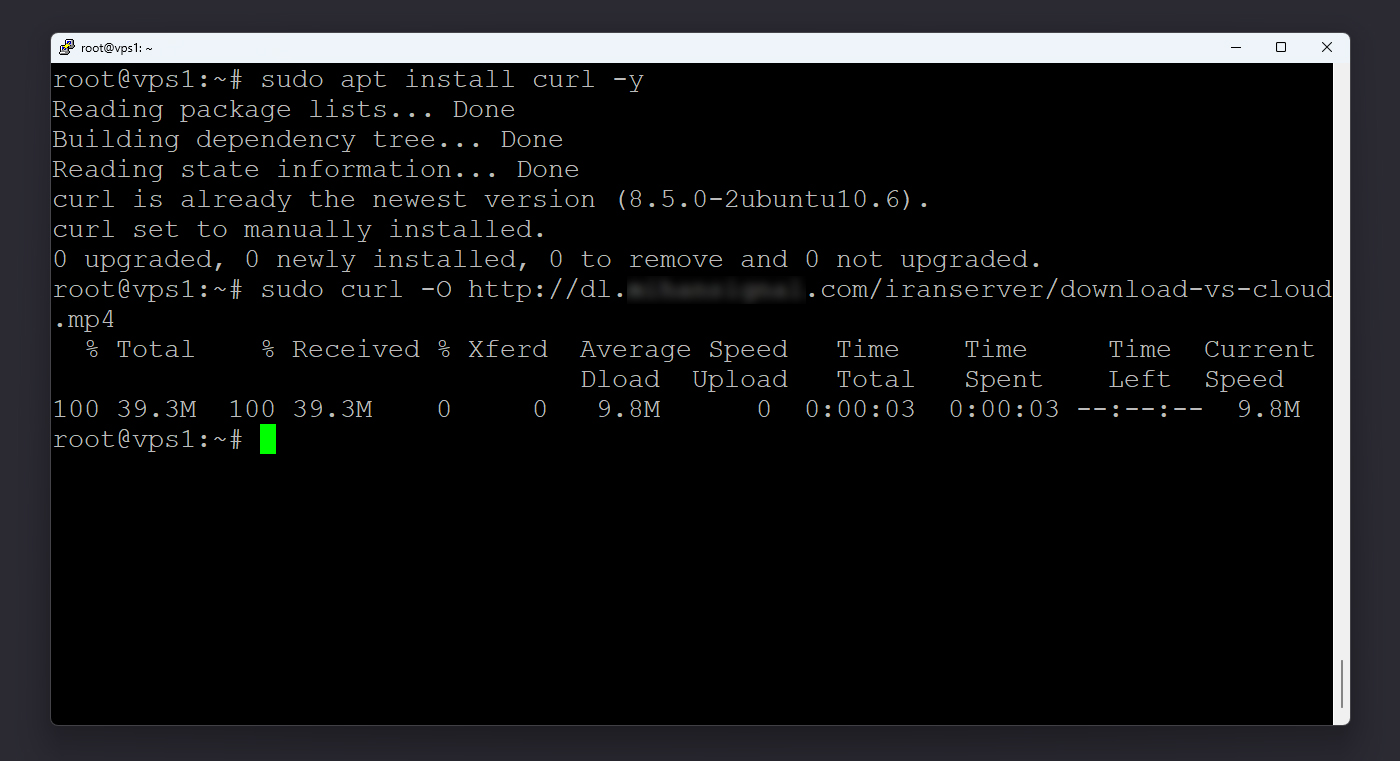
اگر دستور wget نصب نیست، میتوانید از curl استفاده کنید. برای نصب آن در اوبونتو و Debian دستور زیر را اجرا کنید:
sudo apt install curl -y
و در CentOS یا AlmaLinux از دستور زیر استفاده کنید:
sudo yum install curl -y
پس از نصب، برای دانلود فایل کافیست بنویسید:
sudo curl -O https://example.com/backup.zip
و اگر میخواهید فایل با نام دلخواه ذخیره شود، از گزینه دستور زیر استفاده کنید:
sudo curl -o myfile.zip https://example.com/backup.zip
مرحله سوم: بررسی فایل دانلودشده
برای بررسی اینکه فایل به درستی دانلود شده یا نه، دستور زیر را وارد کنید:
ls -lh
در خروجی نام فایل به همراه حجم آن نمایش داده میشود. اگر فایل را پیدا نکردید، با pwd مسیر فعلی را ببینید یا با cd به مسیر درست بروید.

مرحله چهارم: انتقال فایل به مسیر وبسرور
برای اینکه فایل از طریق مرورگر قابل دانلود شود، باید آن را به مسیر وبسرور منتقل کنید. معمولاً مسیر پیشفرض /var/www/html است:
sudo mv backup.zip /var/www/html/
اگر مسیر وبسرور شما متفاوت است، مسیر مقصد را بر اساس تنظیمات خود تغییر دهید.

مرحله پنجم: تنظیم سطح دسترسی فایل
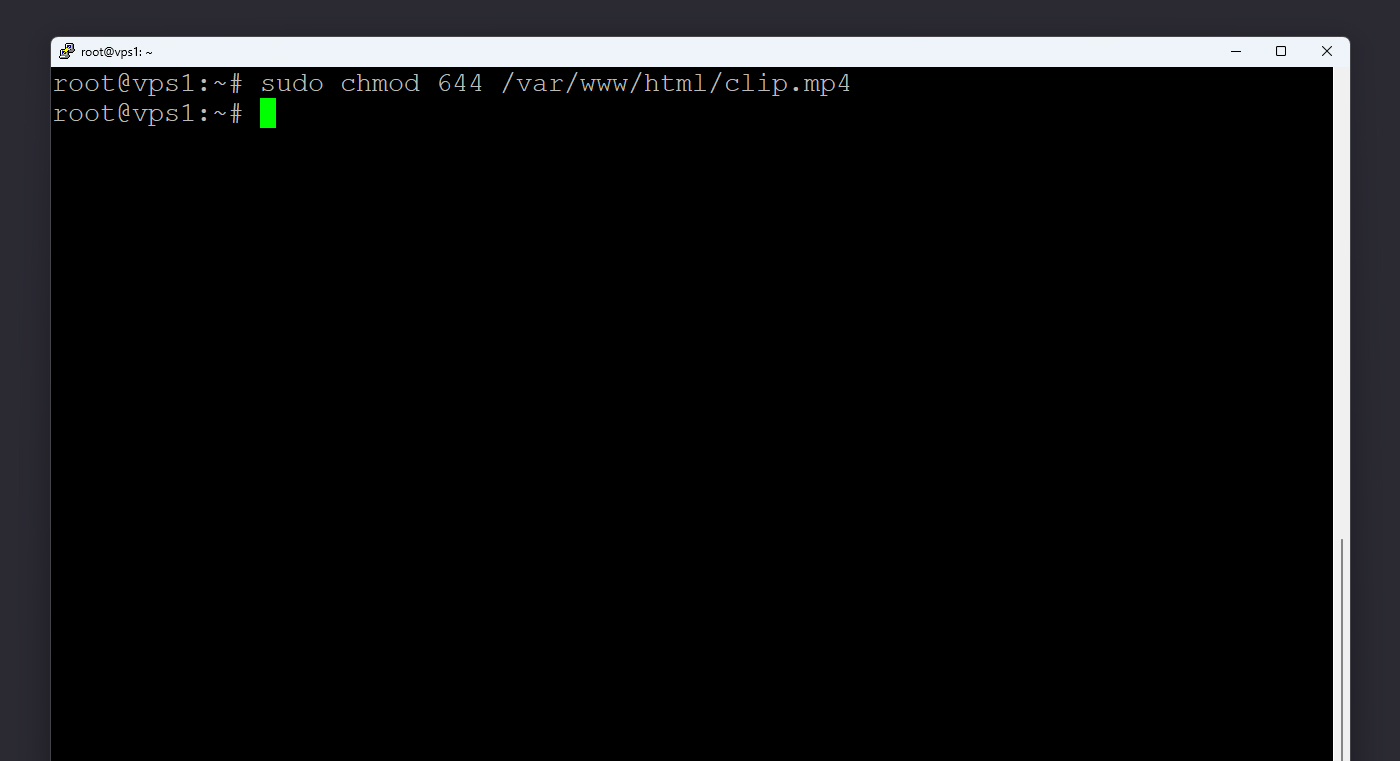
برای اینکه مرورگر بتواند فایل را دانلود کند، باید سطح دسترسی آن بهدرستی تنظیم شود. برای این کار دستور زیر را اجرا کنید:
sudo chmod 644 /var/www/html/backup.zip
این مجوز باعث میشود فایل توسط همه قابل خواندن باشد ولی فقط مالک بتواند آن را ویرایش کند.
مرحله ششم: ساخت لینک دانلود مستقیم
اکنون فایل آماده دانلود است. کافیست IP یا دامنه سرور خود را در مرورگر وارد کنید و نام فایل را در انتهای آن بنویسید:
http://your-server-ip/backup.zip
یا اگر دامنه دارید آدرس به شکل زیر خواهد بود:
https://yourdomain.com/backup.zip
پس از وارد کردن آدرس، مرورگر بهصورت خودکار فایل را دانلود میکند.

مرحله هفتم: ساخت لینک دانلود موقت یا محدود (اختیاری)
اگر میخواهید لینک دانلود فقط تا زمان مشخصی فعال باشد یا امنیت بیشتری داشته باشد، میتوانید در تنظیمات Nginx از ماژول secure_link استفاده کنید:
location /downloads/ {
    secure_link $arg_md5,$arg_expires;
    secure_link_md5 "$secure_link_expires$uri secret_key";
    if ($secure_link = "") { return 403; }
    if ($secure_link = "0") { return 410; }
    root /var/www/html;
}
این پیکربندی باعث میشود لینکها فقط تا زمان تعیینشده معتبر باشند و پس از آن منقضی شوند
مرحله هشتم: استفاده از ابزار گرافیکی برای دانلود (اختیاری)
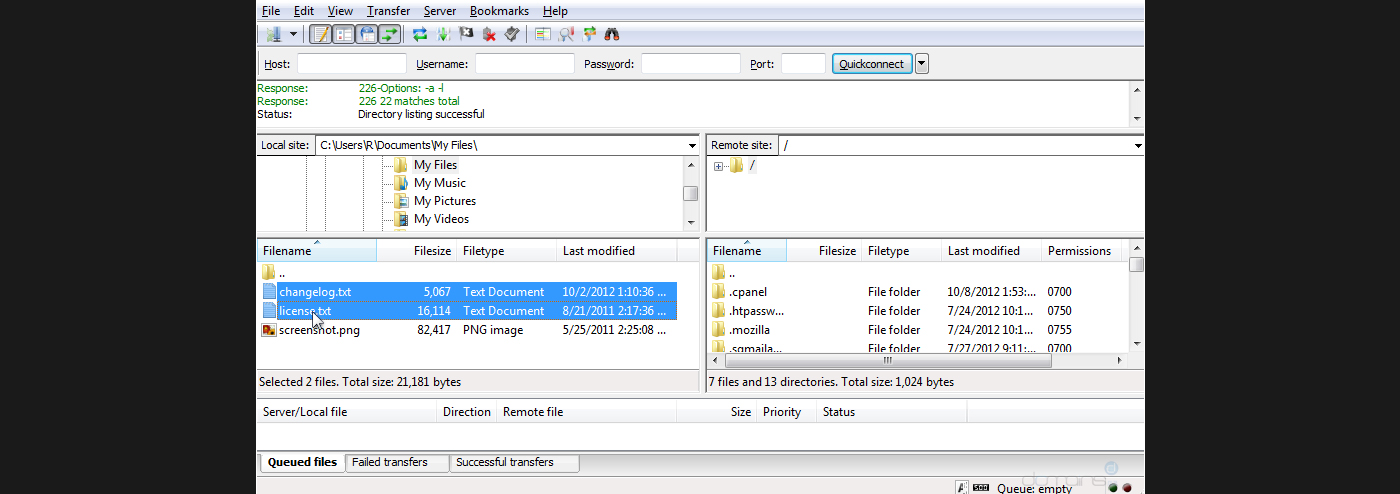
اگر با دستورات ترمینال راحت نیستید، میتوانید از نرمافزارهایی مانند FileZilla یا WinSCP استفاده کنید. این ابزارها از طریق SFTP به سرور متصل میشوند و امکان مدیریت فایلها را با محیطی گرافیکی فراهم میکنند. کافیست IP سرور، نام کاربری و رمز عبور را وارد کنید تا به فایلهای سرور دسترسی داشته باشید.
در پایان، با اجرای این مراحل میتوانید فایلهای مورد نیاز را روی سرور لینوکسی خود دانلود کنید و آنها را بهصورت مستقیم از طریق مرورگر در دسترس قرار دهید. این روش برای انتقال فایلها، تهیه بکاپ یا اشتراکگذاری فایلهای حجیم در VPS ایرانسرور بسیار کاربردی است.