

در این راهنما قصد داریم نحوه تغییر پسورد یوزر sa در SQL Server را به صورت دقیق و مرحلهبهمرحله توضیح دهیم تا بتوانید دسترسی اصلی دیتابیس را مدیریت کنید.
مرحله اول: ورود به SQL Server Management Studio
برای شروع باید وارد محیط مدیریت SQL Server شوید. در منوی استارت ویندوز نام SQL Server Management Studio را جستجو کنید و روی آن کلیک کنید تا اجرا شود. بعد از باز شدن، یک پنجره برای اتصال نمایش داده میشود. در این مرحله نیازی به وارد کردن رمز نیست و کافیست بخش Authentication روی گزینه Windows Authentication قرار بگیرد تا ورود با همان دسترسی ویندوز انجام شود. سپس روی Connect کلیک کنید تا وارد محیط مدیریتی شوید.
مرحله دوم: دسترسی به ساختار امنیتی سرور
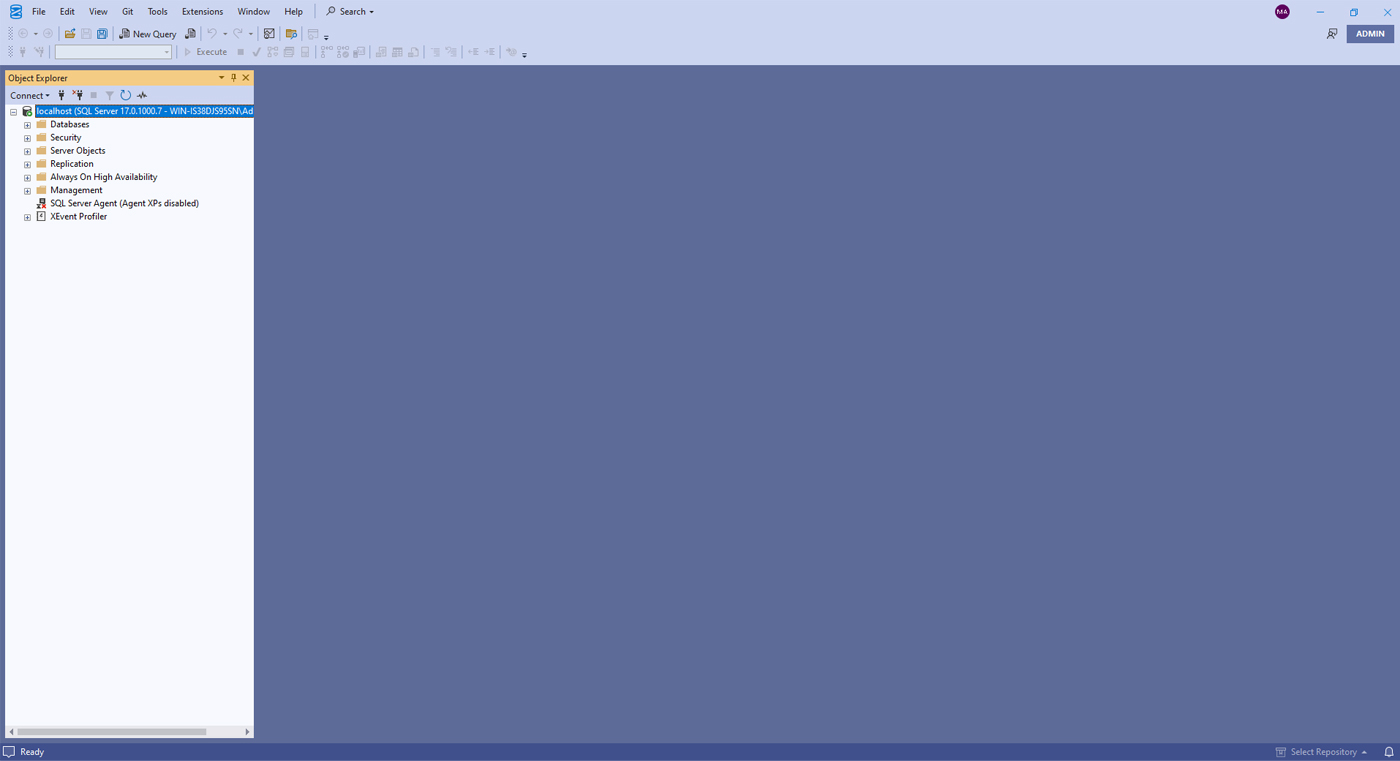
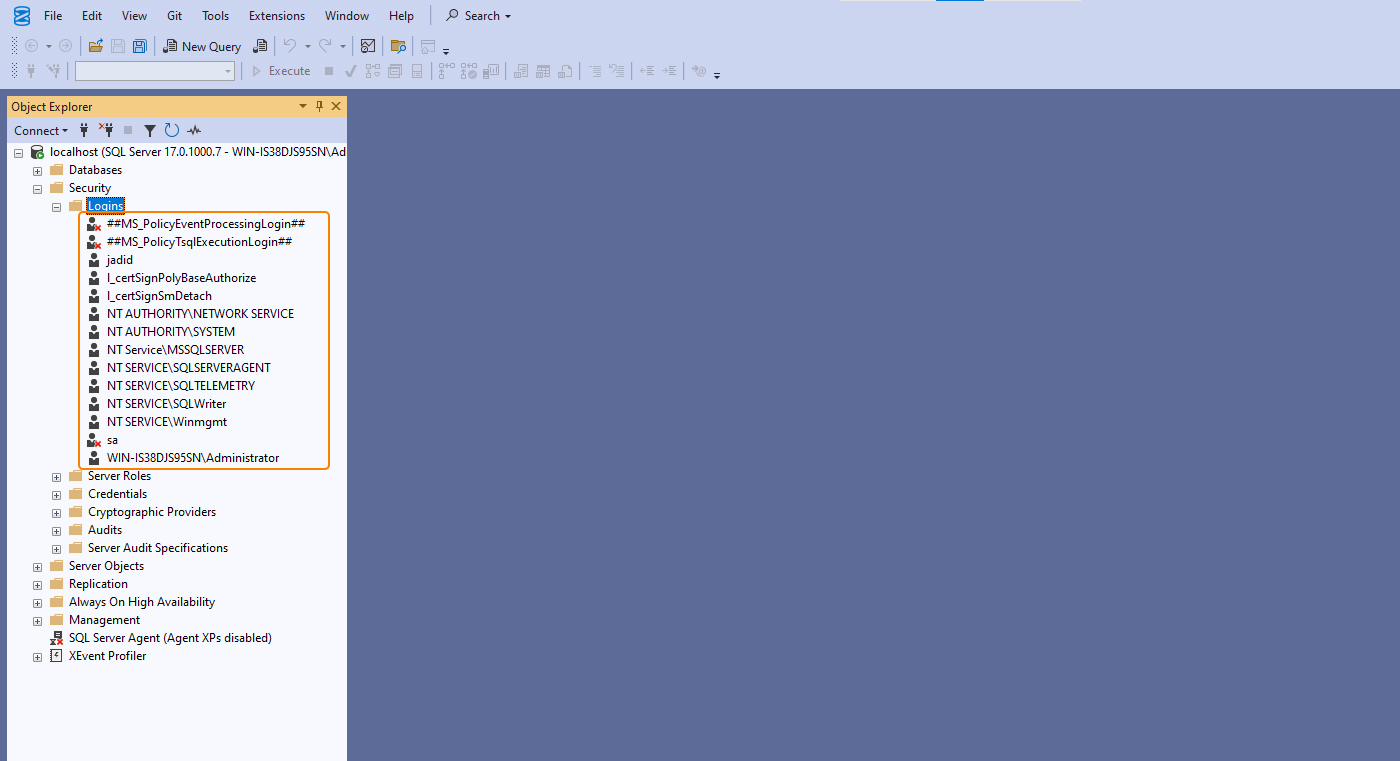
پس از ورود، در سمت چپ صفحه فهرستی از بخشهای مختلف سرور نمایش داده میشود. ابتدا روی نام سرور خود دوبار کلیک کنید تا ساختار آن باز شود. سپس وارد بخش Security شوید که مربوط به کاربران و تنظیمات امنیتی دیتابیس است. در این قسمت زیرمجموعهای به نام Logins قرار دارد که لیست تمام یوزرهای دیتابیس را نگه میدارد. برای تغییر رمز یوزر sa باید وارد همین قسمت شوید.
مرحله سوم: باز کردن تنظیمات یوزر sa
بعد از باز شدن بخش Logins، باید در میان لیست کاربران به دنبال sa بگردید. این کاربر اصلیترین حساب SQL Server است و معمولاً برای دسترسی مستقیم استفاده میشود. روی نام sa دوبار کلیک کنید تا پنجره تنظیمات آن باز شود. این پنجره شامل چند بخش است که در ادامه برای تغییر رمز به آنها نیاز داریم.
مرحله چهارم: وارد کردن رمز جدید و تنظیم گزینههای امنیتی
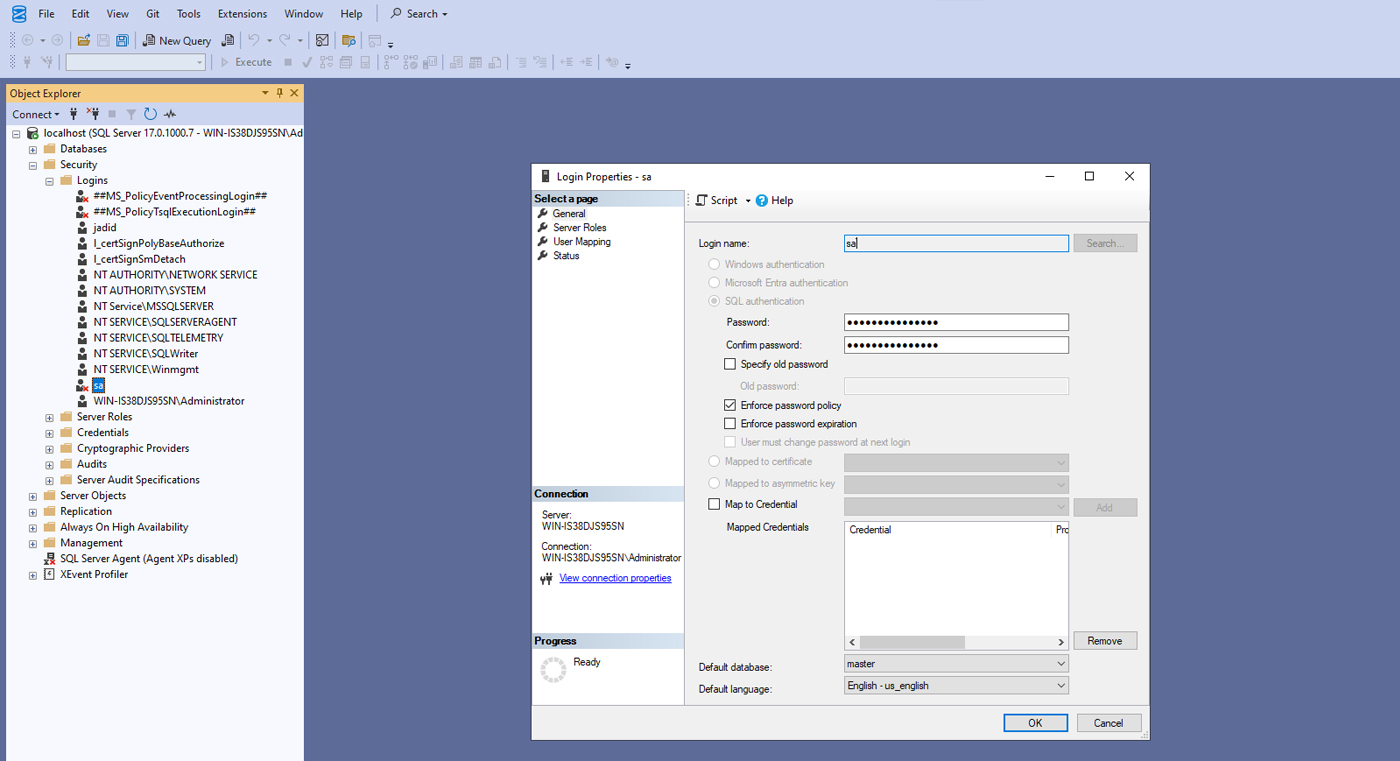
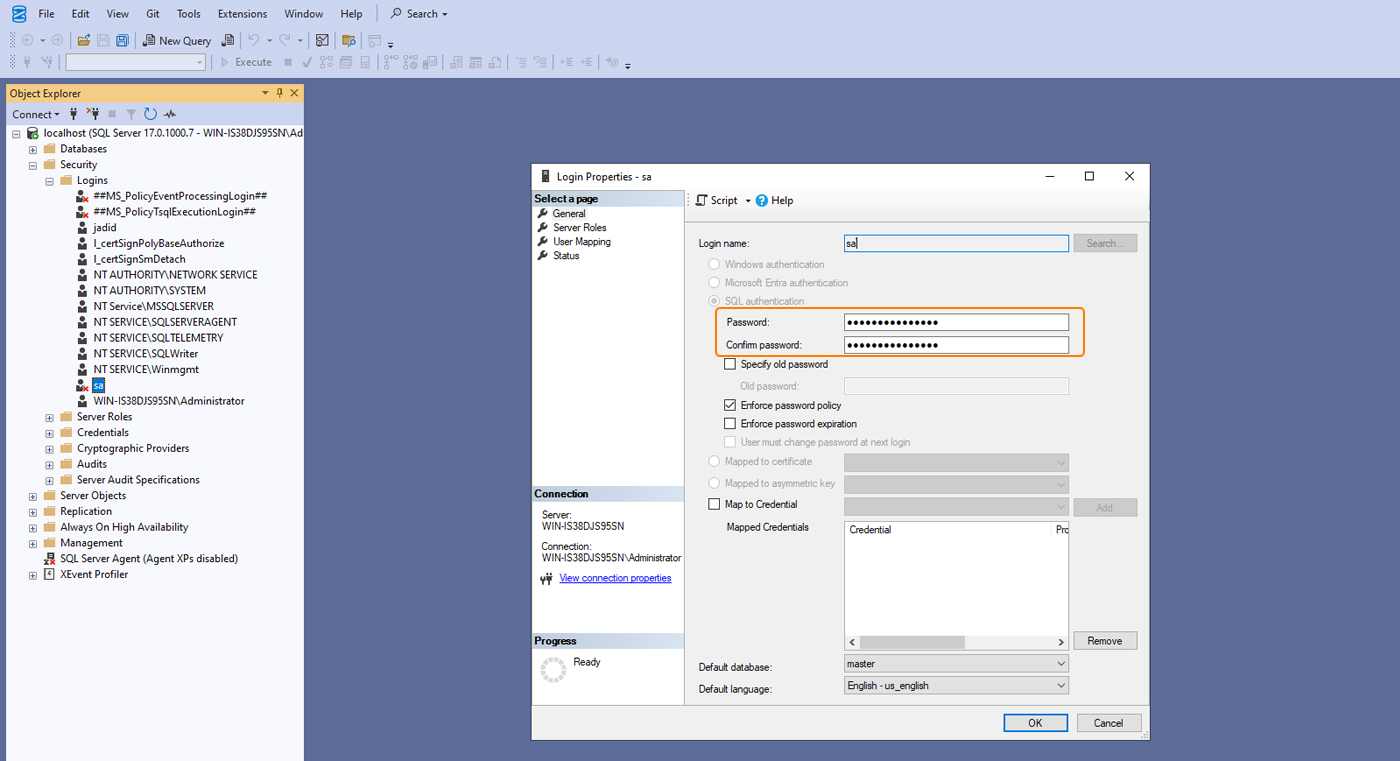
در پنجره تنظیمات یوزر sa منوی سمت چپ بخشهای مختلفی دارد. از میان آنها روی General کلیک کنید تا تنظیمات اصلی نمایش داده شود. در این بخش دو کادر وجود دارد. یکی برای Password که رمز جدید در آن نوشته میشود و دیگری Confirm Password که همان رمز باید دوباره وارد شود. اگر رمز پیشنهادی شما پیچیده و طولانی باشد مشکلی نیست اما اگر ساده باشد ممکن است SQL Server اجازه ثبت آن را ندهد.
در این مرحله رمز جدید را وارد کنید و در کادر تأیید آن را دوباره تکرار کنید تا اشتباهی رخ ندهد. اگر هنگام تایپ رمز خطایی ظاهر شد یا پیغام Password Policy نشان داده شد، دلیل آن رعایت نکردن قوانین پیچیدگی رمز است. اگر نیاز دارید رمز سادهتری وارد کنید میتوانید تیک گزینه Enforce password policy را بردارید تا محدودیتهای امنیتی غیرفعال شود. البته توصیه میشود برای امنیت بیشتر رمز قوی انتخاب شود اما در برخی موارد مجبور به استفاده از رمز ساده هستید.
اگر رمز جدید را بهدرستی وارد کنید و هیچ مشکلی وجود نداشته باشد، تغییر رمز بدون نمایش پیام خاصی انجام میشود. اما اگر ایرادی مانند ساده بودن رمز، رعایتنشدن قوانین امنیتی یا یکی نبودن مقادیر وارد شده در دو کادر رمز وجود داشته باشد، SQL Server پیغام خطا نشان میدهد و تغییر رمز انجام نمیشود.
مرحله پنجم: بررسی فعال بودن یوزر sa
برای اینکه بتوانید بعد از تغییر رمز با حساب sa وارد شوید باید این حساب فعال باشد. از منوی سمت چپ روی گزینه Status کلیک کنید تا وضعیت حساب نمایش داده شود. در بخش Login یک گزینه به نام Enabled وجود دارد. اگر این گزینه فعال نباشد امکان ورود با sa وجود نخواهد داشت. بنابراین باید مطمئن شوید انتخاب شده است.
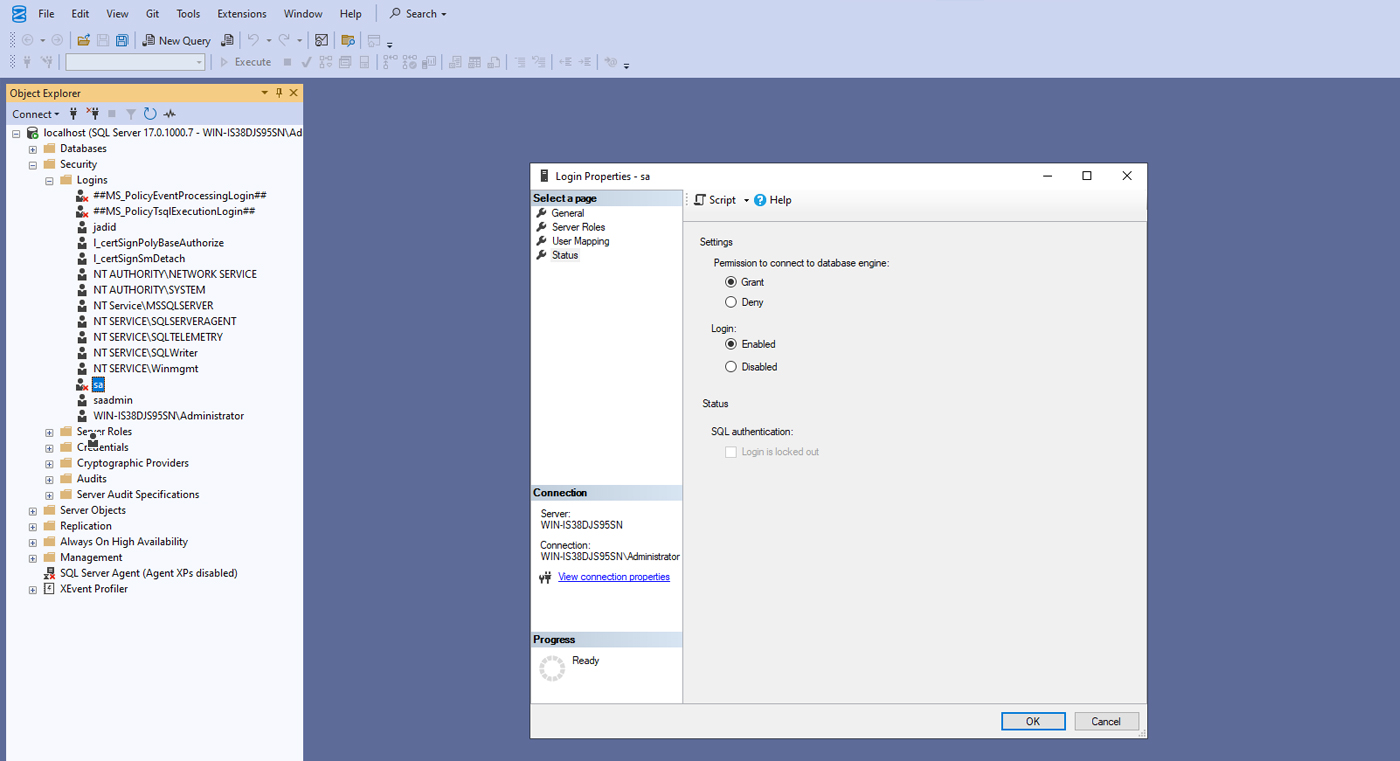
نکته مهم برای فعال بودن یوزر
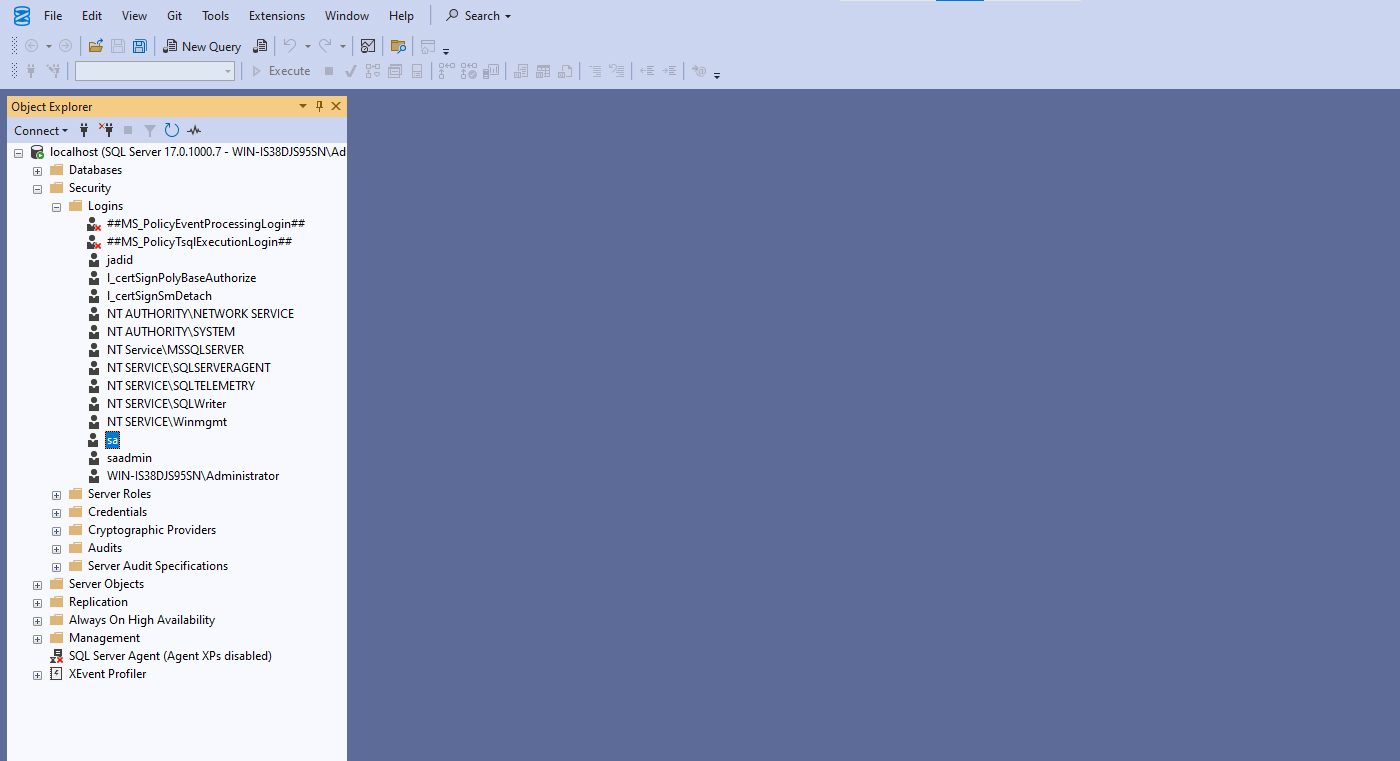
اگر گزینه Enabled در این بخش فعال نبود یا همچنان کنار یوزر sa علامت قرمز مشاهده شد، دلیل آن فعال نبودن حالت Mixed Mode در SQL Server است. برای رفع این مشکل باید روی نام سرور کلیک کنید و از Properties به Security بروید و گزینه SQL Server and Windows Authentication mode را فعال کنید. سپس سرویس SQL Server را یکبار ریاستارت کنید. بعد از این مرحله دوباره وارد بخش Status شوید و گزینه Login: Enabled را فعال کنید. علامت قرمز باید حذف شود.
مرحله ششم: تست ورود با sa و رمز جدید
برای اطمینان از اینکه رمز جدید بهدرستی ثبت شده باید یک بار اتصال را امتحان کنید. SSMS را ببندید و دوباره باز کنید. این بار در پنجره ورود نوع Authentication را روی SQL Server Authentication قرار دهید و نام کاربری sa را وارد کنید. سپس رمز جدید را تایپ کرده و روی Connect کلیک کنید. اگر بدون خطا وارد شدید یعنی رمز با موفقیت تغییر کرده است.
در پایان با انجام این مراحل میتوانید رمز یوزر sa را بهصورت امن و صحیح تغییر دهید و دسترسی مدیریتی دیتابیس را کنترل کنید.