

در این مقاله قصد داریم نحوه تغییر پسورد کاربران در VPS لینوکسی را آموزش دهیم. این روش برای تمام توزیعهای محبوب مانند Ubuntu 24، CentOS، Debian و سایر نسخهها کاربرد دارد و به شما کمک میکند در صورت فراموشی یا نیاز امنیتی، رمز عبور کاربران را بهسادگی تغییر دهید.
مرحله اول: تغییر رمز عبور یوزر فعلی
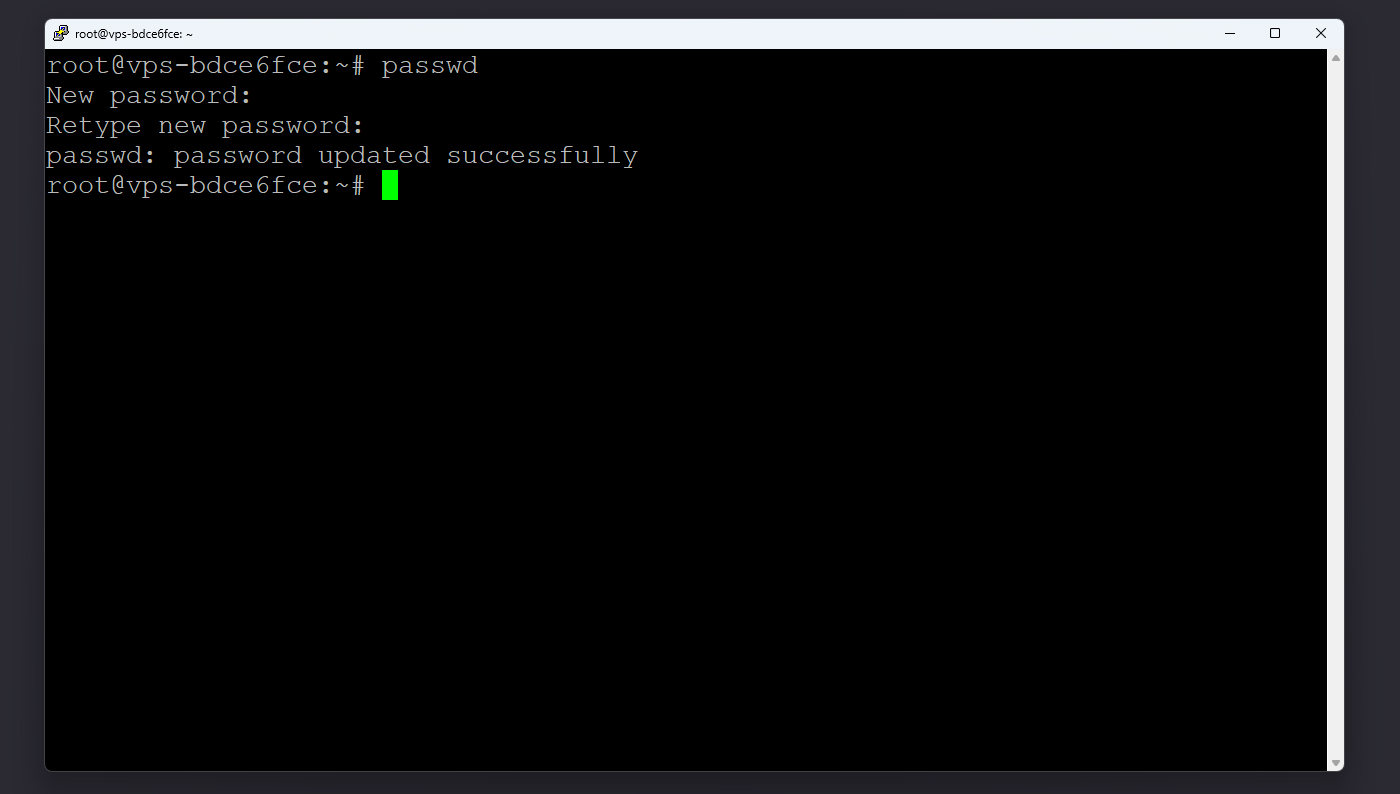
بعد از ورود به سرور از طریق SSH، که آموزش کامل آن را در آموزش اتصال به سرور از طریق SSH میتوانید مطالعه کنید، وارد محیط خط فرمان (Terminal) لینوکس شوید. در این مرحله کافیست از دستور passwd استفاده کنید. این دستور در تمامی توزیعهای لینوکسی یکسان عمل میکند. در ترمینال دستور زیر را وارد کنید:
passwd
پس از زدن Enter، سیستم از شما میخواهد رمز جدید را وارد کنید. برای امنیت بیشتر، هنگام تایپ رمز هیچ کاراکتری در صفحه نمایش داده نمیشود، اما رمز در حال تایپ شدن است. رمز جدید را وارد کرده و Enter بزنید. سپس سیستم برای تأیید، دوباره از شما میخواهد همان رمز را وارد کنید. پس از وارد کردن مجدد، در صورت صحیح بودن، پیام زیر ظاهر میشود:
password updated successfully
این پیام به این معناست که رمز عبور با موفقیت تغییر کرده است. این روش سادهترین راه برای تغییر رمز عبور کاربر فعلی است.
توجه داشته باشید هنگام انتخاب رمز عبور جدید، رعایت نکات امنیتی ضروری است. رمز عبور باید حداقل ۸ کاراکتر داشته باشد و ترکیبی از حروف بزرگ و کوچک، اعداد و نشانهها باشد. همچنین از استفاده از رمزهای ساده مانند 123456، password یا admin خودداری کنید.
مرحله دوم: تغییر رمز عبور سایر کاربران
در صورتی که با کاربر root وارد سرور شدهاید، میتوانید رمز عبور سایر کاربران را نیز تغییر دهید. این کار معمولاً زمانی انجام میشود که چندین کاربر روی سرور فعال هستند و مدیر سیستم قصد دارد رمز عبور کاربر خاصی را بازنشانی یا تنظیم کند.
برای این کار، کافیست دستور زیر را در ترمینال وارد کنید:
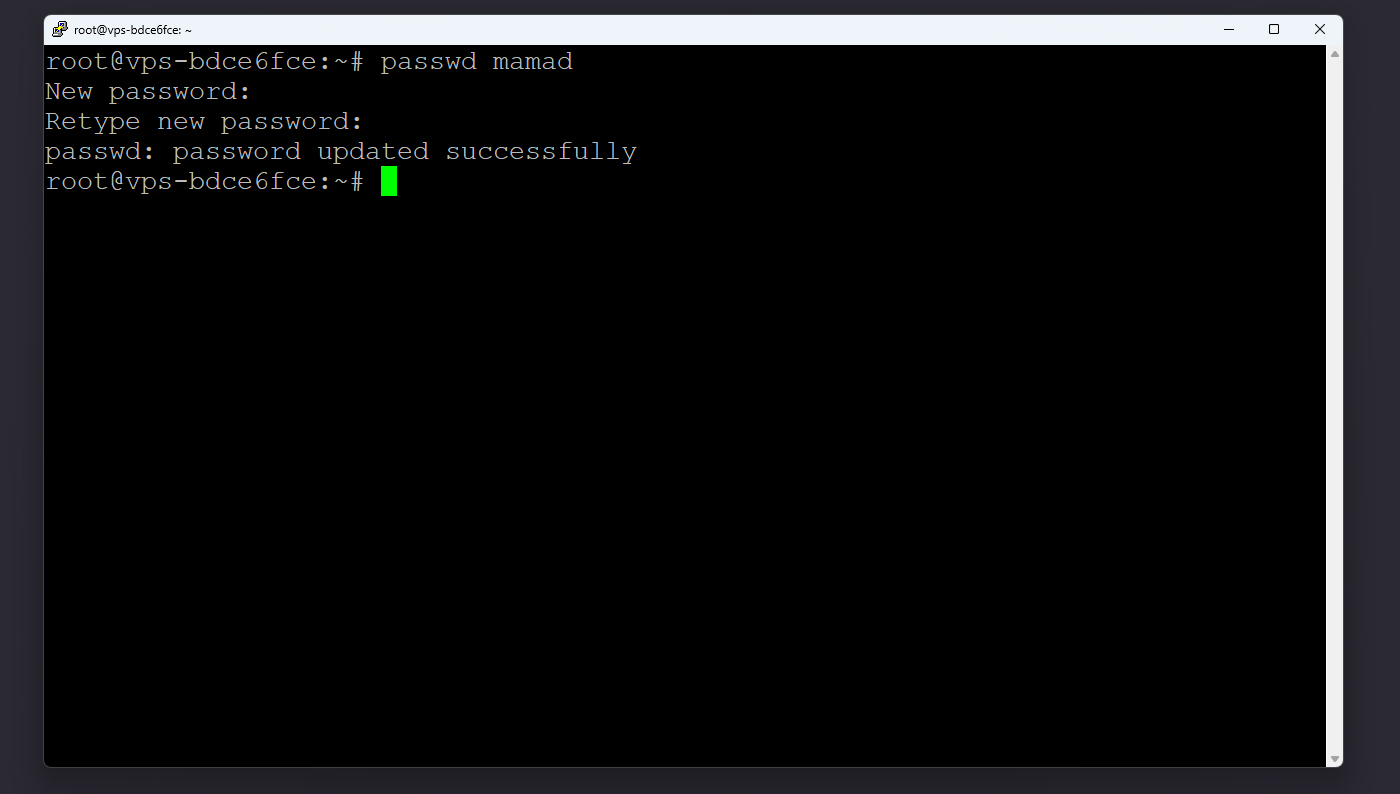
passwd username
در این دستور، عبارت username باید با نام واقعی کاربری که میخواهید رمز او را تغییر دهید جایگزین شود. پس از اجرای دستور، سیستم از شما رمز جدید را برای آن کاربر درخواست میکند. پس از وارد کردن رمز جدید و تأیید آن، پیغام موفقیت نمایش داده میشود.
مرحله سوم: بررسی صحت تغییر رمز عبور
پس از تغییر رمز عبور، بهتر است اطمینان حاصل کنید که رمز جدید به درستی اعمال شده است. برای این کار میتوانید با دستور su وارد حساب کاربری موردنظر شوید و با رمز جدید تست کنید:
su - username
در این دستور، نام کاربری را جایگزین username کنید. اگر رمز را درست وارد کرده باشید و خطایی دریافت نکنید، یعنی رمز با موفقیت بهروزرسانی شده است. در غیر این صورت، سیستم خطای Authentication failure نمایش میدهد که نشاندهنده اشتباه بودن رمز یا خطا در تغییر آن است.
مرحله چهارم: تنظیم اجبار به تغییر رمز در ورود بعدی
گاهی مدیر سرور میخواهد کاربر هنگام ورود بعدی مجبور به تعیین رمز جدید شود. این کار برای افزایش امنیت و جلوگیری از استفاده طولانیمدت از رمزهای ثابت کاربرد دارد. برای انجام این کار، از دستور زیر استفاده کنید:
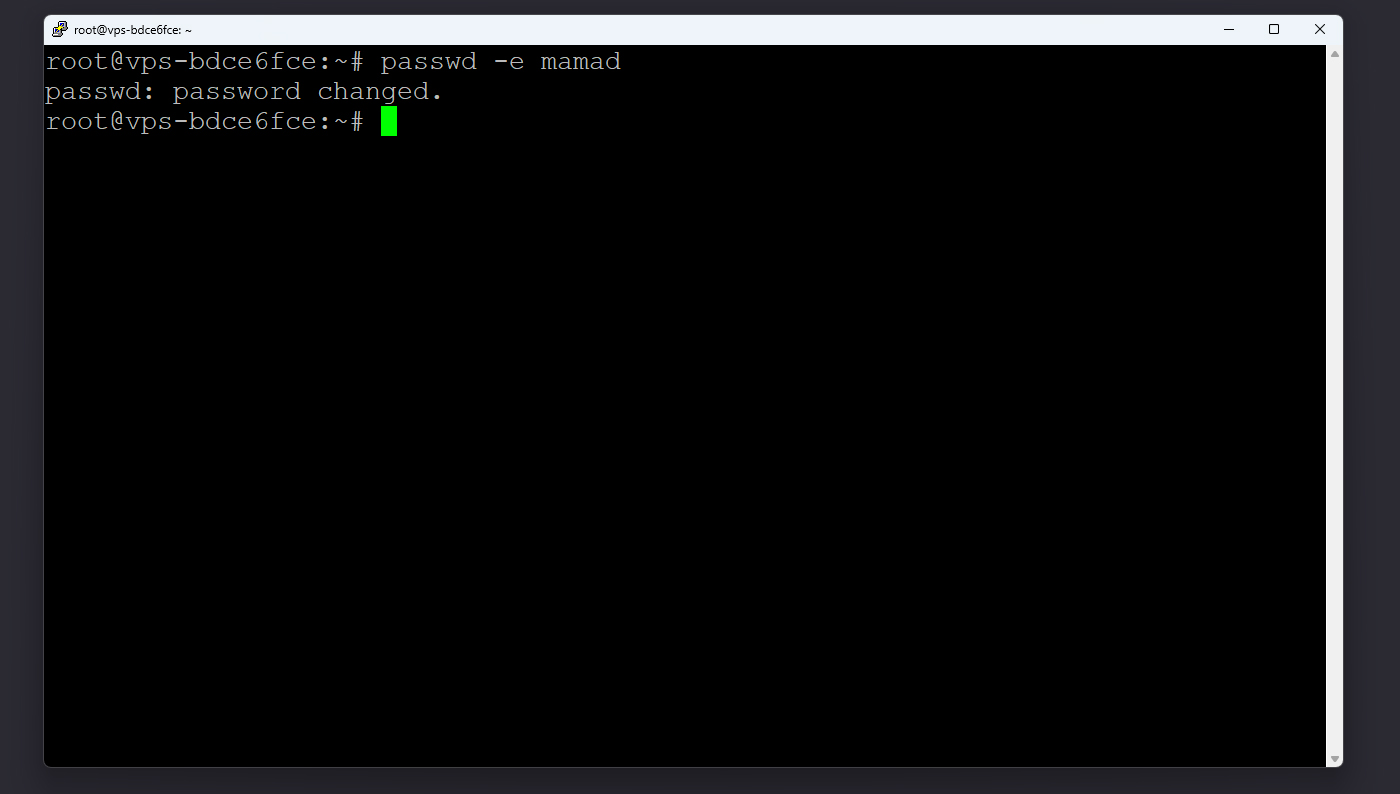
passwd -e username
با اجرای این دستور، رمز عبور کاربر موردنظر منقضی میشود و در اولین ورود بعدی، سیستم از کاربر میخواهد که رمز خود را تغییر دهد.
تفاوت دستورات در توزیعهای مختلف
دستور passwd در بیشتر نسخههای لینوکس بهصورت مشابه عمل میکند. تنها تفاوت در این است که در برخی توزیعها (مانند اوبونتو و دبیان) اگر با کاربر معمولی وارد شده باشید، باید دستور را با sudo اجرا کنید تا مجوز تغییر رمز عبور کاربران دیگر را داشته باشید. برای مثال:
sudo passwd username
اما در CentOS، Rocky Linux یا AlmaLinux اگر با کاربر root وارد شده باشید، نیازی به sudo نیست. در صورتی که دسترسی شما محدود است یا پیغام “Permission denied” دریافت کردید، بررسی کنید که آیا کاربر شما در گروه sudoers قرار دارد یا خیر.
در مجموع، دستور passwd ابزاری قدرتمند و ساده برای مدیریت رمز عبور در تمام نسخههای لینوکس است. با استفاده از آن میتوانید رمز عبور کاربر فعلی یا هر کاربر دیگری را تغییر دهید. رعایت اصول امنیتی در انتخاب رمز و کنترل دسترسی کاربران نقش مهمی در حفظ امنیت VPS شما دارد.