

در این راهنما قصد داریم نحوه تنظیم و تغییر هاستنیم (HostName) سرور را در VPS با کنترلپنل DirectAdmin یاد بگیریم. هدف این است که سرور شما دارای یک نام شناسایی معتبر و پایدار باشد تا سرویسهایی مانند ایمیل، SSL و ارتباطات شبکهای به درستی کار کنند.
مرحله اول: بررسی هاستنیم فعلی سرور
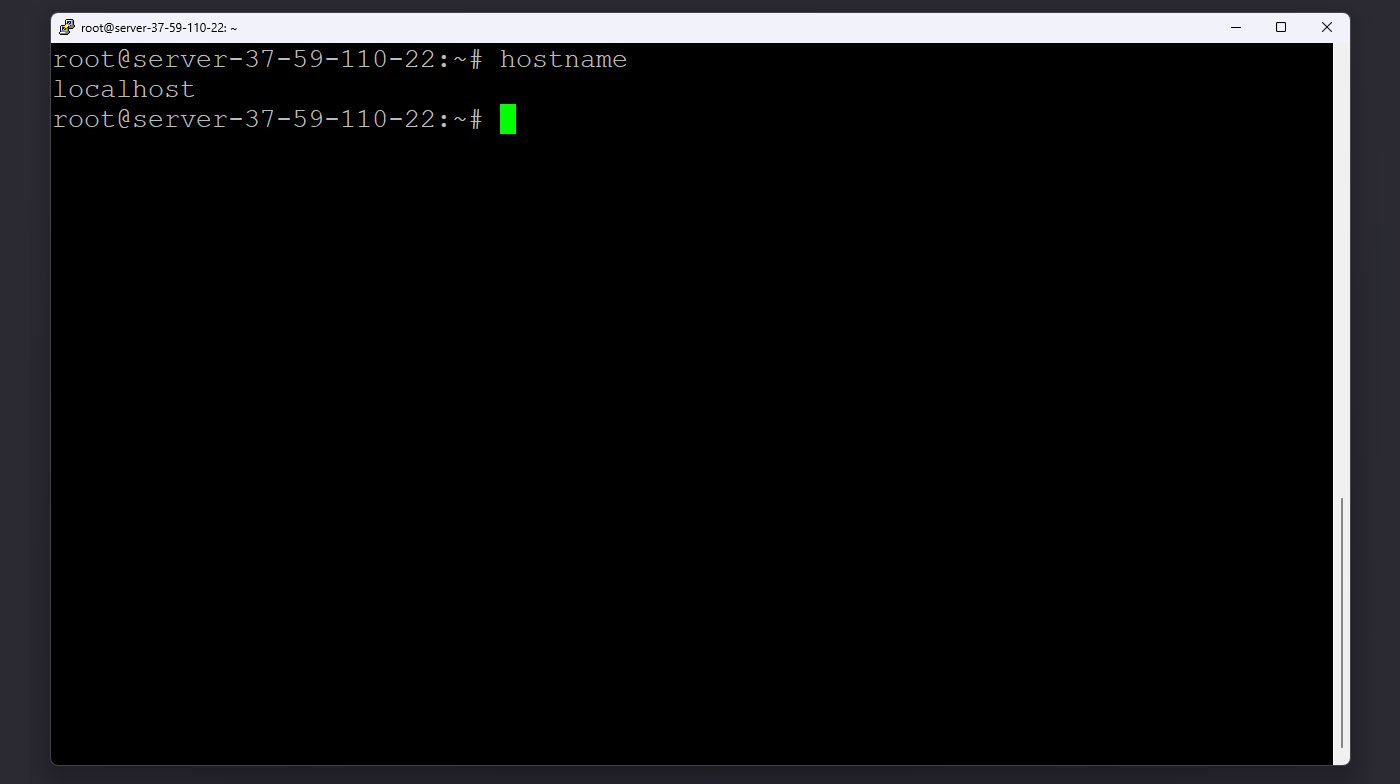
بعد از ورود به سرور از طریق SSH، باید بررسی کنید که در حال حاضر چه هاستنیمی برای آن تنظیم شده است. با اجرای دستور زیر مقدار فعلی را مشاهده میکنید:
hostname
اگر خروجی دستور چیزی مانند localhost یا localhost.localdomain بود، یعنی هنوز نام سرور بهدرستی تنظیم نشده و باید آن را تغییر دهید. داشتن هاستنیم معتبر برای شناسایی دقیق سرور در شبکه و جلوگیری از بروز خطا در سرویسهای ایمیل یا SSL ضروری است.
مرحله دوم: تنظیم هاستنیم جدید
در اینجا دو روش برای تنظیم هاستنیم جدید داریم. روش اول استفاده از اسکریپت مخصوص دایرکت ادمین و روش دوم تنظیم دستی هاستنیم که میتوانید از هرکدام استفاده کنید.
روش اول: تغییر هاستنیم با اسکریپت مخصوص دایرکت ادمین
دایرکت ادمین یک اسکریپت داخلی دارد که کار تغییر هاستنیم را بهصورت خودکار انجام میدهد. این روش سادهترین و مطمئنترین راه برای تنظیم هاستنیم است. در این روش نیازی به ویرایش دستی فایلهای سیستمی نیست و تمام تنظیمات لازم (از جمله بهروزرسانی فایلهای مربوطه و اعمال در خود دایرکت ادمین) به صورت خودکار انجام میشود.
پس از ورود به SSH، دستور زیر را وارد کنید و بهجای <newhostname> مقدار دلخواه خود را بنویسید.
usr/local/directadmin/scripts/hostname.sh <newhostname>
برای مثال، اگر میخواهید هاستنیم شما server.iranservercommunity.fun باشد:
/usr/local/directadmin/scripts/hostname.sh server.iranservercommunity.fun
دایرکت ادمین بهصورت خودکار هاستنیم سیستم را تغییر میدهد، فایلهای مربوط به /etc/hosts و /etc/hostname را بهروزرسانی میکند و مقدار جدید را در تنظیمات خود ثبت مینماید.
پس از اجرای دستور، خروجی مشابه زیر مشاهده میکنید که نشان میدهد تغییر با موفقیت انجام شده است:
Setting new hostname to server.iranservercommunity.fun
Updating /etc/hosts ... done
Restarting DirectAdmin ... done
در نهایت برای اطمینان از صحت تنظیمات، دستور زیر را اجرا کنید:
hostname
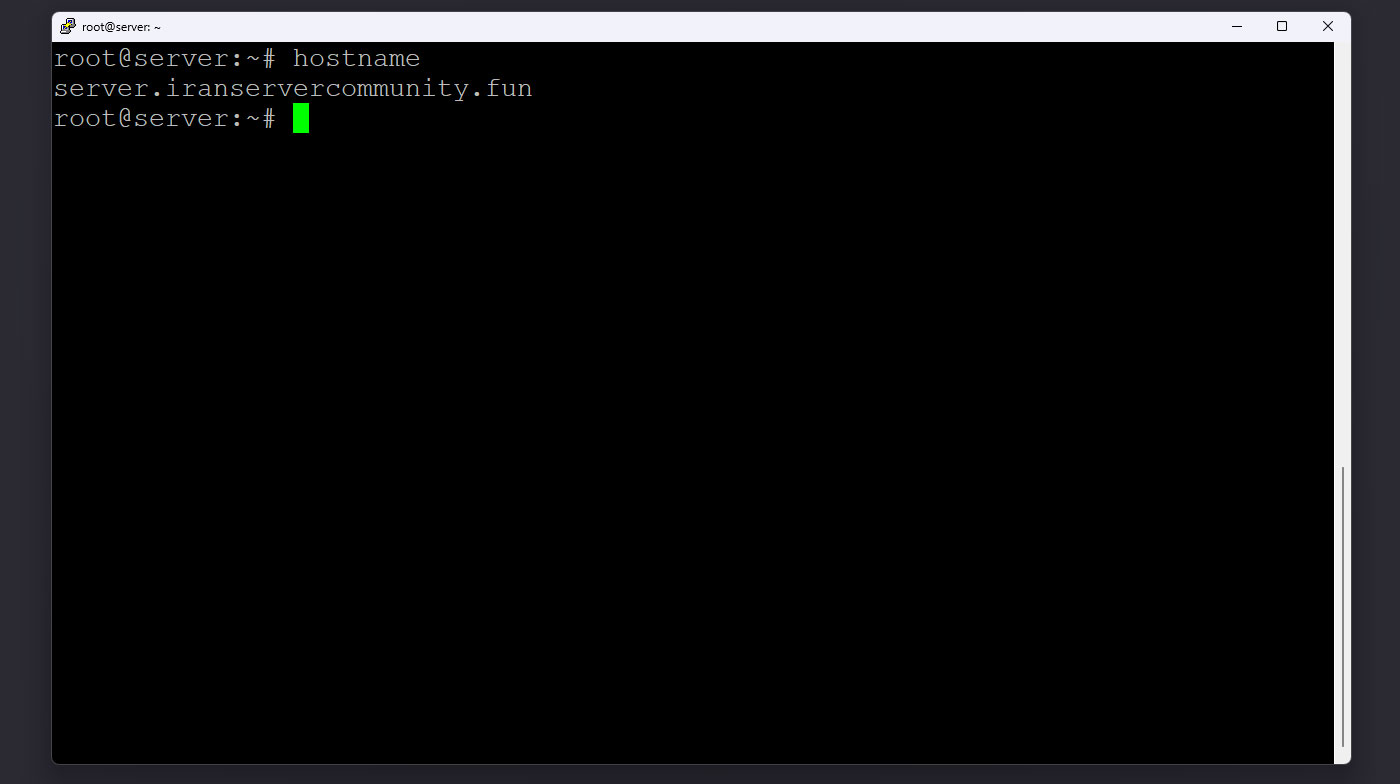
اگر مقدار خروجی همان هاستنیم جدید شما باشد، تغییر با موفقیت انجام شده است.
روش دوم: تنظیم دستی هاستنیم در VPS با دایرکت ادمین
این روش برای زمانی مفید است که بخواهید بهصورت دقیق و مرحلهبهمرحله هاستنیم را در سطح سیستمعامل تغییر دهید. در این روش، تغییرات بهصورت دستی انجام میشود و کنترل بیشتری روی جزئیات خواهید داشت.
برای تغییر هاستنیم از دستور زیر استفاده کنید:
hostnamectl set-hostname server.yourdomain.com
در اینجا باید نام دلخواه خود را جایگزین server.yourdomain.com کنید. ساختار پیشنهادی برای هاستنیم بهصورت server.domainname.tld است؛ مثلاً:
hostnamectl set-hostname vps1.mydomain.ir
توجه کنید دامنهای که استفاده میکنید باید واقعی باشد و رکورد DNS آن به IP سرور اشاره کند تا در آینده بتوانید SSL معتبر فعال کنید.

مرحله سوم: ذخیره دائمی هاستنیم در فایلهای سیستم
برای اینکه تنظیمات هاستنیم پس از ریستارت سرور از بین نرود، باید آن را در فایلهای پیکربندی سیستم ذخیره کنید. ابتدا با دستور زیر فایل /etc/hostname را باز کنید:
nano /etc/hostname
درون این فایل، فقط نام جدید هاستنیم را بنویسید و سپس با فشردن کلیدهای Ctrl + X، و Enter فایل را ذخیره کنید.
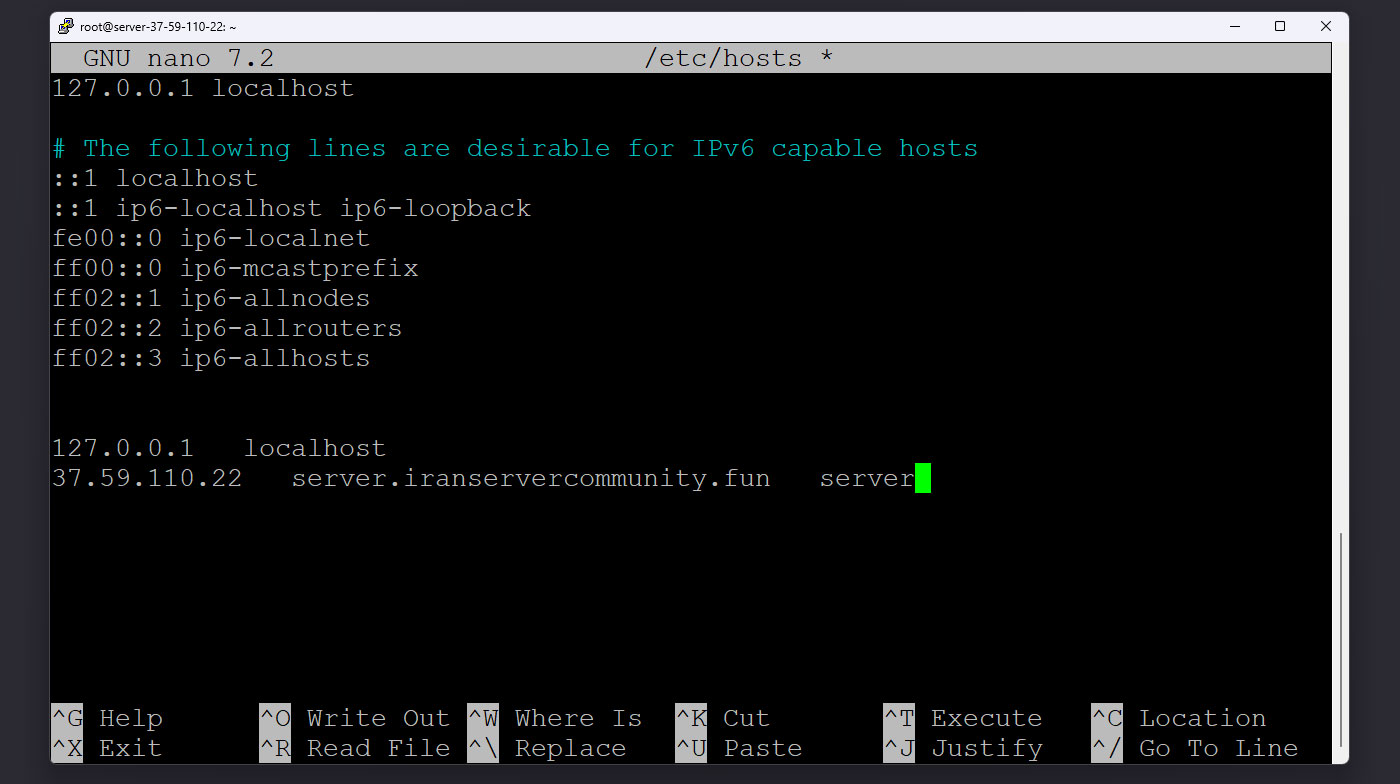
در مرحله بعد فایل /etc/hosts را باز کنید:
nano /etc/hosts
و خطوط زیر را وارد یا ویرایش کنید تا سیستم آدرس IP و نام هاست را به درستی بشناسد:
127.0.0.1   localhost
127.0.1.1   server.yourdomain.com server
این کار باعث میشود ارتباط داخلی سرور با هاستنیم جدید بدون خطا برقرار شود.
مرحله چهارم: اعمال تغییرات با ریستارت سرویسها
پس از انجام تغییرات بالا، باید سرویس شبکه یا کل سرور را ریستارت کنید تا هاستنیم جدید فعال شود. اگر نمیخواهید سرور به طور کامل ریستارت شود، میتوانید فقط سرویس شبکه را راهاندازی مجدد کنید:
systemctl restart network
در صورتی که این دستور کار نکرد، بهتر است کل سرور را با دستور زیر ریستارت کنید:
reboot
پس از بالا آمدن سرور، دوباره دستور hostname را اجرا کنید تا مطمئن شوید مقدار جدید اعمال شده است.
مرحله پنجم: ثبت هاستنیم در پنل دایرکت ادمین
اکنون که هاستنیم در سیستمعامل تنظیم شده، باید آن را در پنل دایرکت ادمین نیز ثبت کنید تا هماهنگی کامل برقرار شود. برای این کار با حساب Admin وارد دایرکت ادمین شوید و از منوی اصلی گزینه Administrator Settings را انتخاب کنید. در قسمت Server’s Hostname مقدار جدید هاستنیم خود را وارد کرده و در انتها روی Save کلیک کنید.
با انجام این کار، دایرکت ادمین و سایر سرویسها (مانند ایمیل) با نام جدید سرور شما هماهنگ میشوند.

مرحله ششم: فعالسازی SSL برای هاستنیم
برای اینکه هنگام ورود به دایرکت ادمین، مرورگر هشدار امنیتی نمایش ندهد، باید SSL معتبر روی هاستنیم نصب کنید. وارد بخش SSL Certificates در دایرکت ادمین شوید، گزینه Free & automatic certificate from Let’s Encrypt را فعال کرده و دامنه هاستنیم (مثل server.mydomain.ir) را وارد کنید. سپس روی گزینه Save کلیک کنید.
پس از چند دقیقه گواهی SSL صادر میشود و میتوانید با آدرس امن https://server.mydomain.ir:2222 وارد دایرکت ادمین شوید. این کار امنیت ارتباط شما با پنل مدیریت را بهطور قابلتوجهی افزایش میدهد.

در پایان، با انجام مراحل بالا، هاستنیم سرور شما بهصورت کامل و استاندارد تنظیم میشود. این کار باعث میشود سرور بهدرستی در شبکه شناسایی شود، ارتباطات امنتر برقرار شود و سرویسهایی مانند ایمیل بدون خطا کار کنند.