

در این آموزش قصد داریم مشکل نمایش اشتباه فضای دیسک در پنل دایرکتادمین را در VPSهای لینوکسی ایرانسرور بررسی و برطرف کنیم. این خطا معمولاً زمانی رخ میدهد که سیستم Quota غیرفعال باشد یا آمار مصرف دیسک کاربران بهروزرسانی نشده باشد.
مرحله اول: ورود به مسیر اسکریپتهای دایرکتادمین
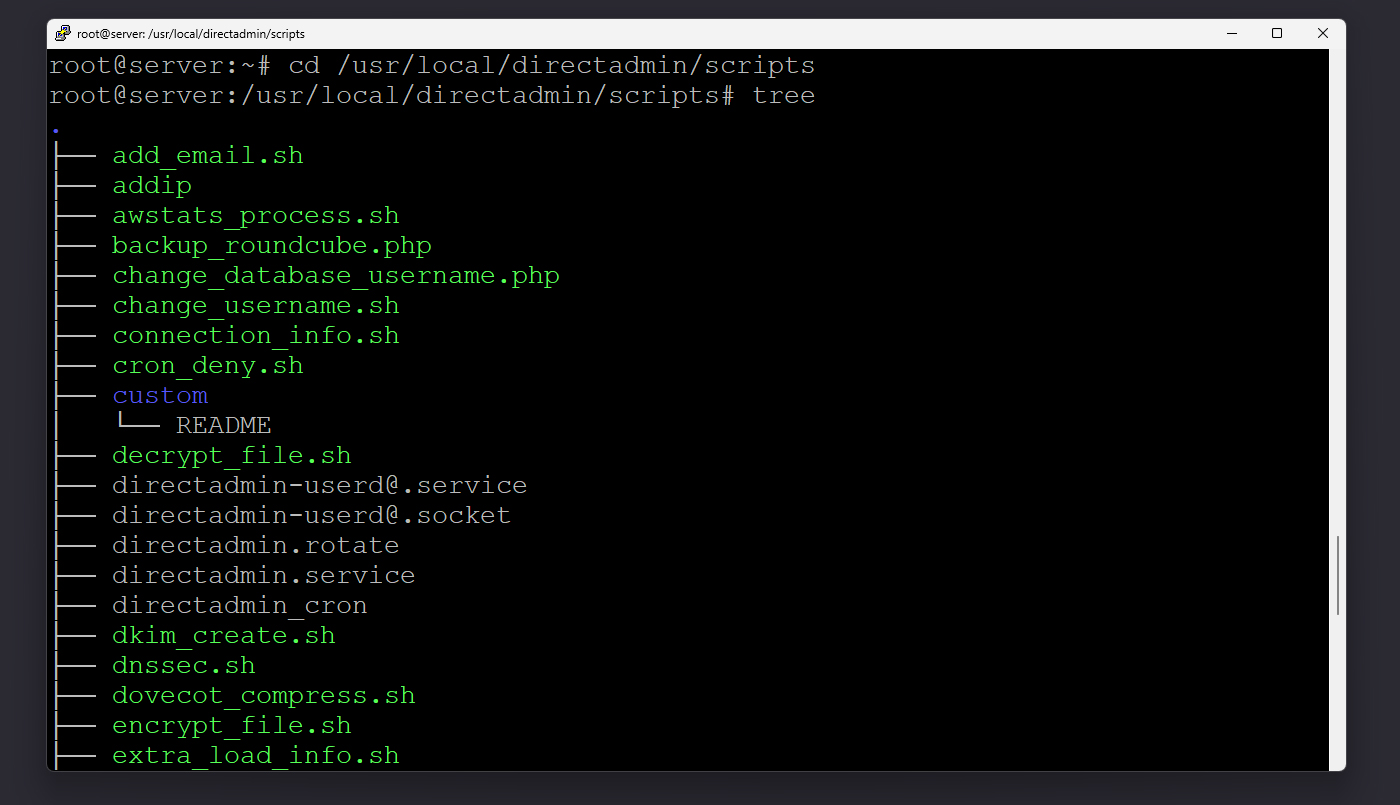
بعد از ورود به سرور از طریق SSH، لازم است به پوشهی اصلی اسکریپتهای دایرکتادمین بروید. این پوشه شامل ابزارهایی است که برای بازسازی آمار و محاسبهی مصرف دیسک استفاده میشوند.
برای ورود به مسیر، دستور زیر را در ترمینال وارد کنید:
cd /usr/local/directadmin/scripts
اگر مسیر درست باشد، در خروجی نام فایلهایی مانند all_usage.sh یا tally.sh را مشاهده خواهید کرد.
مرحله دوم: بررسی فضای واقعی دیسک در سیستم
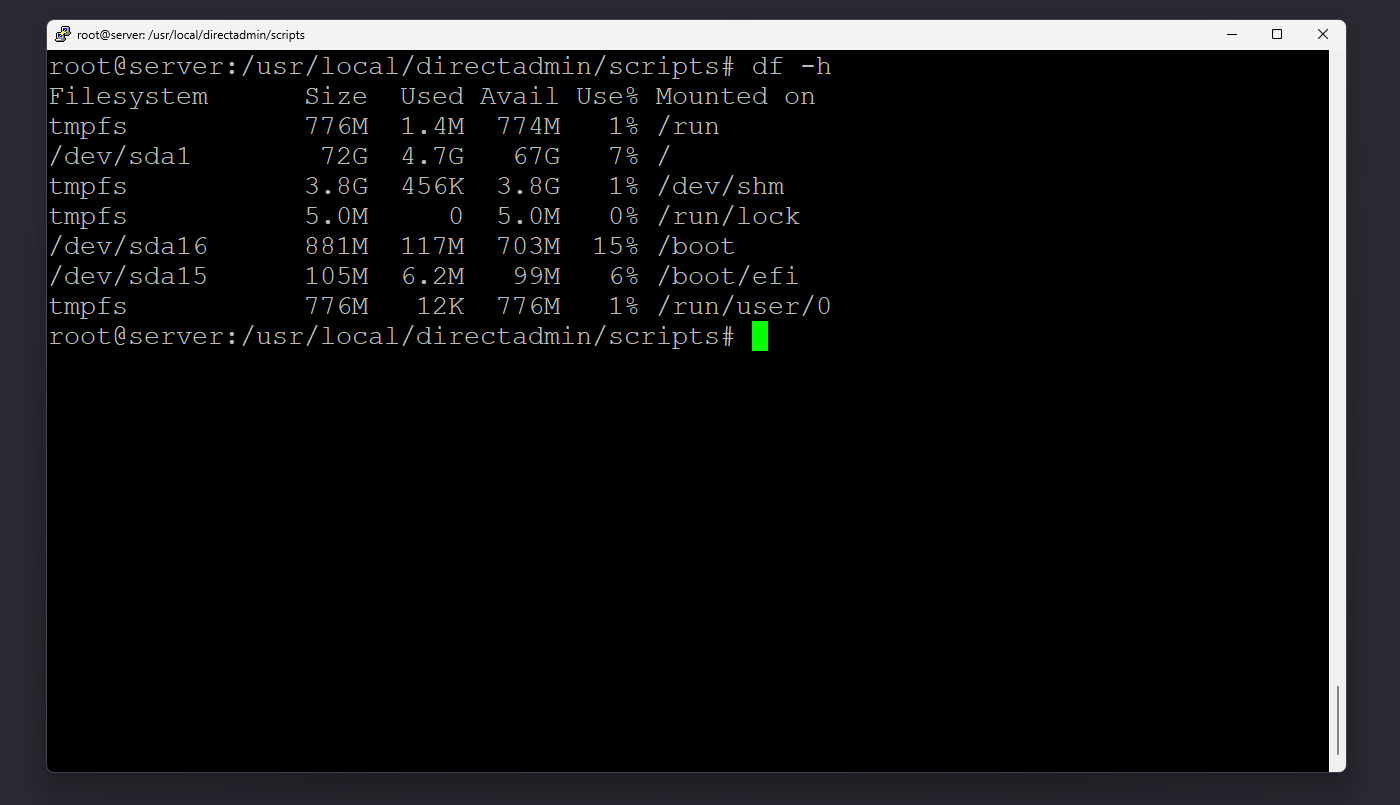
قبل از هر اقدامی باید مطمئن شوید که مشکل از خود دایرکتادمین است، نه از سیستم فایل. برای این کار از دستور زیر استفاده کنید:
df -h
این دستور مقدار کل فضا، فضای استفادهشده و فضای خالی هر پارتیشن را نشان میدهد. اگر مقدار نمایشدادهشده با اطلاعات دایرکتادمین متفاوت بود، لازم است آمارها را بازسازی کنید.
مرحله سوم: بازسازی آمار استفاده از دیسک برای همه کاربران
دایرکتادمین ابزاری به نام all_usage.sh دارد که فضای مصرفی همهی کاربران را دوباره محاسبه میکند. این روش معمولترین راه رفع خطای نمایش فضای دیسک است.
./all_usage.sh
در طول اجرا ممکن است چند دقیقه زمان ببرد. بعد از اتمام، آمار جدید ذخیره و نمایش اصلاح میشود.
البته در نسخههای جدید دایرکتادمین all_usage.sh وجود ندارد، لذا برای رفع این مشکل ادامه آموزش را دنبال کنید.
مرحله چهارم: بازسازی دستی آمار از طریق Task Queue
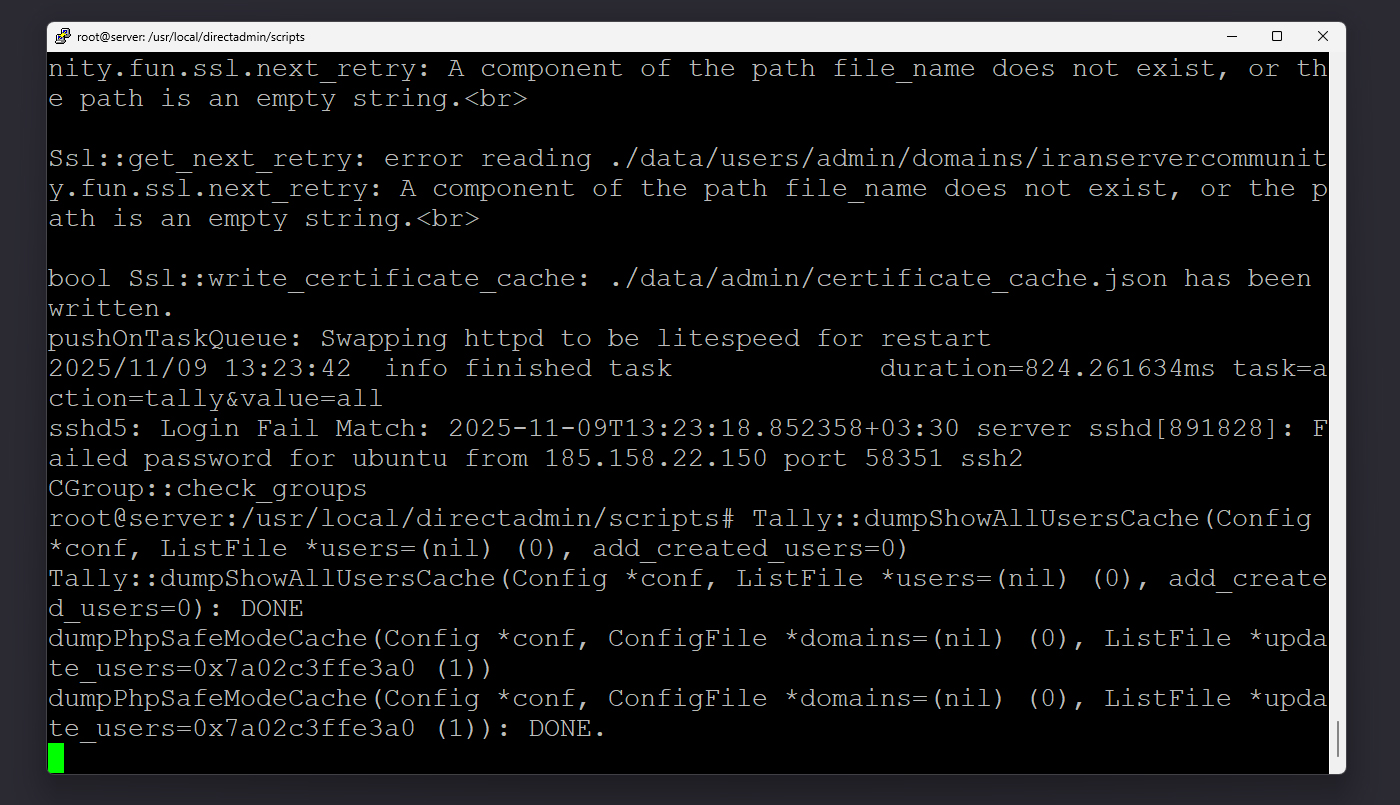
اگر هنوز اطلاعات بهدرستی نمایش داده نمیشود، بازسازی را از بخش Task Queue انجام دهید. دایرکتادمین وظایف داخلی خود را با سرویس dataskq مدیریت میکند. برای بازسازی آمار مصرف و سهمیه (Quota) کافیست دستور زیر را اجرا کنید.
echo "action=repair&type=quota" >> /usr/local/directadmin/data/task.queue
/usr/local/directadmin/dataskq d2000
مرحله پنجم: بررسی فعال بودن Quota در سیستم
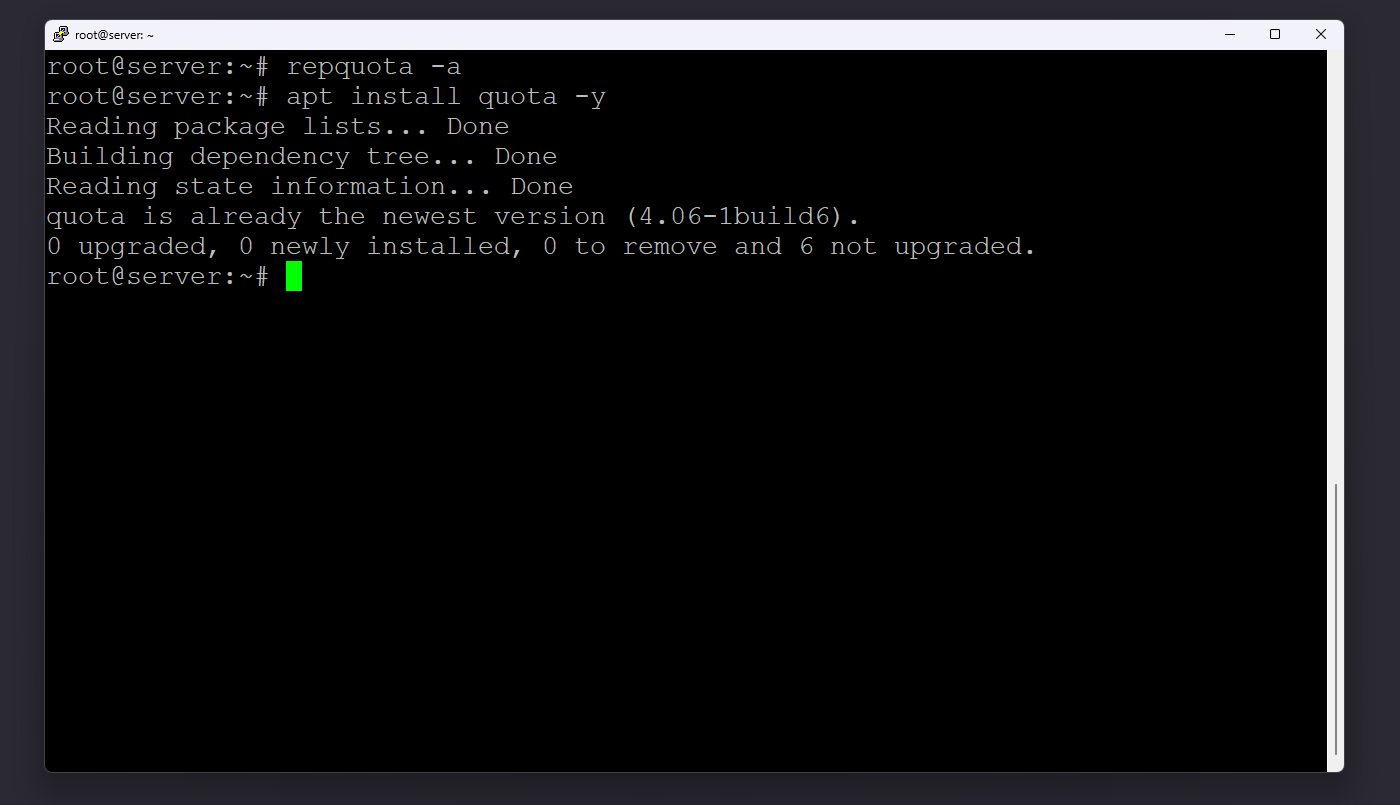
Quota ابزاری است که وظیفه محاسبه فضای مصرفی کاربران را دارد. برای بررسی فعال بودن آن دستور زیر را بزنید:
repquota -a
اگر پیامی مانند Quota not enabled مشاهده کردید، باید Quota را فعال کنید.
مرحله ششم: فعالسازی Quota در لینوکس
اوبونتو یا دبیان:
برای فعال کردن سیستم Quota در توزیعهای اوبونتو یا دبیان دستور زیر را اجرا کنید:
apt install quota -y
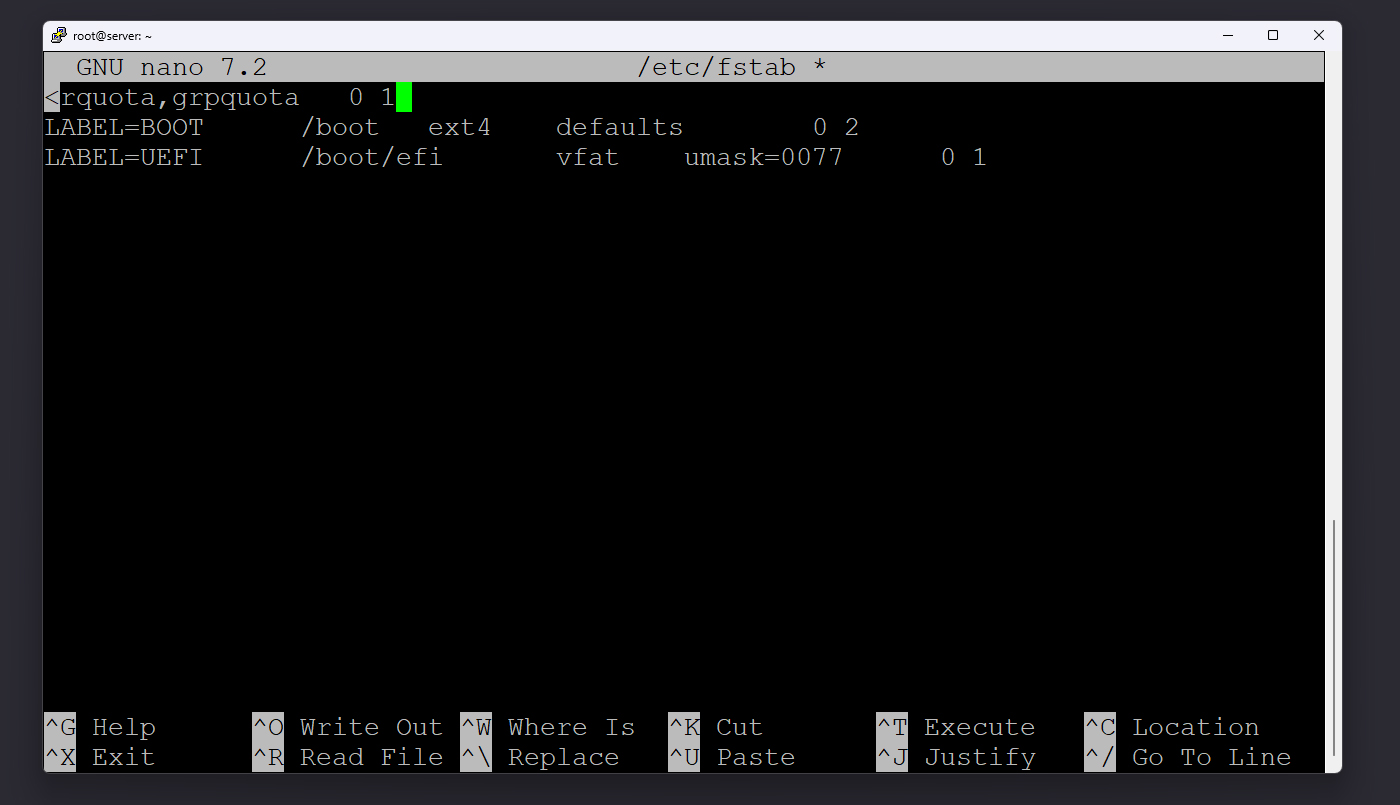
nano /etc/fstab
در خط مربوط به پارتیشن اصلی، عبارت usrquota,grpquota را اضافه کنید:
UUID=xxxxxx / ext4 defaults,usrquota,grpquota 0 1
سپس سیستم را ریبوت کنید:
reboot
CentOS یا AlmaLinux:
در توزیعهای CentOS یا AlmaLinux، برای نصب ابزار Quota از دستور زیر استفاده کنید:
yum install quota -y
nano /etc/fstab
عبارت usrquota,grpquota را اضافه کنید و سپس دستورات زیر را اجرا کنید:
mount -o remount /
quotacheck -cugm /
quotaon -v /
مرحله هفتم: بازسازی نهایی آمار با CustomBuild
در پایان برای اطمینان از هماهنگی کامل بین سیستم فایل و دایرکتادمین، از ابزار CustomBuild استفاده کنید.
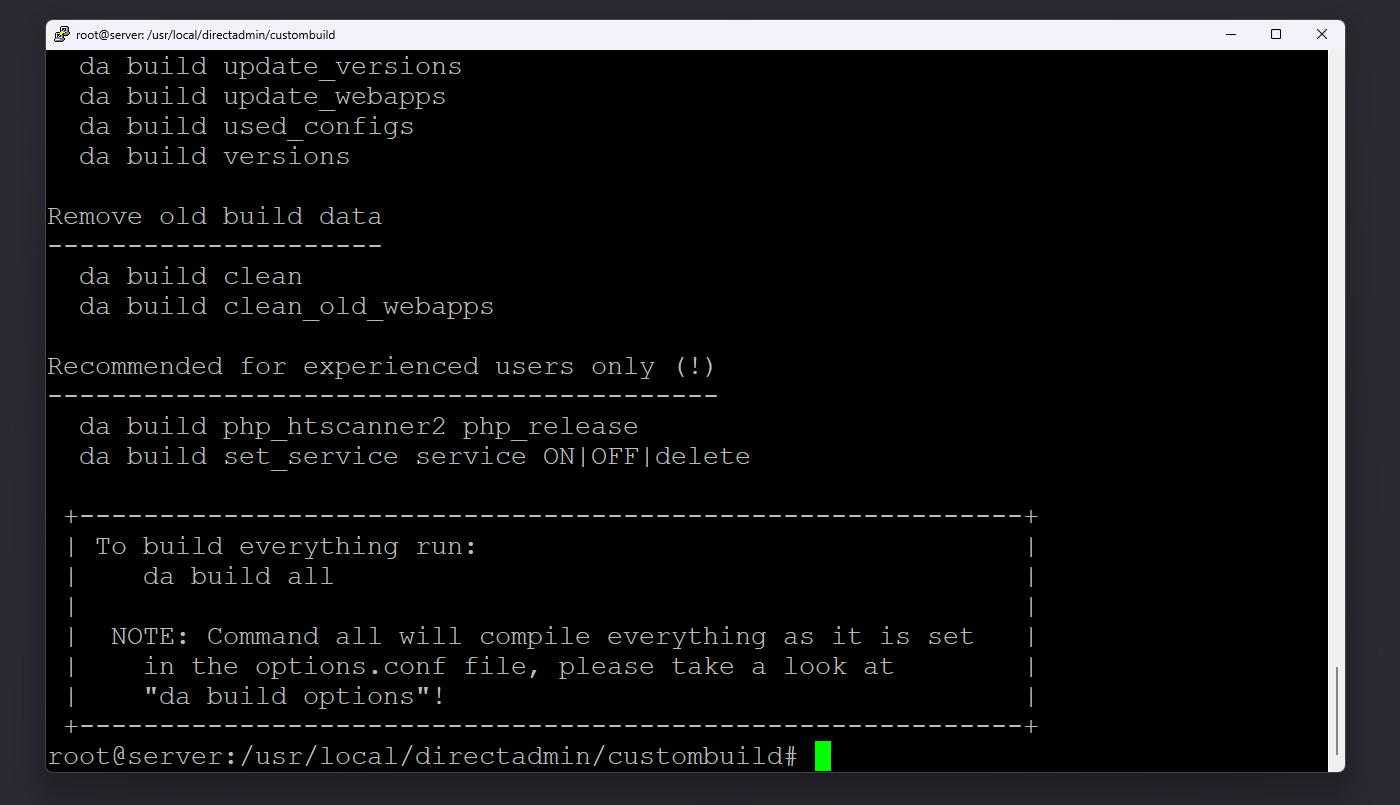
cd /usr/local/directadmin/custombuild
./build tally
این دستور تمام حسابها را دوباره بررسی کرده و آمار مصرف را دقیق محاسبه میکند.
مرحله هشتم: بررسی نتیجه در پنل دایرکتادمین
اکنون وارد پنل شوید و از بخش Server Statistics میزان فضای دیسک را بررسی کنید. باید مقدار واقعی و بهروز نمایش داده شود.
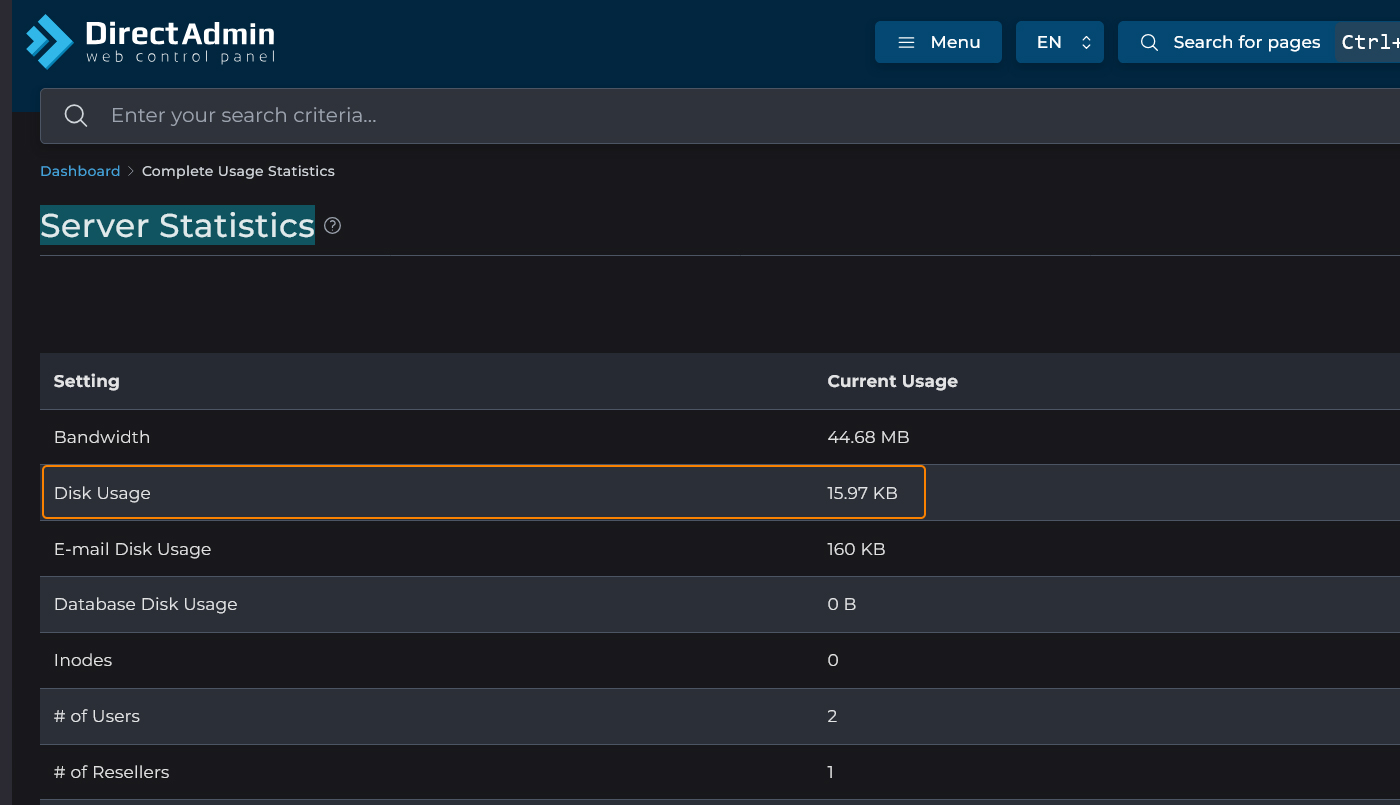
در نهایت، با اجرای مراحل فوق، مشکل نمایش اشتباه فضای دیسک در دایرکتادمین بهطور کامل برطرف میشود و پنل اطلاعات دقیقتری از میزان استفاده کاربران از فضای دیسک نشان میدهد.