

در این مقاله قصد داریم نحوهی فعالسازی وبسرور LiteSpeed و تنظیمات مدیریتی آن را در سرور مجازی (VPS) با کنترلپنل DirectAdmin آموزش دهیم تا بتوانید از سرعت بالا و امکانات پیشرفته این وبسرور در سایتهای خود استفاده کنید.
مرحله اول: ورود به مسیر CustomBuild
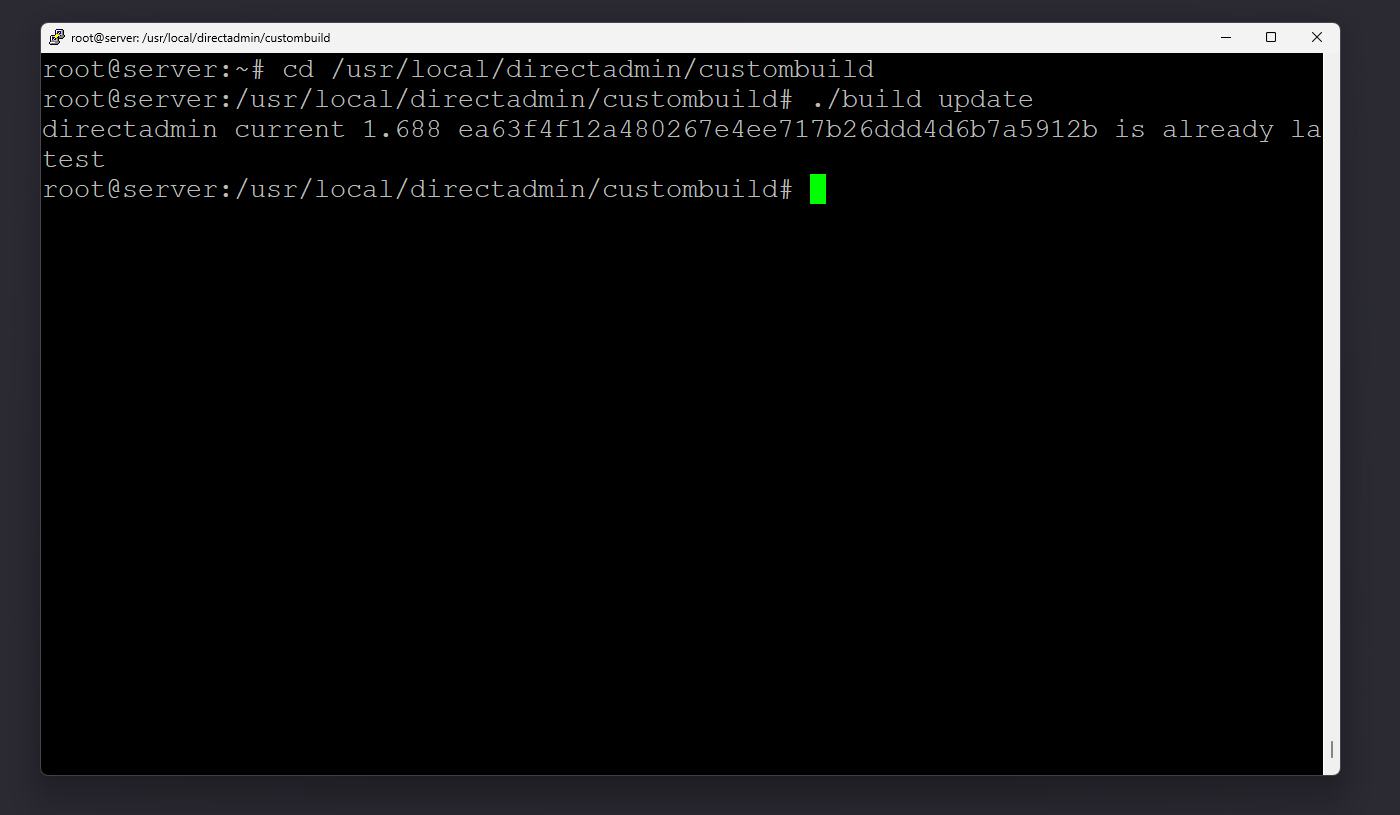
بعد از ورود از طریق SSH، دایرکتادمین از ابزاری به نام CustomBuild برای نصب و بهروزرسانی سرویسها استفاده میکند. برای ورود به این مسیر، دستور زیر را وارد کنید:
cd /usr/local/directadmin/custombuild
سپس برای بهروزرسانی فایلهای نصب، دستور زیر را اجرا کنید:
./build update
این دستور مطمئن میشود که آخرین نسخه تنظیمات آماده است و در مراحل بعدی نصب مشکلی پیش نخواهد آمد.
مرحله دوم: بررسی وبسرور فعلی
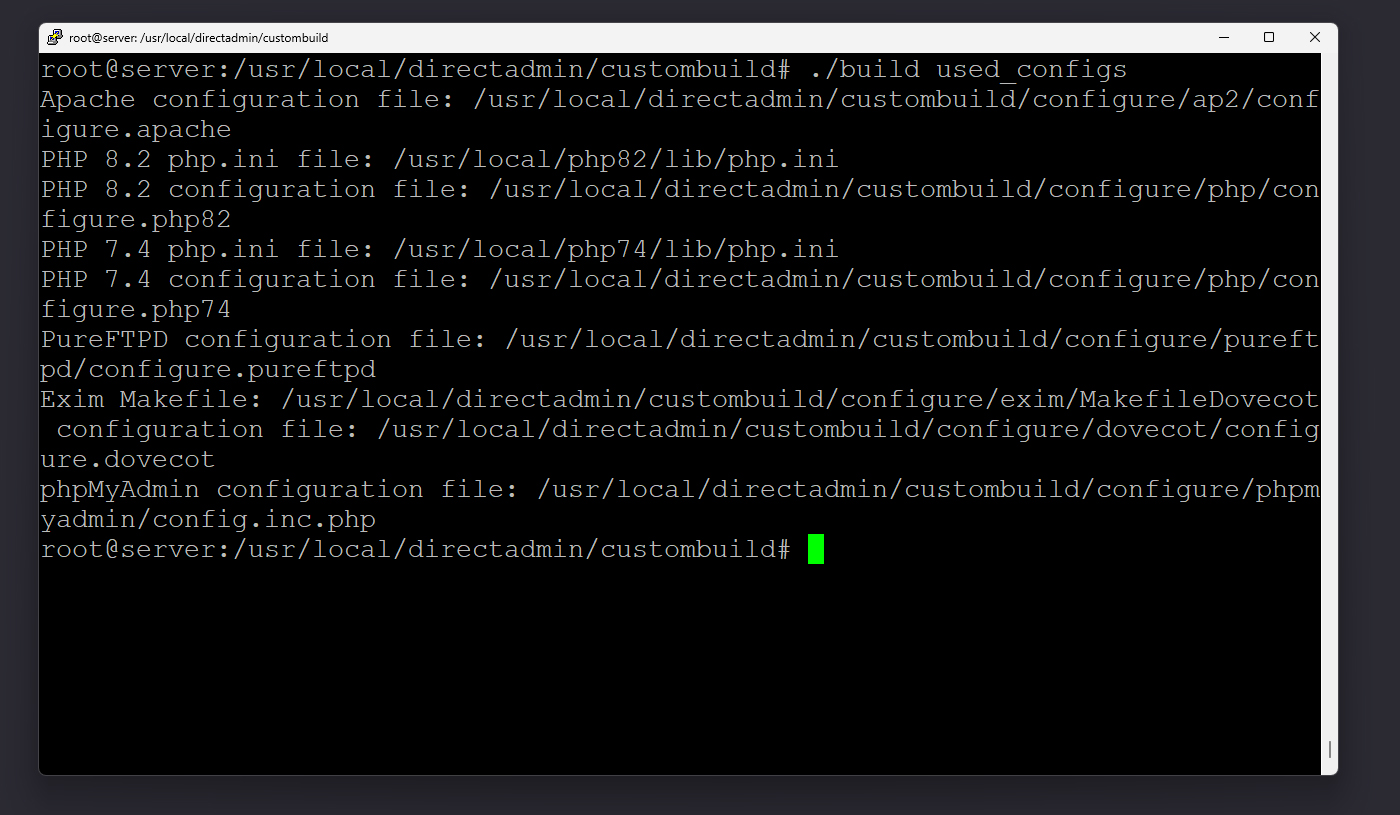
قبل از نصب LiteSpeed باید بدانید در حال حاضر چه وبسروری روی سیستم فعال است. برای مشاهده اطلاعات، دستور زیر را اجرا کنید:
./build used_configs
خروجی این دستور به شما نشان میدهد که وبسرور فعلی Apache یا Nginx است تا در مرحله بعد آن را با LiteSpeed جایگزین کنید.
مرحله سوم: نصب و فعالسازی LiteSpeed
برای جایگزینی وبسرور فعلی با LiteSpeed، ابتدا نوع وبسرور را با دستور زیر تنظیم کنید:
./build set webserver litespeed
سپس دستور نصب را وارد کنید:
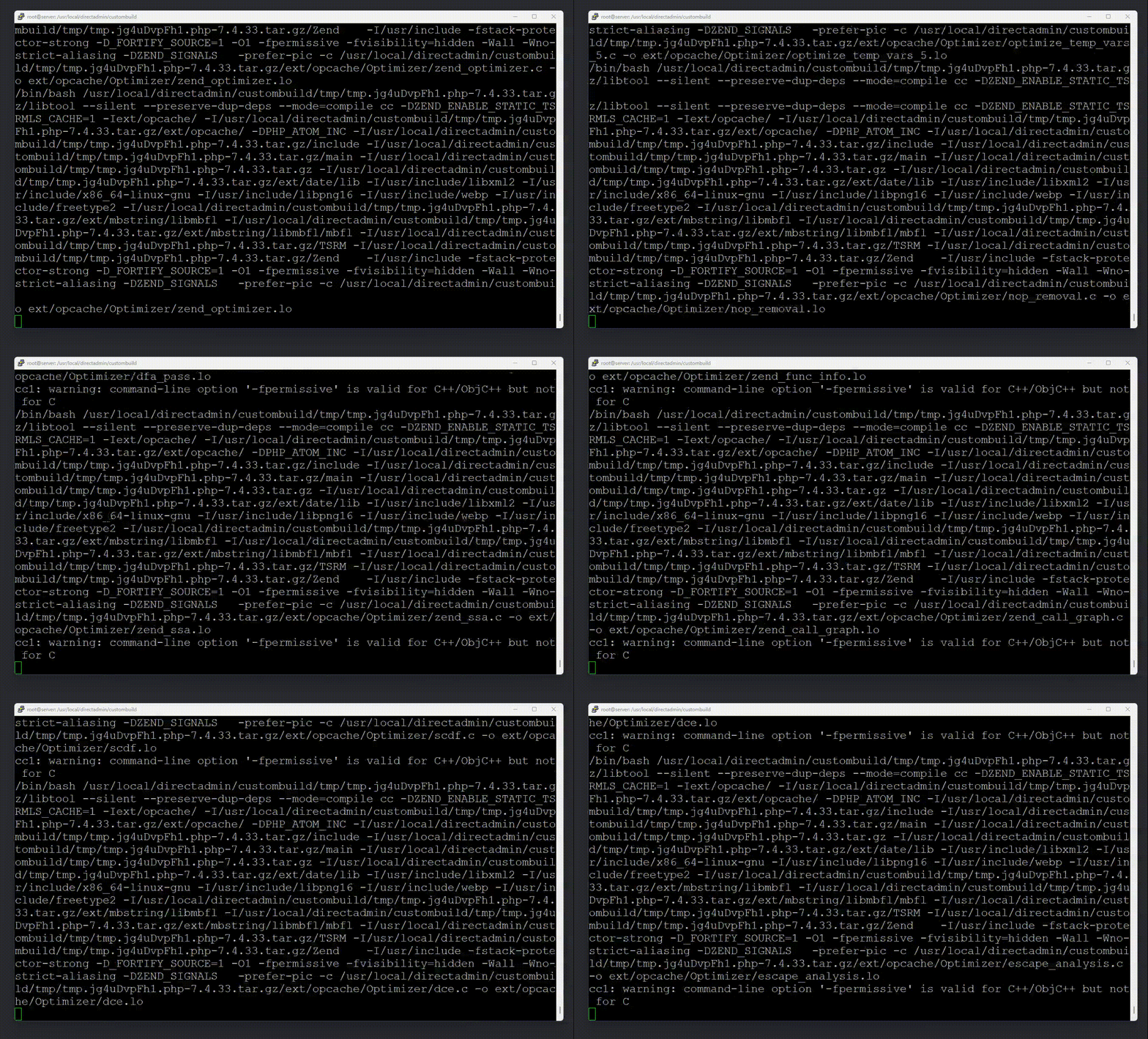
./build litespeed
در حین نصب، از شما درباره لایسنس یا نسخه آزمایشی سوال میشود. اگر لایسنس ندارید، نسخه آزمایشی ۱۵ روزه را انتخاب کنید. پس از پایان نصب، LiteSpeed به عنوان وبسرور اصلی سیستم فعال میشود.
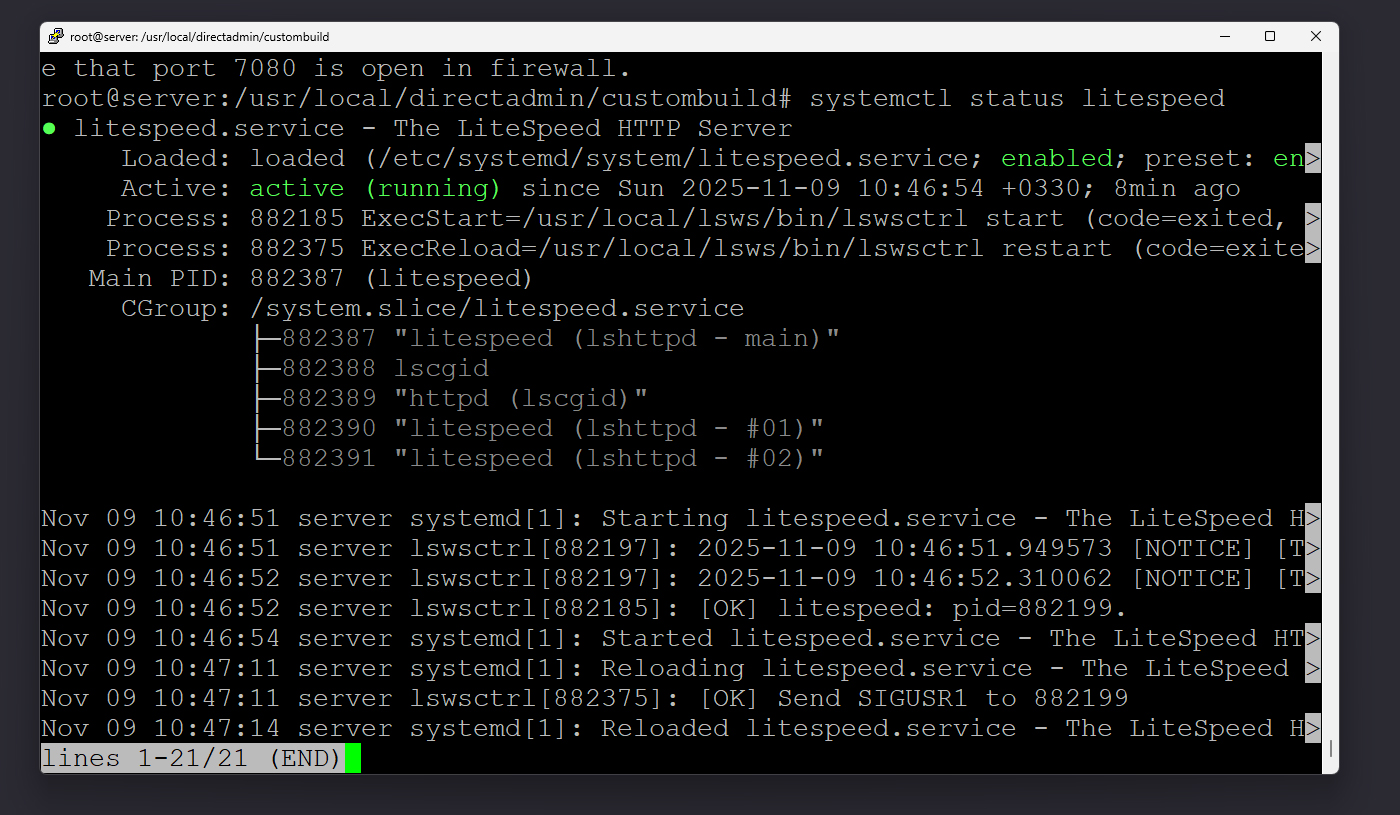
برای اطمینان از اینکه لایت اسپید به درستی نصب و فعال شده است، میتوانید دستور زیر را اجرا کنید.
systemctl status litespeed
مرحله چهارم: تنظیم لایسنس و ورود به پنل LiteSpeed
بعد از نصب موفق، برای مدیریت تنظیمات باید وارد پنل مخصوص LiteSpeed شوید. آدرس پیشفرض ورود به این پنل به صورت زیر است:
https://your-server-ip:7080
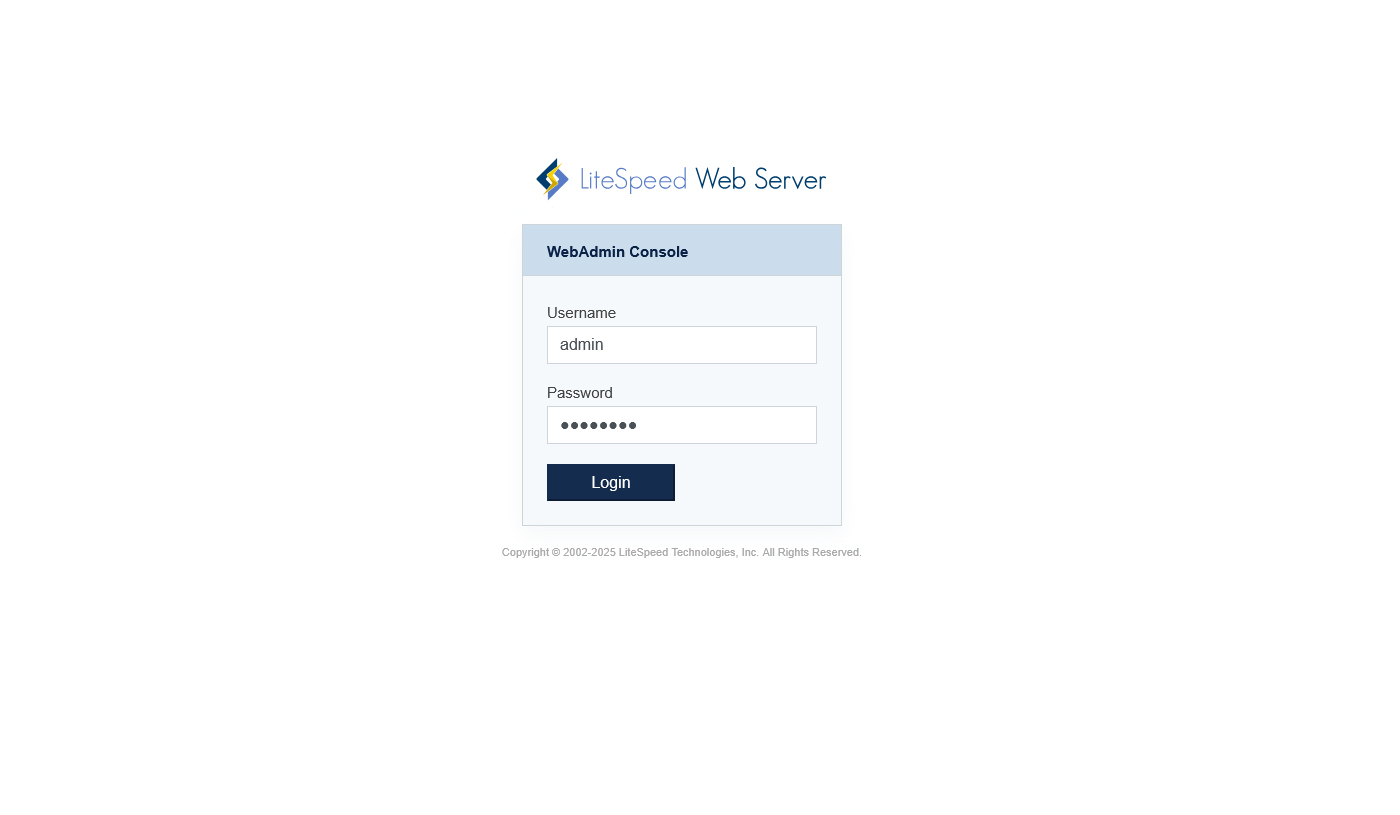
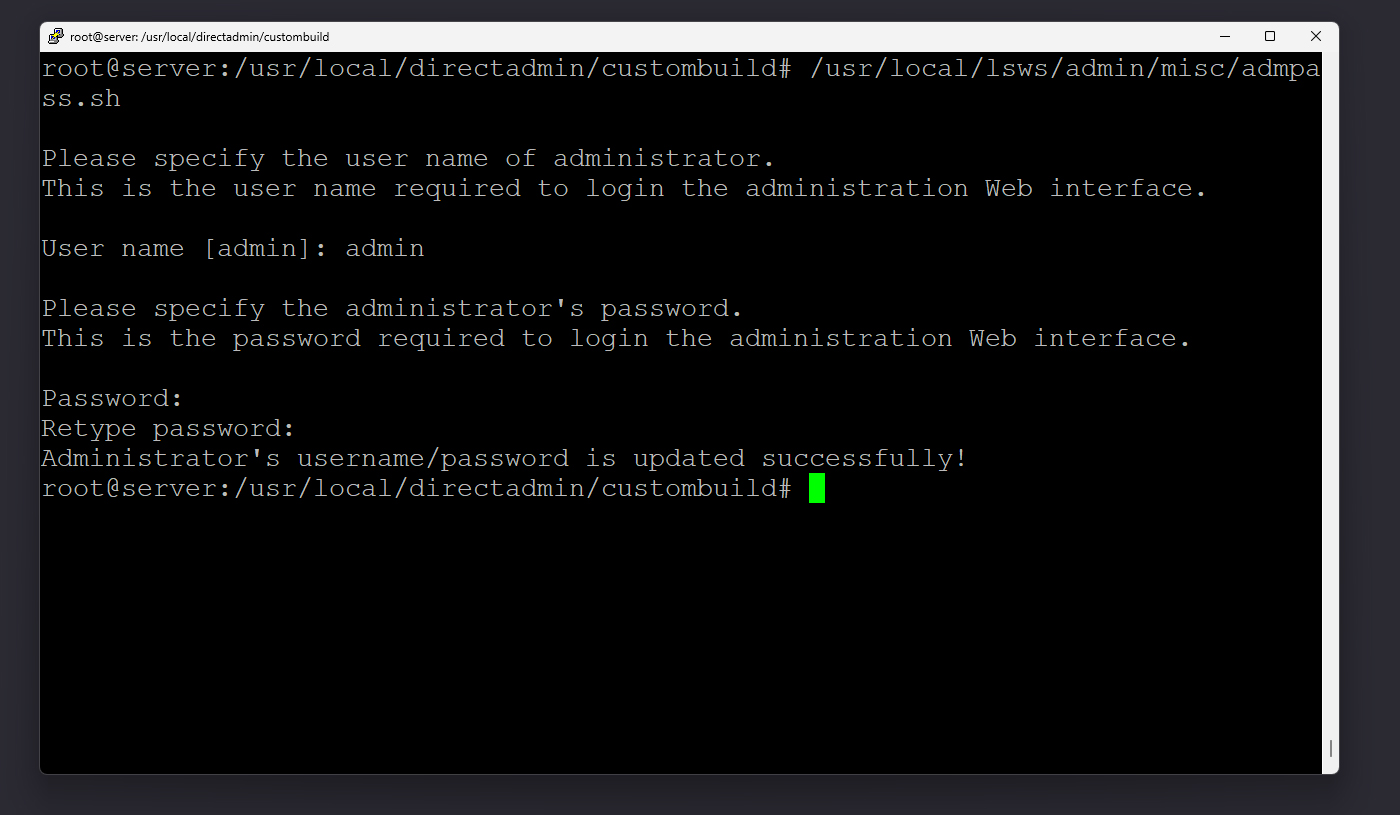
اگر نام کاربری یا رمز عبور را نمیدانید، با دستور زیر آن را تنظیم کنید:
/usr/local/lsws/admin/misc/admpass.sh
پس از تعیین رمز، با مرورگر وارد آدرس فوق شوید تا پنل مدیریتی را مشاهده کنید.
مرحله پنجم: بررسی باز بودن پورت 7080 در سرور
اگر پس از نصب، پنل مدیریتی LiteSpeed در آدرس http://your-server-ip:7080 باز نشد، باید وضعیت پورت 7080 را بررسی کنید. ابتدا با دستور زیر مطمئن شوید که سرویس در حال اجراست:
systemctl status litespeed
اگر سرویس فعال نبود، آن را اجرا کنید:
systemctl start litespeed
systemctl enable litespeed
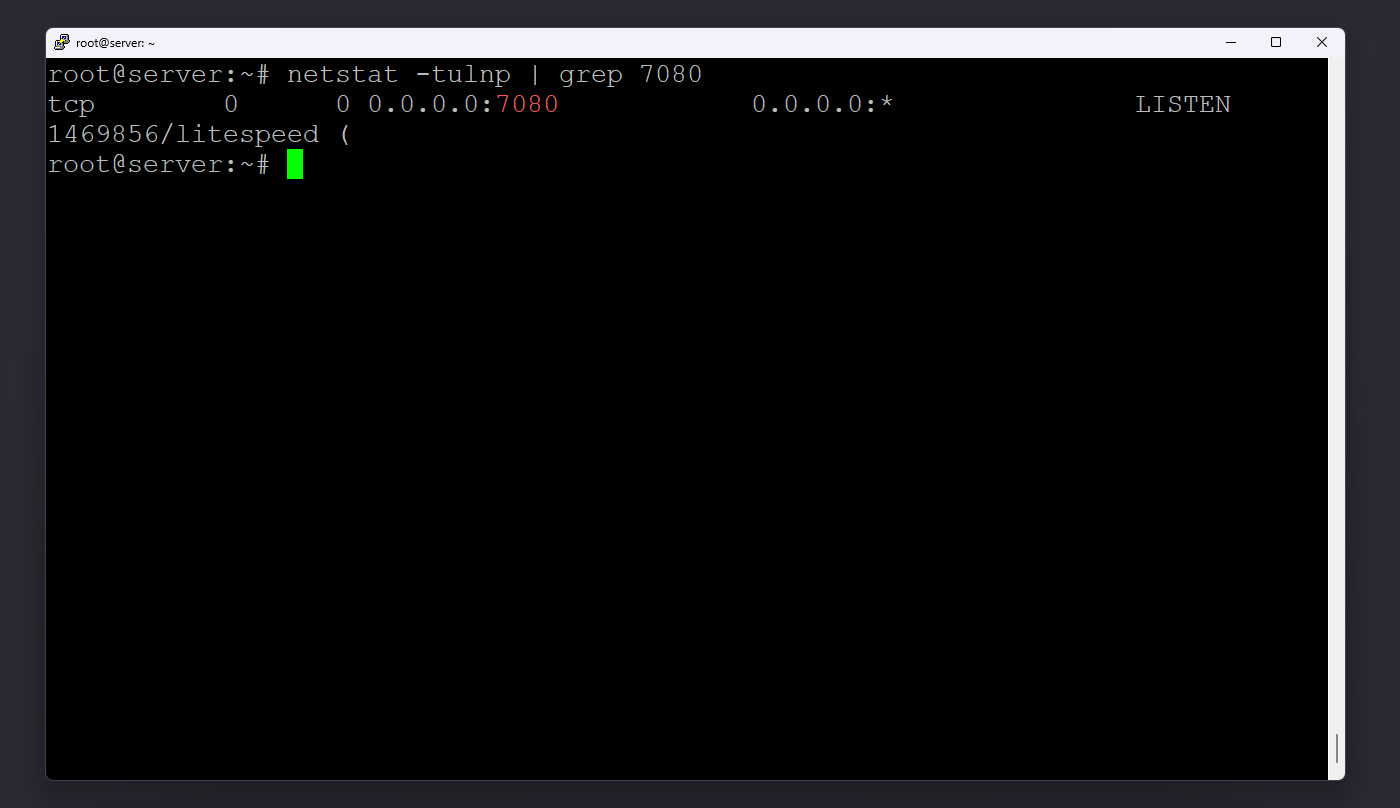
سپس بررسی کنید که پورت 7080 واقعاً در حال Listen است:
netstat -tulnp | grep 7080
اگر خروجی خالی بود، یعنی پورت بسته است. در این حالت باید پورت را در فایروال باز کنید. اگر از CSF استفاده میکنید:
csf -a 7080
csf -r
یا در صورت استفاده از UFW:
ufw allow 7080/tcp
ufw reload
در صورتی که باز هم صفحه در مرورگر باز نشد، باید تنظیمات پورت را در فایل زیر بررسی کنید:
nano /usr/local/lsws/admin/conf/admin_config.conf
در این فایل به دنبال بخش زیر بگردید:
listener adminListener {
  address                 *:7080
  secure                  0
}
اگر secure برابر با 1 بود، یعنی فقط از طریق HTTPS قابل دسترسی است. برای دسترسی معمولی، مقدار آن را به 0 تغییر دهید. سپس فایل را ذخیره کنید و سرویس را ریاستارت نمایید:
systemctl restart litespeed
در نهایت آدرس http://your-server-ip:7080 را در مرورگر باز کنید تا وارد پنل LiteSpeed شوید.
مرحله ششم: تنظیمات اولیه در پنل LiteSpeed
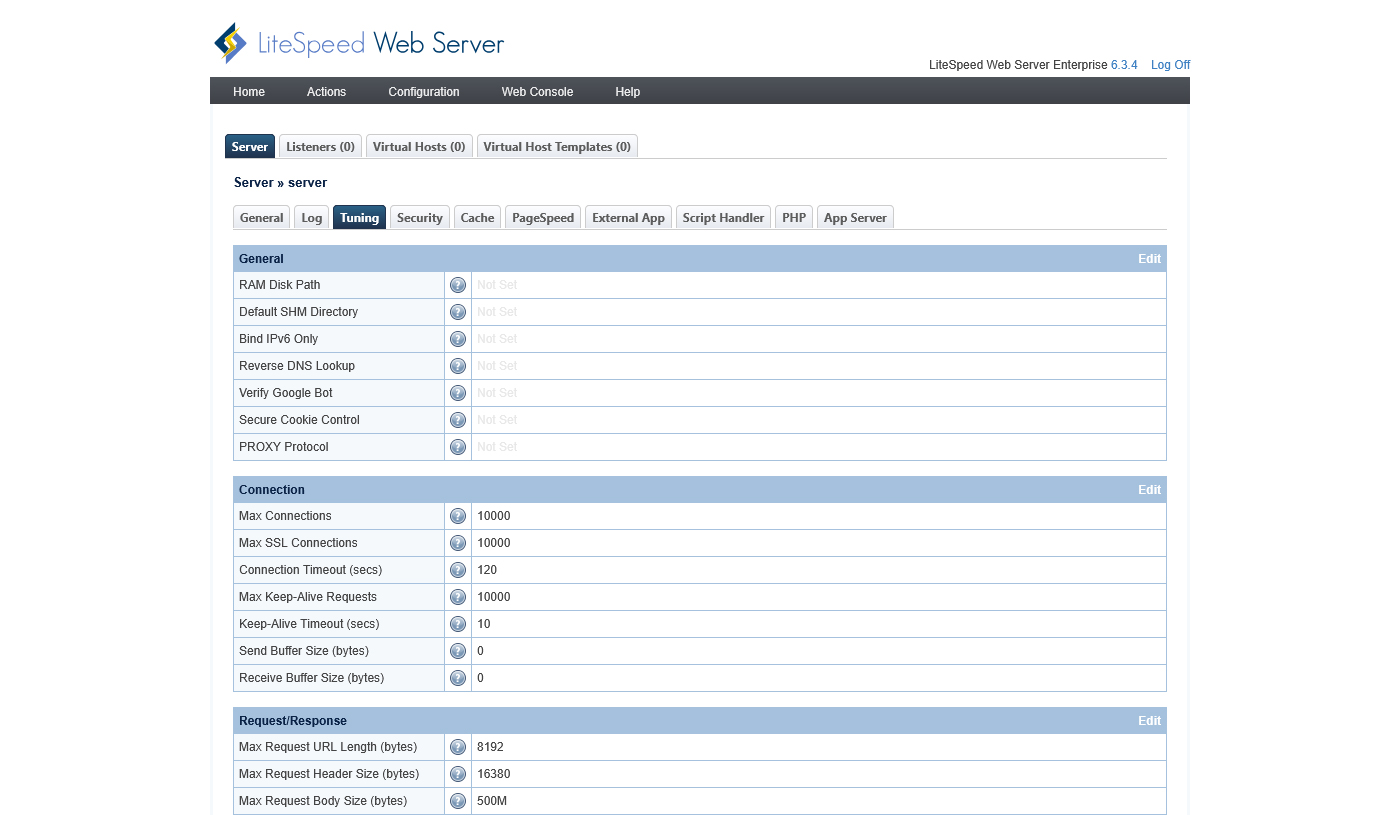
در پنل مدیریتی LiteSpeed، میتوانید پارامترهای مختلفی را تنظیم کنید. در بخش Server Configuration از گزینه Tuning گزینههایی مانند تعداد اتصال همزمان، مقدار حافظه کش، مدت زمان Timeout و فعالسازی HTTP/2 قابل تنظیم است. در قسمت Virtual Hosts نیز میتوانید برای هر دامنه مسیر فایلها، گواهی SSL و لاگها را مدیریت کنید. این بخش برای کاربران دارای چند دامنه بسیار کاربردی است.
مرحله هفتم: مدیریت LiteSpeed از طریق DirectAdmin
بعد از نصب لایت اسپید، از طریق Service Monitor در پنل DirectAdmin میتوانید وضعیت سرویس LiteSpeed را مشاهده کنید.
در این بخش، وضعیت سرویسها مشخص است و در صورت نیاز میتوانید آن را ریاستارت یا متوقف کنید. همچنین اگر افزونه LiteSpeed Manager Plugin در نسخه دایرکتادمین شما فعال باشد، میتوانید تنظیمات گرافیکی وبسرور را نیز از همان محیط انجام دهید.

مرحله هشتم: بهینهسازی و تنظیمات تکمیلی
برای افزایش سرعت سایتها، پیشنهاد میشود قابلیت LSCache را فعال کنید. این افزونه برای سیستمهای مدیریت محتوا مثل وردپرس، جوملا و پرستاشاپ در دسترس است و با ذخیره صفحات در حافظه، باعث بارگذاری سریعتر آنها میشود. همچنین فعال کردن GZIP Compression دادههای ارسالی را فشرده کرده و حجم انتقال را کاهش میدهد. در نهایت، با فعالسازی HTTP/3 (QUIC) میتوانید تجربه کاربران هنگام مرور صفحات را به شکل قابلتوجهی بهبود دهید.
در پایان، با انجام مراحل بالا وبسرور LiteSpeed به طور کامل روی VPS شما فعال شده و آمادهی استفاده است. با این وبسرور میتوانید سرعت سایتها را افزایش داده، منابع سرور را بهتر مدیریت کنید و از جدیدترین فناوریهای وب بهرهمند شوید.