

در این آموزش یاد میگیریم چگونه ظاهر و رابط کاربری کنترلپنل دایرکتادمین (DirectAdmin) را در سرور مجازی (VPS) تغییر دهیم تا بتوانید ظاهر پنل را مطابق سلیقه خود تغییر داده یا در صورت نیاز به حالت پیشفرض بازگردانید.
مرحله اول: ورود به پنل دایرکتادمین
برای شروع، وارد پنل مدیریتی دایرکتادمین شوید. معمولاً این پنل از طریق پورت 2222 در دسترس است. بنابراین در مرورگر خود آدرس IP سرور را به همراه پورت وارد کنید:
http://your-server-ip:2222
پس از باز شدن صفحه ورود، نام کاربری و رمز عبور مدیر (معمولاً admin) را وارد کنید. در صورت داشتن چند کاربر مختلف، با سطح دسترسی ادمین وارد شوید تا بتوانید تنظیمات ظاهری را تغییر دهید. اگر رمز عبور را فراموش کردهاید، میتوانید از طریق SSH آن را بازیابی کنید.

مرحله دوم: ورود به بخش مدیریت تمها (Skin Manager)
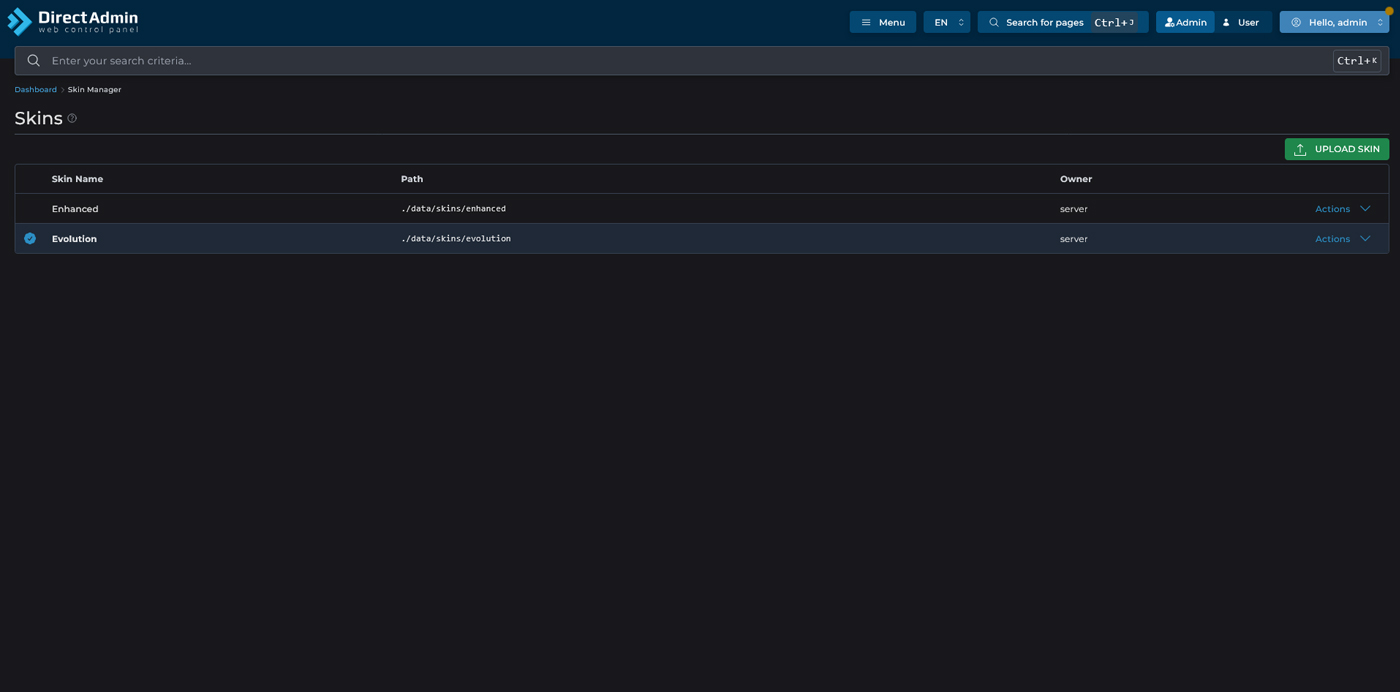
پس از ورود به دایرکتادمین، از بخش Admin Tools وارد بخش Skin Manager شوید. در این قسمت تمام پوستههای نصبشده روی سرور را مشاهده میکنید. هر تم شامل اطلاعاتی مانند نام، نسخه، وضعیت فعال و گزینههایی برای حذف یا فعالسازی است. تم فعال معمولاً با علامت خاصی مشخص میشود.
مرحله سوم: انتخاب و فعالسازی تم جدید
در این بخش میتوانید تم موردنظر خود را فعال کنید. کافیست کنار نام پوسته دلخواه روی گزینه Actions و سپس روی APPLY کلیک کنید. همچنین میتوانید مشخص کنید که تم جدید را برای یوزر خودتان، یا برای همه کاربران انتخاب کنید.
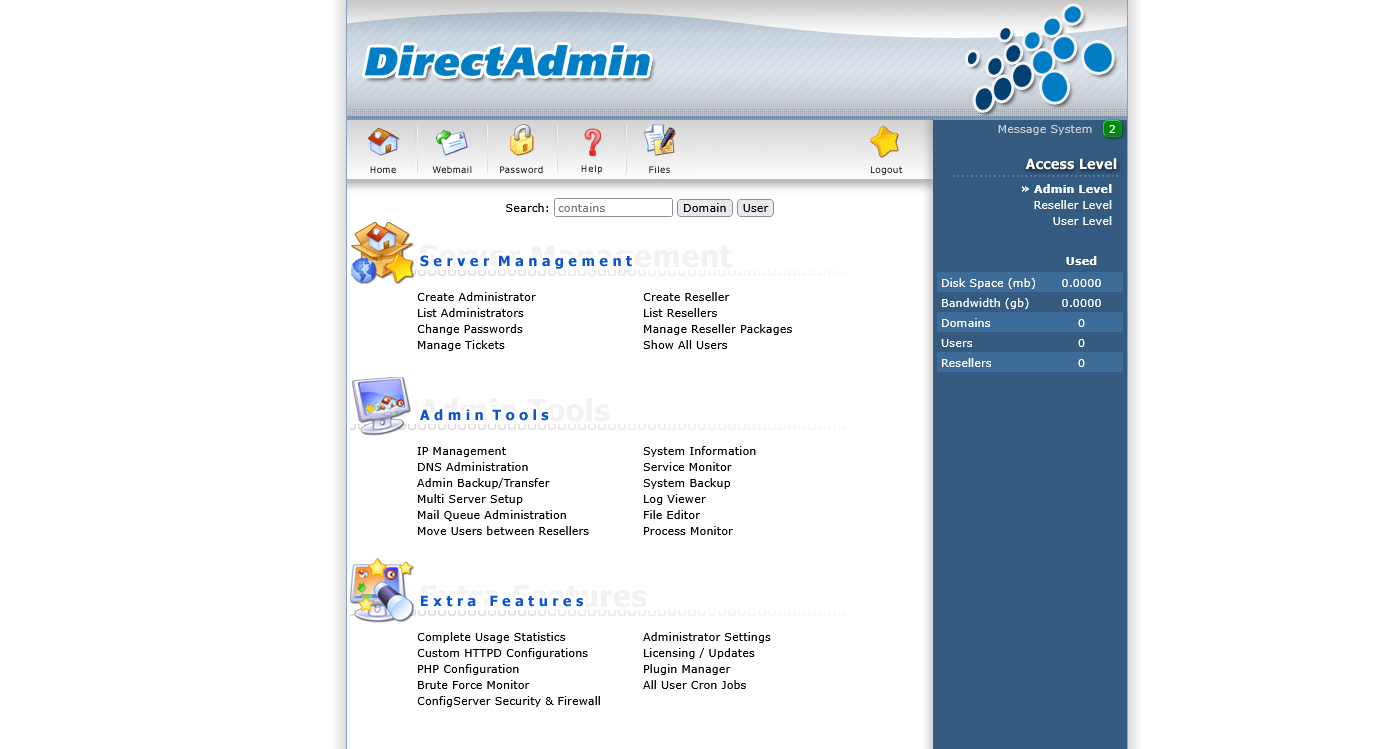
- در نسخههای جدید دایرکتادمین معمولاً تم Evolution به عنوان گزینه پیشفرض فعال است که رابطی مدرن، سریع و سازگار با موبایل دارد. اگر از تم قدیمی Enhanced استفاده میکنید و احساس میکنید رابط کاربری کند یا قدیمی است، بهتر است به Evolution مهاجرت کنید.

مرحله چهارم: نصب یا بارگذاری تم جدید
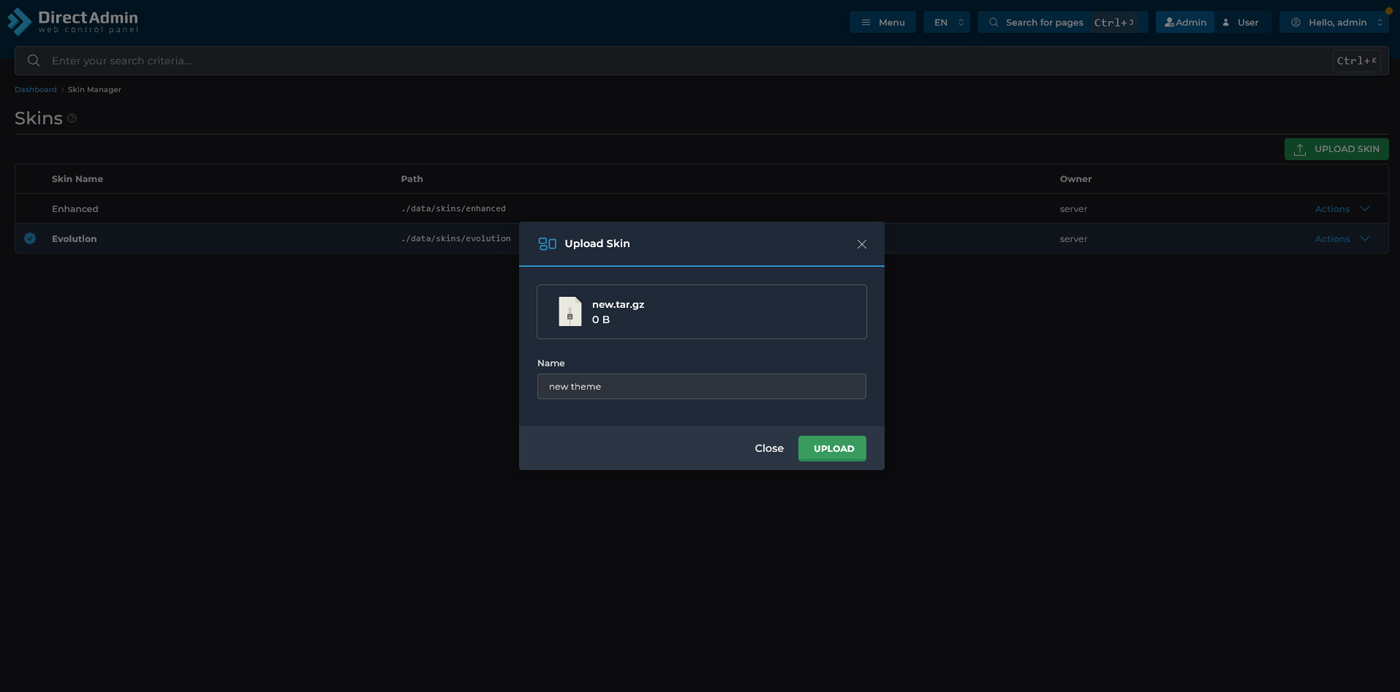
اگر میخواهید تم تازهای روی سرور نصب کنید، در همان صفحه Skin Manager روی گزینه Upload Skin کلیک کنید. سپس فایل فشرده پوسته را با فرمت .tar.gz انتخاب کرده و آن را بارگذاری کنید. بعد از اتمام آپلود، دایرکتادمین فایل را بهصورت خودکار استخراج کرده و تم جدید را به لیست اضافه میکند.
پیشنهاد میشود پوستهها را فقط از منابع معتبر مانند سایت رسمی دایرکتادمین دانلود کنید تا دچار مشکلات امنیتی یا ظاهری نشوید. برخی تمهای غیررسمی ممکن است باعث نمایش اشتباه در منوها یا ایجاد ناسازگاری با نسخه PHP سرور شوند.
مرحله پنجم: بررسی و اطمینان از اعمال تغییرات
پس از فعالسازی یا نصب تم جدید، صفحه را Refresh کنید تا ظاهر جدید نمایش داده شود. اگر تغییرات را مشاهده نکردید، از ترکیب کلیدهای Ctrl + F5 استفاده کنید یا حافظه کش مرورگر را پاک کنید.
در صورت بروز خطا یا بههمریختگی رابط کاربری، میتوانید دوباره به بخش Skin Manager برگردید و تم قبلی را فعال کنید. همیشه بعد از تغییر تم، عملکرد بخشهای مهم مانند “مدیریت کاربران” یا “لیست دامنهها” را بررسی کنید تا مطمئن شوید همه قسمتها درست کار میکنند.
نکته: مزایای تم Evolution در نسخههای جدید
پوسته Evolution در نسخههای جدید دایرکتادمین طراحی مدرن و سبکتری دارد. این تم کاملاً واکنشگرا است و در دستگاههای مختلف (موبایل، تبلت و دسکتاپ) بدون مشکل نمایش داده میشود. همچنین دارای حالت تاریک (Dark Mode) و روشن (Light Mode) است که میتوانید آن را از بخش تنظیمات ظاهری تغییر دهید. استفاده از این پوسته تجربهی مدیریتی راحتتر و سریعتری را برای شما فراهم میکند.
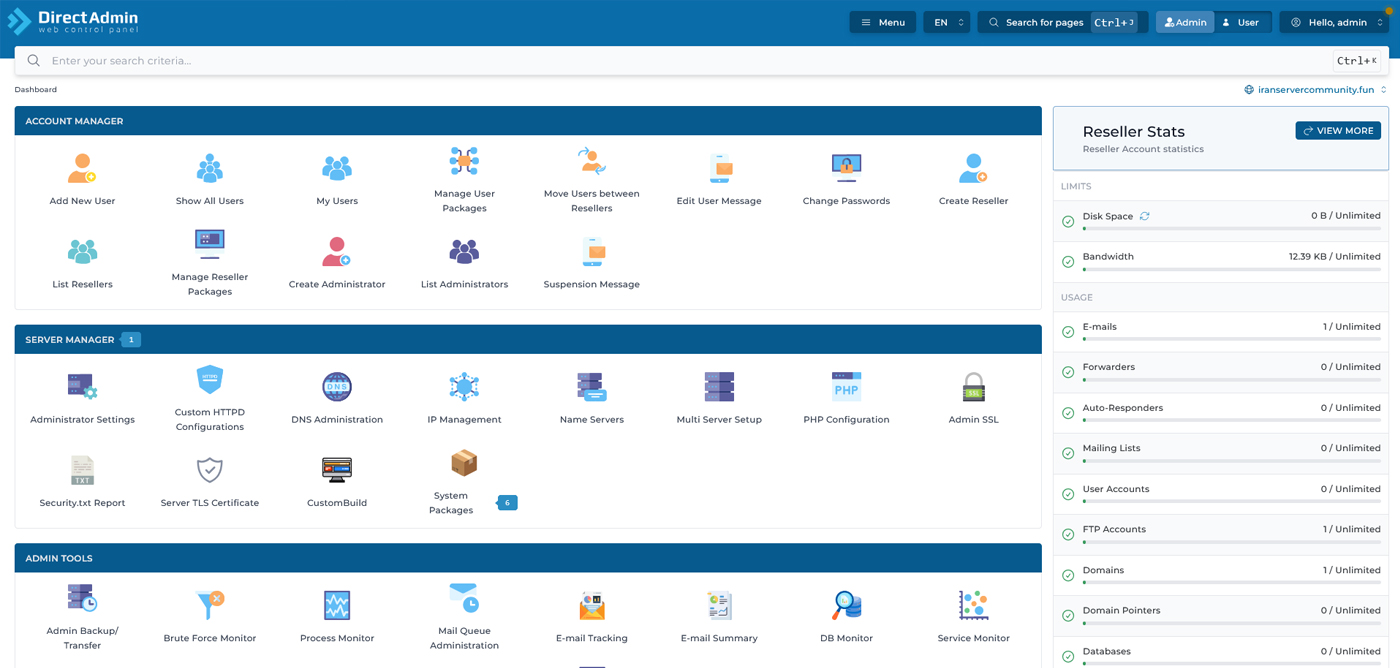
در پایان، با تغییر تم در دایرکتادمین میتوانید ظاهر محیط کاری خود را شخصیسازی کرده و در صورت بروز خطاهای ظاهری، به سادگی آن را به حالت پیشفرض بازگردانید. این تنظیم ساده میتواند تأثیر زیادی در تجربه کار با سرور و سرعت انجام کارهای مدیریتی داشته باشد.