

در این راهنما هدف ما این است که فایلهای وبسایت را در پنل aapanel بارگذاری کنیم و سایت را برای اجرا روی VPS لینوکسی ایرانسرور آماده کنیم.
مرحله اول: ورود به بخش Website
بعد از ورود به داشبورد aapanel، از منوی سمت چپ بخش Website را انتخاب کنید. این بخش محل مدیریت دامنهها، تنظیمات مسیر سایت، PHP و فایلهای اصلی وبسایت است. اگر اولین بار وارد این بخش شوید ممکن است لیست سایتها خالی باشد. همه کارهای اصلی بارگذاری سایت از همین قسمت انجام میشود.
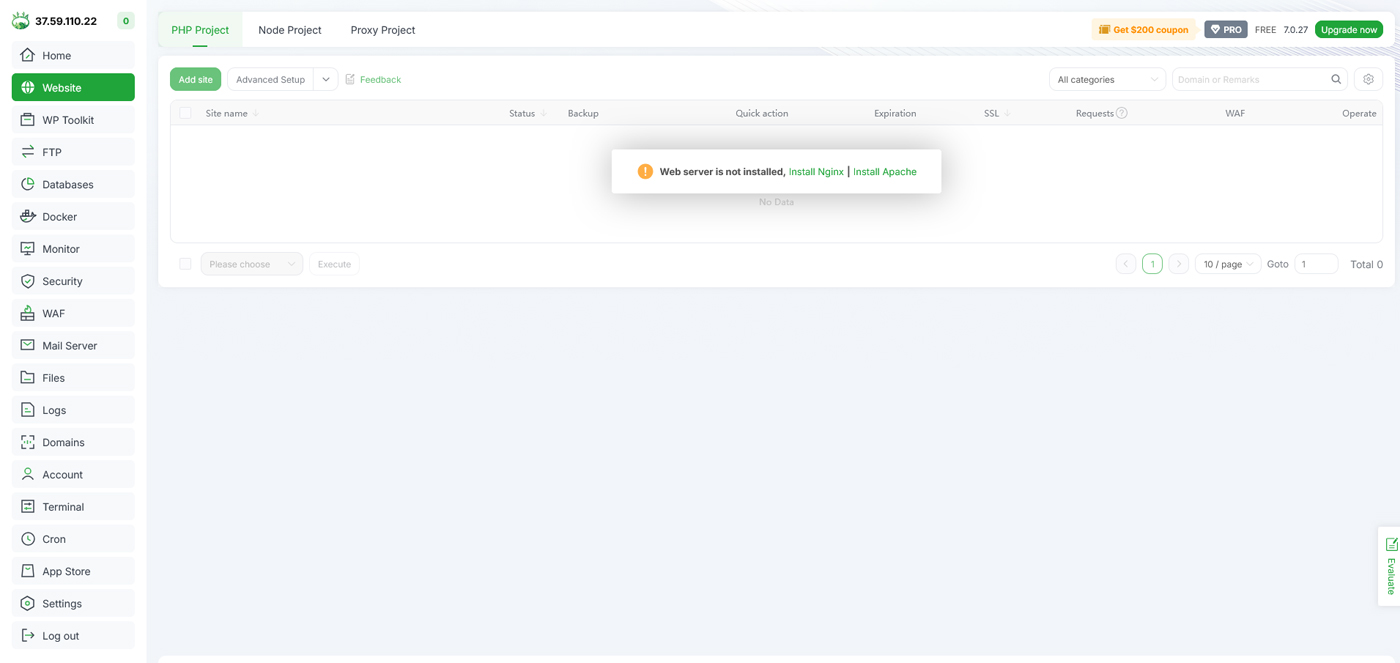
مرحله دوم: نصب وبسرور
برای این منظور کافیست روی لینک install Apache یا Install Nginx کلیک کنید تا وبسرور مورد نظر شما به صورت خودکار نصب شود.
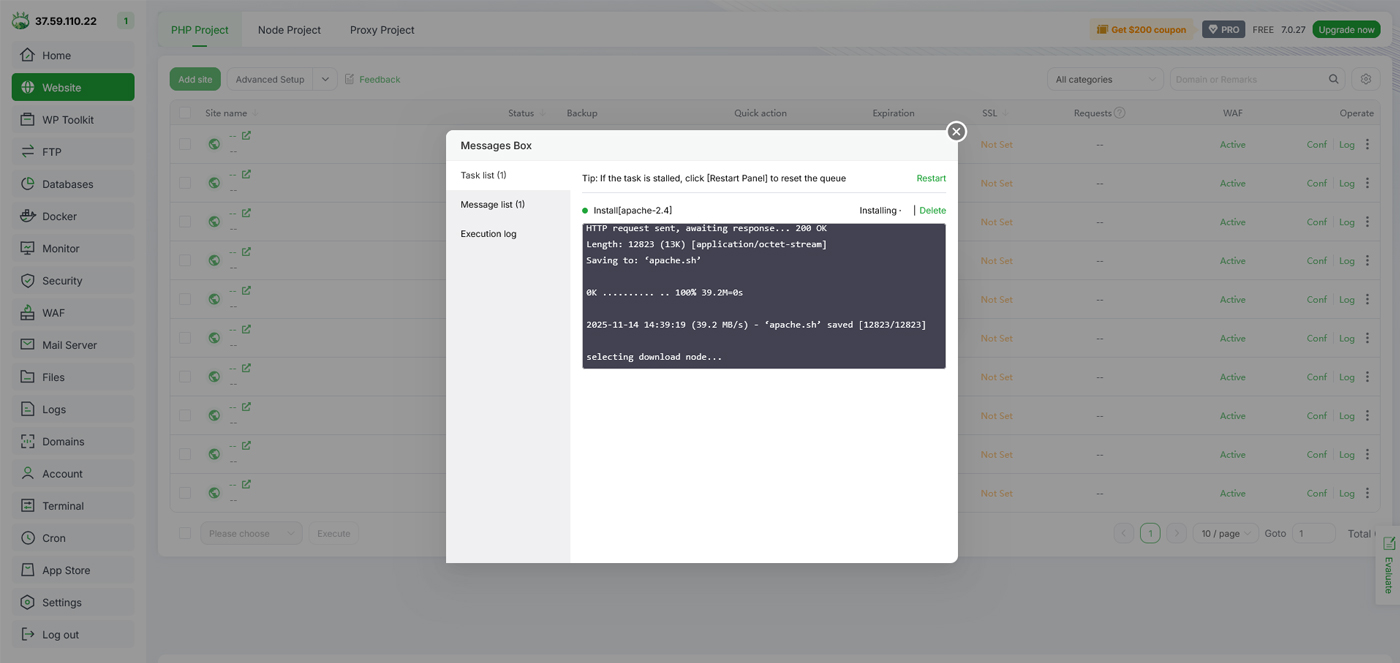
مرحله سوم: ایجاد وبسایت جدید در aapanel
در صفحه Website روی دکمه Add site کلیک کنید تا پنجرهای مانند تصویر برای شما باز شود. در این فرم باید اطلاعات اصلی سایت را وارد کنید تا aapanel پوشه و تنظیمات اولیه را برای دامنه شما بسازد. هر فیلد را بهصورت زیر تکمیل کنید:
در بخش Resolve Domain دو انتخاب دیده میشود. اگر رکوردهای DNS دامنه را خودتان در پنل دامنه یا در DNS اختصاصی ایرانسرور تنظیم میکنید، همان گزینهی Manual Add Record را روی حالت پیشفرض نگه دارید. گزینهی Automatic Add Record زمانی کاربرد دارد که مدیریت DNS شما نیز داخل خود aapanel انجام شود و در بیشتر VPSها معمولاً نیازی به فعالکردن یا تغییر این گزینه نیست.
در فیلد Domain name نام دامنه را وارد کنید. هر دامنه باید در یک خط نوشته شود. برای یک سایت معمولی کافیست دامنهای مثل example.com را وارد کنید. اگر میخواهید سابدامین هم اضافه کنید میتوانید آن را هم در خط جدا بنویسید، مثلا sub.example.com.
در توضیحات این بخش آمده است اگر پورتی غیر از ۸۰ میخواهید تعریف کنید باید به شکل www.domain.com:88 بنویسید و اگر به دامنهی wildcard نیاز دارید باید از فرمت *.domain.com استفاده کنید. البته برای یک سایت معمولی فقط وارد کردن دامنه اصلی کافی است.
فیلد Description برای توضیح داخلی است. میتوانید یک متن کوتاه برای خودتان بنویسید، مثلا «سایت اصلی فروشگاه» یا «سایت تست وردپرس». این توضیح در لیست سایتها نمایش داده میشود و فقط برای نظم بیشتر است و اجباری نیست.
در قسمت Website Path مسیر ذخیرهسازی فایلهای سایت مشخص میشود. بهصورت پیشفرض مقدار /www/wwwroot قرار دارد و aapanel داخل این مسیر یک پوشه با نام دامنه شما میسازد، مثلا /www/wwwroot/example.com. برای اکثر کاربران همین مقدار پیشفرض مناسب است. اگر خواستید مسیر را عوض کنید میتوانید با کلیک روی آیکن پوشه کنار فیلد، مسیر دیگری انتخاب کنید.
در فیلد FTP اگر نیاز دارید برای این سایت یک یوزر FTP جداگانه داشته باشید تا از طریق نرمافزارهایی مثل FileZilla وصل شوید، گزینهای را انتخاب کنید که FTP را ایجاد کند (معمولاً Create). اگر نیازی به FTP ندارید یا فقط از File Manager و SSH استفاده میکنید، همان گزینه Not create را بگذارید.
در فیلد Database میتوانید مشخص کنید که برای این سایت پایگاهداده جدید ساخته شود یا نه. برای سایتهایی مثل وردپرس باید یک دیتابیس جدید بسازید و گزینهای را انتخاب کنید که Database را ایجاد کند، تا aapanel بهصورت خودکار نام دیتابیس، یوزر و رمز عبور را بسازد. اگر فعلاً سایت استاتیک HTML دارید یا میخواهید بعداً دیتابیس را خودتان دستی بسازید، میتوانید گزینه Not create را نگه دارید.
در بخش PHP version نوع و نسخه PHP برای این سایت مشخص میشود. گزینه Static یعنی سایت از نسخه پیشفرضی استفاده میکند که برای این وبسرور تنظیم شده است. اگر چند نسخه PHP روی سرور دارید، میتوانید از همین منو نسخهای را انتخاب کنید که با اسکریپت شما سازگار است، مثلاً 8.1 یا 8.2. برای سایتهای PHP حتماً مطمئن شوید نسخه انتخابی توسط برنامه شما پشتیبانی میشود.
در قسمت Site category (اگر در فرم شما وجود دارد) میتوانید سایت را در یک دسته داخلی قرار دهید، مثلاً دسته پیشفرض یا دستهای که خودتان قبلاً ساختهاید. این بخش فقط برای نظمدهی لیست سایتها در پنل است و روی عملکرد سایت تأثیر ندارد.
بعد از تکمیل این فیلدها، سایر گزینهها را برای شروع در حالت پیشفرض رها کنید و روی دکمه Confirm در پایین پنجره کلیک کنید تا دامنه ساخته شود و فولدر سایت برای مراحل بعدی (آپلود فایلها) آماده شود.

مرحله چهارم: ورود به File Manager
از منوی سمت چپ وارد بخش File شوید. این صفحه شبیه یک فایلمنیجر تحت وب است که امکان آپلود، حذف، جابهجایی و ویرایش فایلها را فراهم میکند. در مسیر /www/wwwroot/ پوشه دامنهای که ساخته شده قرار میگیرد. برای مدیریت فایلها وارد همین پوشه شوید.
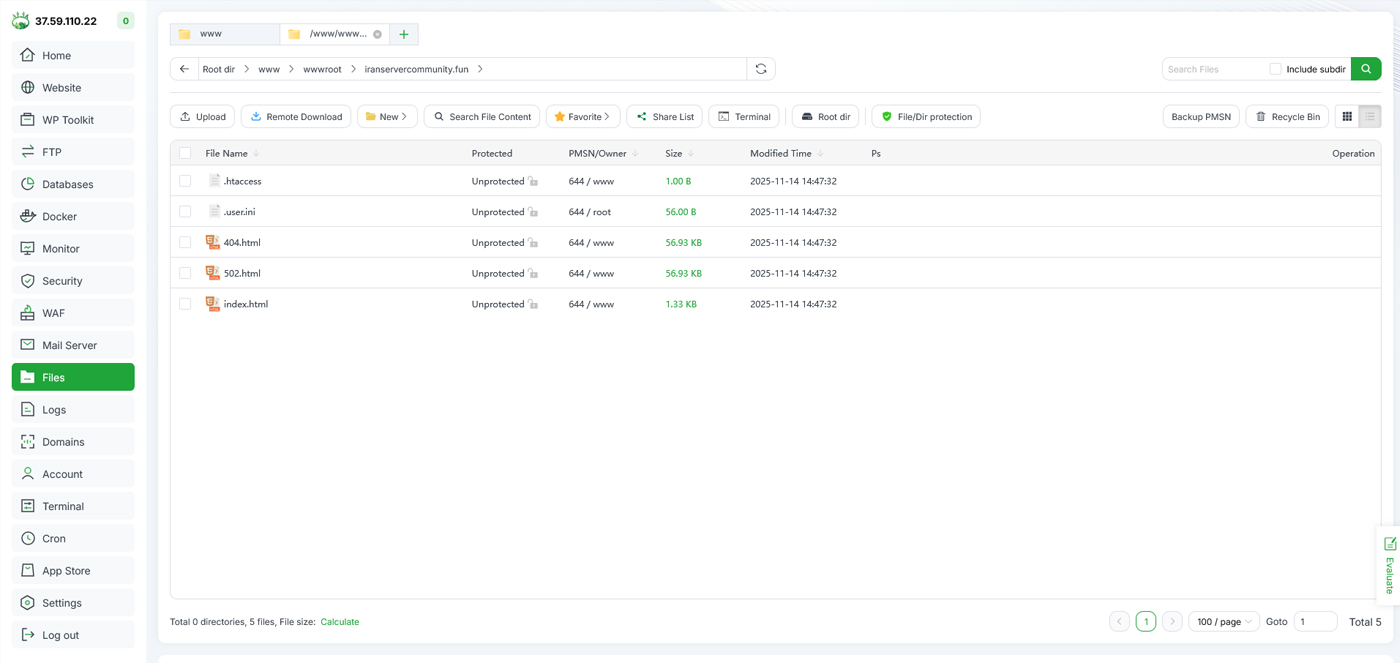
مرحله پنجم: آپلود فایلهای سایت
در پوشه دامنه، دکمه Upload را انتخاب کنید. پنجره انتخاب فایل باز میشود و میتوانید تمام فایلهای مورد نیاز یا یک فایل Zip شامل همه محتوا را بارگذاری کنید. تا پایان آپلود صفحه را نبندید. سرعت آپلود به اینترنت و موقعیت سرور بستگی دارد.
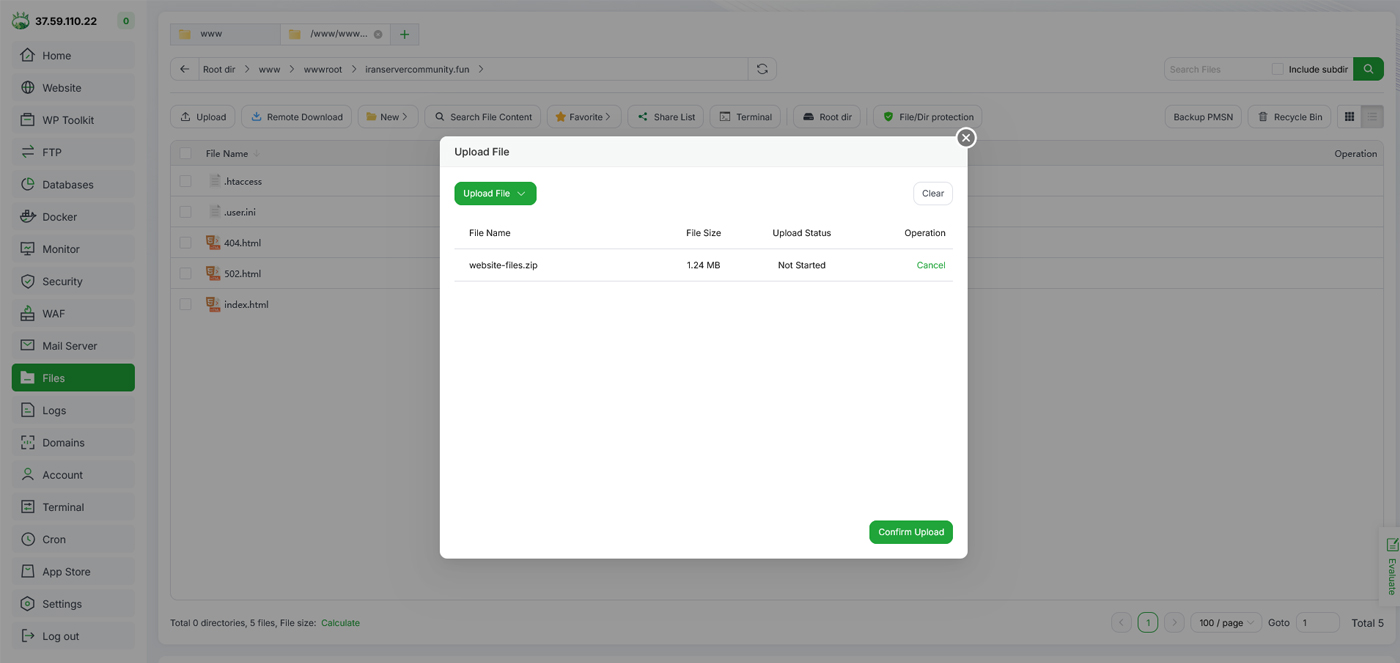
مرحله ششم: استخراج فایل Zip
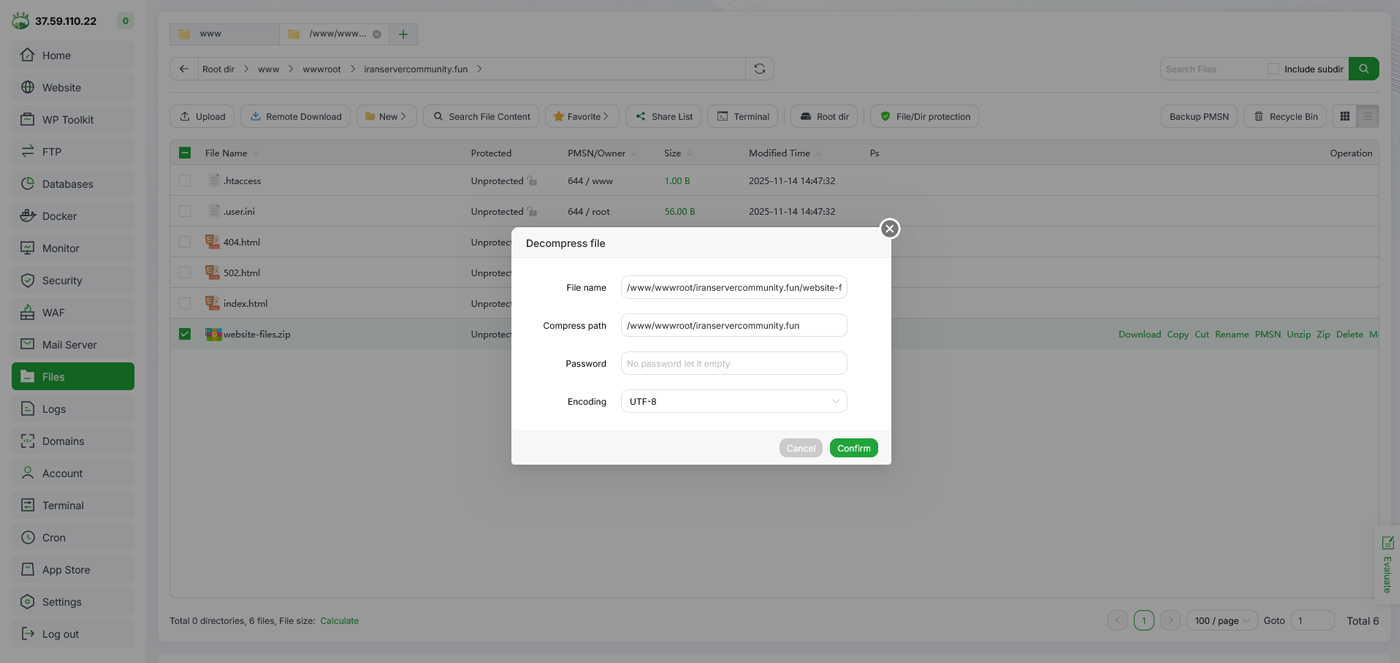
اگر فایلها را به صورت Zip آپلود کردهاید روی فایل کلیک کرده و گزینه Unzip را انتخاب کنید. فایلها باید در همان مسیر اصلی سایت استخراج شوند. اگر به اشتباه داخل پوشه دیگری استخراج شدند همه فایلها را انتخاب کرده و با Move به مسیر اصلی منتقل کنید. وجود پوشه اضافی ممکن است مانع اجرای صحیح سایت شود.
مرحله هفتم: تنظیم سطح دسترسی
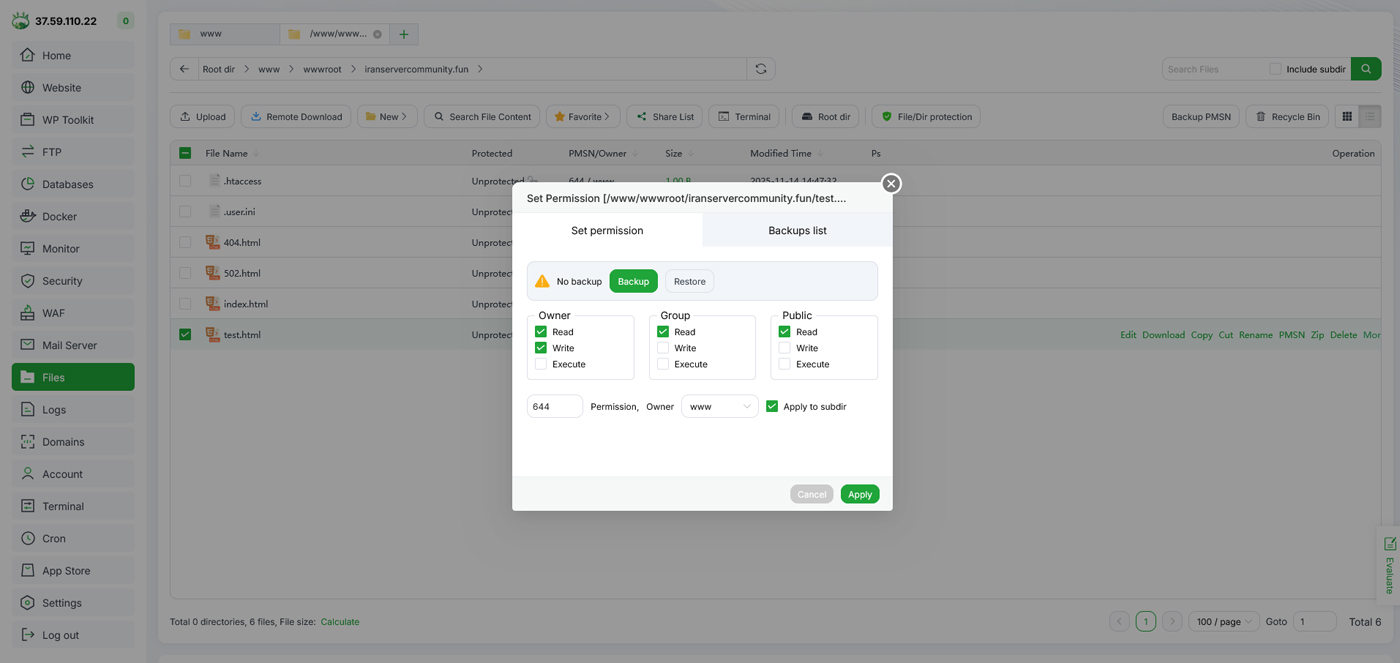
پس از بارگذاری فایلها لازم است سطح دسترسی آنها بهدرستی تنظیم شود. روی هر فایل یا پوشه راستکلیک کنید و گزینه Permission را انتخاب کنید. بهتر است تنظیمات زیر را اعمال کنید:
- فایلها: سطح 644
- پوشهها: سطح 755
این تنظیمات برای امنیت و اجرای صحیح سایت ضروری هستند. سطح دسترسی اشتباه باعث خطاهای 403 یا اجرا نشدن فایلها میشود.
مرحله هشتم: تنظیم نسخه PHP
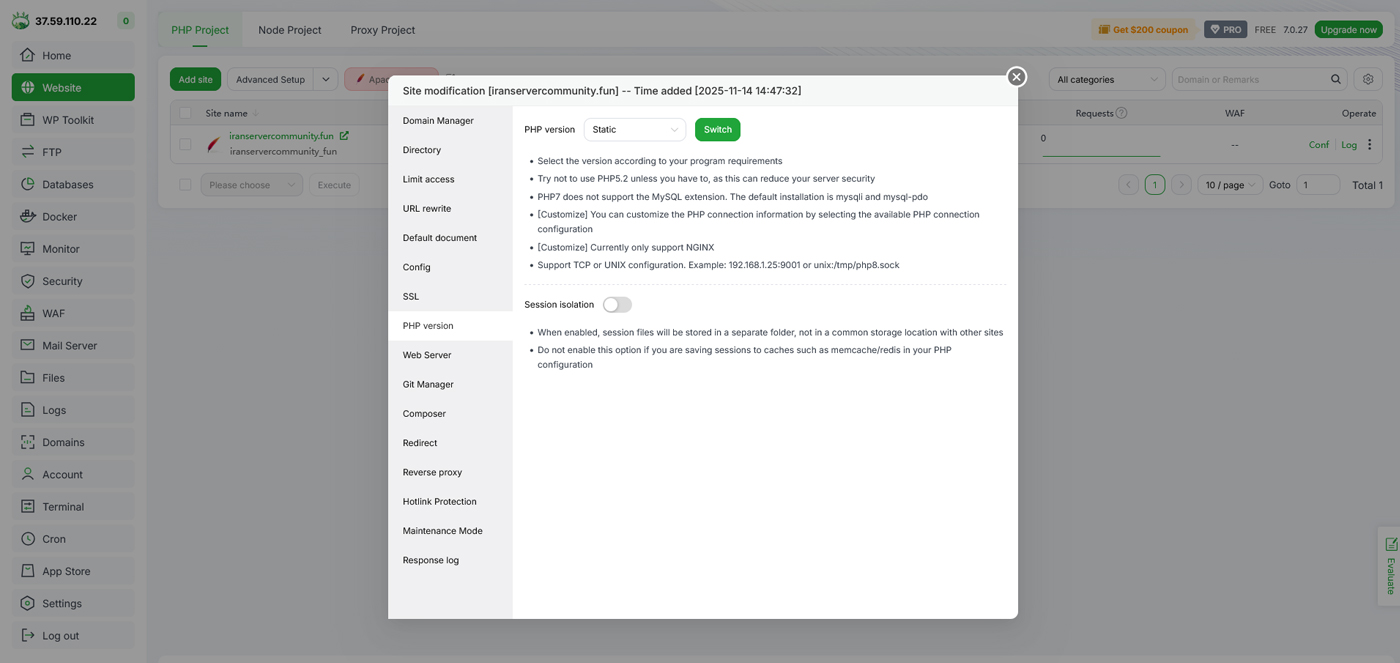
اگر سایت شما با PHP اجرا میشود باید نسخه مناسب انتخاب شود. به بخش Website برگردید و روی دکمه conf از دامنه مورد نظر کلیک کنید. در بخش PHP Version نسخه سازگار با سایت خود را انتخاب کنید. نصب افزونههای لازم مثل Zip، Curl یا GD نیز از بخش App Store ممکن است. انتخاب نسخه نادرست PHP ممکن است باعث خطای سفید یا 500 شود.
مرحله نهم: تست نهایی سایت
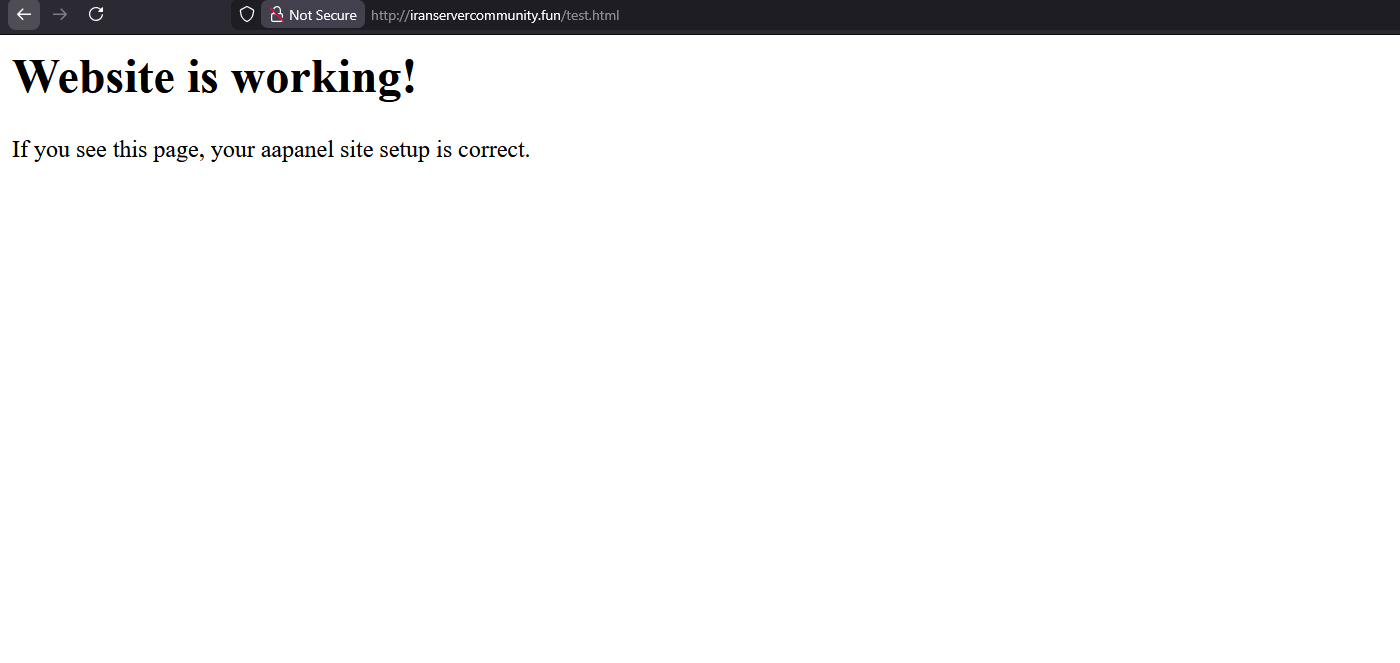
بعد از انجام مراحل بالا دامنه را در مرورگر باز کنید. اگر DNS هنوز فعال نشده باشد، میتوانید سایت را با IP آزمایش کنید. اگر سایت لود نشد مسیر Document Root یا وجود فایل index.html و index.php را بررسی کنید.
جمعبندی
با ساخت دامنه، آپلود فایلها، تنظیم دسترسیها و انتخاب نسخه درست PHP میتوانید سایت را در aapanel بارگذاری و آماده اجرا کنید.