

در این راهنما مراحل نصب یکی از وبسرورهای رایج مانند Apache یا Nginx را روی VPS لینوکسی ایرانسرور توضیح میدهیم تا بتوانید سرویس میزبانی سایت خود را بهصورت استاندارد و پایدار راهاندازی کنید.
مرحله اول: آمادهسازی سرور و بهروزرسانی بستههای سیستم
بعد از ورود به سرور از طریق SSH باید مطمئن شوید ترمینال شما آماده اجرای دستورات مدیریتی است. داشتن دسترسی sudo در این مرحله ضروری است چون تمام مراحل نصب و فعالسازی سرویسها نیازمند سطح دسترسی مدیریتی هستند.
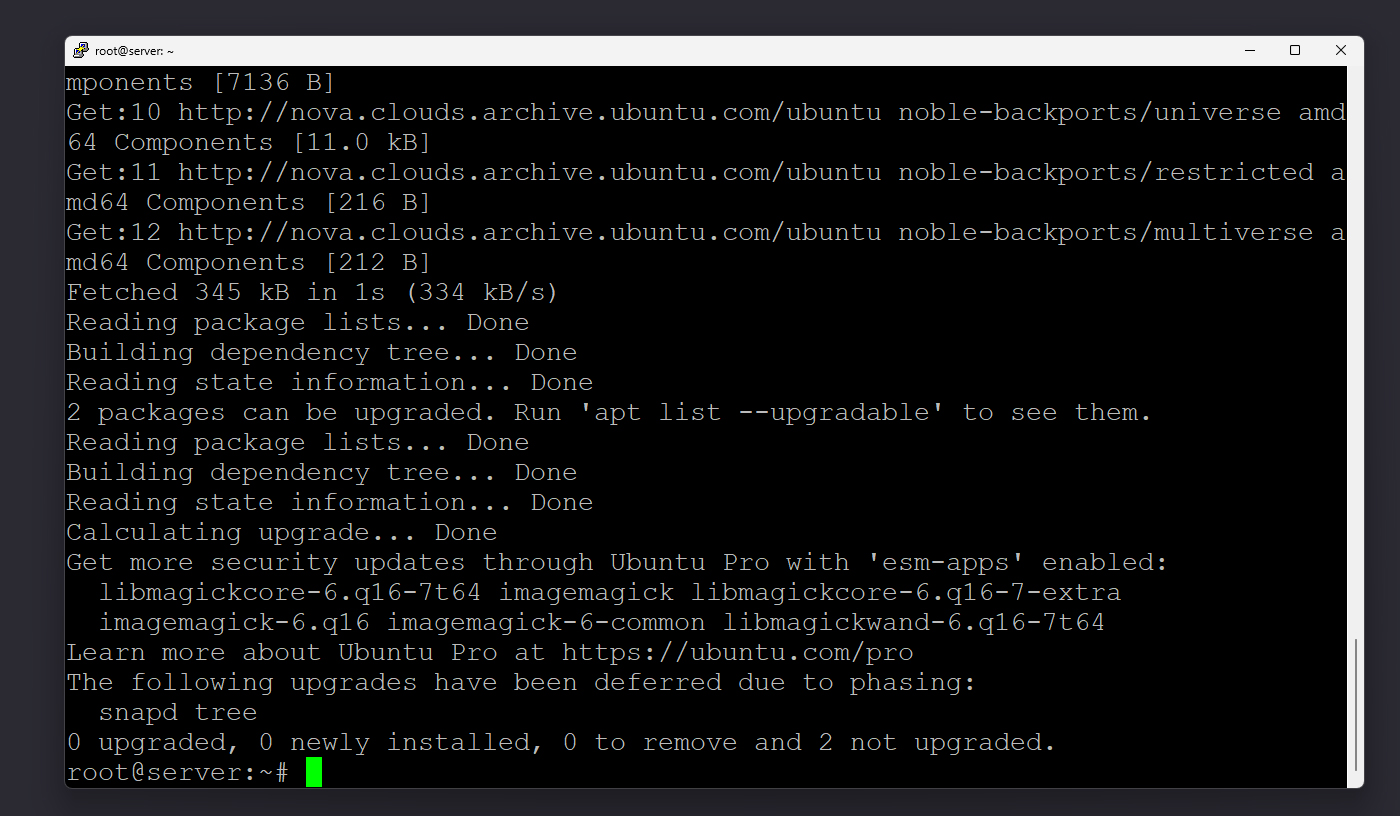
برای جلوگیری از خطا در نصب وبسرور لازم است مخازن و بستههای سیستم را بهروز کنید. در اوبونتو دستور زیر را اجرا کنید:
sudo apt update && sudo apt upgrade -y
در AlmaLinux یا CentOS دستور زیر استفاده میشود:
sudo dnf update -y
این کار باعث افزایش پایداری و امنیت سیستم میشود.
مرحله دوم: نصب و فعالسازی Apache
برای نصب Apache در اوبونتو از دستور زیر استفاده کنید:
sudo apt install apache2 -y
در توزیعهای RHEL از این دستور استفاده کنید:
sudo dnf install httpd -y
بعد از نصب سرویس را فعال و اجرا کنید:
sudo systemctl enable apache2
sudo systemctl start apache2
یا در RHEL:
sudo systemctl enable httpd
sudo systemctl start httpd

مرحله سوم: بررسی وضعیت Apache
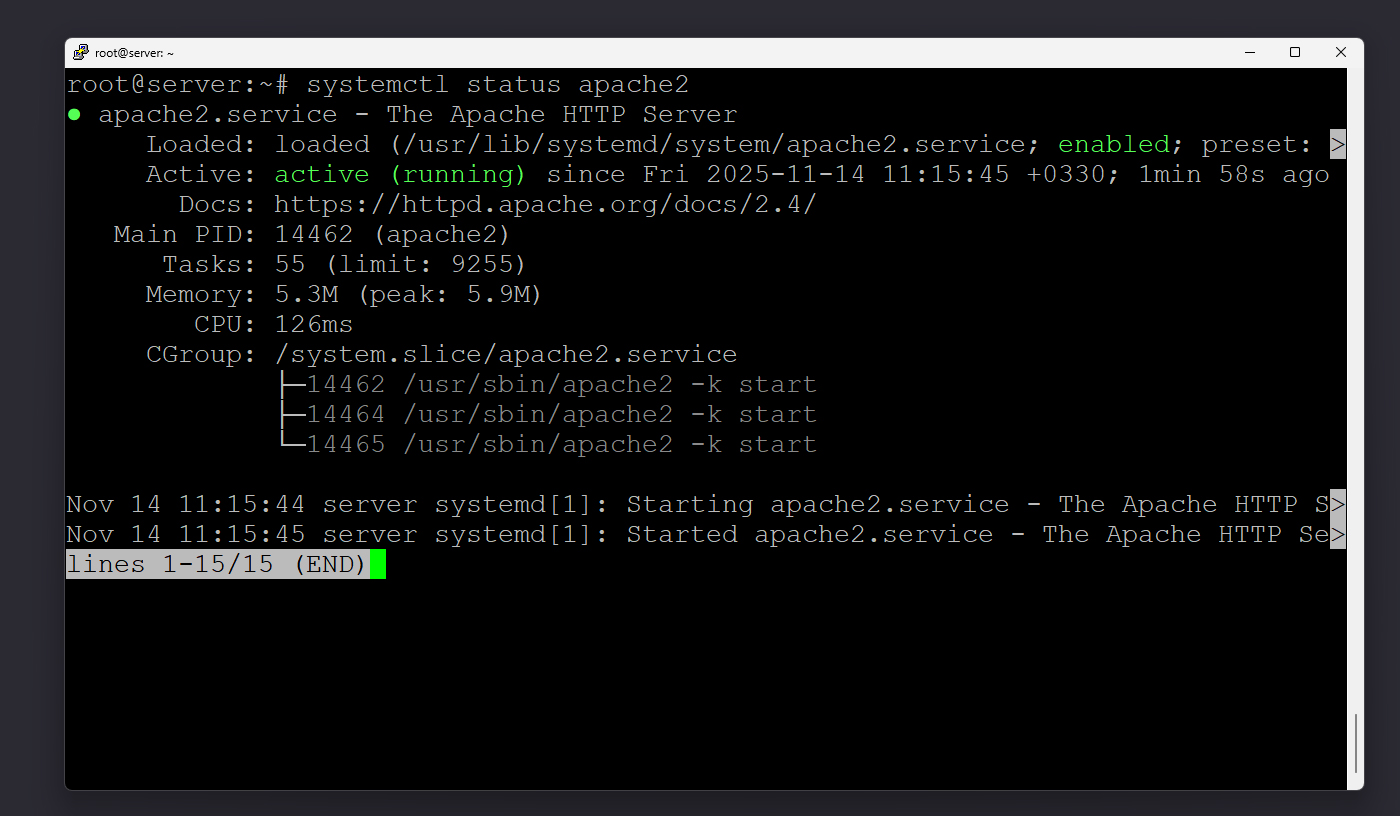
برای اینکه مطمئن شوید Apache بهدرستی اجرا شده است، دستور زیر را وارد کنید:
systemctl status apache2
یا:
systemctl status httpd
اگر در خروجی وضعیت سرویس running نمایش داده شود یعنی Apache بدون مشکل شروع شده است.
مرحله چهارم: باز کردن پورتهای 80 و 443 در فایروال
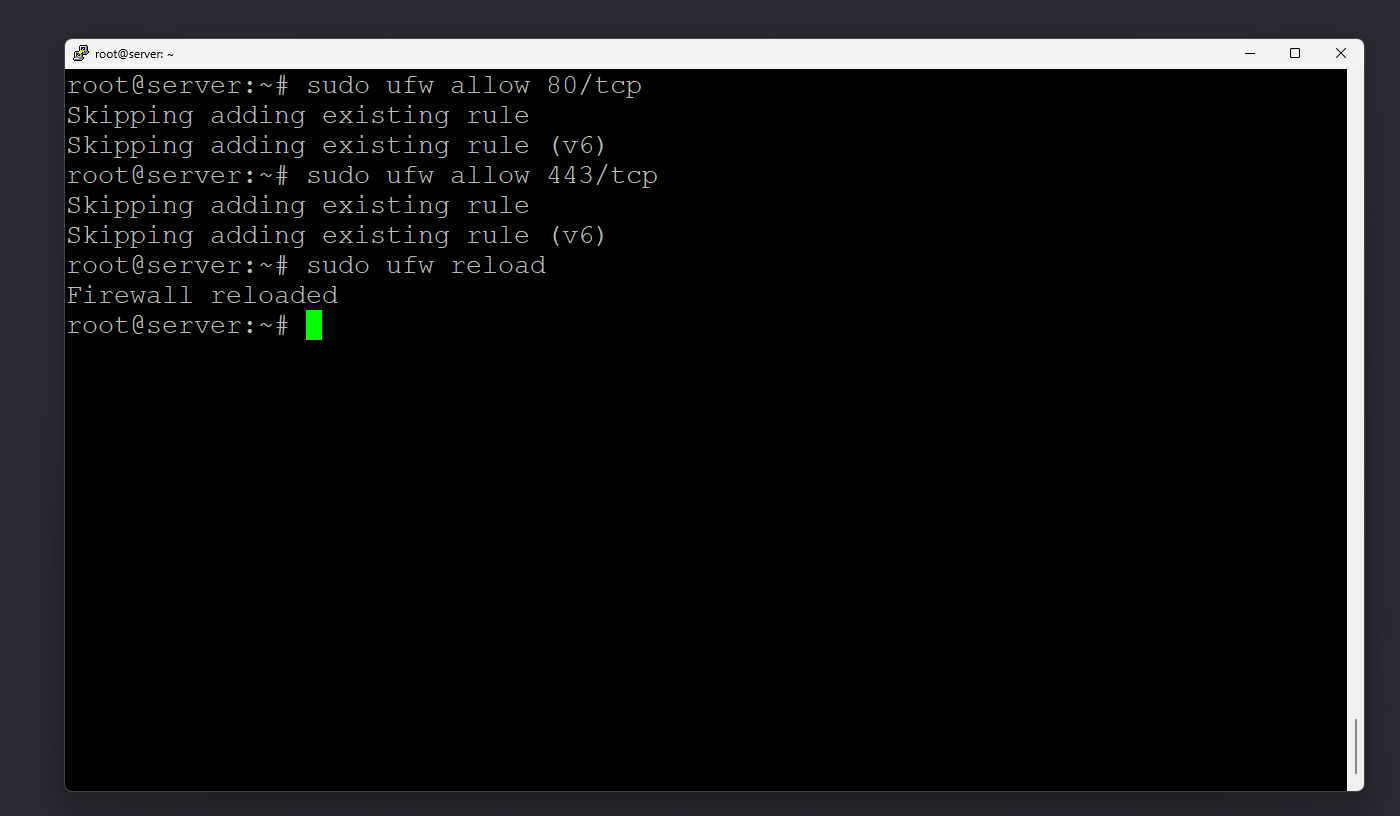
برای دسترسی کاربران به سایت باید پورتهای 80 و 443 باز شوند.
در UFW از دستور زیر استفاده کنید:
sudo ufw allow 80/tcp
sudo ufw allow 443/tcp
sudo ufw reload
و در Firewalld دستور زیر را وارد کنید:
sudo firewall-cmd --permanent --add-service=http
sudo firewall-cmd --permanent --add-service=https
sudo firewall-cmd --reload
مرحله پنجم: تست اجرای Apache
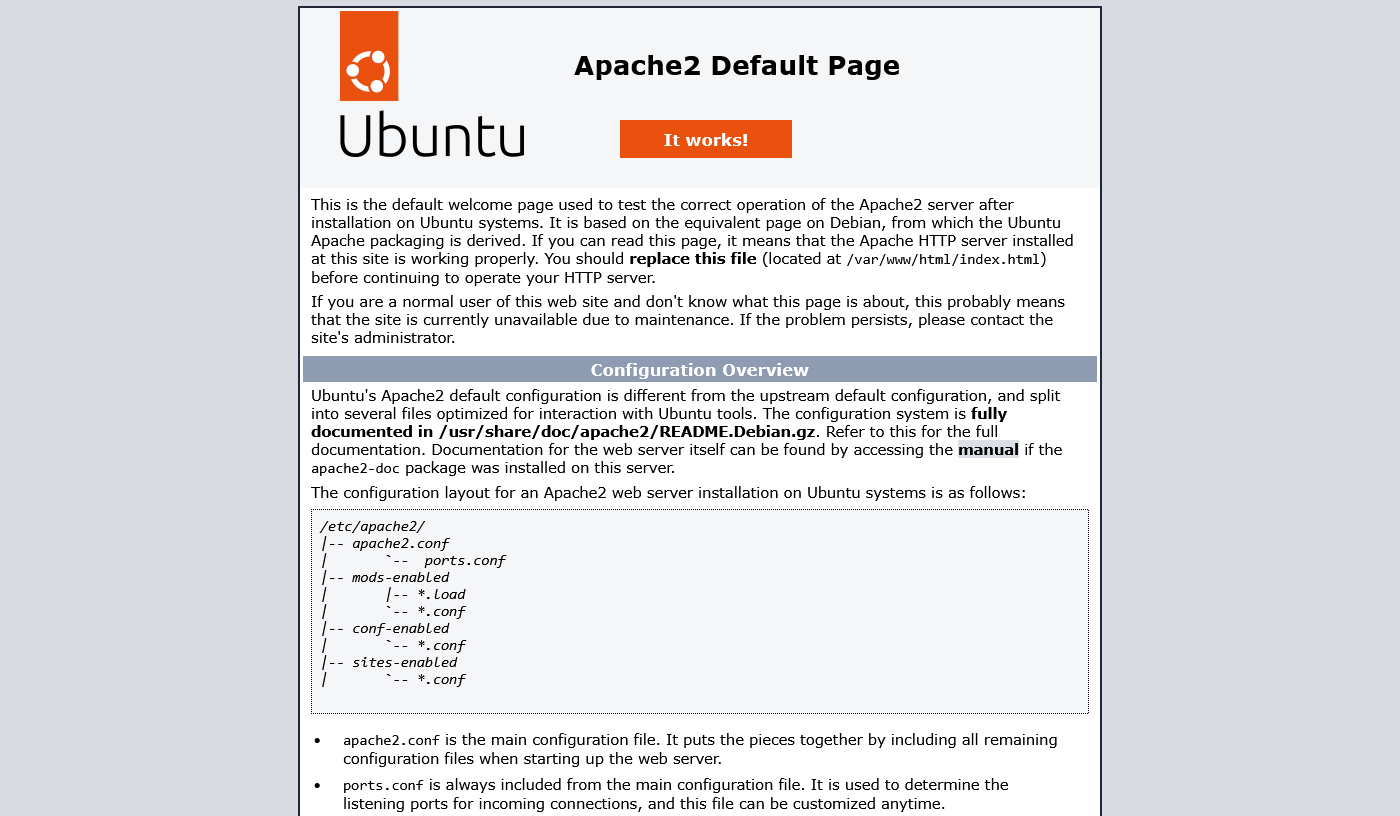
آیپی سرور را در مرورگر وارد کنید تا صفحه test Apache نمایش داده شود:
http://YOUR_SERVER_IP
اگر صفحه باز نشد، فایروال و سرویس را بررسی کنید.
مرحله ششم: نصب و فعالسازی Nginx
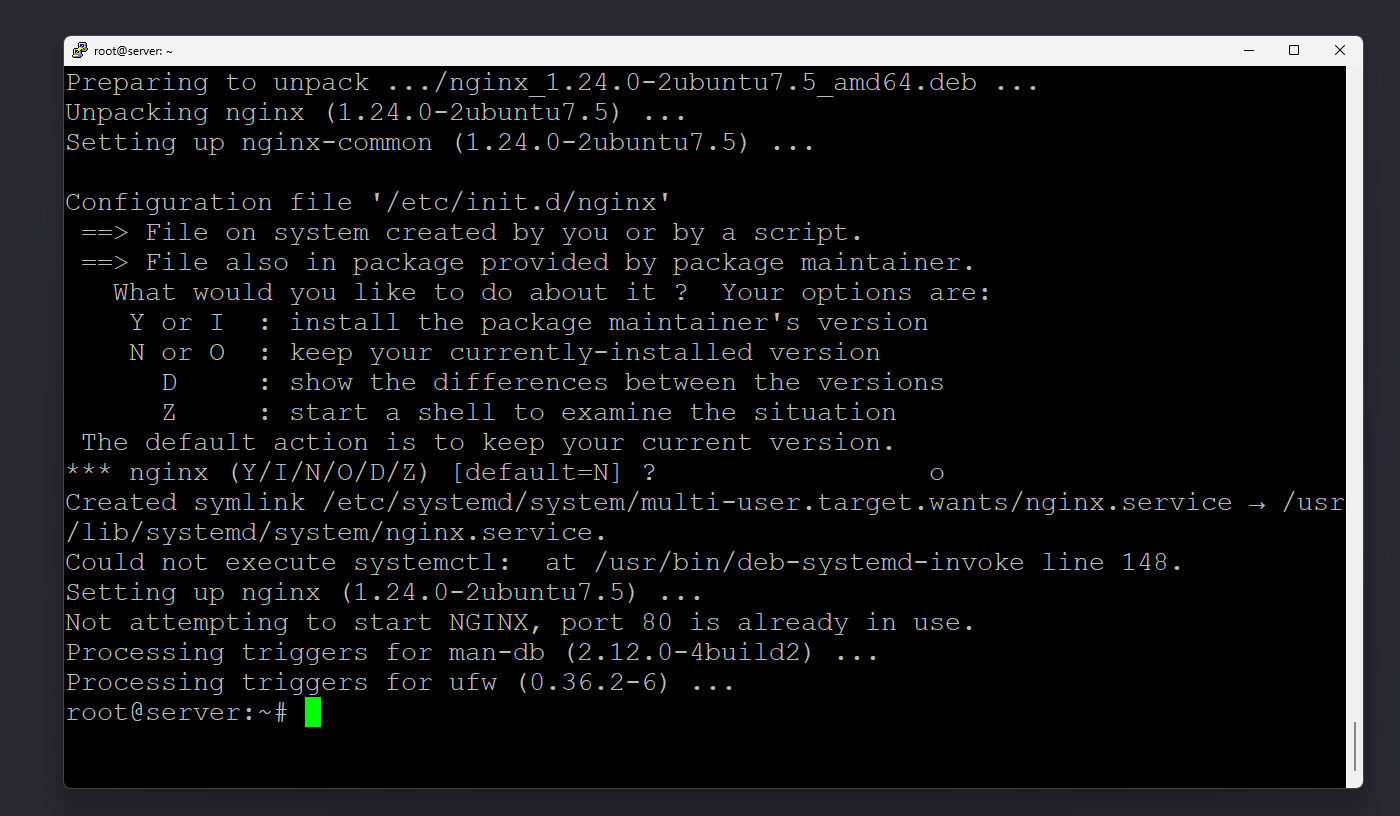
اگر قصد استفاده از Nginx دارید، در اوبونتو دستور زیر را اجرا کنید:
sudo apt install nginx -y
در RHEL دستور زیر را به وارد کنید:
sudo dnf install nginx -y
و سپس سرویس را فعال کنید:
sudo systemctl enable nginx
sudo systemctl start nginx
مرحله هفتم: بررسی وضعیت Nginx
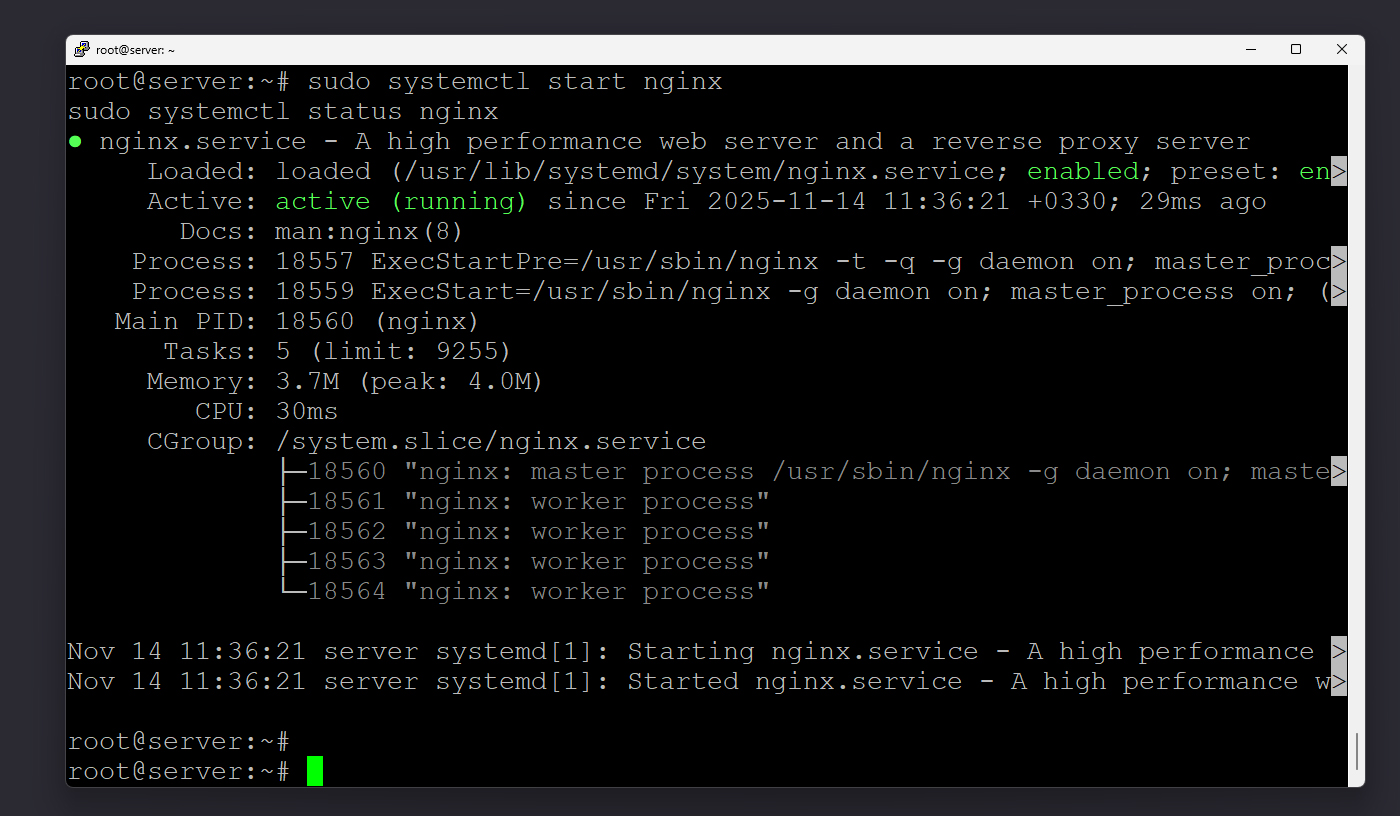
برای بررسی اجرای صحیح Nginx دستور زیر را اجرا کنید:
systemctl status nginx
اگر Active: running مشاهده شد یعنی سرویس بدون خطا است.
مرحله هشتم: جلوگیری از تداخل Nginx و Apache
Apache و Nginx نمیتوانند همزمان روی پورت 80 فعال باشند. اگر قصد استفاده از Nginx را دارید Apache را غیرفعال کنید:
در اوبونتو از دستور زیر استفاده کنید:
sudo systemctl stop apache2
sudo systemctl disable apache2
و در RHEL از این دستور استفاده کنید:
sudo systemctl stop httpd
sudo systemctl disable httpd

مرحله نهم: تست نهایی وبسرور
در پایان آیپی سرور را در مرورگر وارد کنید تا از اجرای صحیح وبسرور انتخابی خود مطمئن شوید. صفحه پیشفرض Nginx یا Apache باید نمایش داده شود.
در این مقاله مراحل نصب، اجرا و تست وبسرورهای Apache و Nginx را روی VPS لینوکسی ایرانسرور بررسی کردیم تا بتوانید سرویس میزبانی خود را بهصورت استاندارد راهاندازی کنید.