

در این آموزش قصد داریم کنترل پنل aaPanel را روی سرور مجازی لینوکسی ایرانسرور نصب کنیم تا بتوانیم مدیریت وبسایت، دیتابیس، دامنه و سرویسهای وب را بهصورت گرافیکی انجام دهیم.
مرحله اول: آمادهسازی سرور
بعد از ورود به سرور از طریق SSH، ابتدا باید سیستم را بهروزرسانی کنید تا همه بستهها جدید و بدون خطا باشند. این کار باعث میشود نصب کنترل پنل بدون مشکل انجام شود.
برای اوبونتو و دبیان از دستور زیر استفاده میشود:
sudo apt update -y && sudo apt upgrade -y
و برای سنتاواس یا AlmaLinux از این دستور استفاده کنید:
sudo yum update -y

مرحله دوم: نصب ابزارهای مورد نیاز
قبل از شروع نصب، ابزارهایی مانند wget و curl را نصب کنید تا بتوانید فایل نصب را از سایت اصلی دریافت نمایید. این ابزارها برای دانلود اسکریپت نصب ضروری هستند.
برای اوبونتو و دبیان:
sudo apt install wget curl -y
برای سنتاواس یا AlmaLinux:
sudo yum install wget curl -y
مرحله سوم: دانلود اسکریپت نصب aaPanel
در این مرحله فایل نصب را از وبسایت رسمی aaPanel دانلود میکنیم. برای این منظور از این صفحه دستور مناسب توزیع خود را انتخاب کنید.
برای اوبونتو و دبیان دستور زیر استفاده میشود:
URL=https://www.aapanel.com/script/install_7.0_en.sh && if [ -f /usr/bin/curl ];then curl -ksSO "$URL" ;else wget --no-check-certificate -O install_7.0_en.sh "$URL";fi;bash install_7.0_en.sh aapanelدر طول نصب، از شما سؤال میشود که آیا مایل به ادامه هستید یا خیر. حرف y را تایپ کنید تا نصب شروع شود. فرآیند نصب معمولاً ۵ تا ۱۵ دقیقه زمان میبرد. پس از آن نوبت اجرای فایل نصبی است.
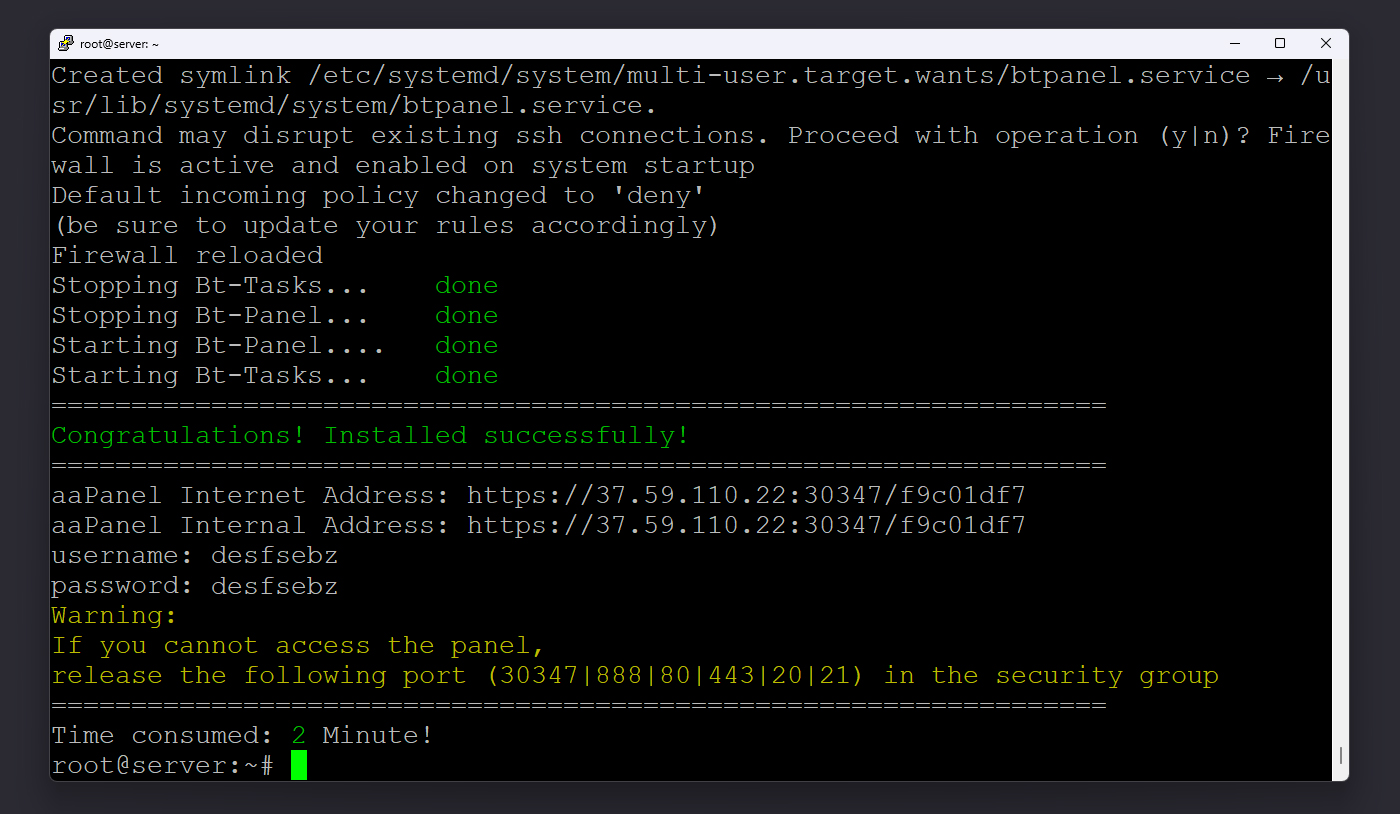
پس از پایان نصب، در ترمینال اطلاعات ورود به پنل نمایش داده میشود. آدرس معمولاً به صورت زیر است:
http://your-server-ip:8888
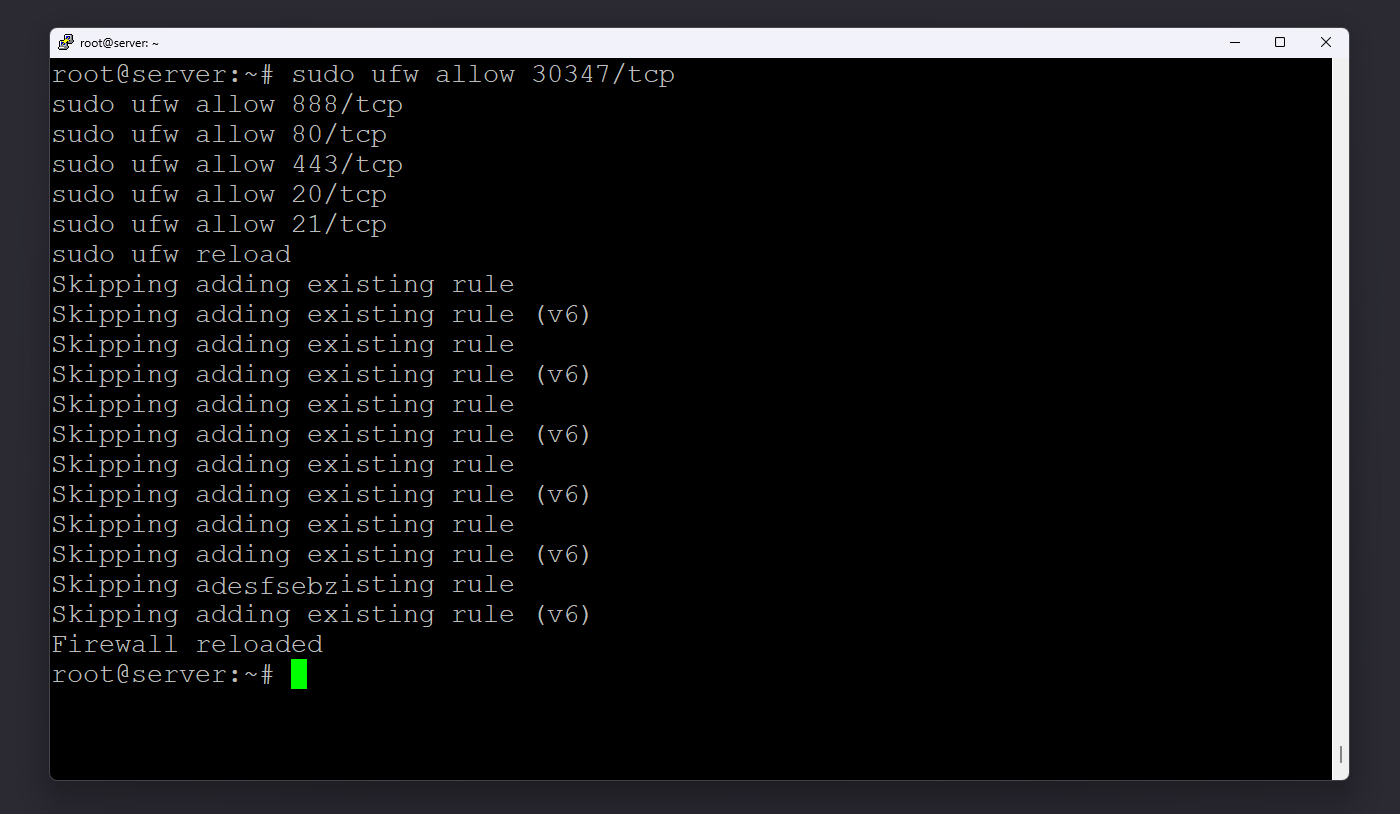
اگر پورت ۸۸۸۸ بسته است، آن را باز کنید.
برای اوبونتو و دبیان از دستور زیر استفاده کنید:
sudo ufw allow 8888/tcp
sudo ufw reload
و برای سنتاواس یا AlmaLinux از این دستور:
sudo firewall-cmd --permanent --add-port=8888/tcp
sudo firewall-cmd --reload
مرحله چهارم: ورود به داشبورد aaPanel
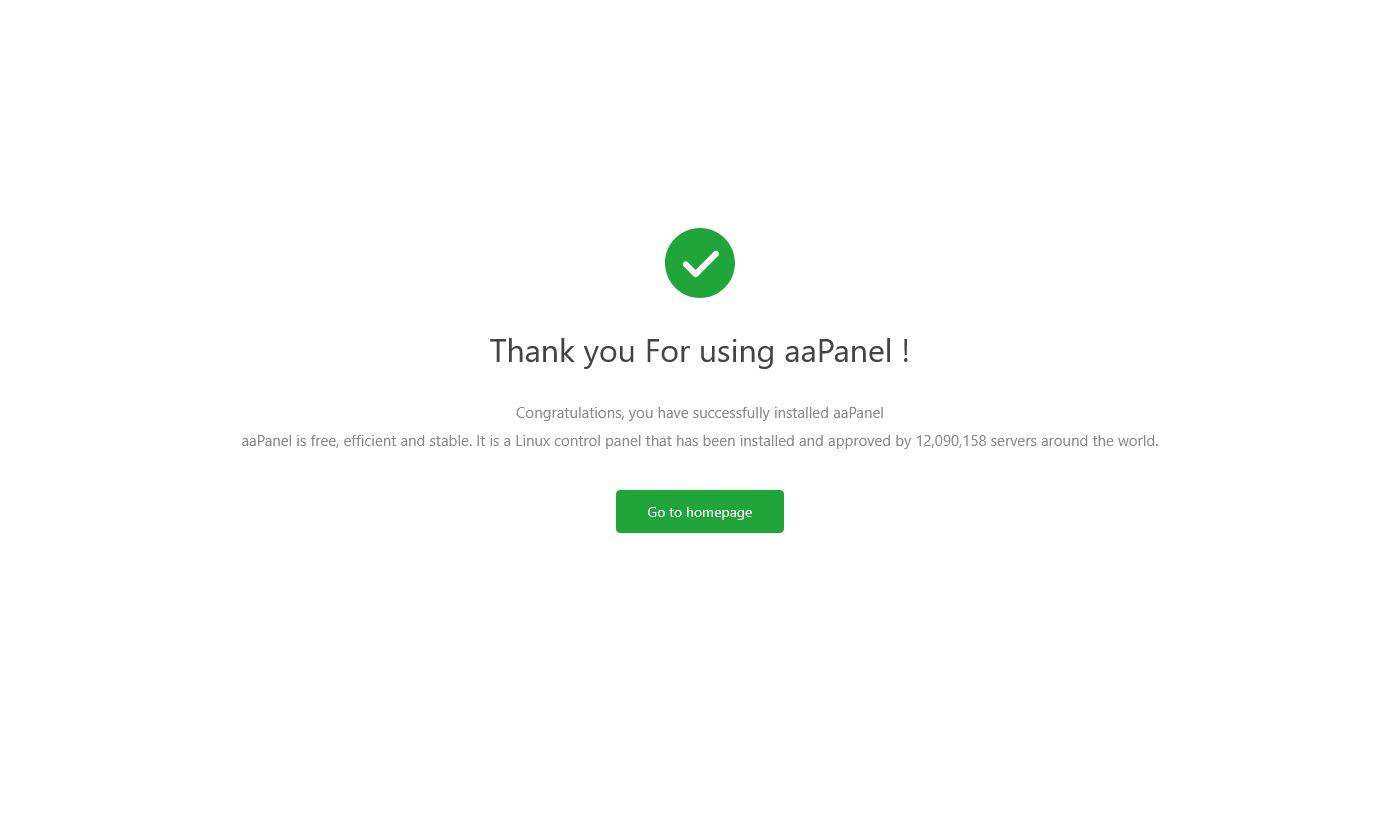
مرورگر را باز کنید و آدرس دادهشده را وارد نمایید. بعد از وارد کردن یوزر پسوورد صفحه زیر را مشاهده میکنید.
مرحله پنجم: نصب سرویسهای ضروری
پس از ورود، از شما سؤال میشود که کدام نوع از پکیجهای نرمافزاری را مایل هستید نصب کنید.
برای یک سایت شخصی که قرار است سبک، سریع و پایدار باشد، بهترین کار این است که در بخش Single WebServer Model فقط Nginx 1.24 را انتخاب کنید و در لیست سرویسها فقط موارد ضروری یعنی MySQL/MariaDB، PHP، phpMyAdmin و Pure-FTPd را فعال نگه دارید.
Nginx برای سایتهای سبک و معمولی بسیار سریعتر و خلوتتر از Apache یا OpenLiteSpeed است، مدیریت سادهتری دارد، مصرف RAM کمتری دارد و با aaPanel نیز بدون پیچیدگی و مشکل اجرا میشود.
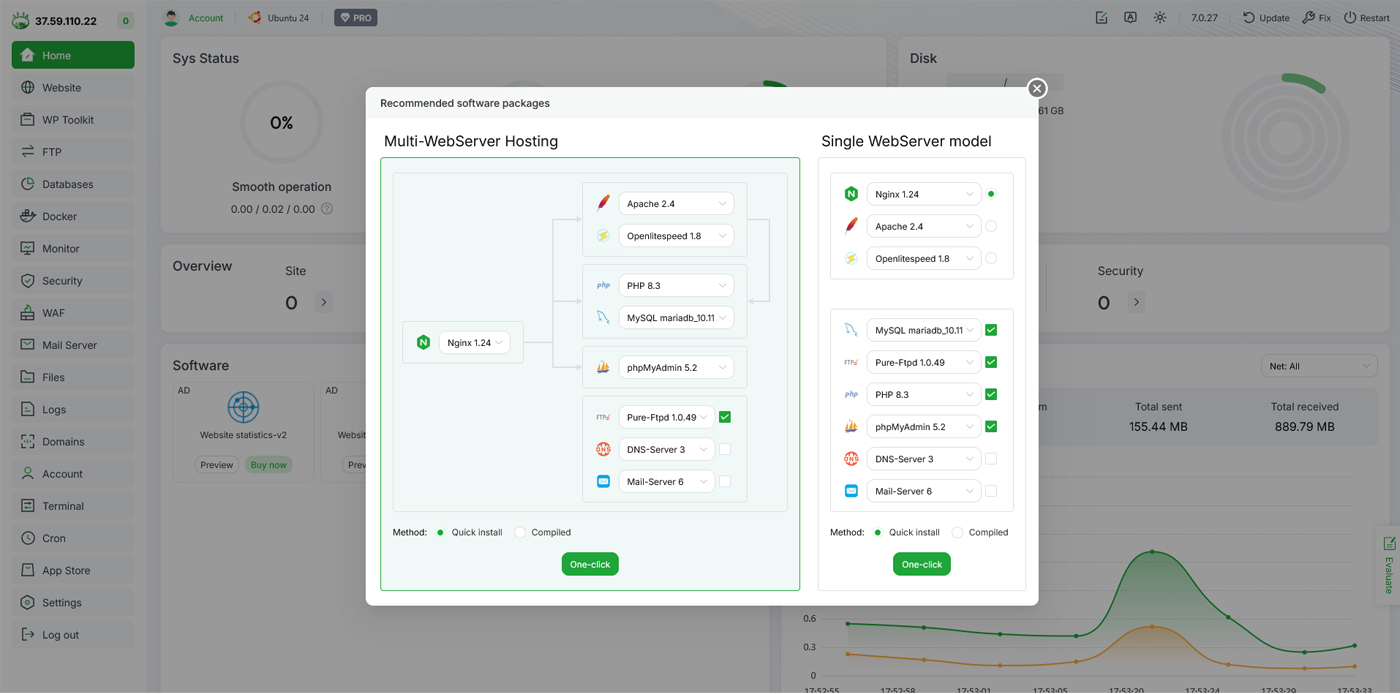
بعد از اینکه گزینههای مورد نیاز را انتخاب کردید، سیستم فرآیند نصب پکیجها را آغاز میکند.

مرحله ششم: ایمنسازی پنل
برای امنیت بیشتر، پورت پیشفرض ۸۸۸۸ را تغییر دهید. وارد تنظیمات پنل شوید و در قسمت Change panel port عددی دیگر مانند ۸۰۹۰ وارد کنید. همچنین میتوانید ورود به پنل را فقط برای IP خاصی مجاز کنید.
مرحله هفتم: بررسی وضعیت سرویسها
بعد از اینکه نصب پکیجها کامل شد، صفحه اصلی کنترلپنل نمایش داده میشود. در این صفحه میتوانید وضعیت همه سرویسها را به صورت خلاصه بررسی کنید. اگر کنار هر سرویس علامت سبز باشد یعنی سرویس بدون مشکل کار میکند. اگر علامت سبز نبود، کافی است دکمه Restart را بزنید تا سرویس موردنظر دوباره اجرا و فعال شود.
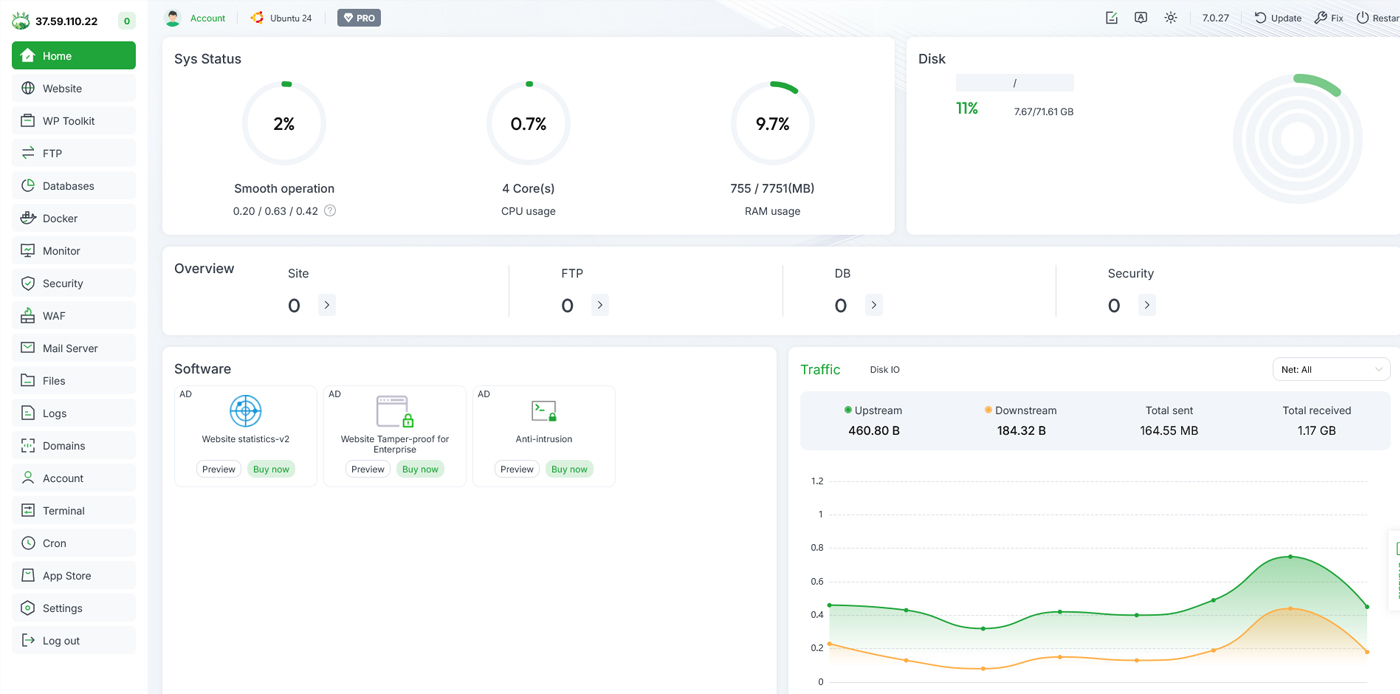
در پایان نصب، کنترل پنل aaPanel بهصورت کامل روی VPS شما فعال است و از این پس میتوانید سایتها، دیتابیسها و تنظیمات سرور را از محیط گرافیکی بهراحتی مدیریت کنید.