

در این آموزش قصد داریم یاد بگیریم چگونه برای کنترلپنل aaPanel روی سرورهای VPS لینوکسی ایرانسرور، گواهی SSL فعال کنیم تا ارتباط بین مرورگر و سرور رمزگذاری و ایمن شود.
مرحله اول: آمادهسازی سرور پس از ورود از طریق SSH
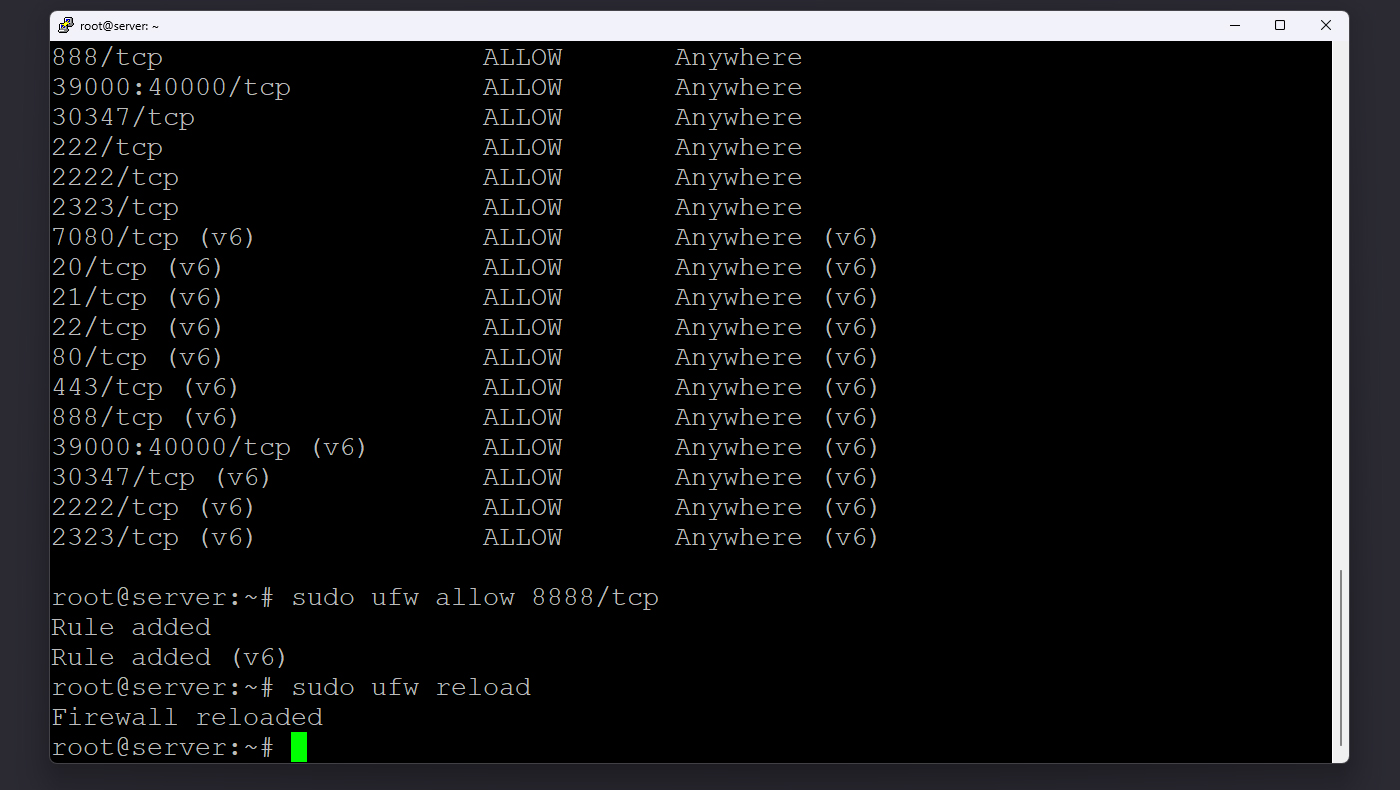
بعد از ورود به سرور از طریق SSH، ابتدا باید مطمئن شوید که پورت پیشفرض aaPanel یعنی ۸۸۸۸ (یا هر پورتی که در نظر گرفتهاید) در فایروال باز است تا هنگام فعالسازی SSL یا ورود به پنل دچار خطا نشوید.
برای بررسی وضعیت فایروال در اوبونتو، دستور زیر را اجرا کنید:
sudo ufw status
اگر وضعیت پورت ۸۸۸۸ در لیست مجازها نبود، باید آن را باز کنید تا مرورگر بتواند به پنل متصل شود. برای این کار دستورات زیر را وارد کنید:
sudo ufw allow 8888/tcp
sudo ufw reload
این کار باعث میشود فایروال ترافیک HTTPS را در آینده نیز برای همین پورت اجازه دهد.
مرحله دوم: ورود به تنظیمات SSL در پنل aaPanel
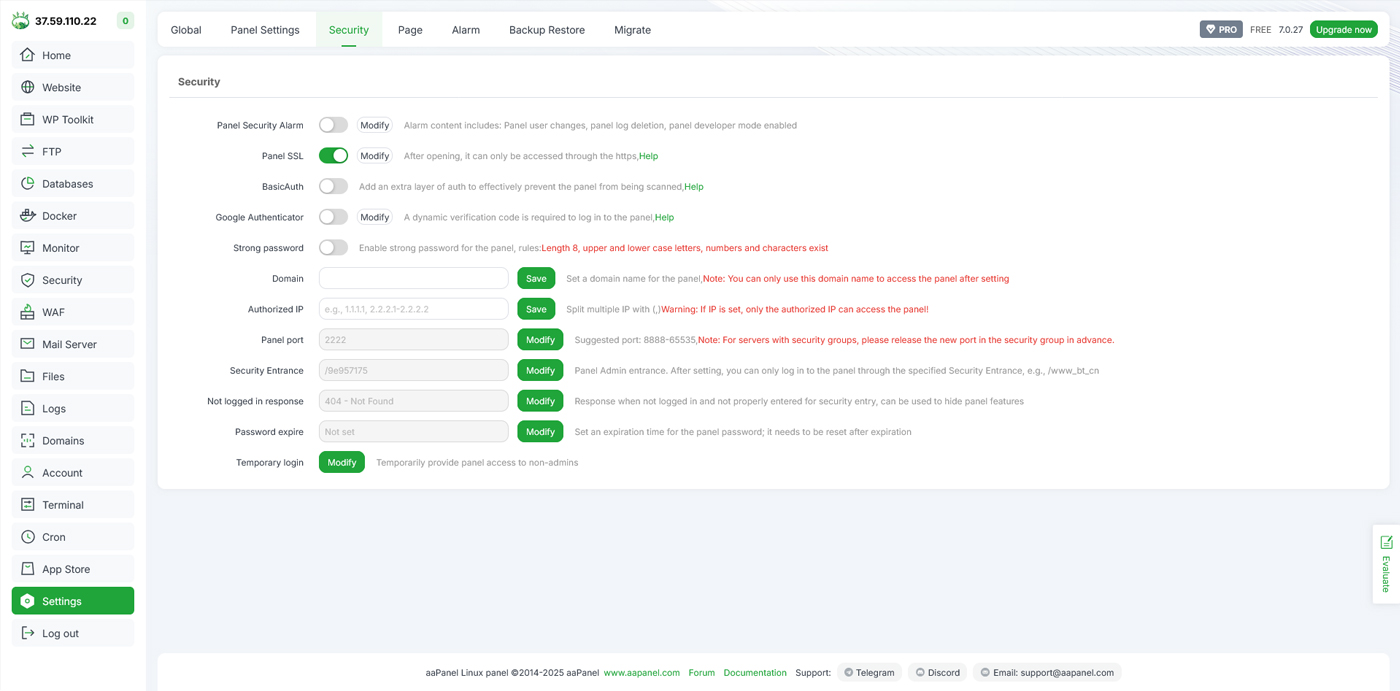
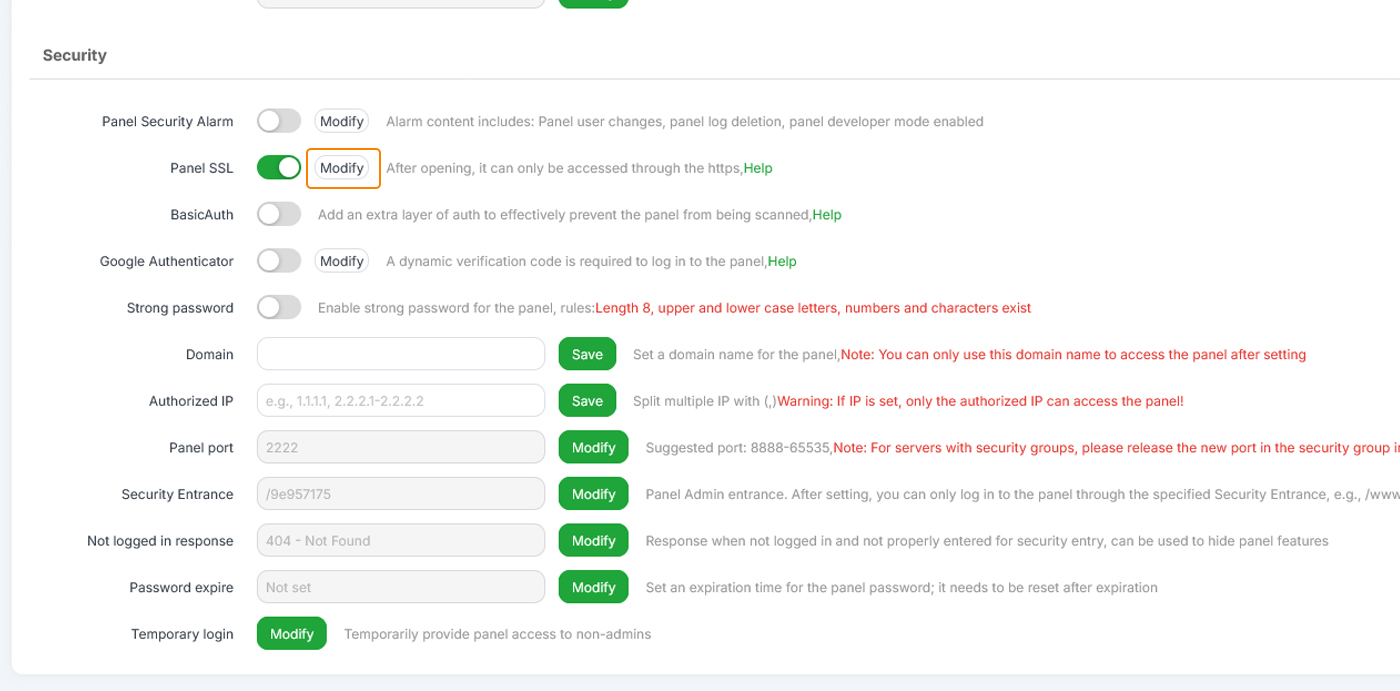
پس از ورود به کنترلپنل، در نوار بالای صفحه روی گزینه Settings کلیک کنید تا وارد بخش تنظیمات اصلی شوید. در صفحه باز شده، مورد Panel SSL را پیدا کنید. در این قسمت تمام تنظیمات مربوط به گواهی SSL کنترلپنل قرار دارد.
در حالت پیشفرض SSL غیر فعال است و پنل از پروتکل HTTP استفاده میکند. برای افزایش امنیت، باید آن را فعال کنیم تا ارتباطات با پنل از طریق HTTPS انجام شود.
مرحله سوم: تنظیم دامنه برای کنترلپنل aaPanel
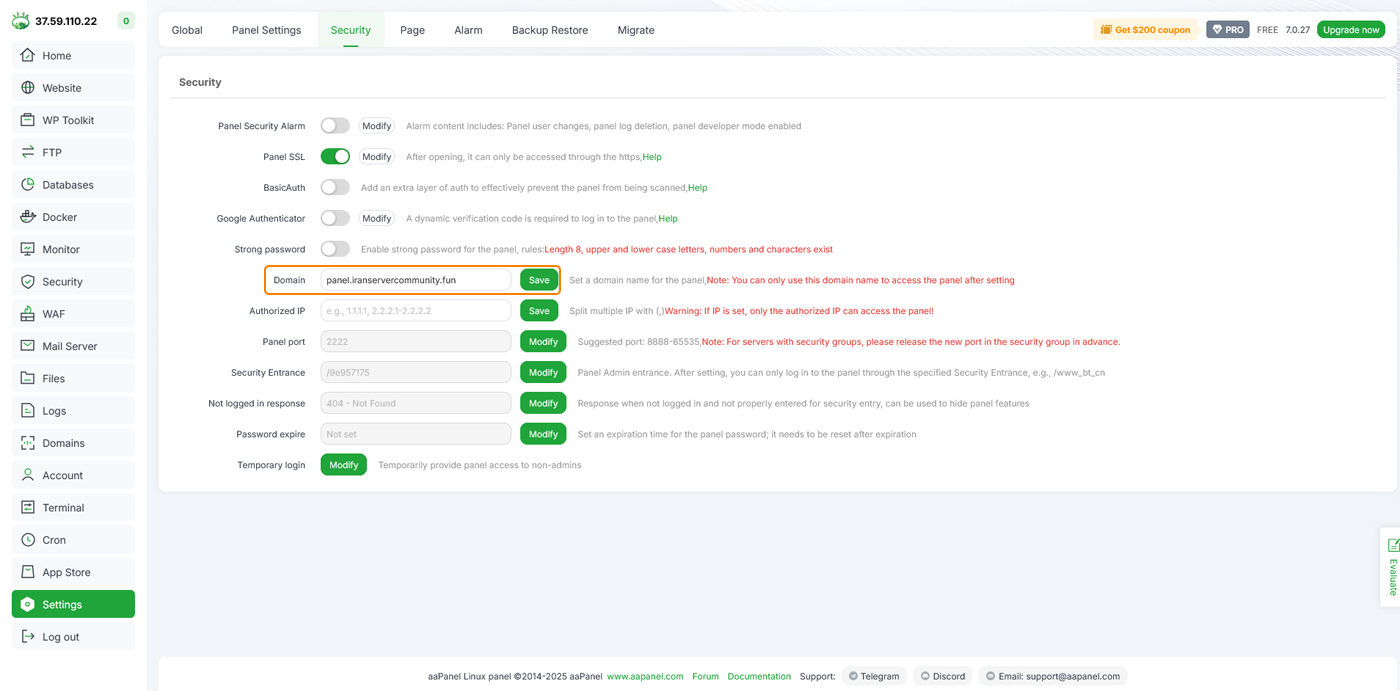
برای استفاده از گواهی Let’s Encrypt لازم است یک دامنه به پنل متصل شود. در کنترلپنل aaPanel به مسیر زیر بروید:
Settings → Security → Domain
در بخش Domain یک زیردامنه مخصوص برای پنل وارد کنید. بهتر است نام زیردامنه با سرویس اصلی سایت متفاوت باشد. برای مثال اگر دامنه اصلی شما example.com است از زیردامنهای مانند:
panel.example.com
استفاده کنید. سپس دکمه Save را بزنید.
مرحله چهارم: تنظیم رکورد DNS دامنه
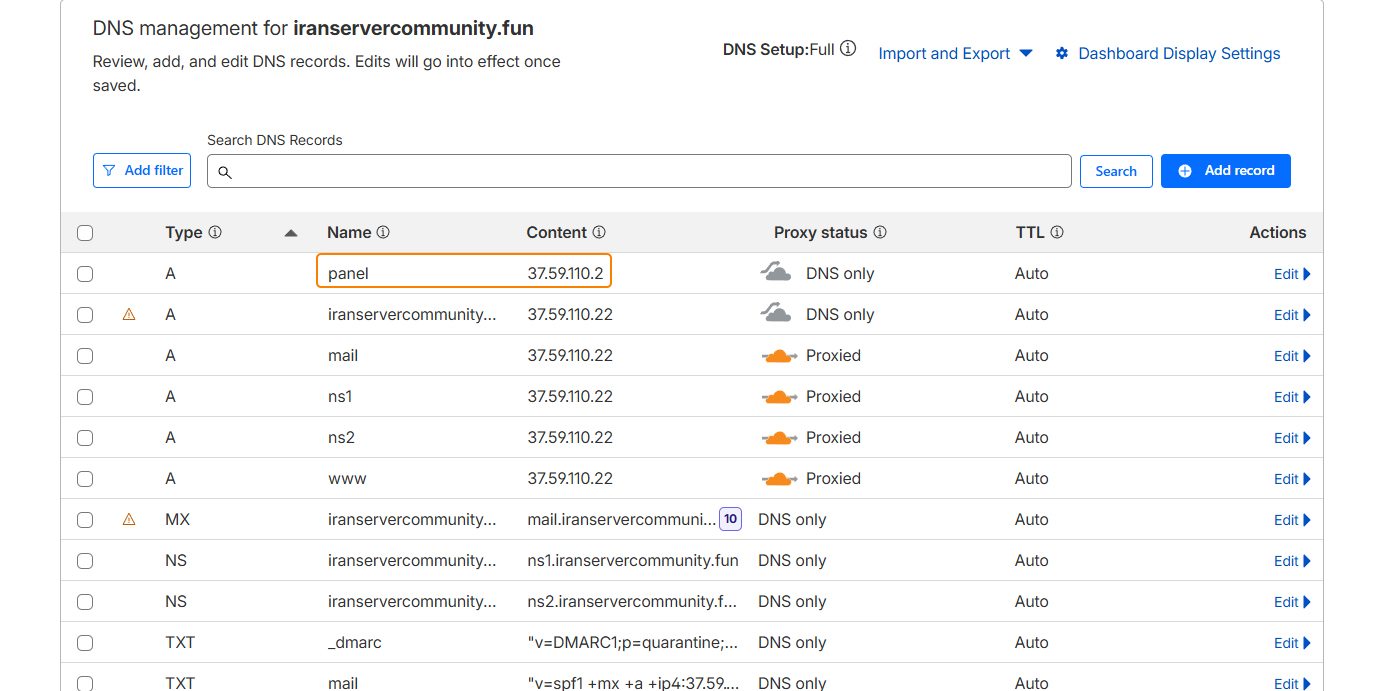
برای اینکه گواهی SSL صادر شود باید زیردامنه واردشده در مرحله قبل به آیپی سرور اشاره کند. وارد پنل DNS دامنه شوید و یک رکورد A Record به شکل زیر بسازید:
- Type: A
- Name: panel
- Value: IP سرور VPS ایرانسرور
- Proxy: خاموش (Only DNS)
خاموش بودن Proxy برای دامنههایی که از Cloudflare استفاده میکنند ضروری است، زیرا Let’s Encrypt باید بتواند مستقیماً سرور را تأیید کند.
مرحله پنجم: فعالسازی SSL برای دامنه پنل با Let’s Encrypt
در بخش Settings جلوی بخش Panel SSL یک دکمه به نام Modify وجود دارد که با فشردن آن میتوانید وارد قسمت SSL برای پنل شوید.
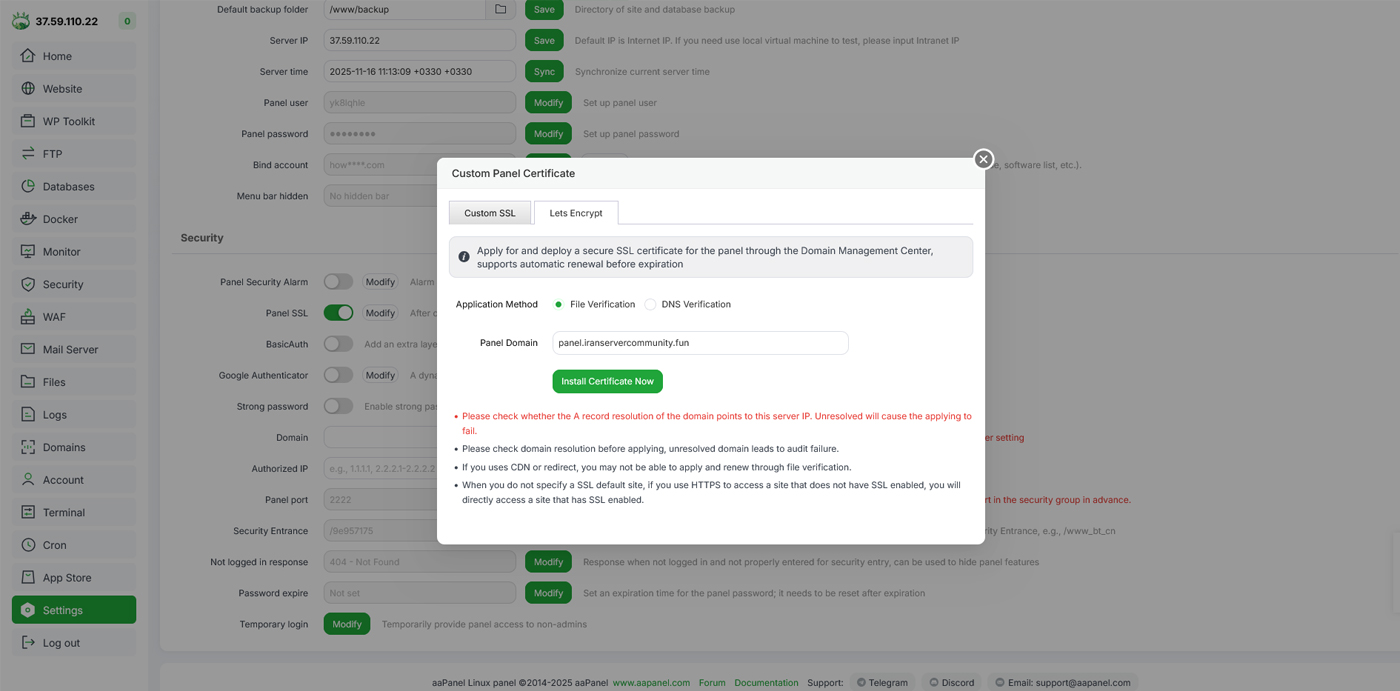
پس از فشردن دکمه Modify تب Let’s Encrypt را انتخاب کنید و آدرس پنل مورد نظر خود را وارد نمایید: panel.example.com
بعد از آن روی دکمه Install کلیک کنید و منتظر باشید تا گواهی SSL صادر شود. پس از چند ثانیه Let’s Encrypt گواهی معتبر را نصب میکند.
مرحله ششم: بررسی فایل گواهی SSL در خط فرمان
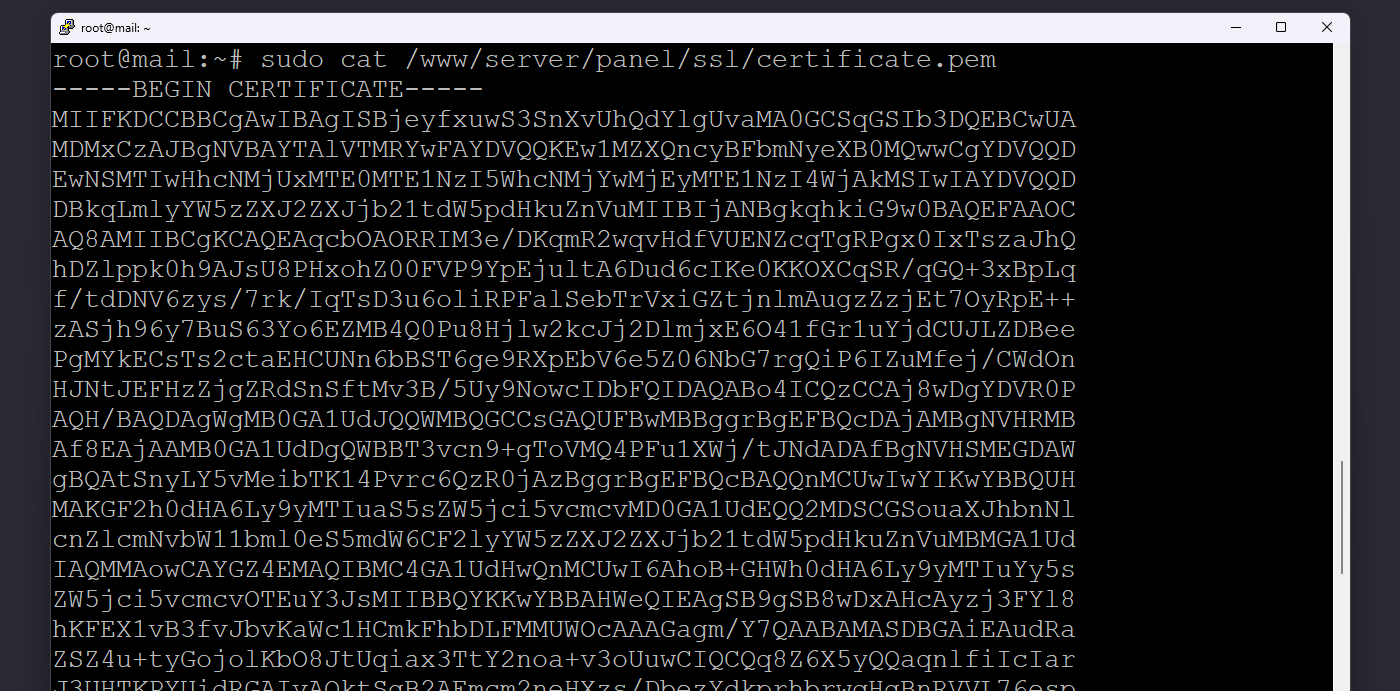
برای اطمینان از نصب صحیح گواهی SSL میتوانید محتوای آن را در ترمینال بررسی کنید. در اوبونتو دستور زیر را وارد نمایید:
sudo cat /www/server/panel/ssl/certificate.pem
اگر در خروجی عباراتی مانند BEGIN CERTIFICATE و END CERTIFICATE مشاهده کردید، یعنی گواهی SSL به درستی نصب و فعال شده است. این فایل معمولاً شامل زنجیره گواهی Let’s Encrypt است و در کنار آن فایل privateKey.pem برای کلید خصوصی ذخیره میشود.
مرحله هفتم: ورود امن به کنترلپنل از طریق HTTPS
پس از نصب گواهی، اکنون میتوانید وارد پنل شوید:
https://panel.example.com:8888
یا هر پورتی که پنل شما استفاده میکند.
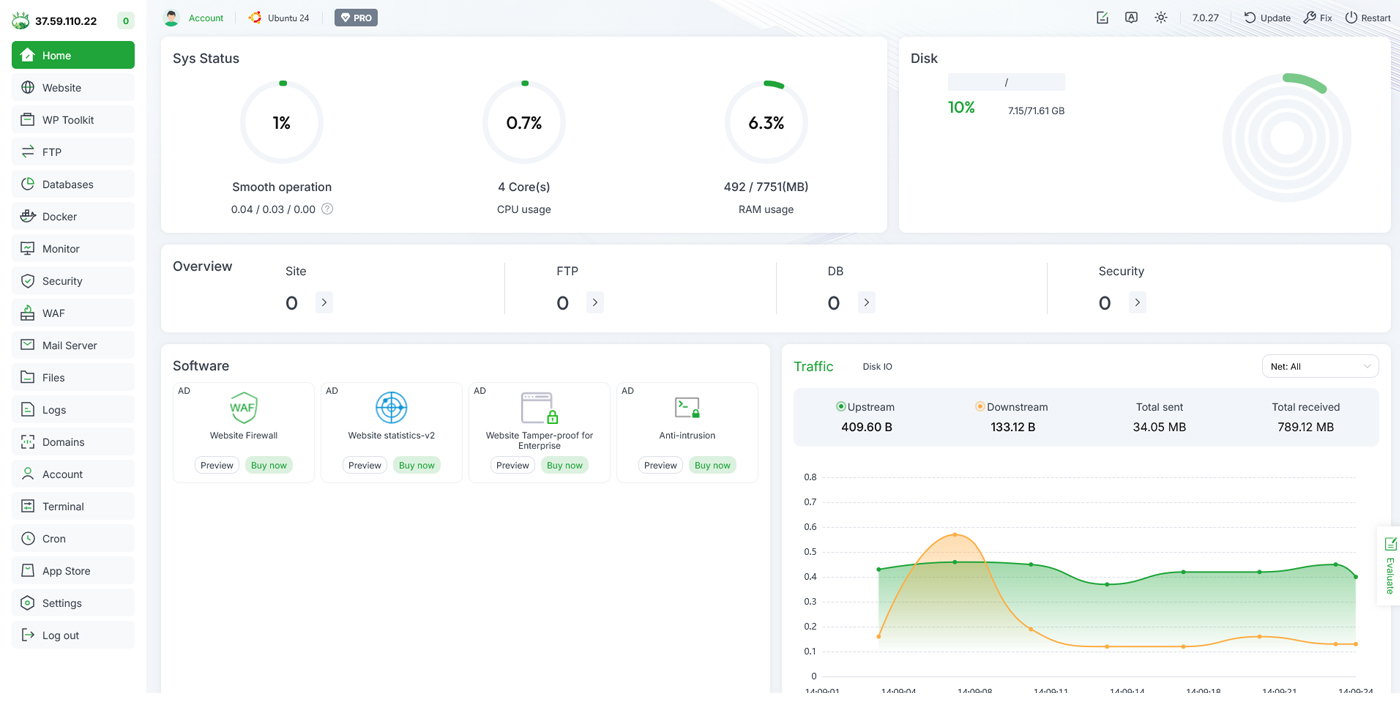
اگر SSL بهدرستی فعال شده باشد مرورگر علامت قفل سبز را نمایش میدهد و اتصال شما کاملاً رمزگذاریشده و معتبر خواهد بود.
مرحله هشتم: لغو گواهی SSL پنل
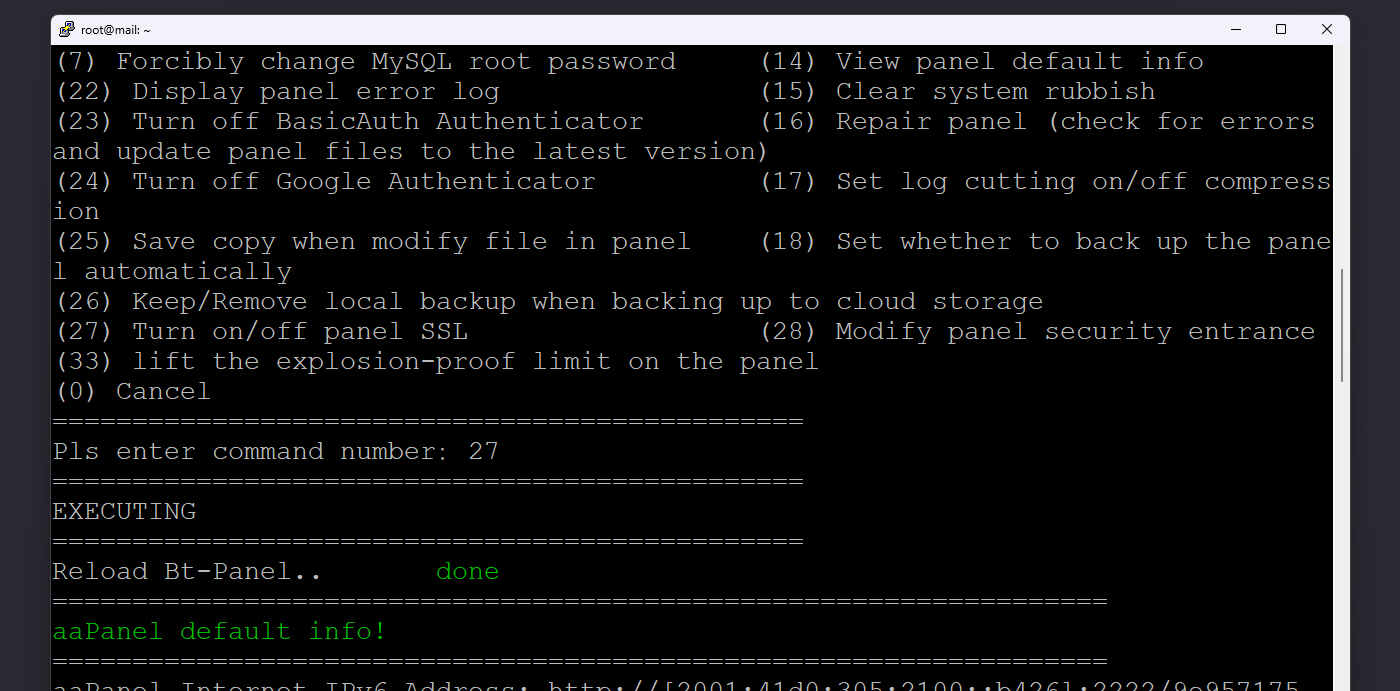
درصورتی که در اجرای دستورات بالا به مشکل خوردید، میتوانید از طریق SSH استفاده از SSL را با دستور زیر لغو کنید:
bt 27این دستور وضعیت تمدید تمام گواهیها را نمایش میدهد.
با انجام این مراحل، کنترلپنل aaPanel از طریق زیردامنه اختصاصی و گواهی معتبر Let’s Encrypt بهصورت کاملاً امن و رمزگذاریشده در دسترس خواهد بود. این روش بهترین و مطمئنترین شیوه فعالسازی SSL برای نسخههای جدید aaPanel است.