

در این راهنما هدف این است که سرویس ایمیل را در aapanel روی سرور لینوکسی ایرانسرور تنظیم کنیم و مراحل را به صورت دقیق و عملی پیش ببریم.
مرحله اول: ورود به پنل aapanel و بررسی وضعیت اولیه
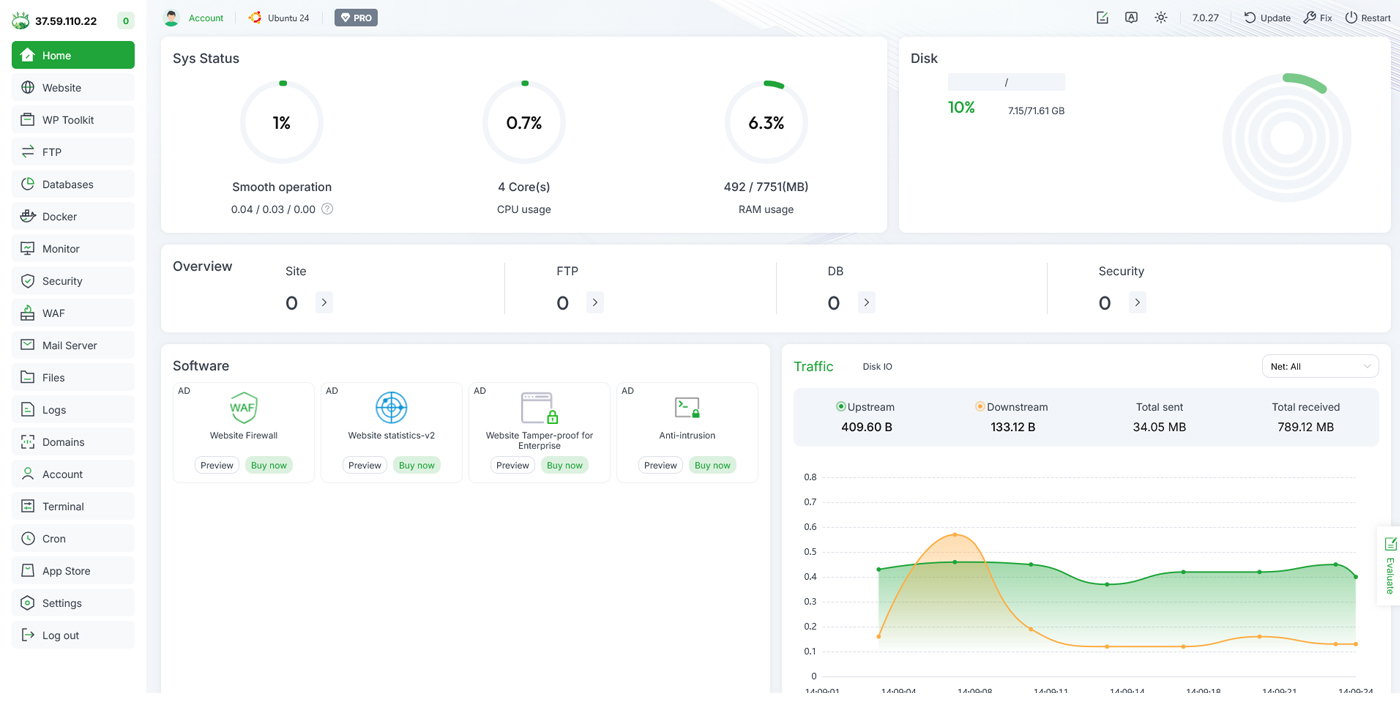
در مرورگر آدرس پنل را باز کنید و وارد داشبورد شوید. در این بخش لازم است وضعیت سرویسها و سلامت سیستم را بررسی کنید تا فرایند نصب ایمیل بدون خطا ادامه پیدا کند.
مرحله دوم: آمادهسازی نصب سرویس ایمیل
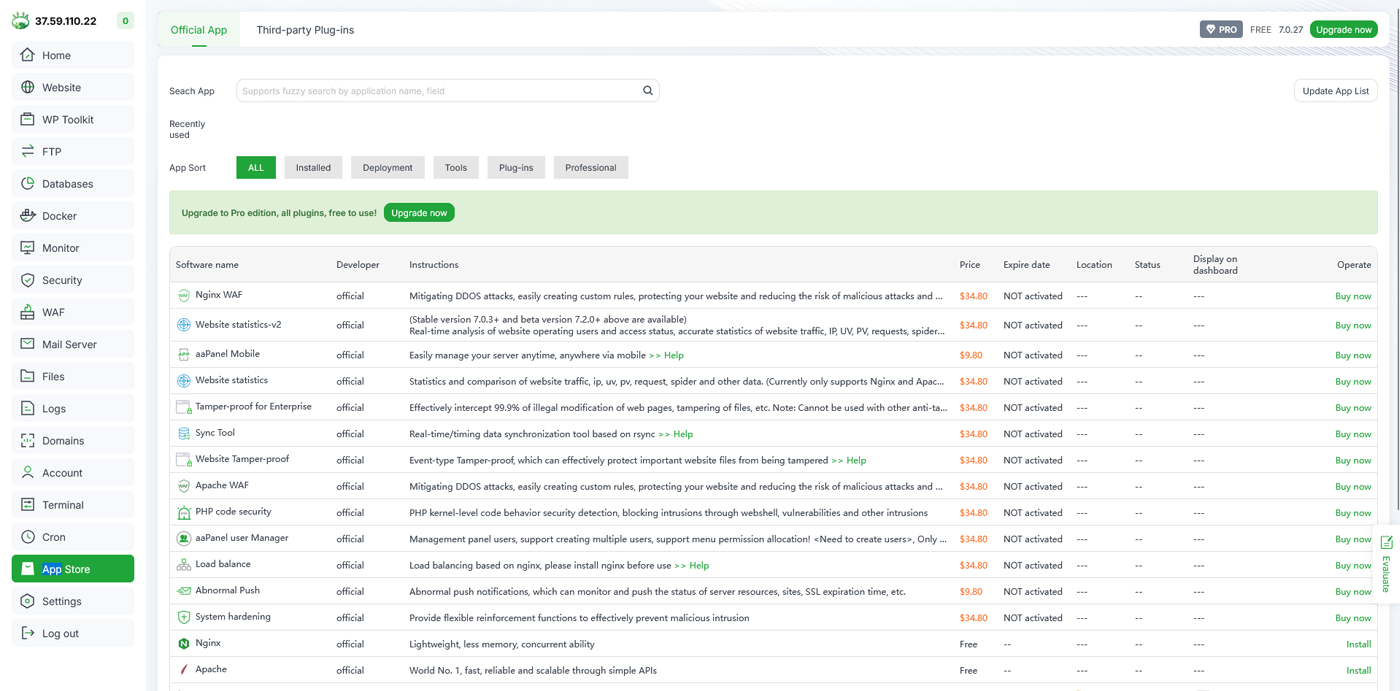
از منوی سمت چپ وارد App Store شوید. این بخش محل نصب تمام سرویسها است. قبل از نصب Mail Server باید مطمئن شوید هیچ سرویس ایمیل دیگری باعث تداخل نمیشود.
مرحله سوم: نصب Mail Server
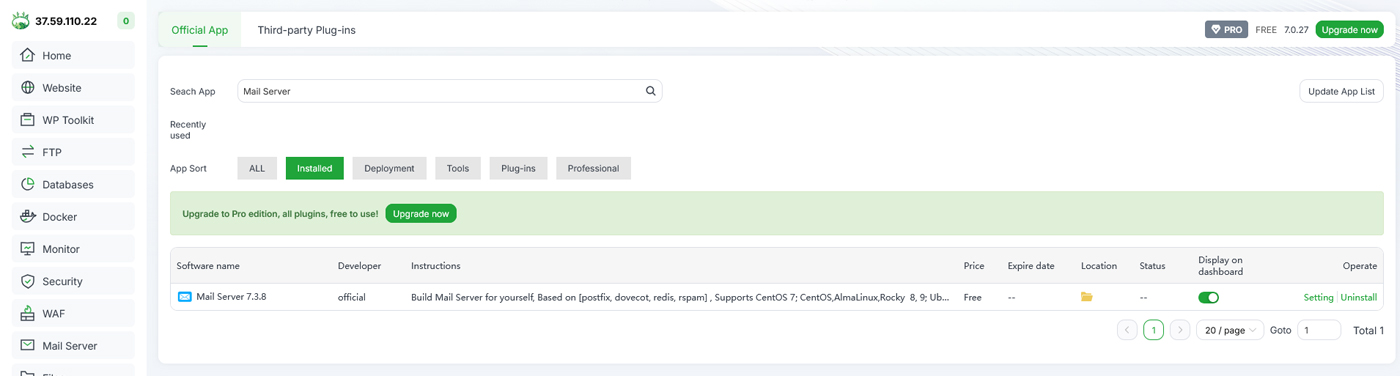
در App Store گزینه Mail Server را جستجو و نصب کنید.
 با نصب این بخش سرویسهای Postfix و Dovecot نیز فعال میشوند.
مرحله چهارم: باز کردن Mail Server و بررسی تنظیمات پایه
از منوی سمت چپ وارد Mail Server شوید و وضعیت سرویسها را بررسی کنید. لازم است Postfix و Dovecot بدون خطا فعال باشند.
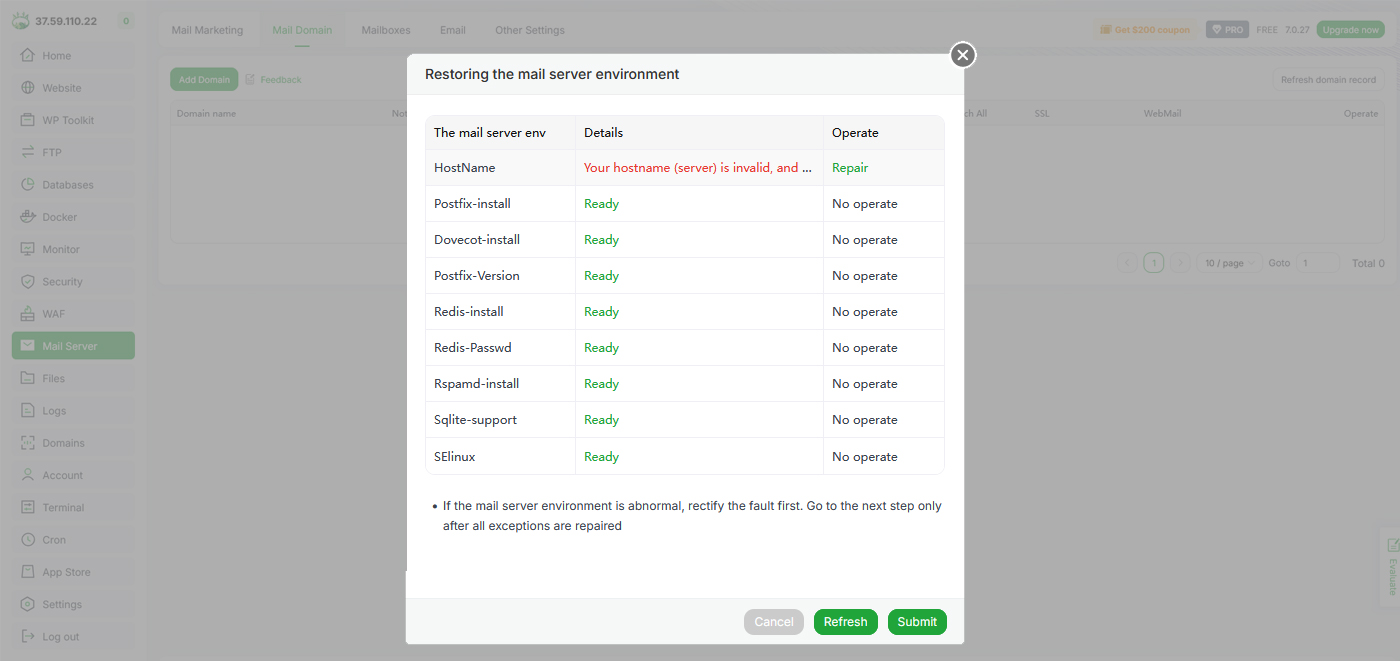
برای تنظیمات اولیه نیاز است هاستنیم را به یک نام دامنه کامل مثل mail.example.com تنظیم کنید و بعد روی دکمه Submit کلیک کنید.
مرحله پنجم: اضافه کردن دامنه DNS
روی Add Domain کلیک کنید و دامنه را ثبت کنید.
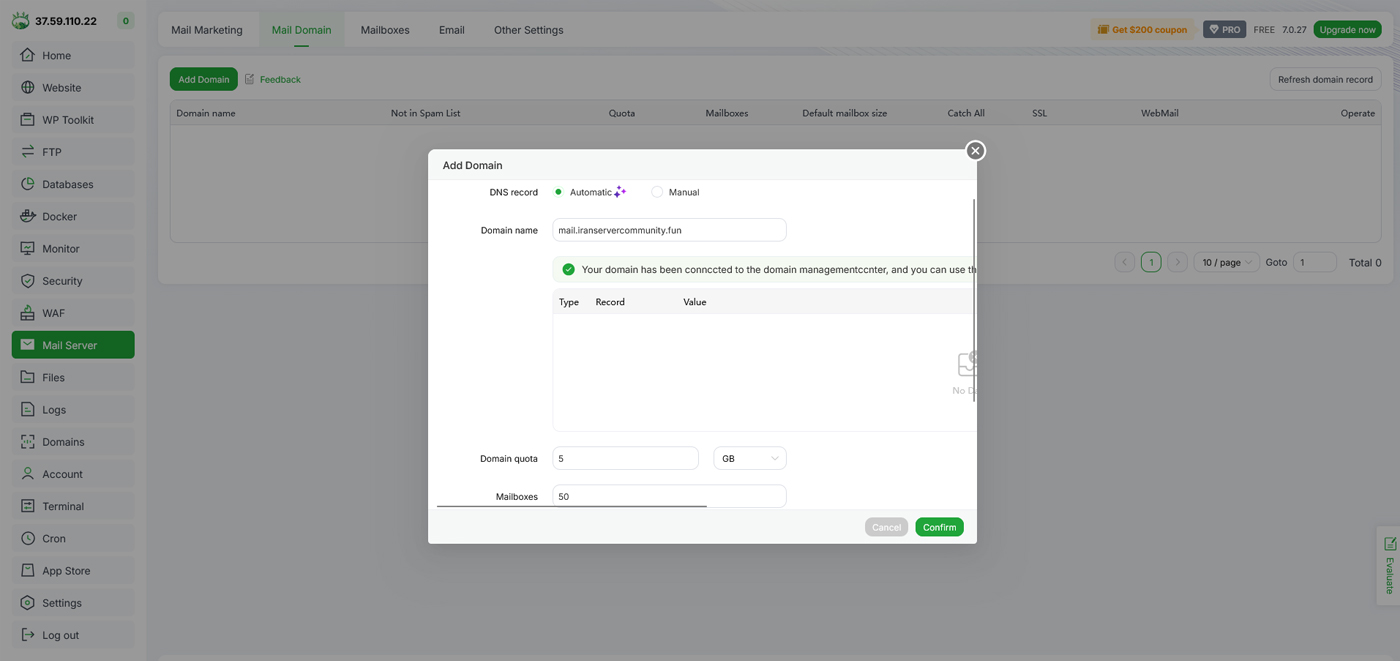
مرحله ششم: اضافه کردن دامنه و دریافت رکوردهای DNS
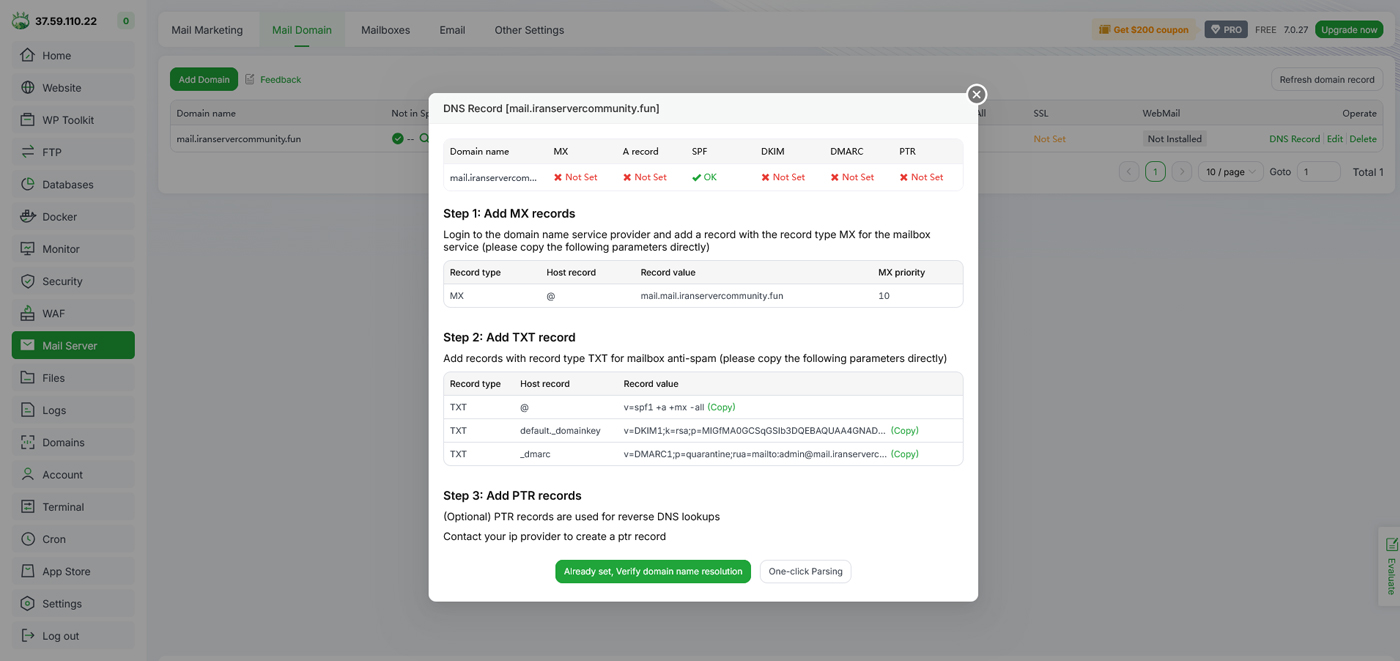
سپس باید رکوردهای MX و TXT که برای ایمیل لازم هستند را به دست آوریم. برای این منظور در تب Mail Domain و کنار هر دامنه دکمه DNS Record نمایش داده میشود. در این صفحه aapanel دقیقاً تمام مقادیری که باید در DNS وارد شوند را با جزئیات نشان میدهد. برای هر دامنه چند نوع رکورد لازم است:
- رکورد MX
- رکورد A برای هاستنیم مخصوص ایمیل
- رکورد TXT شامل SPF
- رکورد TXT مخصوص DKIM
- رکورد TXT مخصوص DMARC (اختیاری)
- رکورد PTR (اختیاری – از سمت ارائهدهنده آیپی)
در این مرحله رکوردها را کپی کنید تا در پنل کاربری دامنه خود وارد کنید.
مرحله هفتم: ساخت Mailbox (ایجاد ایمیل)
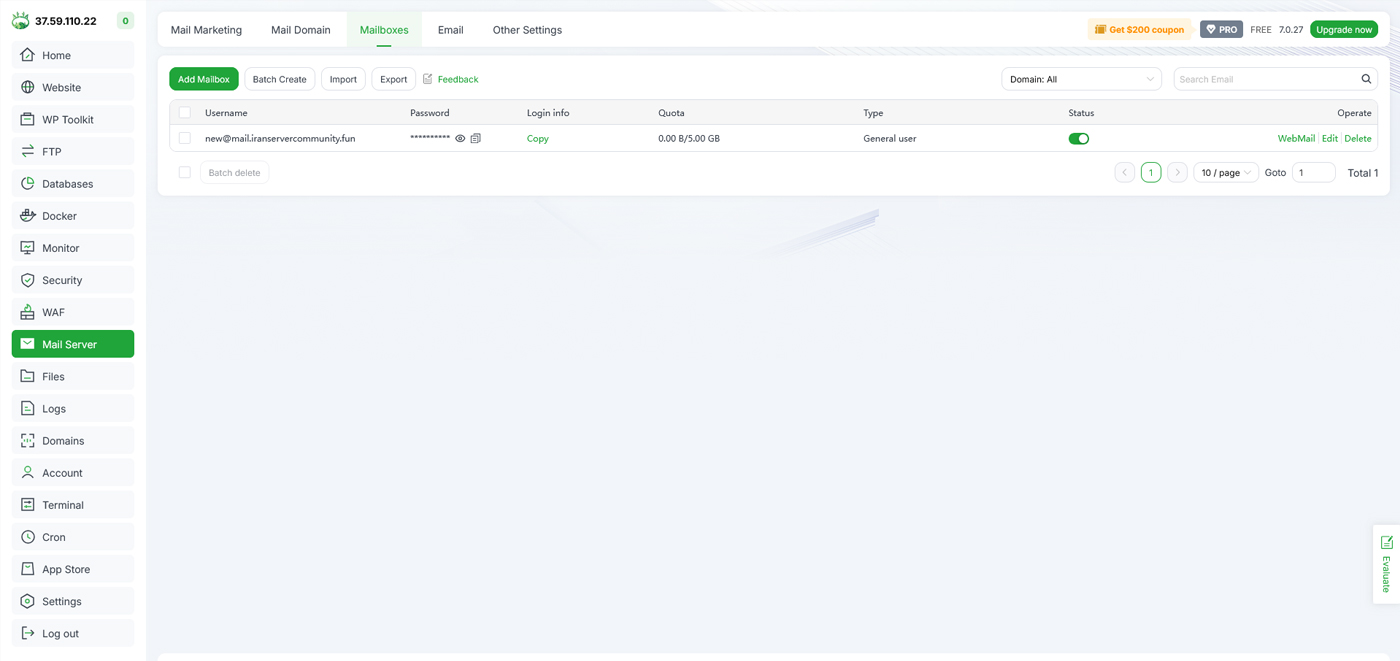
در تب Mailboxes روی Add Mailbox کلیک کنید. یک نام مانند info وارد کنید و رمز عبور تعیین کنید. امکان تعیین فضا، محدودیت و نوع صندوق نیز وجود دارد. بعد از ذخیره، آدرس ایمیل فعال میشود.
مرحله هشتم: نصب WebMail و فعالسازی دسترسی
در تب Other Settings بخش WebMail گزینه Install را بزنید. بعد از نصب WebMail، لینک ورود فعال میشود.
اگر هشدار «WebMail is located at Mail Domain» میبینید، یعنی باید دامنه ایمیل شما درست تنظیم شده باشد تا WebMail متصل شود.
درصورتی که قصد دارید از Roundcube استفاده کنید، باید آن را از App Store نصب کنید.
مرحله نهم: باز کردن پورتهای لازم در فایروال
برای فعال شدن ارسال و دریافت ایمیل باید پورتهای زیر باز باشند:
- SMTP: 25, 465, 587
- IMAP: 143, 993
- POP3: 110, 995
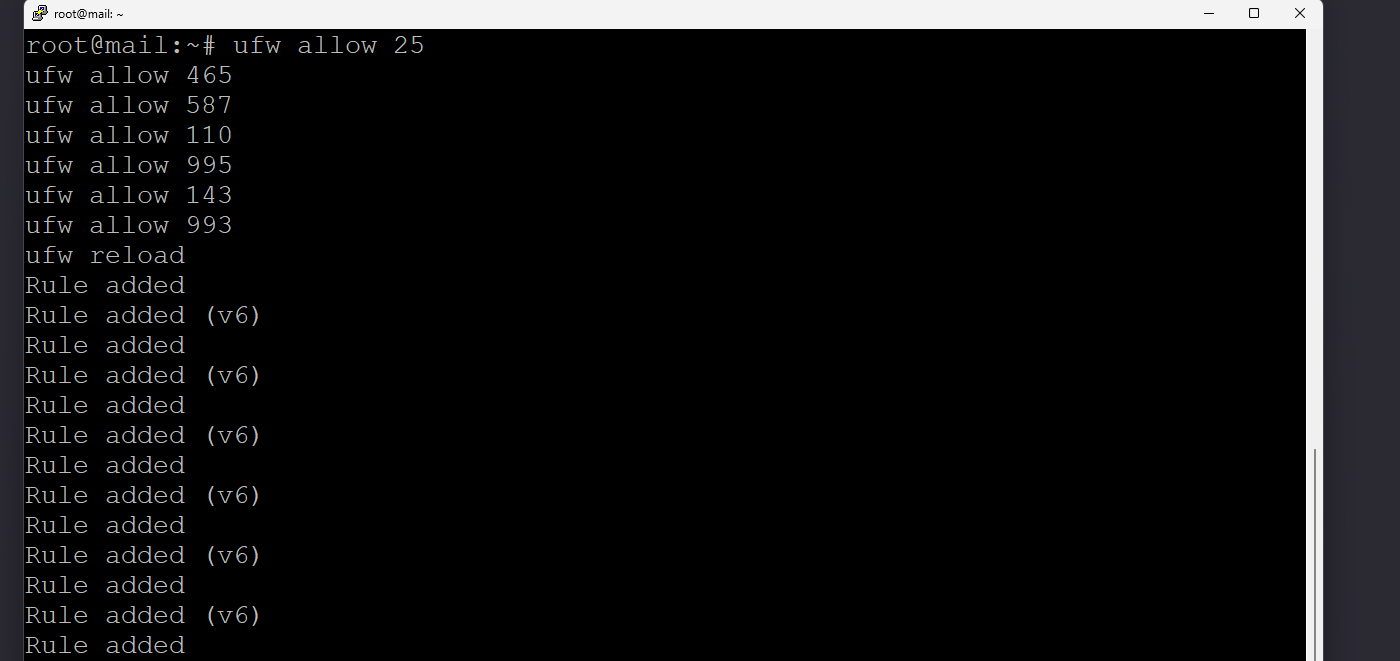
در اوبونتو میتوانید با اجرای دستورهای زیر پورتها را باز کنید:
ufw allow 25
ufw allow 465
ufw allow 587
ufw allow 110
ufw allow 995
ufw allow 143
ufw allow 993
ufw reload
مرحله دهم: بررسی خطاها در Logها
اگر ایمیل ارسال یا دریافت نمیشود وارد بخش Logs در aapanel شوید یا از SSH لاگها را بررسی کنید:
tail -n 50 /var/log/mail.log
tail -n 50 /var/log/dovecot.log
اگر ایمیل ارسال یا دریافت نمیشود از طریق SSH لاگهای Postfix و Dovecot را بررسی کنید تا دلیل خطا مشخص شود.

جمعبندی
با انجام مراحل بالا سرویس ایمیل در aapanel به صورت کامل تنظیم میشود و امکان ارسال و دریافت امن برای دامنه فراهم خواهد شد.