

برای اضافه کردن قابلیتهای جدید به سایت وردپرسی، باید افزونهها را نصب و فعال کنید. در این راهنما مراحل نصب آنها را گامبهگام توضیح دادهایم.
رفتن به بخش افزونهها
در نوار کناری سمت راست، گزینهای به نام افزونهها وجود دارد. روی آن کلیک کنید تا لیست افزونههای نصبشده را ببینید. در بالای این صفحه یک دکمه به نام افزودن قرار دارد که برای نصب افزونههای جدید باید روی آن کلیک کنید.

جستجوی افزونه از مخزن وردپرس
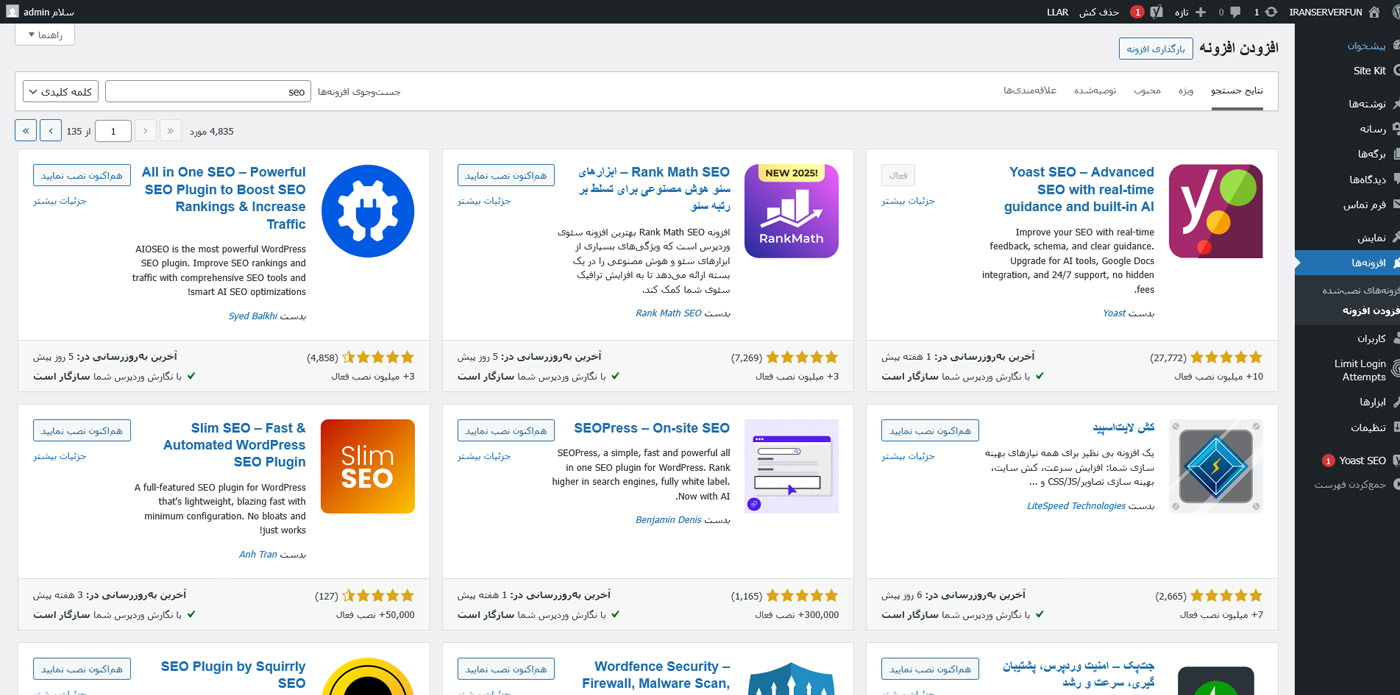
پس از ورود به بخش افزودن افزونه، یک نوار جستجو در بالا میبینید. در این قسمت میتوانید نام افزونه موردنظر خود را تایپ کنید. نتایج جستجو بهصورت لیستی از افزونهها همراه با توضیحات کوتاه و امتیاز کاربران نمایش داده میشود. با این روش میتوانید افزونههای رسمی و مطمئن را از مخزن وردپرس نصب کنید.
نصب و فعالسازی افزونه انتخابی
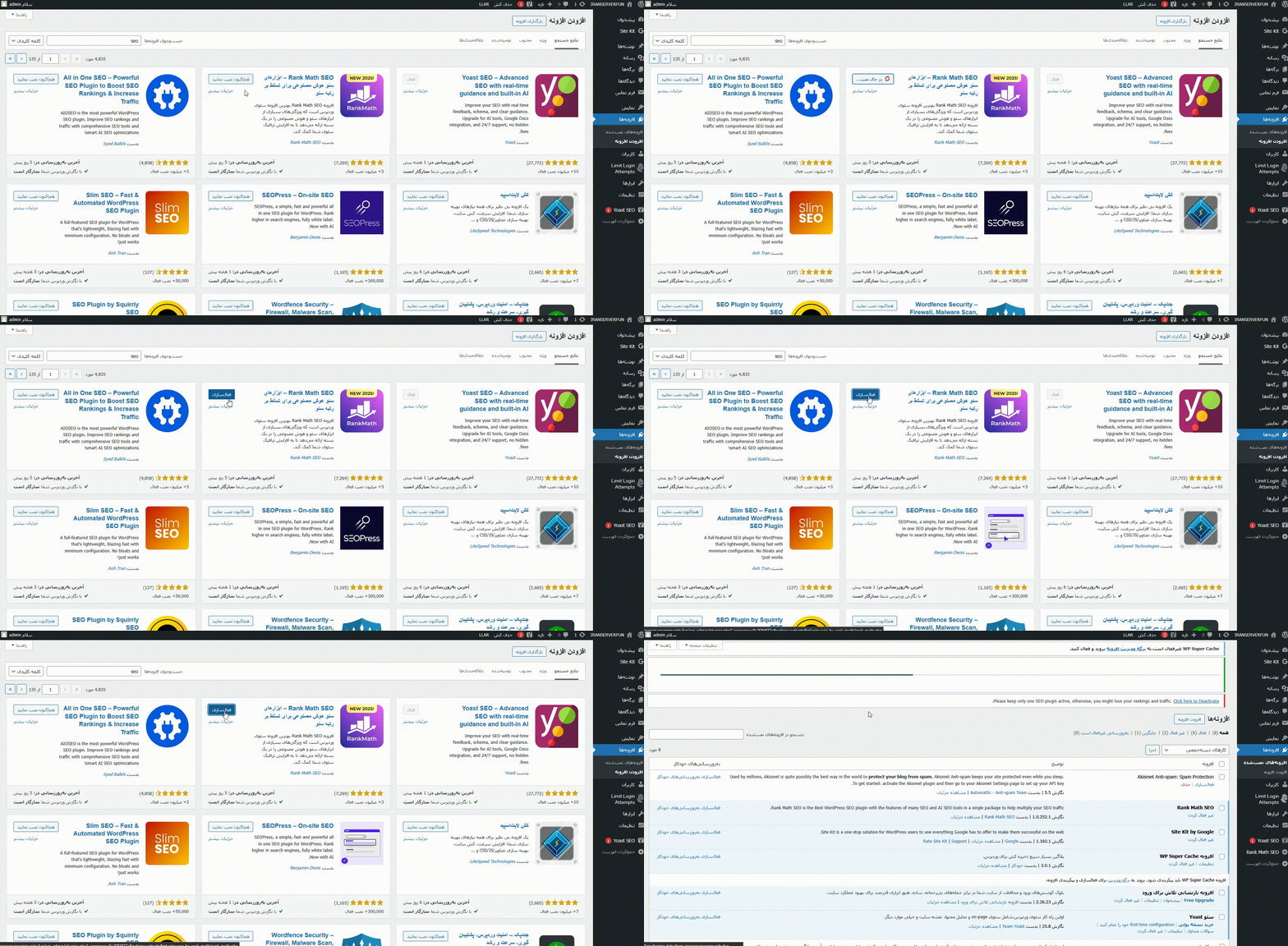
پس از انتخاب افزونه، روی دکمه هماکنون نصب کن کلیک کنید. وردپرس بهصورت خودکار فایلهای مربوط به افزونه را دانلود کرده و در سایت شما نصب میکند. بسته به حجم افزونه و سرعت اینترنت، این مرحله چند ثانیه طول میکشد.
پس از پایان نصب، دکمه “هماکنون نصب کن” تغییر کرده و به فعالکردن تبدیل میشود. با کلیک روی این دکمه افزونه در سایت شما فعال میشود و میتوانید از امکانات آن استفاده کنید. بعضی افزونهها بعد از فعالسازی یک بخش جدید در منوی پیشخوان ایجاد میکنند که تنظیمات آنها در آن قسمت قرار میگیرد.
نصب دستی افزونه از طریق فایل ZIP
گاهی اوقات افزونهای در مخزن وردپرس وجود ندارد یا شما نسخه خریداریشده آن را دارید. در این حالت باید آن را بهصورت دستی نصب کنید.
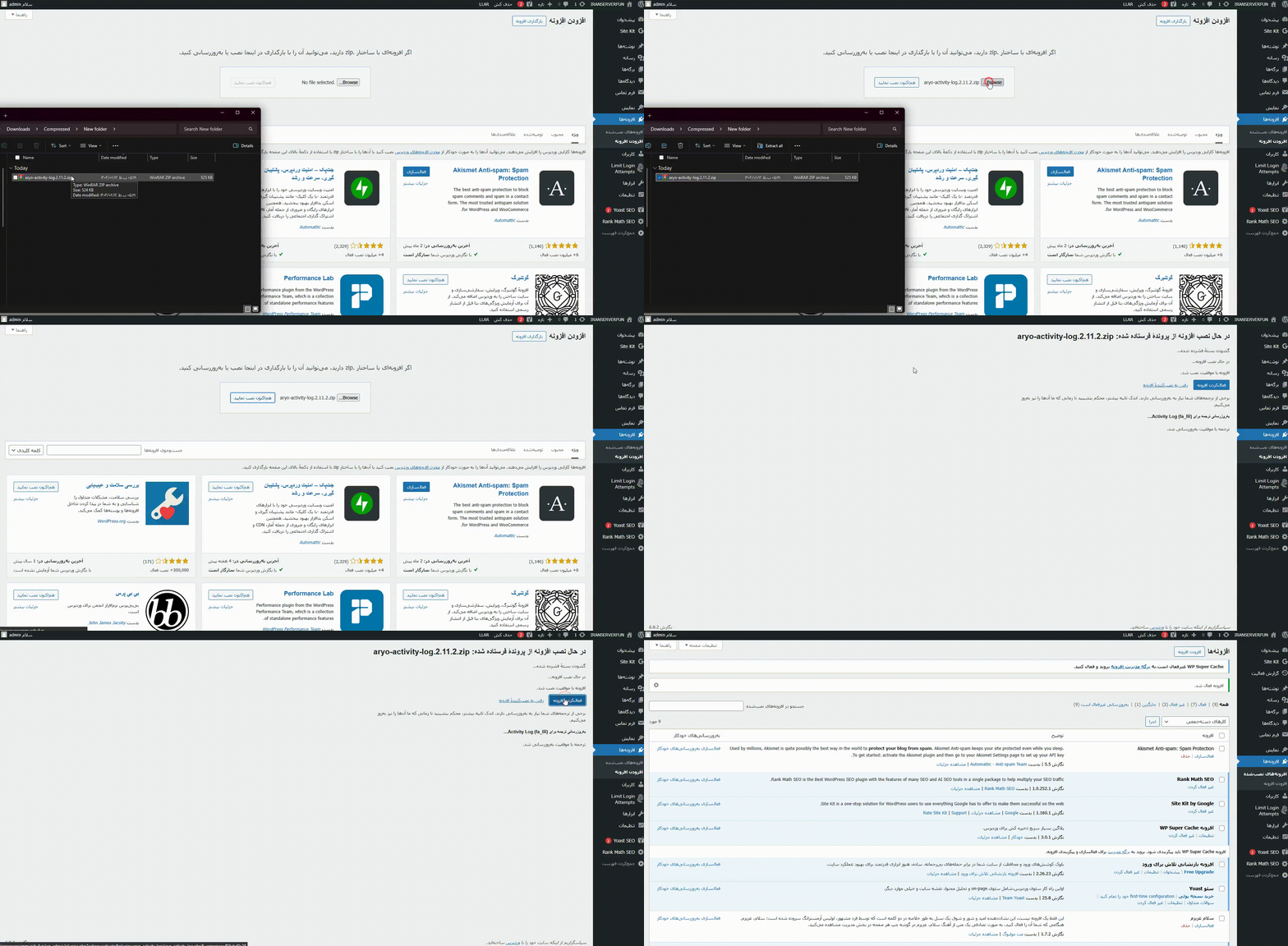
برای این کار در صفحه افزودن افزونه، روی دکمه بارگذاری افزونه کلیک کنید. سپس فایل ZIP افزونه را از کامپیوتر خود انتخاب کرده و روی دکمه نصب بزنید. پس از نصب، روی گزینه فعالکردن افزونه کلیک کنید تا آماده استفاده باشد.
مرحله ششم: مدیریت افزونههای نصبشده
بعد از نصب و فعالسازی افزونهها، میتوانید آنها را در بخش افزونهها مدیریت کنید. در این قسمت لیستی از همه افزونهها همراه با وضعیت آنها نمایش داده میشود.
- اگر نیازی به افزونه ندارید، میتوانید آن را غیرفعال کنید.
- در صورت عدم نیاز کامل، میتوانید آن را حذف کنید تا فضای هاست اشغال نشود.
- برای بعضی افزونهها نیز گزینه بهروزرسانی وجود دارد که بهتر است همیشه نسخه جدید را نصب کنید تا امنیت و کارایی سایت حفظ شود.

با انجام این مراحل میتوانید هر افزونه موردنظر را به سایت وردپرسی خود اضافه کنید و بدون نیاز به کدنویسی یا تغییرات پیچیده، امکانات سایت را گسترش دهید.