شروع کار با Editor UI
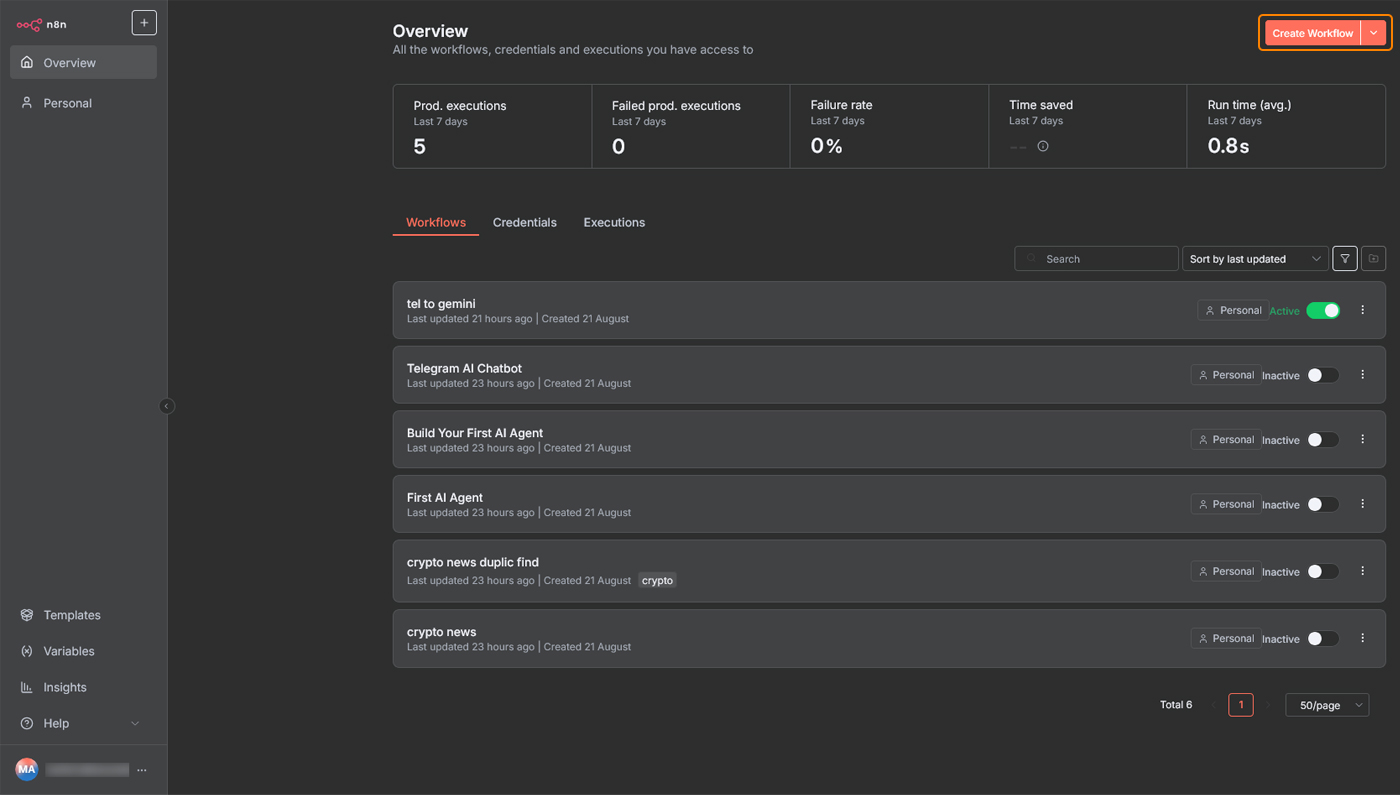
بعد از ورود به n8n از بخش Overview گزینه Create Workflow را بزنید تا صفحه اصلی بوم برای ساخت ورکفلو باز شود.
آشنایی با محیط Editor UI
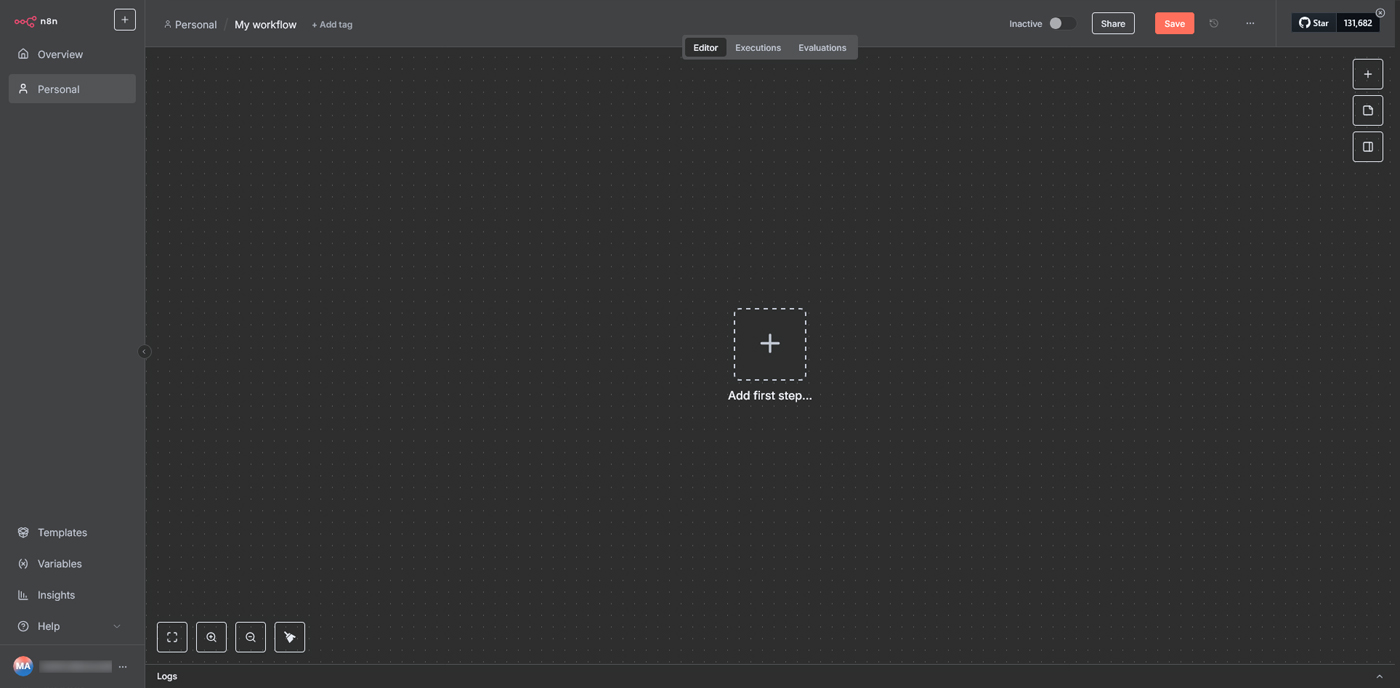
محیط Editor UI همان رابط وب n8n است که در آن میتوان همه کارها مانند ساخت، ویرایش و مدیریت ورکفلوها را انجام داد. این محیط سه بخش مهم دارد: منوی کناری در سمت چپ که برای مدیریت بخشهای مختلف استفاده میشود، نوار بالا که گزینههای اصلی و پرکاربرد در آن قرار دارد و بخش اصلی بوم (Canvas) که در آن نودها قرار میگیرند و ورکفلو ساخته میشود.
منوی سمت چپ
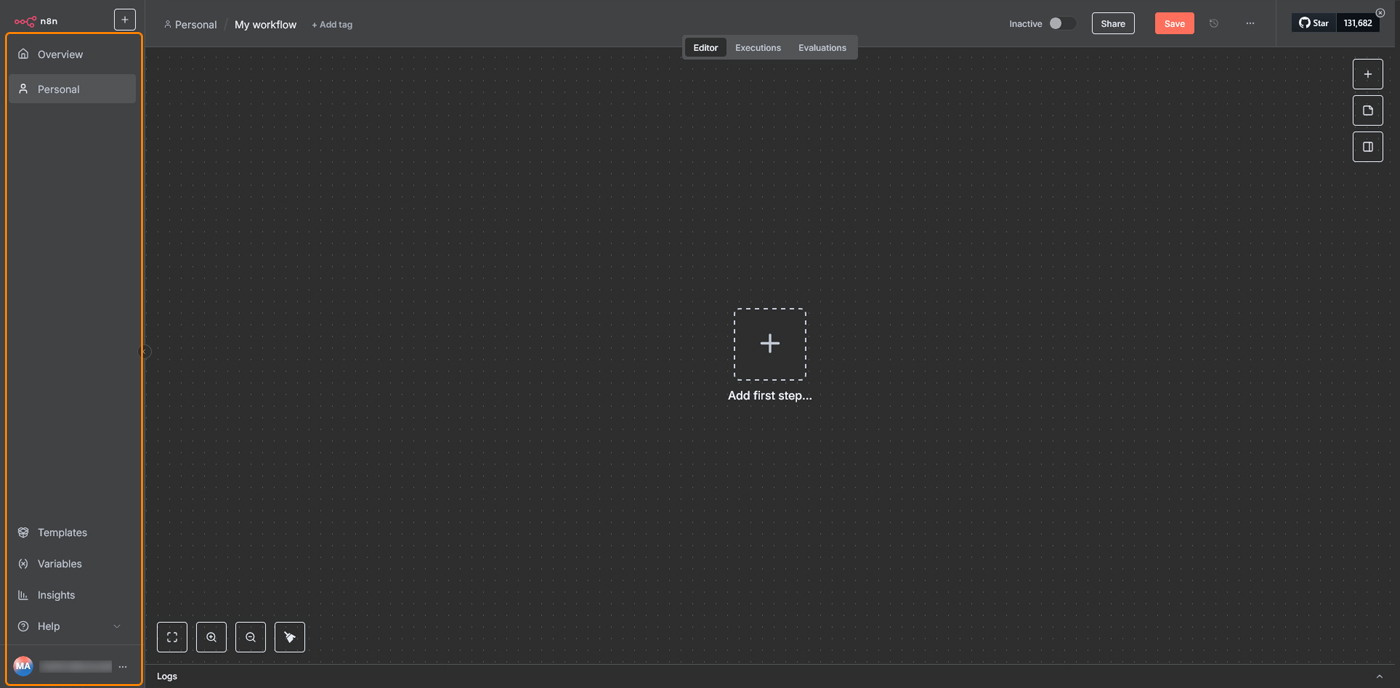
در سمت چپ صفحه یک منو وجود دارد که با کلیک روی فلش کوچک میتوانید آن را باز یا بسته کنید. این منو امکان دسترسی به مهمترین بخشهای n8n را میدهد. برای مثال، بخش Overview همه ورکفلوها و Credentialهایی که ساختهاید را نمایش میدهد. در نسخههای غیررایگان بخش Projects برای گروهبندی ورکفلوها در دسترس است. اگر روی نسخه Cloud کار میکنید، بخش Admin Panel برای مدیریت مصرف، صورتحساب و نسخهها فعال خواهد بود. همچنین بخش Templates نمونههای آمادهای برای شروع سریع دارد. بخش All Executions تاریخچه اجراها را نشان میدهد و قسمت Help برای دسترسی به منابع آموزشی است. در بالای این منو کنار نام کاربری، تنظیمات بیشتری مانند مدیریت کاربران و دسترسیها وجود دارد.
نوار بالا
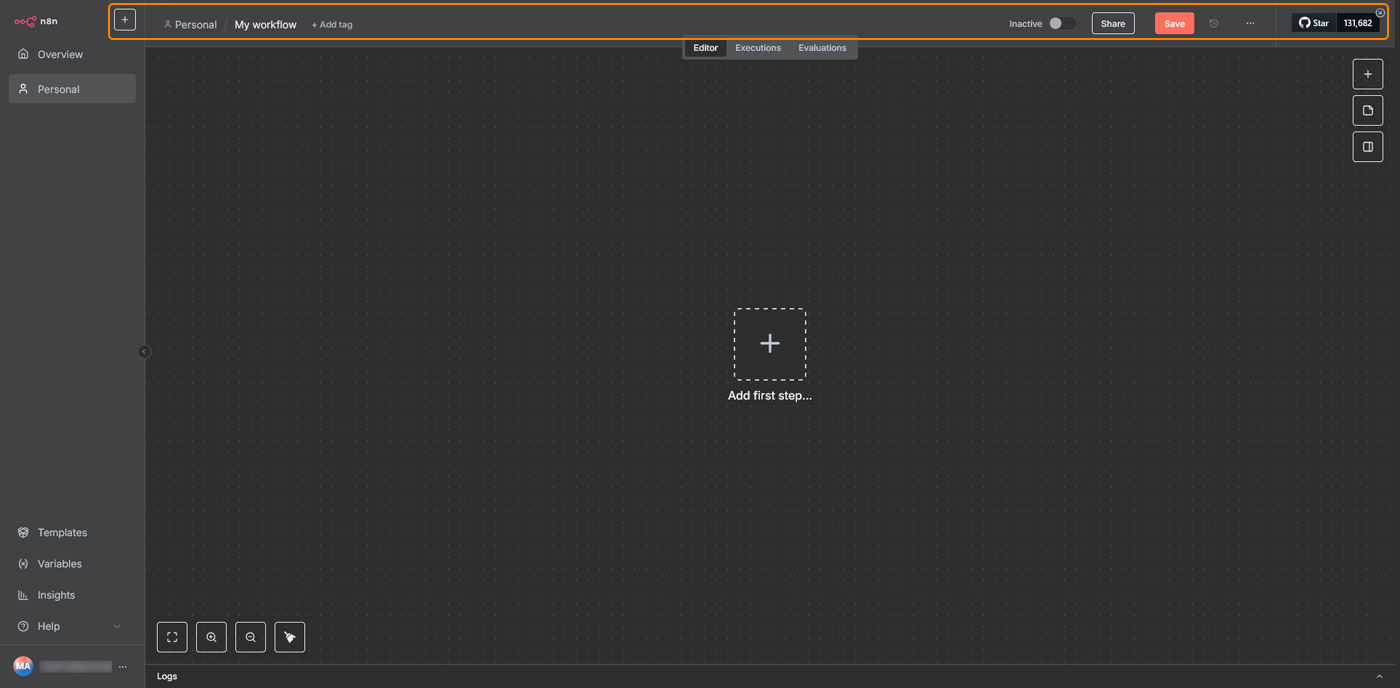
بالای محیط Editor UI نوار سادهای قرار دارد که کارهای مهم روی ورکفلو را کنترل میکند. برای مثال، نام ورکفلو که به صورت پیشفرض “My workflow” است را میتوانید تغییر دهید. همچنین امکان افزودن تگها برای دستهبندی وجود دارد. با دکمه فعال/غیرفعال میتوانید ورکفلو را روشن یا خاموش کنید. دکمه Share امکان اشتراکگذاری ورکفلو با دیگران را فراهم میکند. دکمه Save برای ذخیره کردن تغییرات است و بخش History نسخههای قبلی ورکفلو را نگه میدارد.
بوم (Canvas)
بخش اصلی کار، بوم یا همان Canvas است. این بخش پسزمینهای نقطهچین دارد که شما میتوانید نودها را روی آن قرار دهید و ورکفلو خود را بسازید. روی بوم چند آیکون کاربردی دیده میشود. دکمههایی برای بزرگنمایی و کوچکنمایی وجود دارد و یک دکمه نیز برای اجرای ورکفلو پس از اضافه کردن اولین نود قرار گرفته است. دکمه + لیست نودها را باز میکند و گزینه Sticky Note امکان نوشتن توضیحات روی بوم را میدهد. همچنین با انتخاب گزینه “Add first step” میتوانید اولین نود را اضافه کنید.

وقتی ورکفلو بزرگ میشود، ممکن است لازم باشد روی بوم جابهجا شوید. برای این کار چند روش وجود دارد. اگر روی صفحه باشید میتوانید کلید Ctrl را نگه داشته و با دکمه چپ موس صفحه را بکشید. یا با دکمه وسط موس بوم را حرکت دهید. اگر لپتاپ دارید، میتوانید با دو انگشت روی تاچپد بوم را جابهجا کنید.
آشنایی با نودها
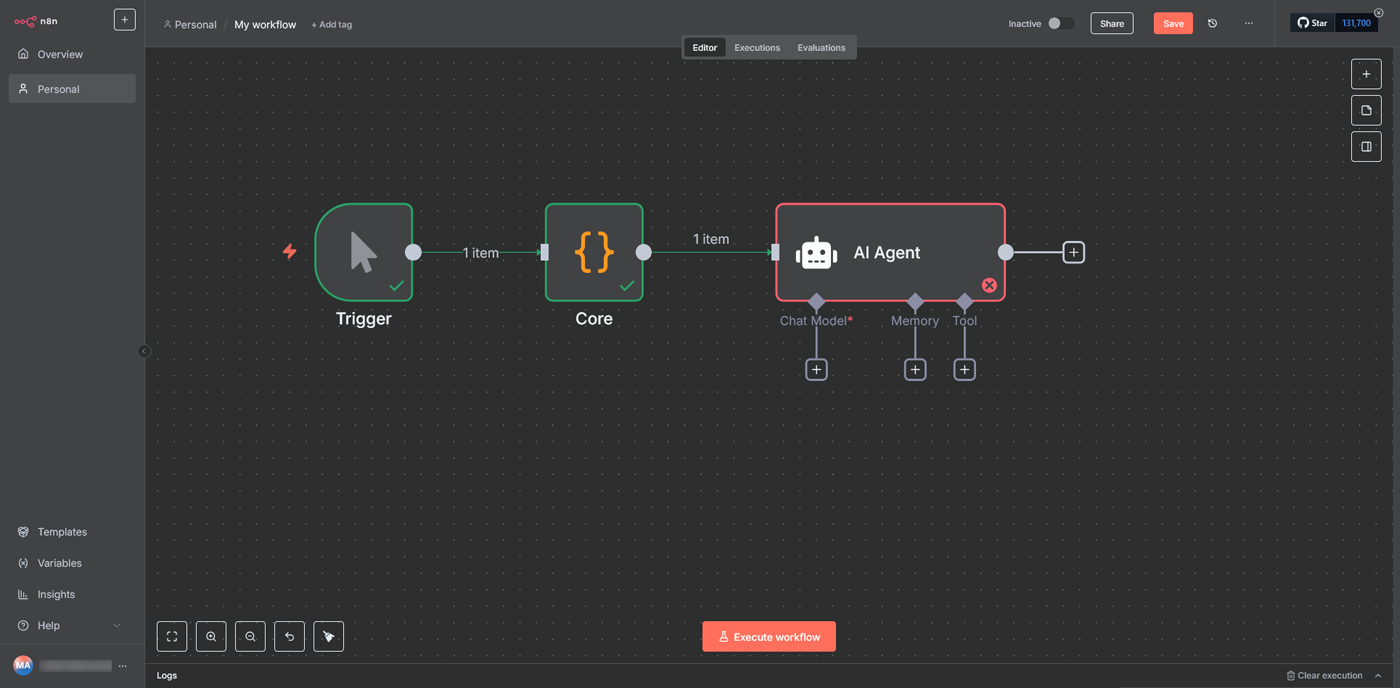
نودها مثل قطعات کوچک یک ماشین هستند که وقتی کنار هم قرار میگیرند یک ورکفلو کامل ساخته میشود. هر نود وظیفه مشخصی دارد؛ ممکن است دادهای را دریافت کند، آن را پردازش کند یا به مقصد دیگری بفرستد. در n8n انواع مختلفی از نودها وجود دارد. نودهای Action برای اتصال به سرویسهای خارجی یا انجام عملیات روی داده به کار میروند. نودهای Trigger شروعکننده ورکفلو هستند و داده اولیه را وارد میکنند. نودهای Core ابزارهای پایه مثل زمانبندی یا شرطهای منطقی را فراهم میکنند. نودهای Cluster هم گروهی از نودها هستند که بیشتر در کارهای مربوط به هوش مصنوعی استفاده میشوند.
پیدا کردن و اضافه کردن نود
برای اضافه کردن یک نود به بوم باید پنل نودها را باز کنید. این پنل در سمت راست صفحه قرار دارد و با کلیک روی دکمه + یا فشار دادن کلید Tab باز میشود. بعد از اضافه کردن اولین نود، لیست دستهبندی مربوط به تریگرها نمایش داده خواهد شد.
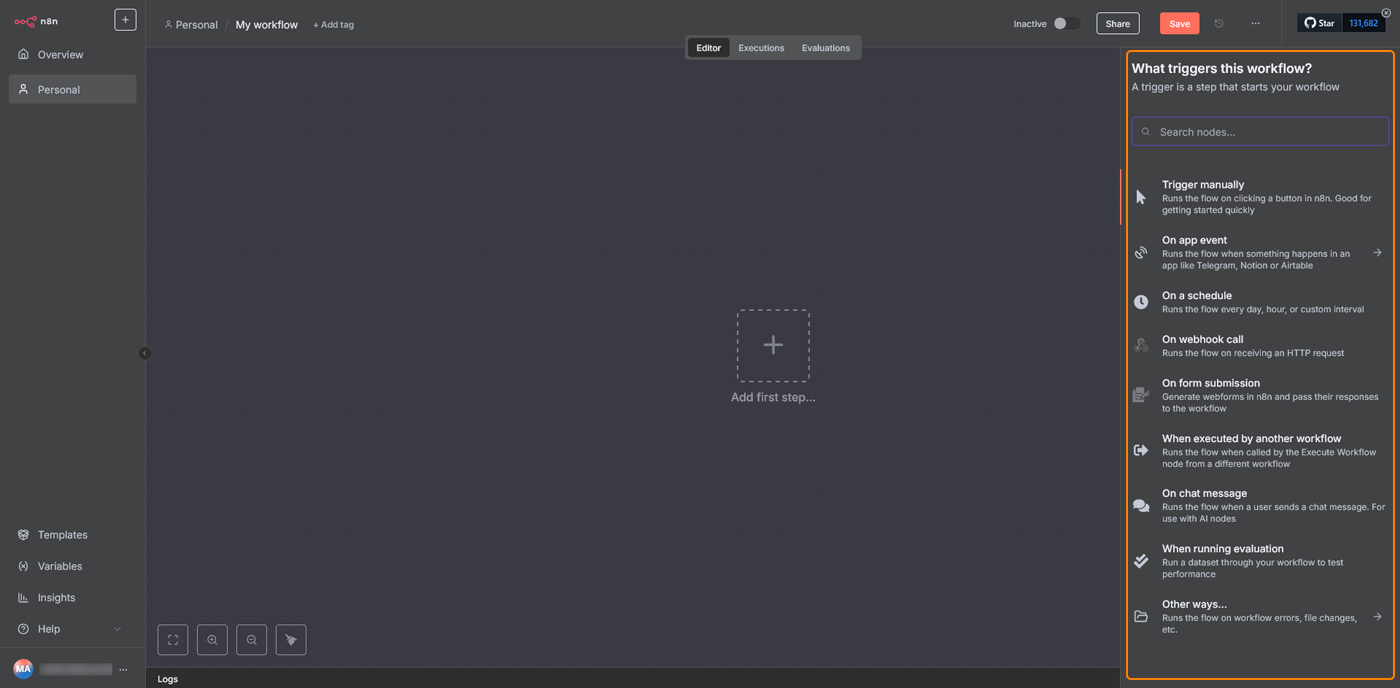
بعد از انتخاب تریگر، دستهبندیهای دیگر مثل Action، Core و … ظاهر میشوند. برای اضافه کردن کافی است نود مورد نظر را انتخاب کنید تا به صورت خودکار به نود فعال متصل شود یا اینکه آن را بکشید و روی بوم رها کنید.
مدیریت نودها
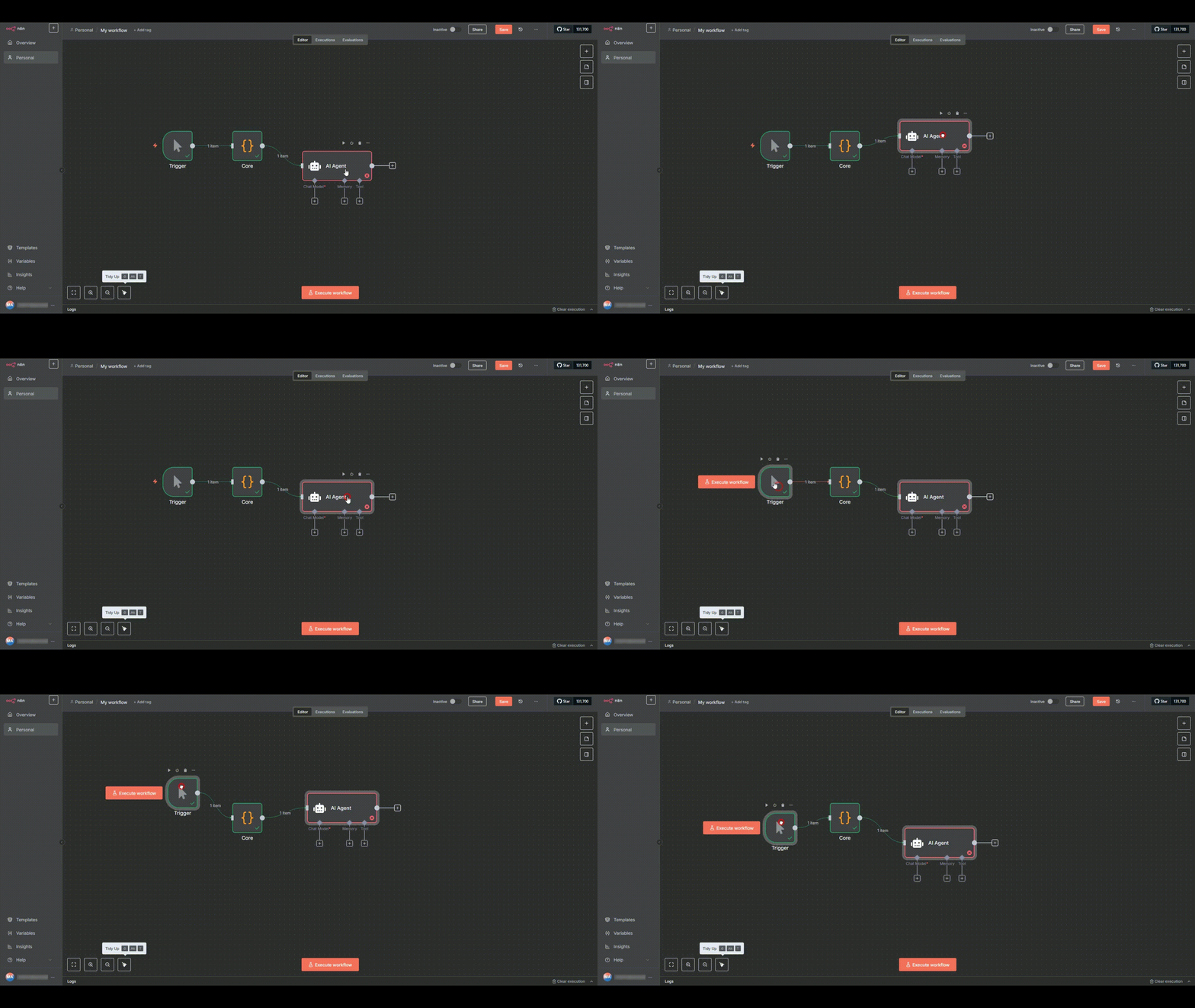
روی هر نود که موس را ببرید چند آیکون ظاهر میشود. با دکمه Play میتوانید همان نود را اجرا کنید. دکمه Power برای فعال یا غیرفعال کردن نود است. با دکمه سطل آشغال هم میتوانید نود را حذف کنید.
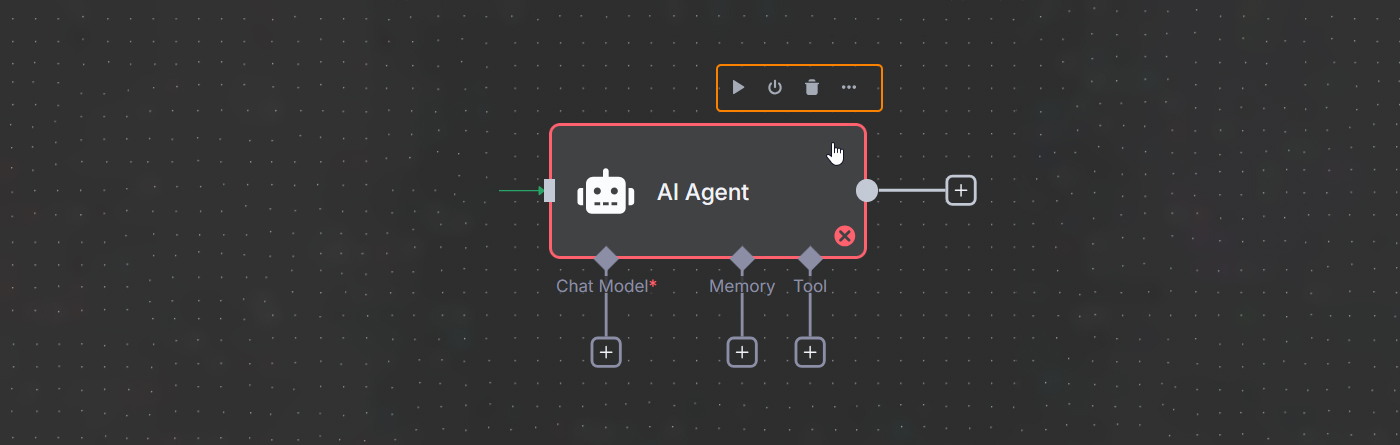
علاوه بر این، گزینه سهنقطهای نیز وجود دارد که منوی تنظیمات بیشتر نود را باز میکند. این منو شامل گزینههایی مثل Open برای باز کردن نود، Execute step برای اجرای همان مرحله، Rename برای تغییر نام نود، Deactivate برای غیرفعال کردن، Copy و Duplicate برای کپی یا تکرار نود است. همچنین گزینه Tidy up workflow برای مرتبسازی، Convert node to sub-workflow برای تبدیل یک نود به زیروورکفلو، Select all برای انتخاب همه نودها، Clear selection برای غیر فعال کردن انتخابها و در نهایت Delete برای حذف کامل نود در دسترس است.

جابهجایی ورکفلو روی بوم
گاهی نیاز دارید کل ورکفلو را با هم جابهجا کنید. برای این کار همه نودها را با موس یا کلید Ctrl+A انتخاب کنید و سپس آنها را گرفته و به محل جدید بکشید. این کار به شما کمک میکند ورکفلوهای شلوغ را بهتر مدیریت کنید.