

در این آموزش قصد داریم اولین ورکفلو آزمایشی خود را در n8n بسازیم. هدف این است که یک فید خبری (RSS) را بخوانیم، دو خبر آخر را انتخاب کنیم و عنوان آنها را بهصورت خودکار در کانال تلگرام ارسال کنیم.
مرحله اول: ایجاد ورکفلو و افزودن تریگر دستی
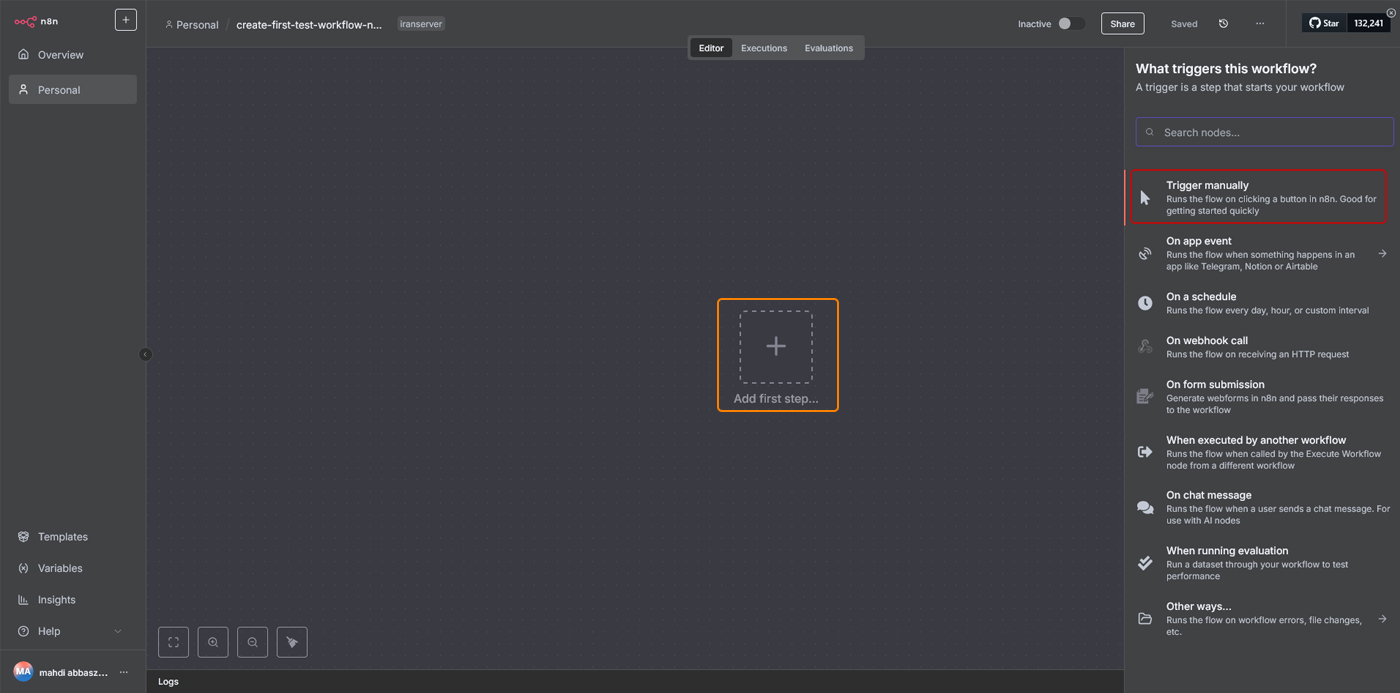
برای شروع باید وارد پنل n8n ایرانسرور شوید و یک ورکفلو جدید بسازید. زمانی که ورکفلو ساخته شد، اولین نودی که اضافه میکنیم تریگر دستی است. برای این منظور روی دکمه + وسط صفحه کلیک کنید و از ساید بار گزینه “Trigger manually” را انتخاب کنید. این نود زمانی فعال میشود که دکمه اجرا را بزنید و با این کار فرآیند شروع میشود. این روش برای تست و اجرای آزمایشی بسیار مناسب است و شما میتوانید هر بار با یک کلیک، کل ورکفلو را بررسی کنید.
مرحله دوم: خواندن فید با نود RSS Read
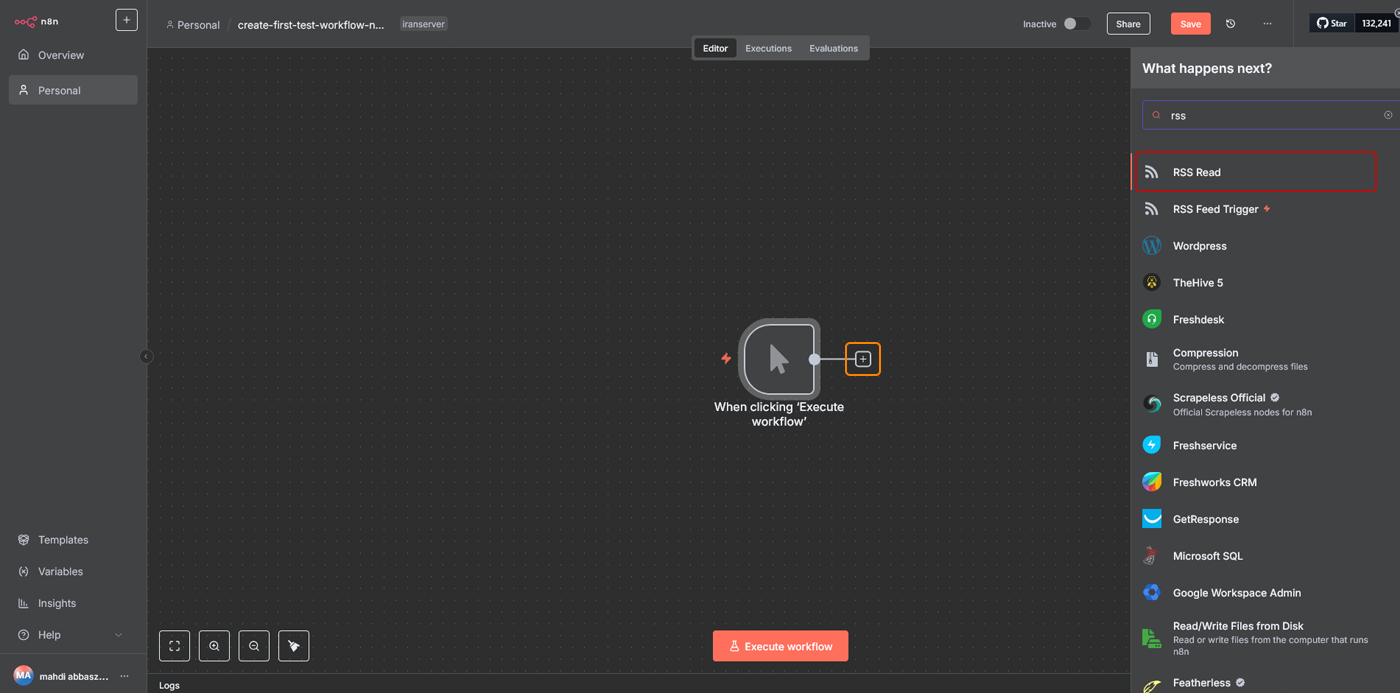
بعد از تریگر دستی، نوبت به دریافت اطلاعات از یک فید خبری میرسد. برای این کار باید نود RSS Read را به بوم اضافه کنید و آن را به تریگر وصل کنید. این نود وظیفه دارد که محتوای یک فید RSS را بخواند و آن را به آیتمهای جداگانه تبدیل کند. برای این منظور روی علامت + در انتهای تریگر مرحله قبل کلیک کنید و از لیست ساید بار گزینه “RSS Read” را انتخاب کنید.
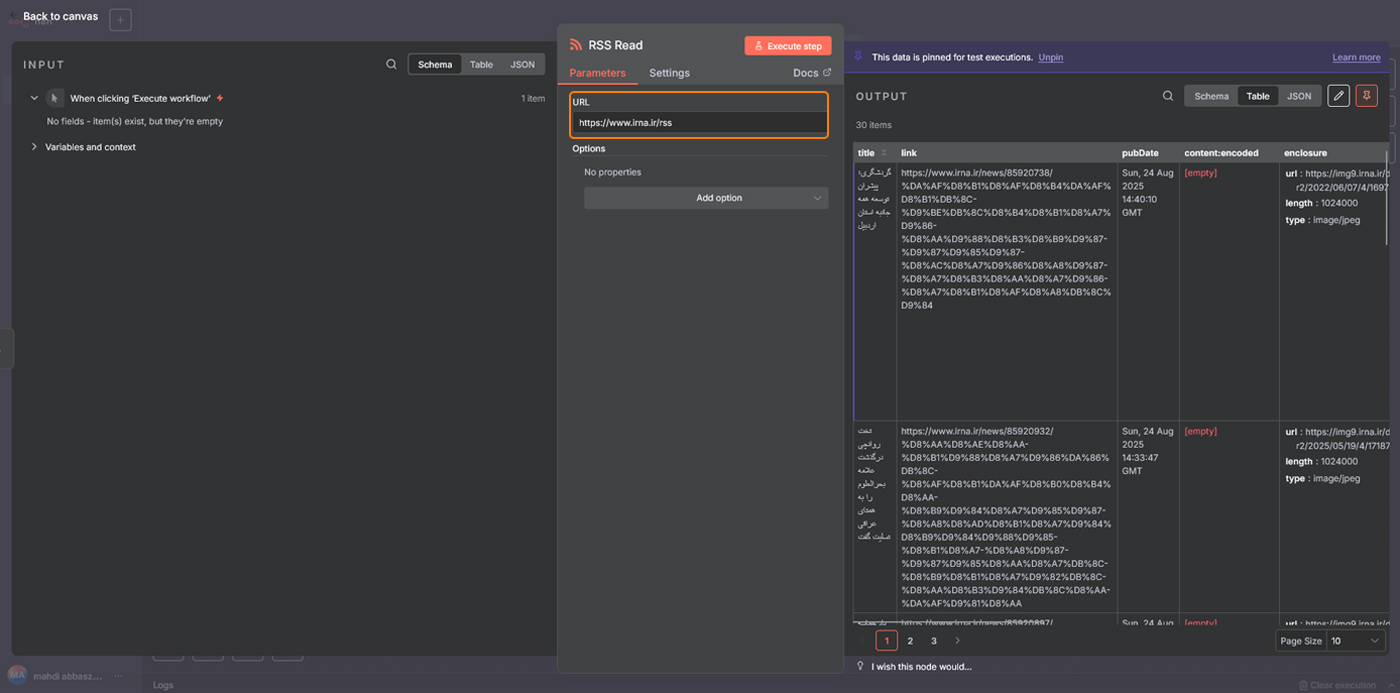
در سادهترین شکل تنظیمات، کافیست تنها فیلد URL را پر کنید. آدرس فید خبری را وارد کنید؛ برای مثال: https://example.com/rss.xml. بعد از اجرا، این نود همه آیتمهای موجود در فید را برمیگرداند که معمولاً شامل عنوان خبر، توضیح و لینک است.
مرحله سوم: محدود کردن خروجی به دو آیتم
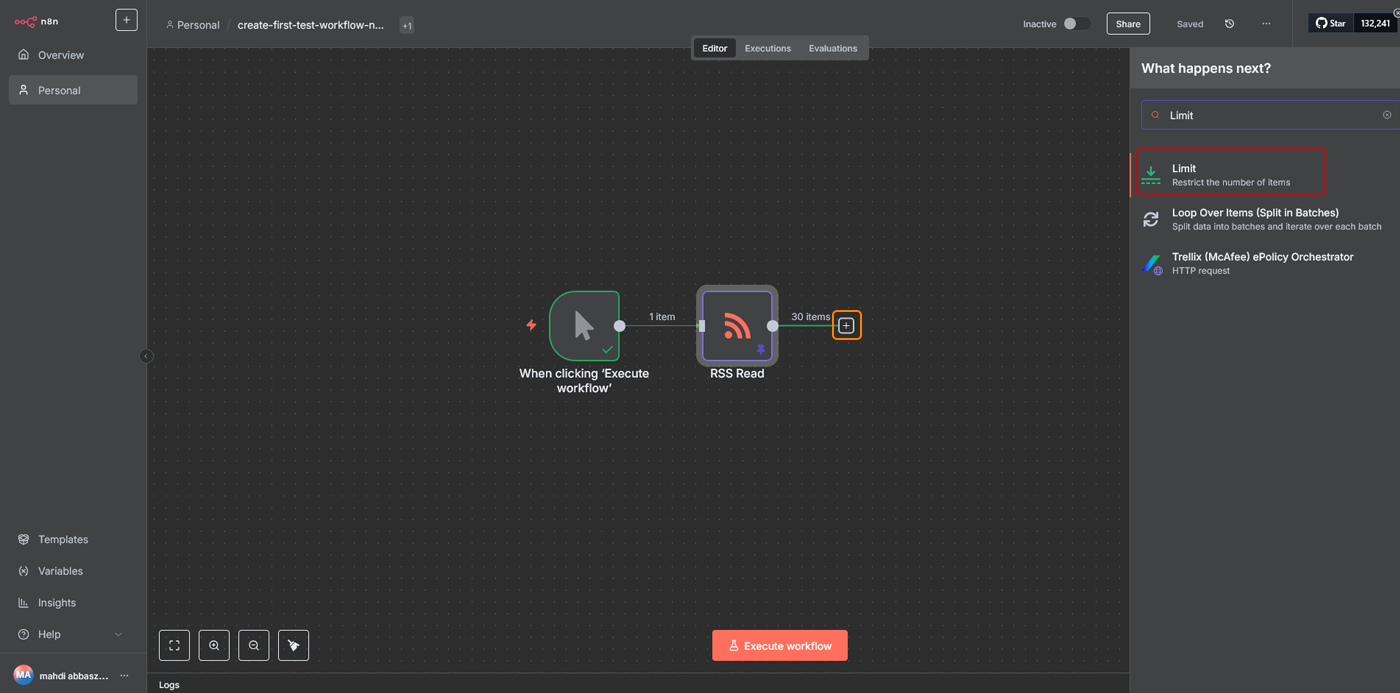
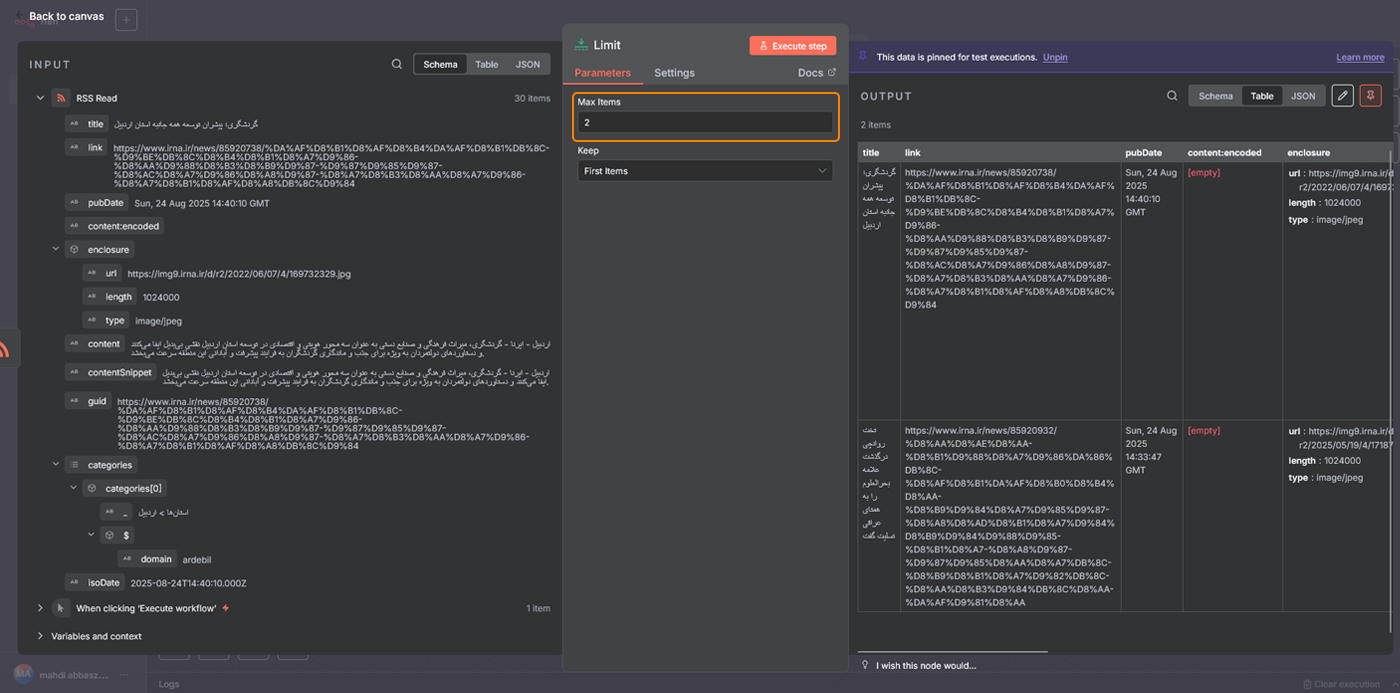
گاهی ممکن است فید خبری شامل دهها آیتم باشد، اما شما بخواهید فقط چند مورد آخر را پردازش کنید. برای همین نود Limit به کار میآید. این نود بعد از RSS قرار میگیرد و خروجی آن را محدود میکند. برای اینکار روی علامت + نود مرحله قبل کلیک کنید و از ساید بار گزینه Limit را انتخاب کنید.
در تنظیمات فقط کافی است مقدار Items را وارد کنید. در این مثال، عدد را روی 2 میگذاریم تا فقط دو خبر آخر از فید عبور کنند. این کار باعث میشود حجم پردازش کمتر باشد و پیامهای تکراری یا اضافی به تلگرام ارسال نشود.
مرحله چهارم: ارسال عنوان خبر به تلگرام
در این مرحله باید عنوان خبرها را به کانال تلگرامی خود بفرستید. برای این کار نود Telegram را اضافه کنید و آن را به نود Limit وصل کنید. نوع عملیاتی که باید انتخاب کنید Send a text message است.
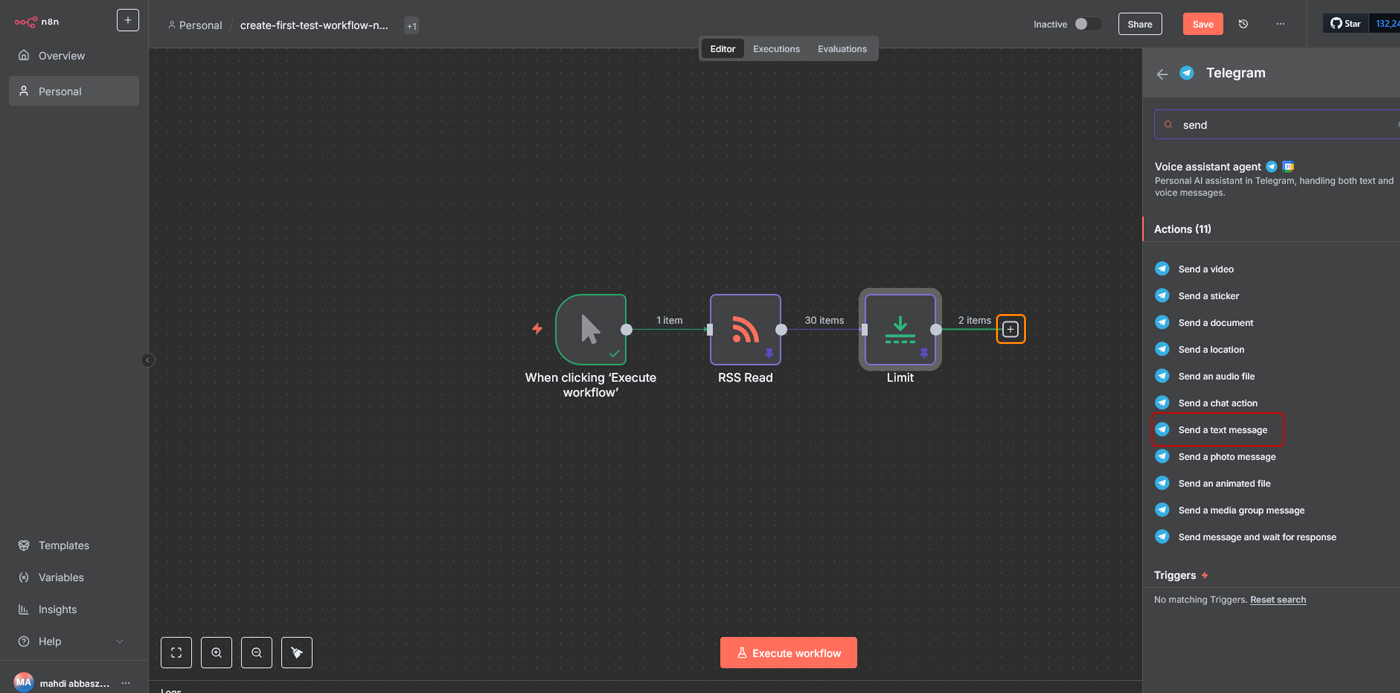
اولین قدم در تنظیمات این نود، ساختن Credential یا همان اتصال امن به ربات تلگرام است. برای این منظور کافیست توکن ربات را از ربات تلگرامی BotFather دریافت کنید و آن را بهعنوان API Token وارد کنید.
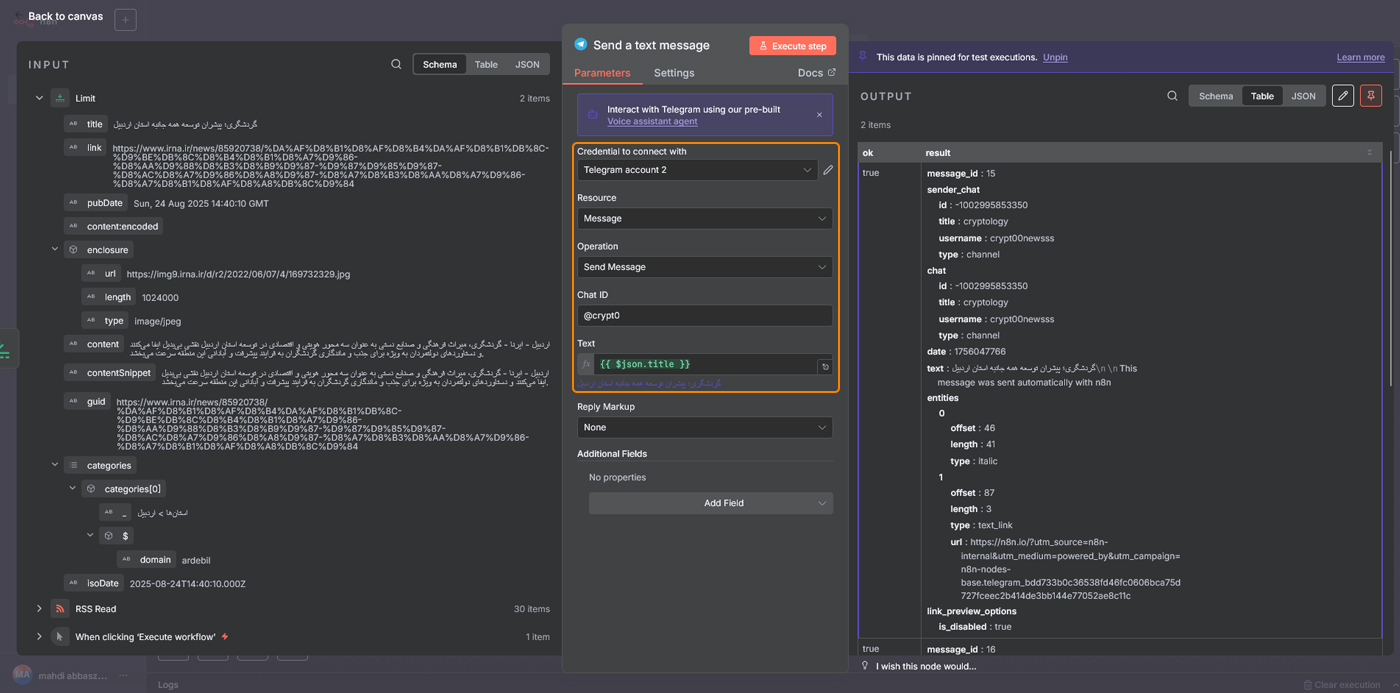
سپس ربات ساخته شده را به کانال تلگرام خود اضافه کنید و مطمئن شوید سطح دسترسی آن را به ادمین تغییر دادهاید. در ادامه، در بخش تنظیمات نود تلگرام دو فیلد اصلی را پر میکنید. در بخش Chat ID باید نام کاربری کانال را همراه با علامت @ وارد کنید؛ به عنوان مثال @mychannel. در قسمت Text باید مشخص کنید چه چیزی ارسال شود. برای اینکه فقط عنوان خبرها فرستاده شوند، روی گزینه Expression کلیک کنید و مقدار زیر را وارد کنید:
{{$json.title}}
با این کار، متن هر پیام برابر با عنوان خبرهای گرفته شده از فید خواهد بود.
مرحله پنجم: اجرای آزمایشی
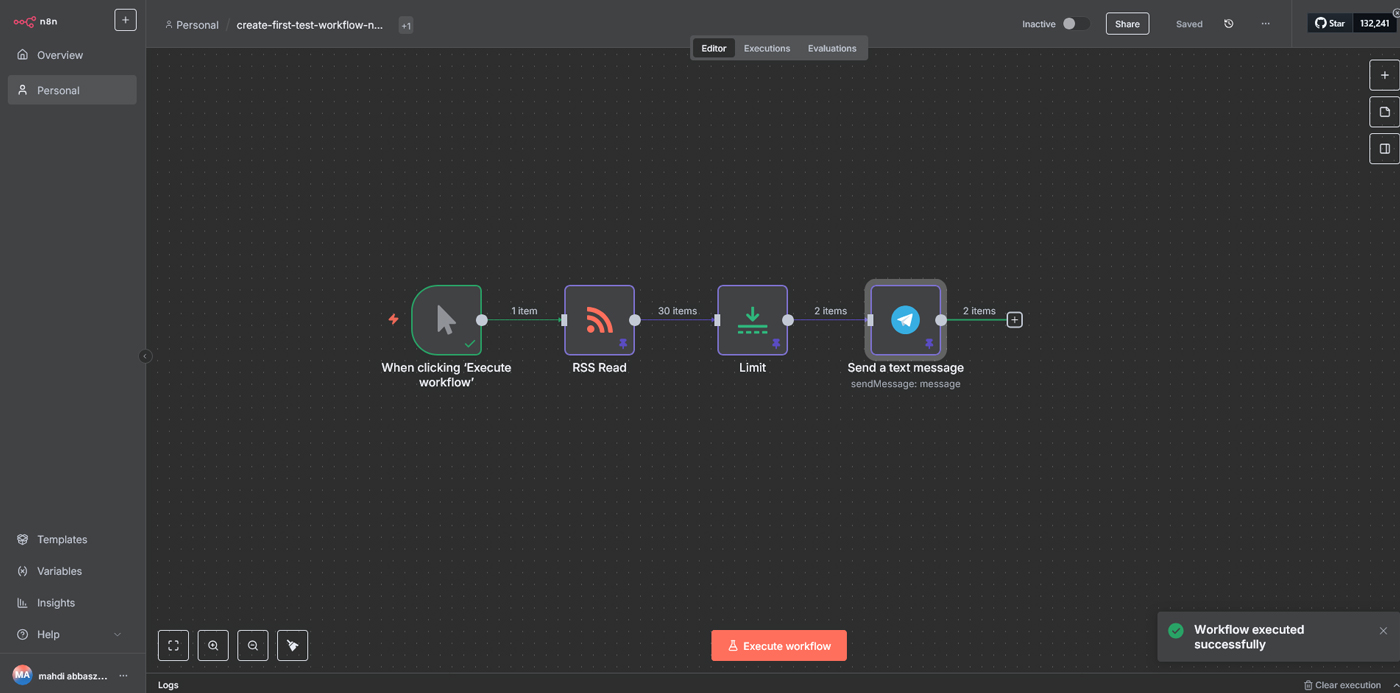
زمانی که همه نودها تنظیم شدند، کافی است روی دکمه Execute workflow کلیک کنید. اگر همهچیز درست باشد، دو پیام جدید در کانال تلگرام شما ارسال خواهد شد که هرکدام شامل عنوان یکی از خبرهای فید است. این مرحله نشان میدهد ارتباط بین نودها درست کار میکند و ربات تلگرام هم بهخوبی متصل شده است.
نکات ضروری
به یاد داشته باشید که این ورکفلو به صورت دستی اجرا میشود و برای هر بار تست باید دکمه Execute را بزنید. اگر دیدید پیامها به کانال نمیرسند، چند نکته را بررسی کنید. ابتدا مطمئن شوید ربات را به عنوان ادمین به کانال اضافه کردهاید و مقدار Chat ID را دقیقاً با @ وارد کردهاید. سپس بررسی کنید که URL فید معتبر باشد و حتماً شامل حداقل دو آیتم باشد تا خروجی خالی نباشد. رعایت همین نکات ساده معمولاً بیشتر خطاهای احتمالی را برطرف میکند و باعث میشود اولین ورکفلو شما بدون مشکل اجرا شود.
جمعبندی
برای ساخت یک ورکفلو در n8n کافی است نودها را مرحلهبهمرحله به هم وصل کنید تا داده ورودی پردازش شود و خروجی دلخواه ایجاد گردد.