

برای اینکه بتوانید مشکلها را در n8n بهطور کامل شناسایی و برطرف کنید، لازم است از سه ابزار اصلی زیر استفاده کنید:
- Execution Data: به شما کمک میکند که مرحله به مرحله روند اجرا را بررسی کنید و ببینید چه دادهای وارد یا خارج شده است.
- Logs: بیشتر به شما خطاهای پنهان و سیستمی را نشان میدهد؛ مانند وقتی که ارتباط با یک API مشکل دارد یا سرور پاسخ درست نمیدهد.
- Error Trigger: زمانی که خطا رخ میدهد به صورت خودکار عملیاتی انجام میدهد؛ مثلاً برای شما پیام هشدار بفرستد یا اطلاعات خطا را ذخیره کند.
وقتی این سه ابزار را با هم به کار ببرید، دیگر خطاها بهراحتی از دستتان درنمیروند و ورکفلوهایتان همیشه قابل کنترل و قابل اعتماد باقی میمانند.
بررسی Execution Data
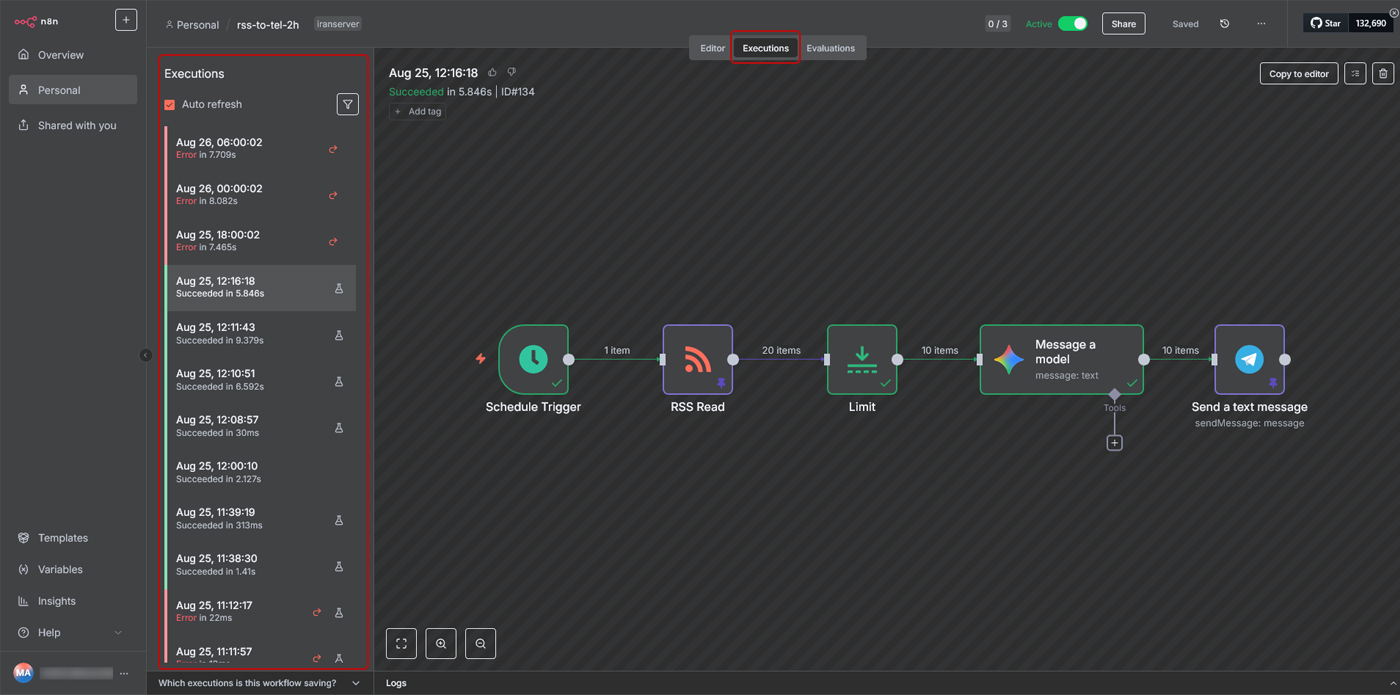
در n8n هر بار که یک ورکفلو اجرا میشود، دادههای ورودی و خروجی آن در بخشی به نام Execution Data ذخیره میشود. این دادهها به شما کمک میکنند ببینید هر نود چه اطلاعاتی دریافت کرده و چه خروجیای تولید کرده است. برای دسترسی به Execution Data، از بالای صفحه گزینه Executions را انتخاب کنید. در این بخش لیستی از اجراهای اخیر نمایش داده میشود. با کلیک روی هر اجرا، میتوانید جزئیات آن را ببینید؛ مثلاً متوجه شوید آیا یک نود داده درست پردازش کرده یا جایی خطایی رخ داده است. اگر ورکفلو پیچیده باشد، میتوانید مرحلهبهمرحله روی نودها کلیک کنید و داده ورودی و خروجی هر کدام را بررسی کنید. این کار دقیقاً مانند بازبینی یک مسیر اتفاقات است.
استفاده از Logs برای پیدا کردن خطاها
بخش Logs بیشتر برای سرور n8n و ادمینها کاربرد دارد، اما بسیار مهم است. در لاگها میتوانید خطاهای سیستمی، مشکلات ارتباط با APIها یا هشدارهای مربوط به منابع سرور را ببینید. اگر یک ورکفلو بدون دلیل مشخص شکست بخورد، احتمالاً جزئیات آن در Logs ثبت شده است. در نسخه ابری ایرانسرور، بخشی از این لاگها در پنل قابل دسترس هستند. اگر n8n را روی سرور اختصاصی نصب کردهاید، میتوانید با دستوراتی مثل docker logs یا مشاهده فایلهای لاگ در سرور به آنها دسترسی پیدا کنید. بررسی لاگها معمولاً زمانی اهمیت دارد که Execution Data کافی نباشد یا مشکل در سطح زیرساخت باشد.
کار با Error Trigger برای مدیریت خطاها
Error Trigger یک نود خاص در n8n است که مخصوص مدیریت خطا طراحی شده است. زمانی که هر بخشی از ورکفلو با خطا مواجه شود، Error Trigger فعال میشود و شما میتوانید برای آن مسیر جداگانهای طراحی کنید.
برای مثال:
- میتوانید کاری کنید وقتی خطا رخ داد، یک پیام در تلگرام یا ایمیل به شما ارسال شود.
- میتوانید دادههای مربوط به خطا را در یک Google Sheet یا دیتابیس ذخیره کنید تا بعداً بررسی کنید.
- حتی میتوانید ورکفلو را طوری تنظیم کنید که بهطور خودکار دوباره تلاش کند (retry).
این قابلیت کمک میکند خطاها کنترل شوند و همیشه راهی برای اطلاعرسانی یا مدیریت خودکار وجود داشته باشد. برای استفاده کافیست از بخش نودها، گزینه Error Trigger را اضافه کنید و سپس مسیری طراحی کنید که در صورت وقوع خطا اجرا شود.
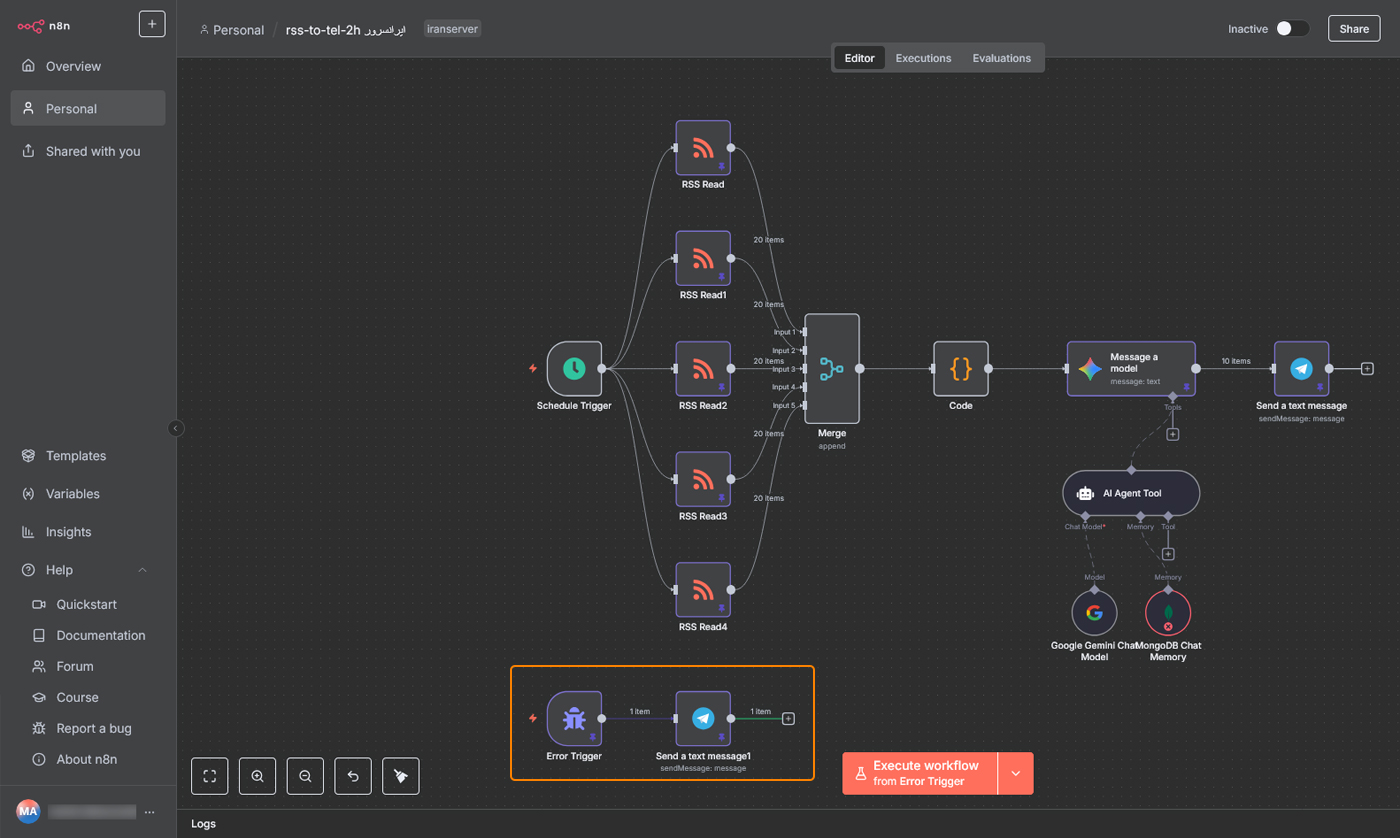
برای نمونه در ورکفلو زیر، نود Error Trigger خطاهای مربوط به اجرای ورکفلو را به تلگرام ارسال میکند و اگر اجرای ورکفلو بدون مشکل باشد، این تریگر فعال نمیشود.
برای Debugging پیشرفته باید این سه ابزار را با هم استفاده کنید. با Execution Data جزئیات مرحلهبهمرحله را ببینید. با Logs خطاهای عمیقتر و سیستمی را بررسی کنید. با Error Trigger مسیر واکنش خودکار به خطا را طراحی کنید. این سه بخش باعث میشوند ورکفلوهای شما پایدارتر، حرفهایتر و قابل مدیریتتر باشند.