

در این مثال میخواهیم تنظیماتی انجام دهیم که n8n بهطور خودکار هر چند دقیقه یکبار سایت شما را بررسی کند و اگر سایت در دسترس نبود یا خیلی کند شد، فوراً یک پیام هشدار به تلگرام شما بفرستد. این کار مخصوصاً برای وبمسترها و مدیران سایتها کاربردی است تا همیشه از وضعیت سایت خود آگاه باشند. در ادامه میخواهیم ورکفلو زیر را پیادهسازی کنیم:
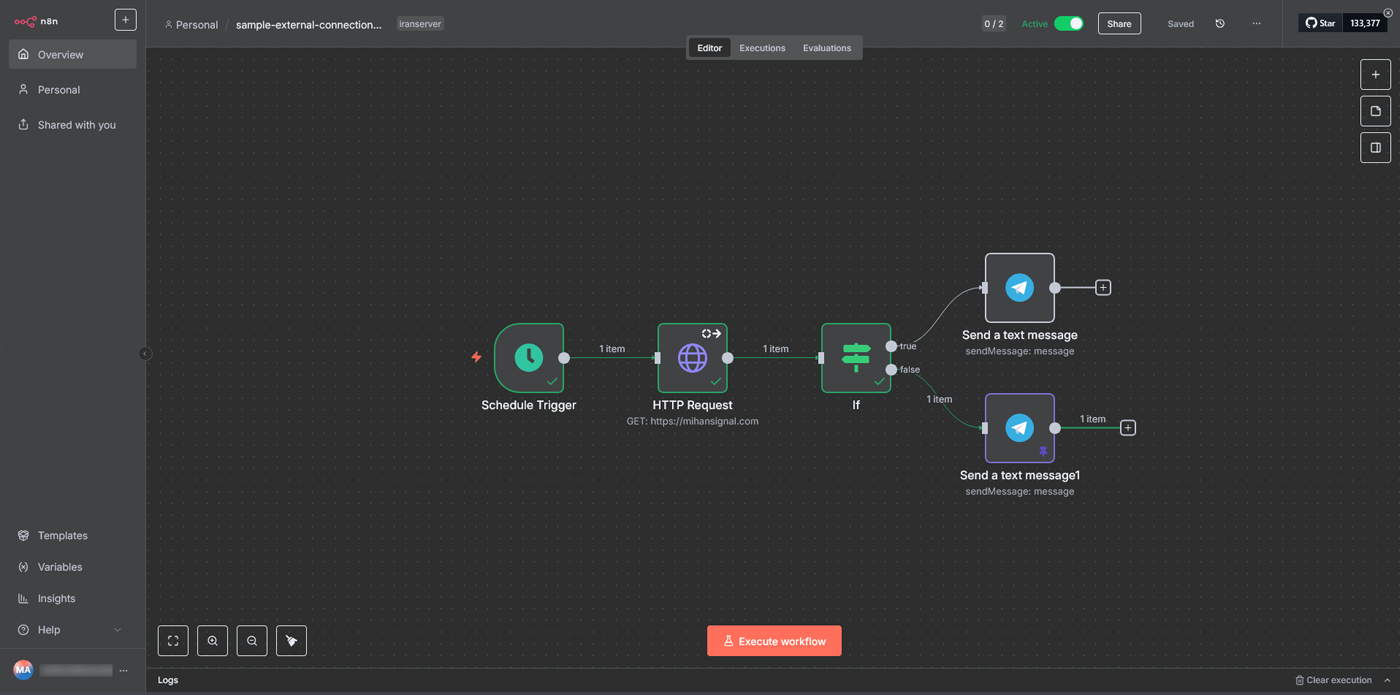
مرحله اول: ورود به پنل n8n ایرانسرور
برای شروع باید وارد پنل n8n ایرانسرور شوید و یک ورکفلو جدید بسازید تا یک بوم خالی برای طراحی داشته باشید.

مرحله دوم: زمانبندی اجرای خودکار با Schedule Trigger
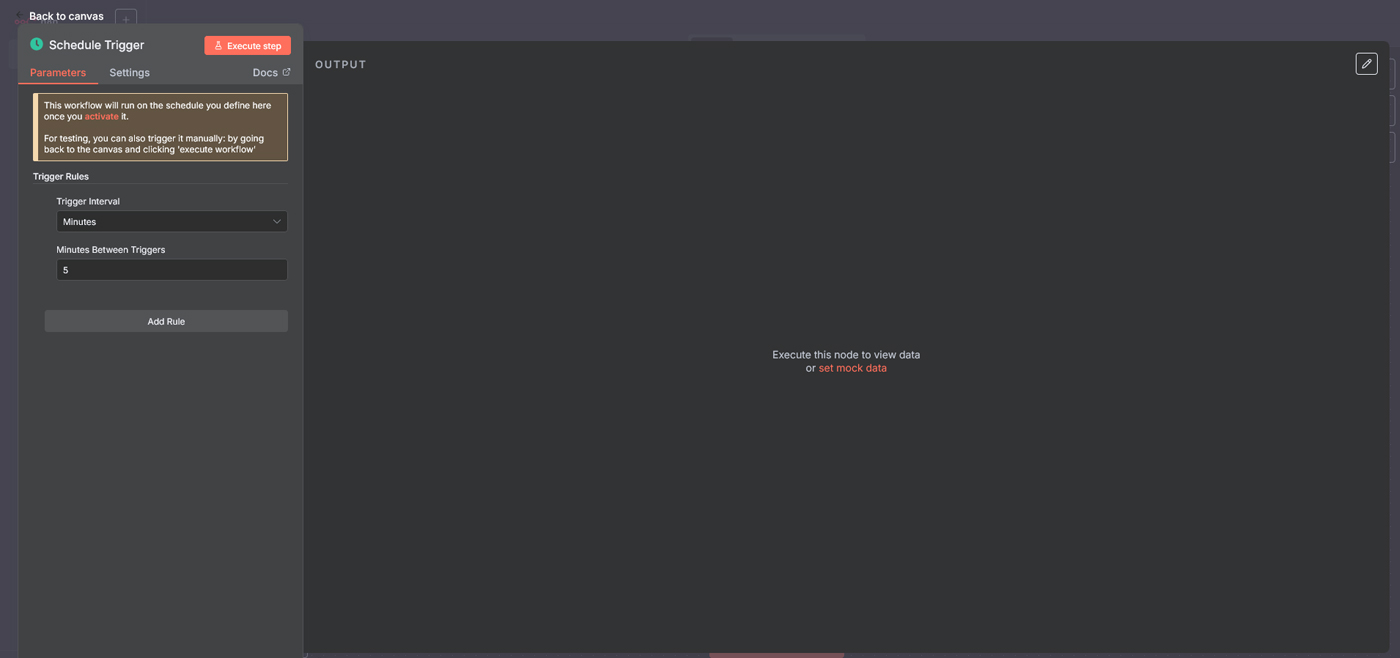
چون میخواهیم سایت بهطور منظم بررسی شود، باید یک زمانبندی مشخص کنیم. برای این کار نود Schedule Trigger را اضافه کنید. این نود تعیین میکند که هر چند وقت یکبار بررسی انجام شود. برای نمونه اگر آن را روی «هر ۵ دقیقه» بگذارید، n8n هر ۵ دقیقه سایت شما را بررسی میکند.
مرحله سوم: بررسی وضعیت سایت با HTTP Request
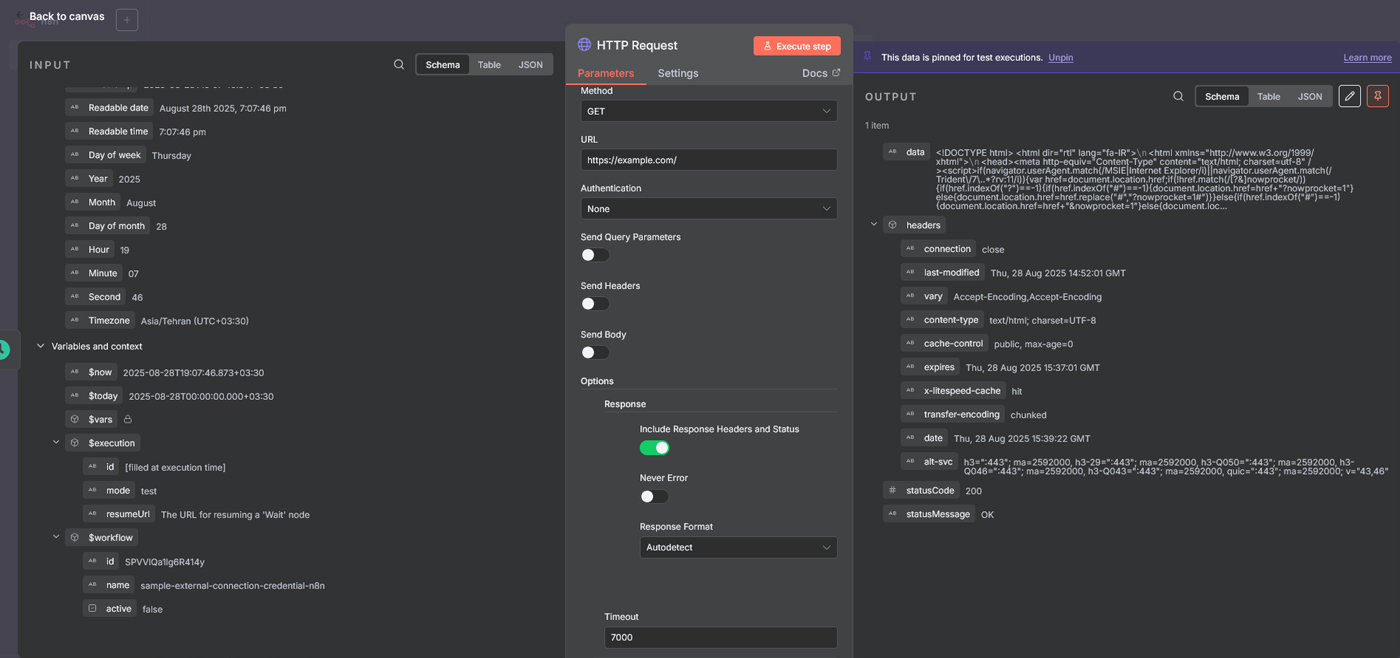
در این مرحله باید بررسی کنیم که سایت در دسترس است یا نه. برای این کار یک نود HTTP Request اضافه کنید و آن را به Schedule Trigger وصل کنید. در بخش URL آدرس سایت خود را وارد کنید (مثلاً https://example.com). متد را روی GET قرار دهید. بهتر است گزینه Timeout را روی ۷ تا ۱۰ ثانیه تنظیم کنید تا اگر سایت دیرتر پاسخ داد، بهعنوان خطا ثبت شود. با فعال کردن گزینه Include Response Headers and Status، خروجی نود شامل اطلاعاتی مانند statusCode (مثلاً 200 به معنی سالم بودن سایت) و زمان پاسخ خواهد بود.
مرحله چهارم: تصمیمگیری با نود If
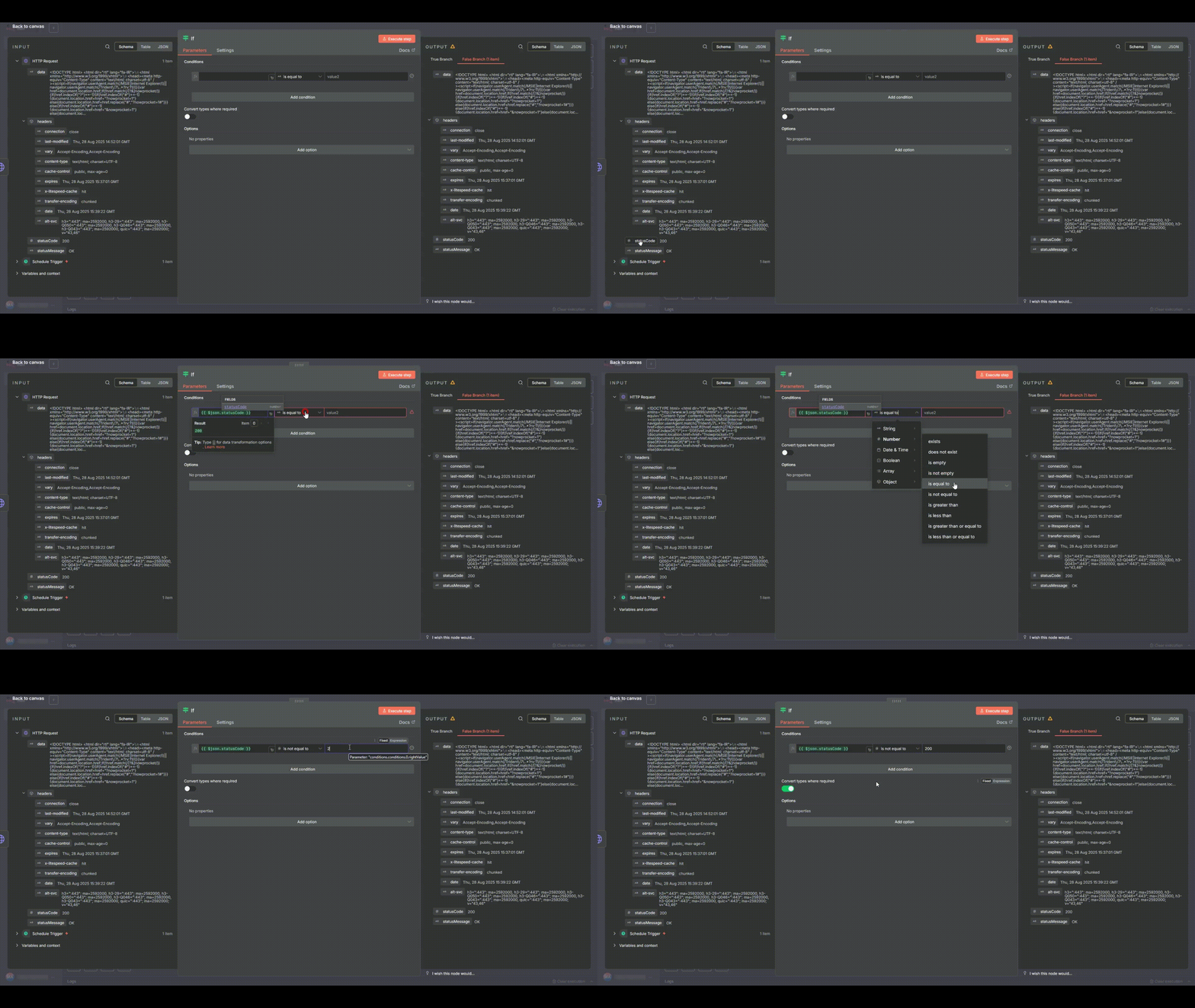
در این مرحله باید مشخص کنیم چه زمانی هشدار داده شود. برای این کار یک نود If اضافه کنید و آن را به خروجی HTTP Request وصل کنید. در تنظیمات If تعیین کنید که اگر statusCode برابر با 200 نبود (یعنی سایت خطا داشت یا در دسترس نبود) مسیر «True» فعال شود که نشاندهنده مشکل سایت است. در غیر این صورت مسیر «False» فعال میشود که یعنی سایت بدون مشکل کار میکند.
مرحله پنجم: ارسال هشدار به تلگرام
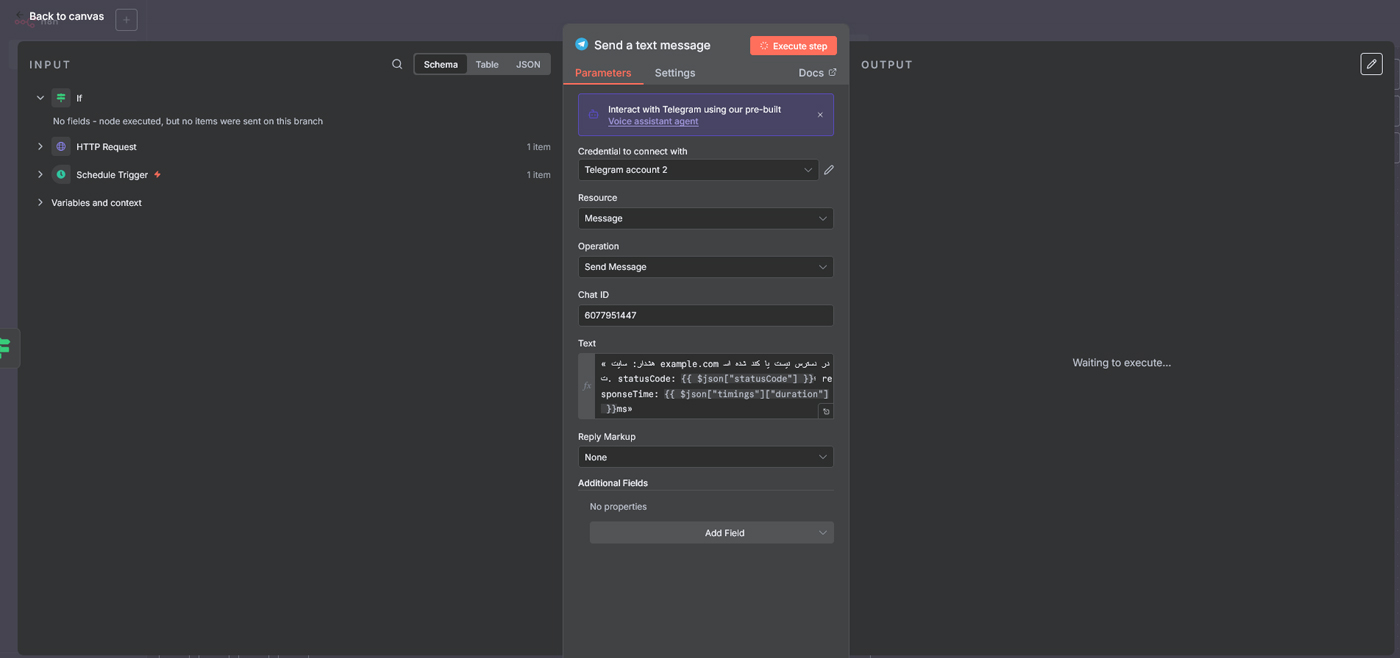
در شاخه True (وقتی سایت مشکل دارد)، یک نود Telegram از نوعSend Message اضافه کنید. در اینجا باید توکن رباتی که از ربات تلگرام BotFather گرفتهاید را وارد کنید.
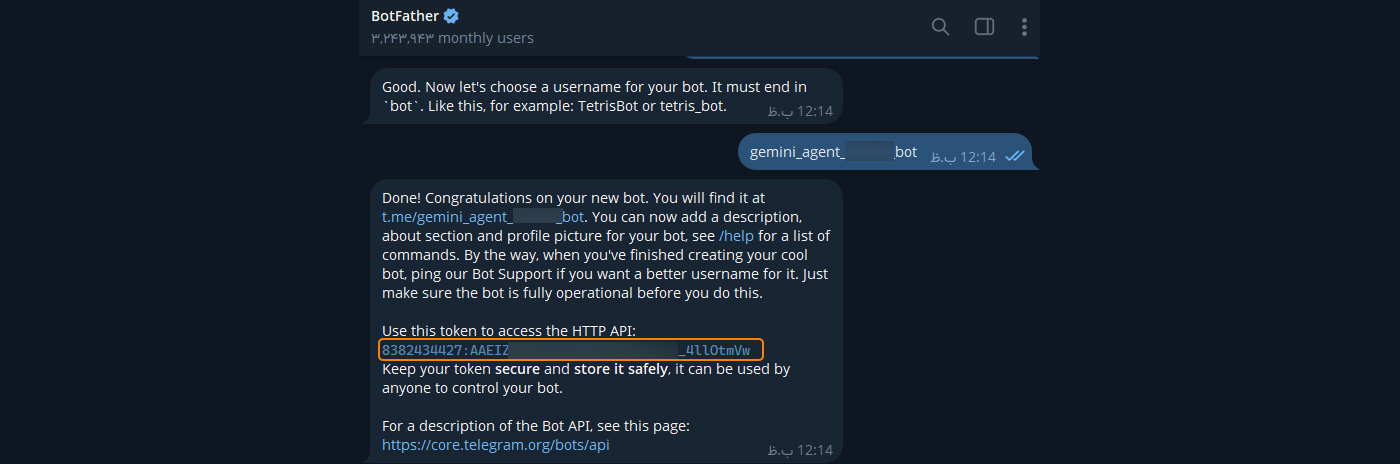
در ادامه Chat ID کانال یا گروهی را که ربات در آن عضو است را وارد کنید. برای این کار کافیست یک پیام از کاربری که میخواهید ربات به او پیام بدهد برای ربات @get\_id\_bot فوروارد کنید. سپس متن پیام هشدار را مشخص و تنظیم کنید.
سپس در بخش تنظیمات پیام میتوانید از متن زیر استفاده کنید:
هشدار: سایت example.com در دسترس نیست یا کند شده است. statusCode: {{ $json[“statusCode”] }}
به این ترتیب، هر بار که سایت مشکل داشته باشد، تلگرام فوراً به شما اطلاع میدهد.
مرحله ششم: ثبت وضعیت عادی
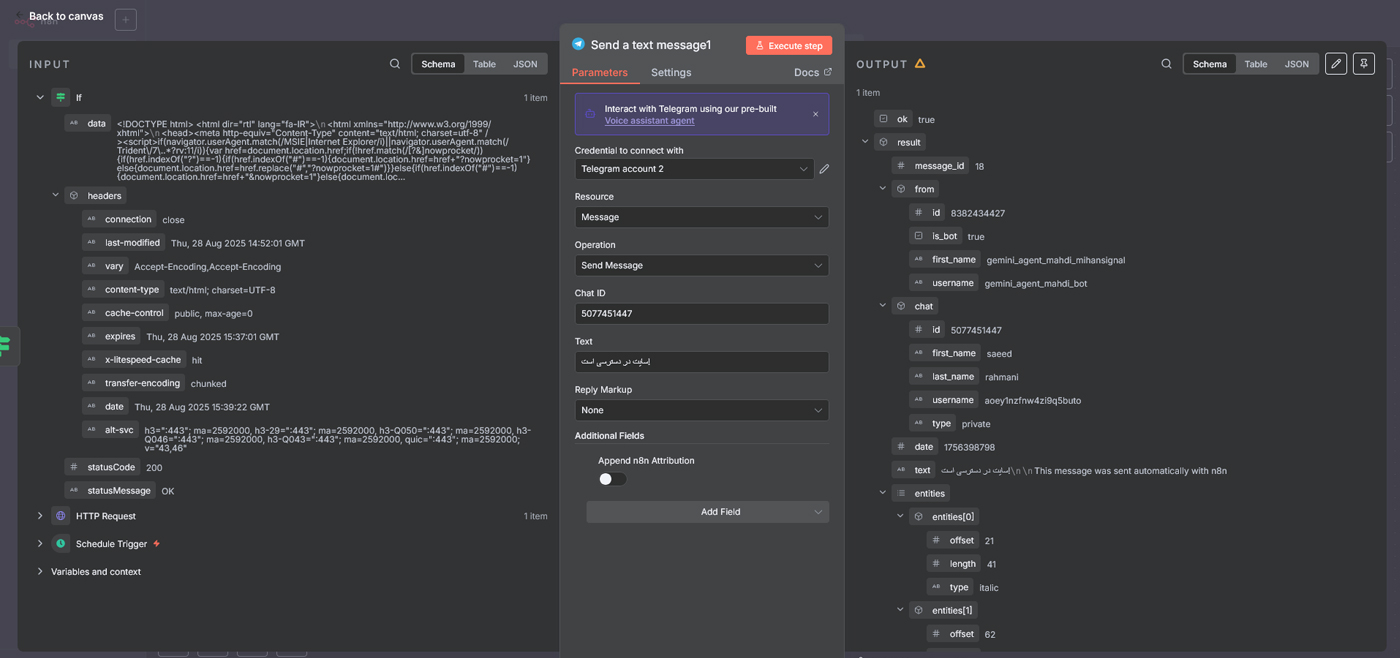
در شاخه False (وقتی سایت سالم است)، میتوانید یک نود Set اضافه کنید تا وضعیت «OK» ذخیره شود. در صورت تمایل میتوانید پیامی با متن «سایت سالم است» هم به تلگرام ارسال کنید اما معمولاً ضرورتی ندارد. اگر خواستید این پیام را بفرستید باید مانند مرحله قبل تنظیمات را انجام دهید و پیام زیر را تنظیم کنید:
مرحله هفتم: ذخیره، فعالسازی و تست
در پایان ورکفلو را ذخیره کنید و وضعیت آن را روی Active قرار دهید. برای تست میتوانید یکبار اجرای دستی بزنید و نتیجه HTTP Request را ببینید. حتی میتوانید موقتاً یک آدرس اشتباه بگذارید تا پیام هشدار به تلگرام بیاید. بعد دوباره آدرس درست را قرار دهید و مطمئن شوید همهچیز درست کار میکند.
خروجی تلگرام هم اگر همه مراحل را درست انجام داده باشید به این شکل خواهد بود:

در پایان، این ورکفلو به شما کمک میکند سایت خود را بهطور منظم مانیتور کنید و در صورت بروز خطا یا کندی، بلافاصله هشدار آن را در تلگرام دریافت کنید.