

در این راهنما هدف توضیح کامل مراحل جدید احراز هویت ایرنیک است تا کاربر بتواند با سامانه جدید هدا احراز هویت خود را تکمیل کند.
مرحله اول: ورود به سامانه ایرنیک
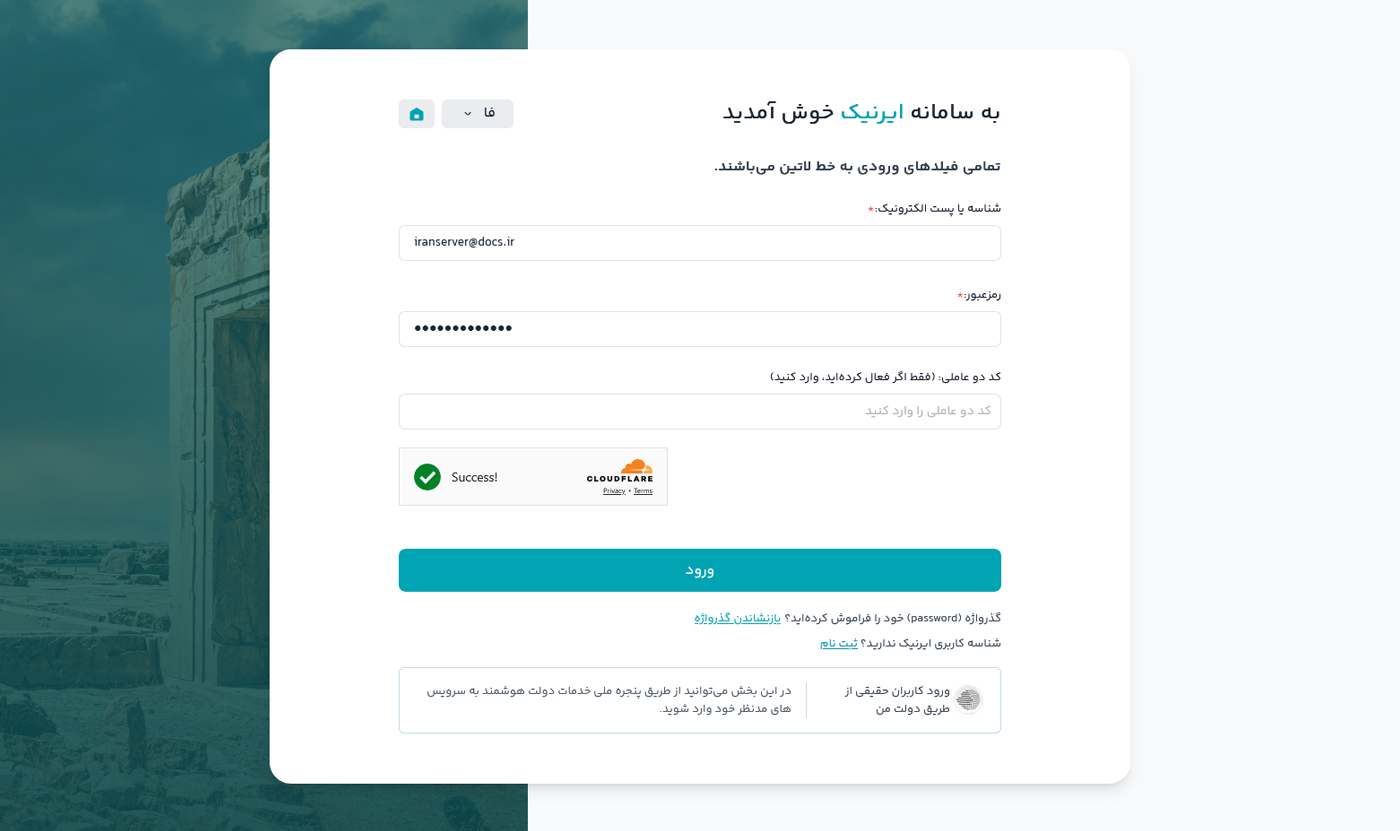
در این مرحله کاربر باید مرورگر اینترنت را باز کند و وارد سامانه ایرنیک شود. در صفحه ورود، نام کاربری یا آدرس ایمیل ثبت شده به همراه رمز عبور وارد میشود. اگر کد دو عاملی روی حساب فعال باشد، یک کد پیامکی ارسال میشود که باید در کادر مربوطه وارد شود. بعد از تکمیل اطلاعات، با کلیک روی دکمه ورود، دسترسی به پنل کاربری ایرنیک انجام میشود.
مرحله دوم: مشاهده وضعیت احراز هویت و سطح صفر
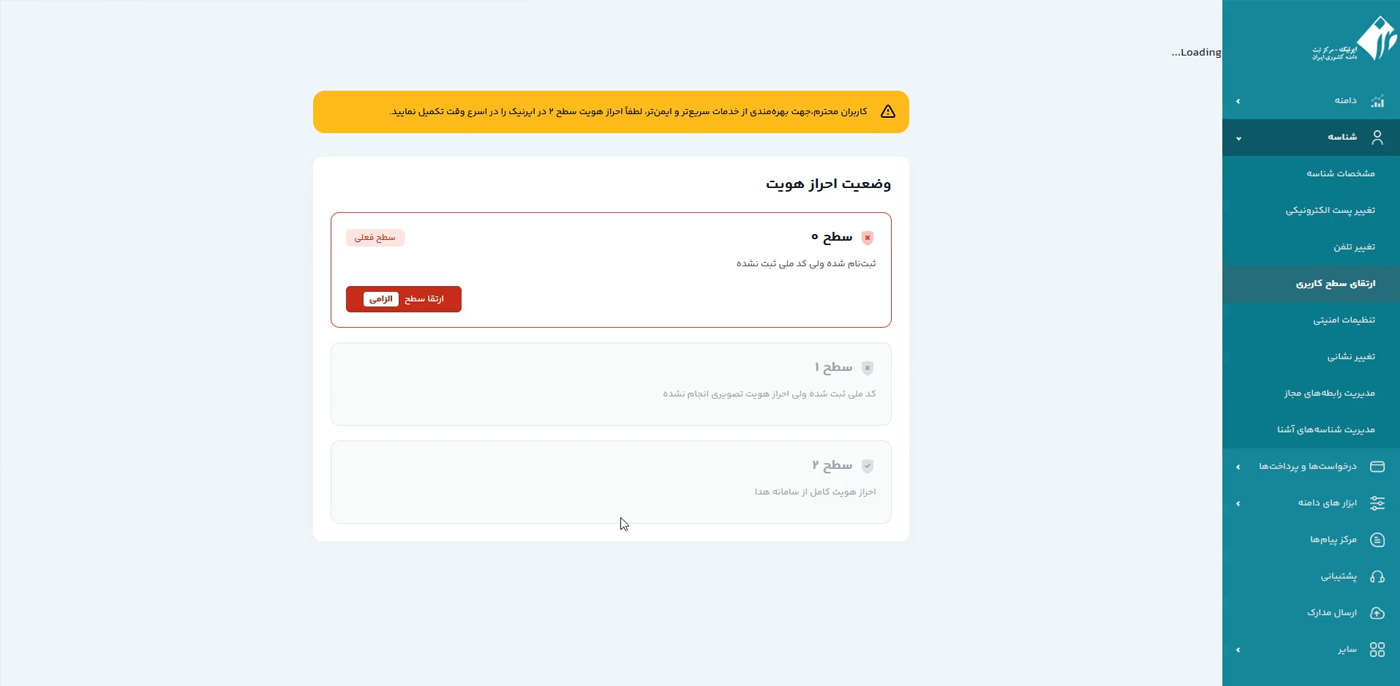
بعد از ورود به پنل کاربری، صفحه اصلی حساب نمایش داده میشود. در این صفحه وضعیت احراز هویت نمایش داده میشود و برای کاربران جدید، سطح حساب به صورت پیشفرض روی سطح صفر قرار دارد. این سطح نشان میدهد که هنوز هیچ اطلاعات هویتی ثبت نشده است و امکان ثبت یا مدیریت دامنه وجود ندارد.
در بخش مربوط به سطح صفر، از کاربر خواسته میشود کد ملی خود را وارد کند. کاربر باید کد ملی را با دقت و بدون اشتباه ثبت کند. بعد از ثبت کد ملی و تایید اطلاعات، سامانه به صورت خودکار حساب کاربری را به سطح یک ارتقا میدهد. در این مرحله اطلاعات پایه هویتی در ایرنیک ثبت میشود اما هنوز احراز هویت کامل انجام نشده است.
مرحله سوم: شروع فرآیند ارتقا و انتقال به سامانه هدا
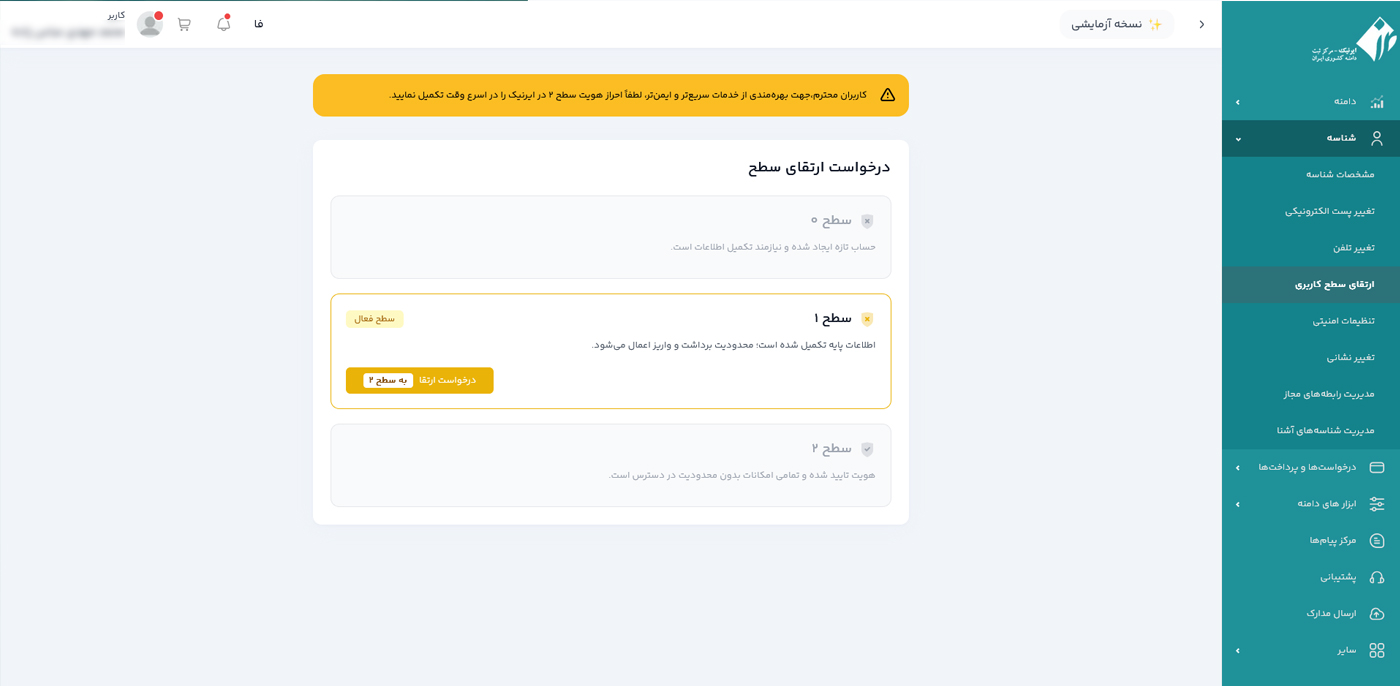
پس از قرار گرفتن حساب در سطح یک، گزینه درخواست ارتقا به سطح 2 فعال میشود. کاربر باید روی گزینه ارتقای سطح کلیک کند. با این کار، سامانه ایرنیک کاربر را به صورت خودکار به سامانه هدا منتقل میکند. ادامه فرآیند احراز هویت از این مرحله به بعد در سامانه هدا انجام میشود.
مرحله چهارم: ورود به سامانه هدا و بررسی اقلام هویتی
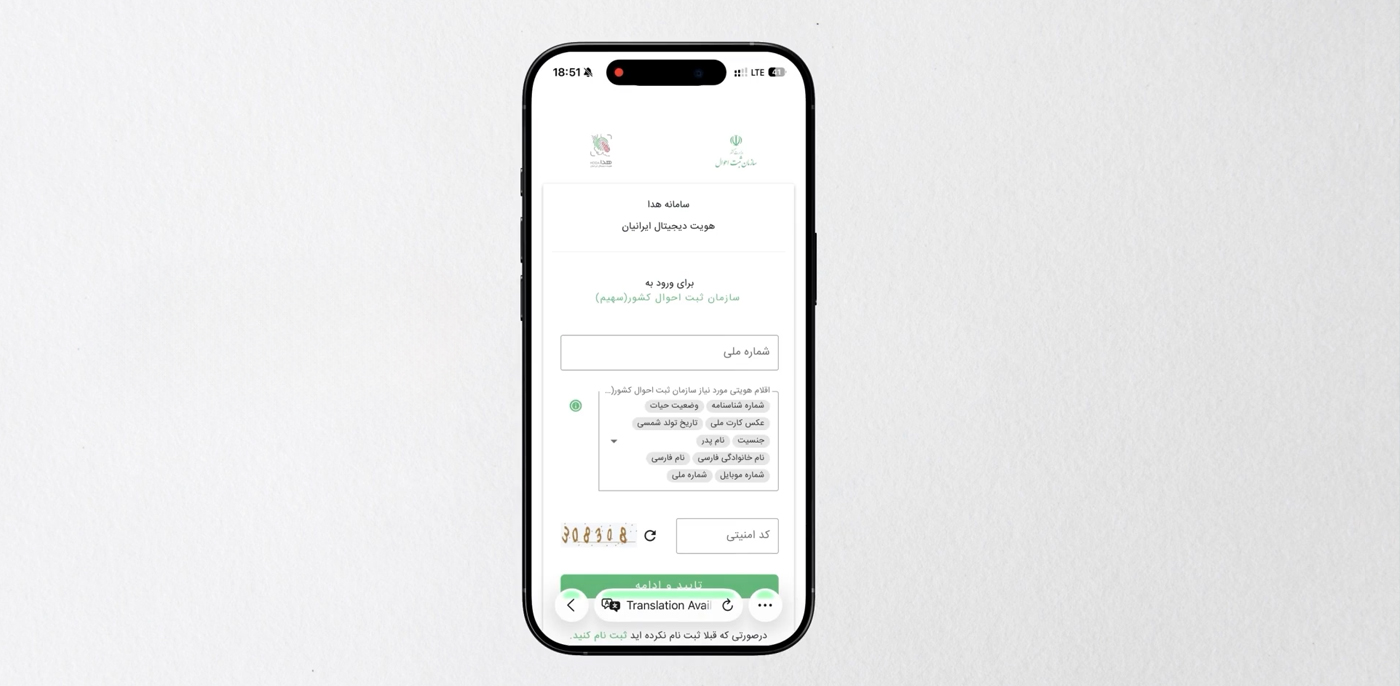
در صفحه ورود سامانه هدا، کاربر باید کد ملی خود را وارد کند و سپس کد امنیتی نمایش داده شده را در کادر مربوطه بنویسد. بعد از ورود، سامانه هدا لیستی از اقلام هویتی مورد نیاز را نمایش میدهد. این اقلام شامل اطلاعاتی مانند مشخصات شناسنامهای و احراز هویت تصویری است که در مراحل بعدی استفاده میشود.
مرحله پنجم: دریافت پیامک و مشاهده خطای نداشتن حساب کاربری
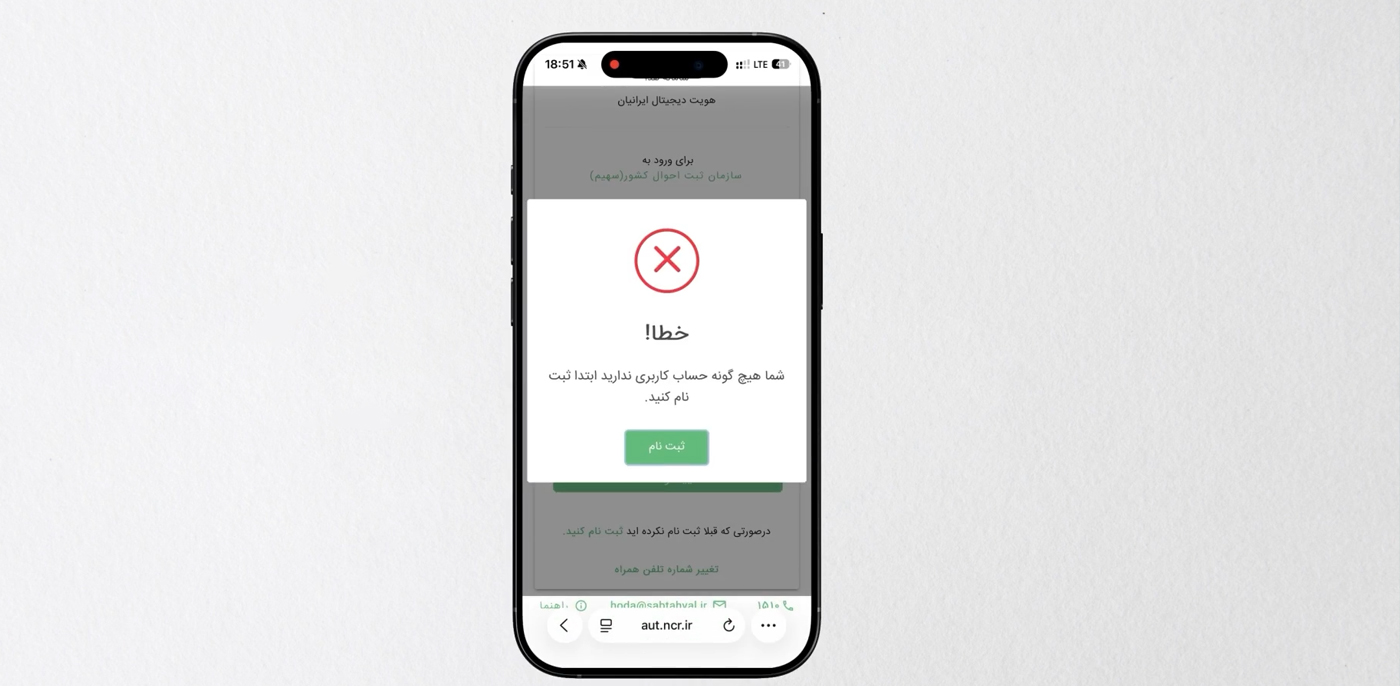
بعد از ورود اولیه به سامانه هدا، یک پیامک تایید به شماره تلفن همراه ارسال میشود. پس از تایید، پیامی نمایش داده میشود که اعلام میکند هیچ حساب کاربری در سامانه هدا وجود ندارد. این پیام برای اولین ورود کاملا طبیعی است و به معنی نیاز به ساخت پروفایل جدید است. کاربر باید گزینه مربوط به ثبت نام را انتخاب کند.
مرحله ششم: ساخت پروفایل کاربری در سامانه هدا
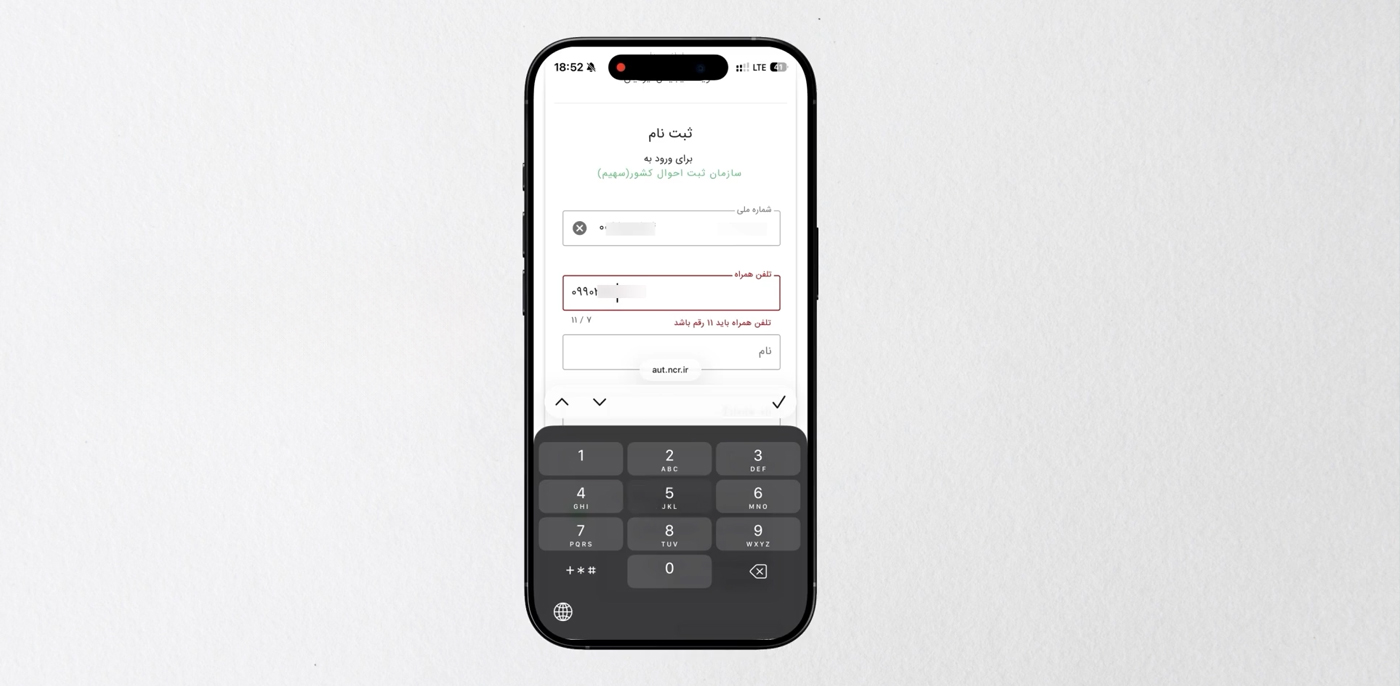
در این مرحله فرم ثبت پروفایل نمایش داده میشود. کاربر باید اطلاعات هویتی خواسته شده را با دقت وارد کند. این اطلاعات شامل دادههایی است که سامانه هدا برای تطبیق با اطلاعات رسمی استفاده میکند. پس از تکمیل فرم، اطلاعات ثبت میشود و حساب کاربری اولیه در سامانه هدا ساخته میشود.
مرحله هفتم: تایید پیامکی و نمایش موفقیت ثبت نام
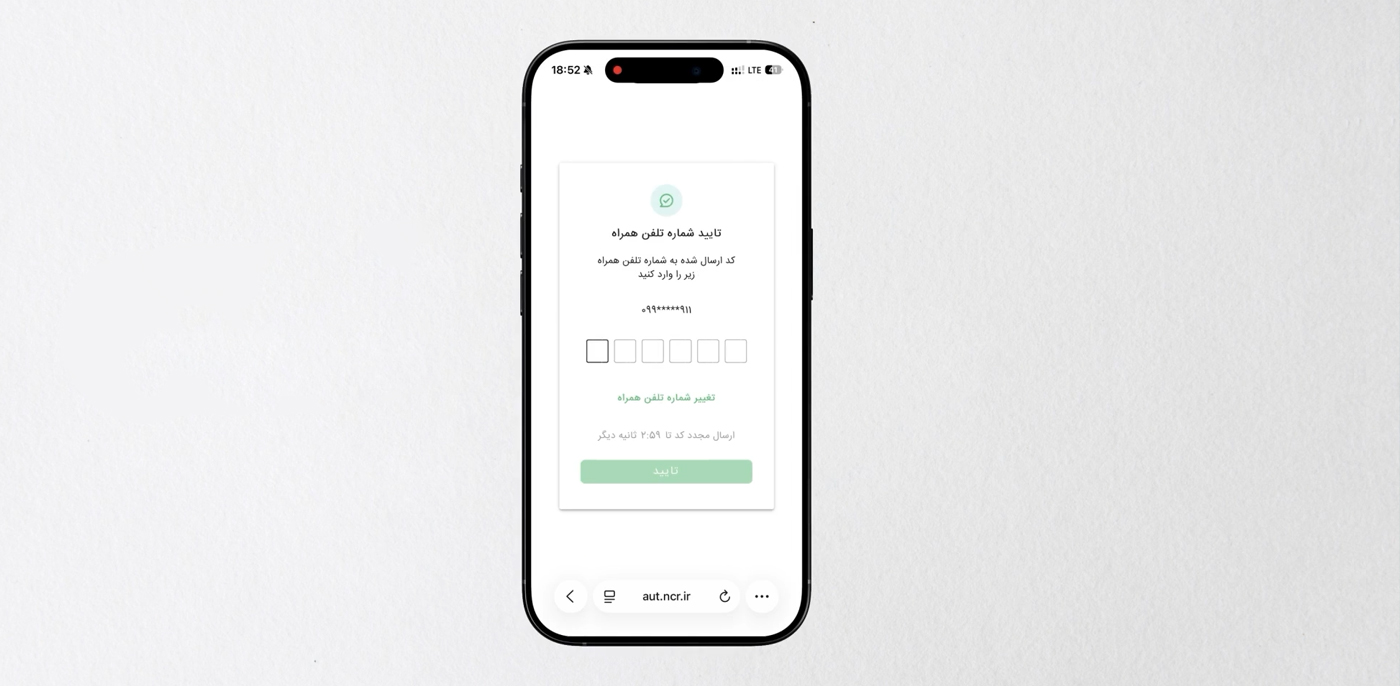
بعد از ثبت پروفایل، یک پیامک جدید حاوی کد تایید برای کاربر ارسال میشود. کاربر باید این کد را در سامانه وارد کند. در صورت وارد کردن صحیح کد، صفحهای نمایش داده میشود که نشان میدهد ثبت نام و احراز اولیه با موفقیت انجام شده است و وضعیت احراز هویت تایید میشود.
مرحله هشتم: الزام نصب اپلیکیشن هدا برای ادامه فرآیند
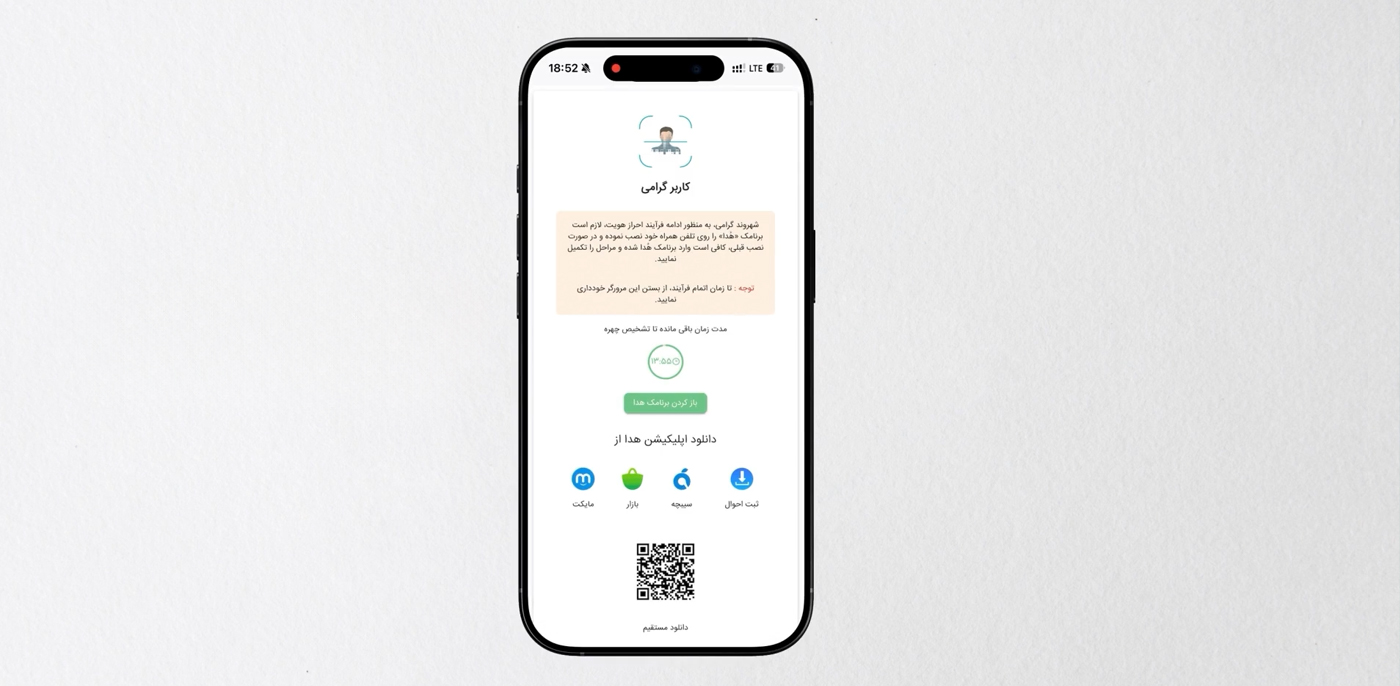
پس از تایید اولیه، سامانه اعلام میکند که ادامه مراحل فقط از طریق اپلیکیشن هدا از طریق گوشی همراه امکانپذیر است. در این مرحله کاربر باید توجه داشته باشد که ادامه فرآیند از طریق مرورگر امکانپذیر نیست. دلیل این موضوع نیاز به دسترسی مستقیم به دوربین گوشی برای احراز هویت تصویری است.
اگر کاربر از گوشی اندرویدی استفاده میکند، باید اپلیکیشن هدا را از بازار یا مایکت دانلود و نصب کند. در صورتی که گوشی کاربر iOS باشد، دانلود برنامه باید از طریق سیبچه انجام شود. نصب کامل اپلیکیشن برای ادامه مراحل احراز هویت الزامی است.
مرحله نهم: ورود به اپلیکیشن احراز هویت هدا
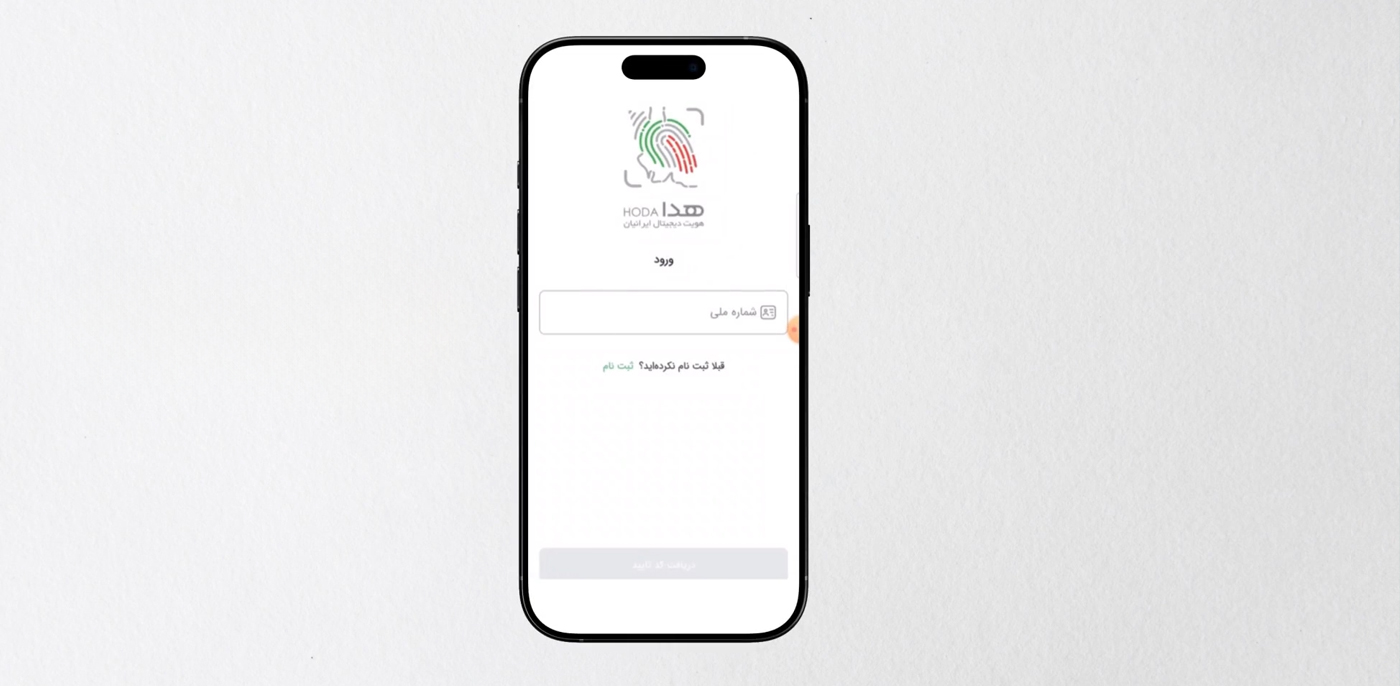
بعد از نصب اپلیکیشن، کاربر باید برنامه هدا را اجرا کند. در صفحه ورود، کد ملی وارد میشود و سپس کد پیامکی ارسال شده ثبت میشود. با تایید این اطلاعات، کاربر وارد حساب کاربری خود در اپلیکیشن هدا میشود.
مرحله دهم: مشاهده درخواست احراز سطح سه از ایرنیک
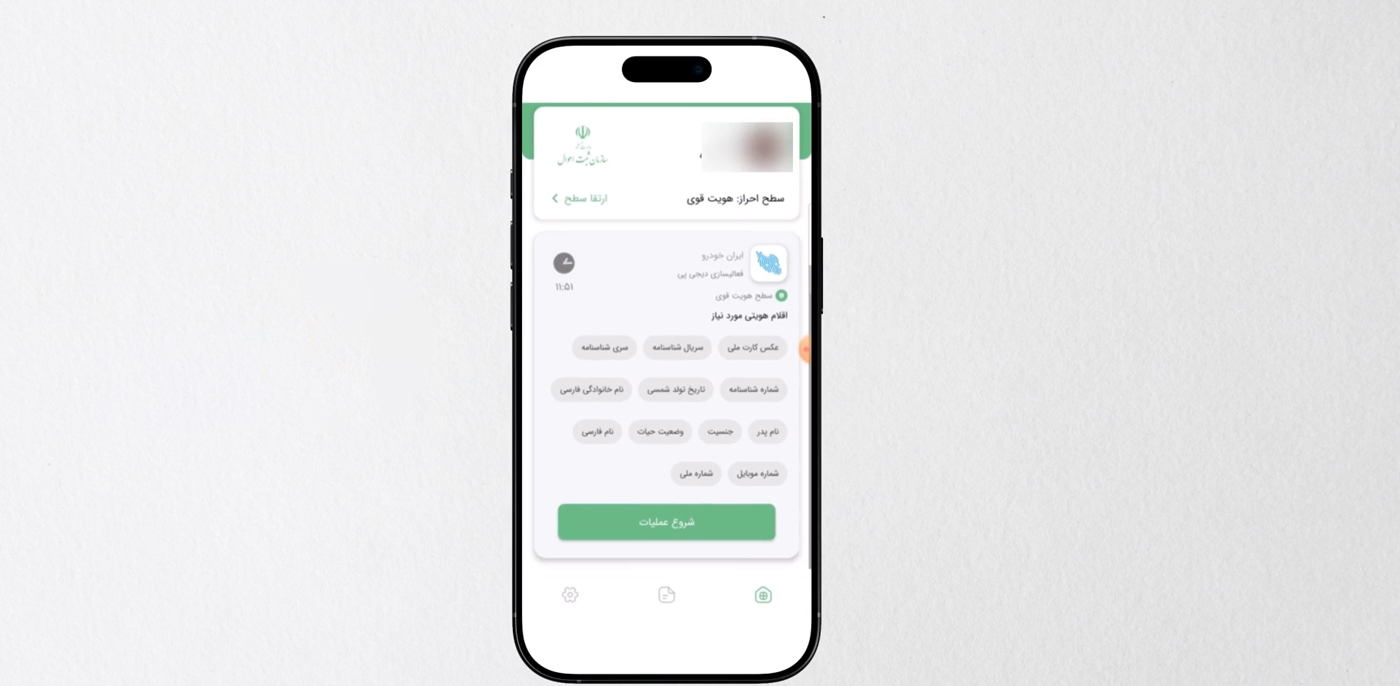
پس از ورود به اپلیکیشن، درخواست احراز سطح سه که از طرف ایرنیک ثبت شده است نمایش داده میشود. این درخواست نشان میدهد که هدف، تکمیل احراز هویت برای دسترسی کامل به امکانات ایرنیک است. کاربر باید روی گزینه شروع عملیات کلیک کند تا فرآیند ادامه پیدا کند.
مرحله یازدهم: پرداخت هزینه احراز هویت و تایید دسترسی به دوربین گوشی
در این مرحله کاربر به درگاه پرداخت هدایت میشود. هزینه مربوط به احراز هویت باید پرداخت شود. پس از پرداخت موفق، سامانه به صورت خودکار کاربر را به اپلیکیشن هدا بازمیگرداند و مرحله بعد فعال میشود.
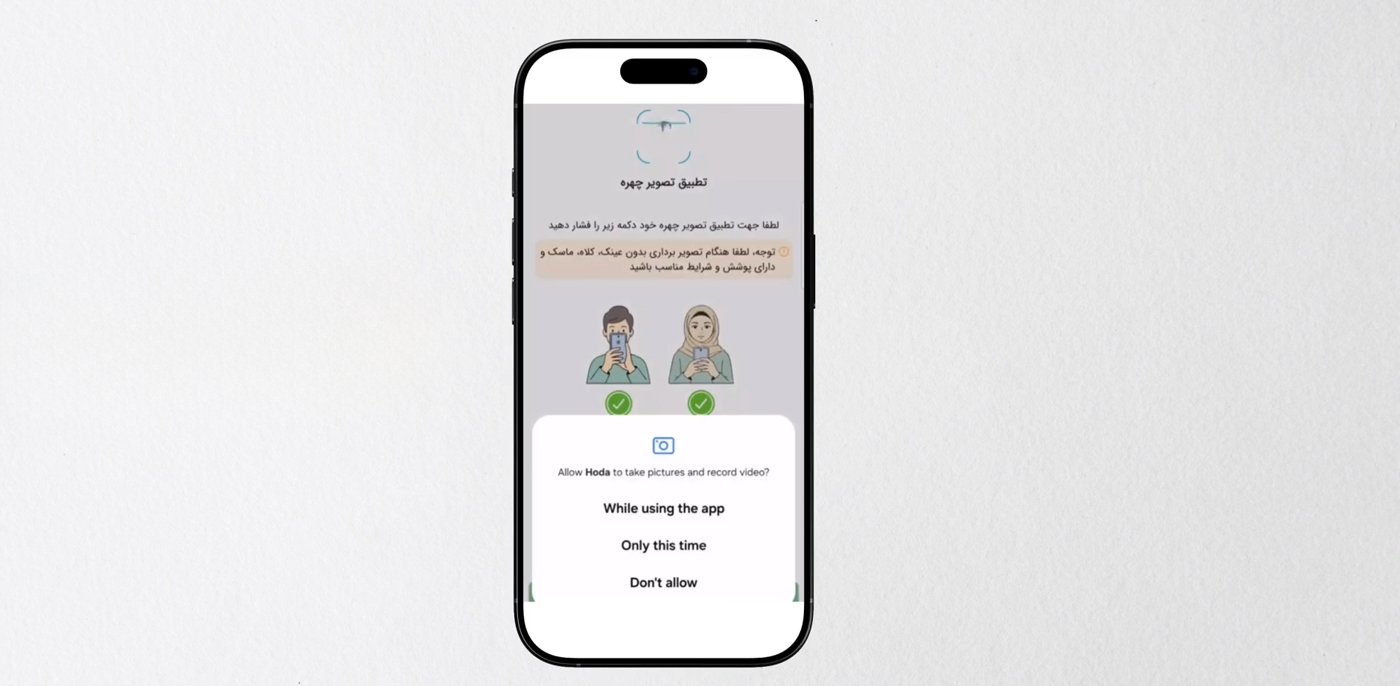
بعد از پرداخت، سیستم عامل گوشی درخواست دسترسی به دوربین را نمایش میدهد. کاربر باید حتما اجازه دسترسی را تایید کند. بدون فعال کردن دسترسی دوربین، امکان انجام احراز هویت تصویری وجود ندارد و فرآیند متوقف میشود.
مرحله دوازدهم: آمادهسازی دوربین و انجام احراز هویت تصویری
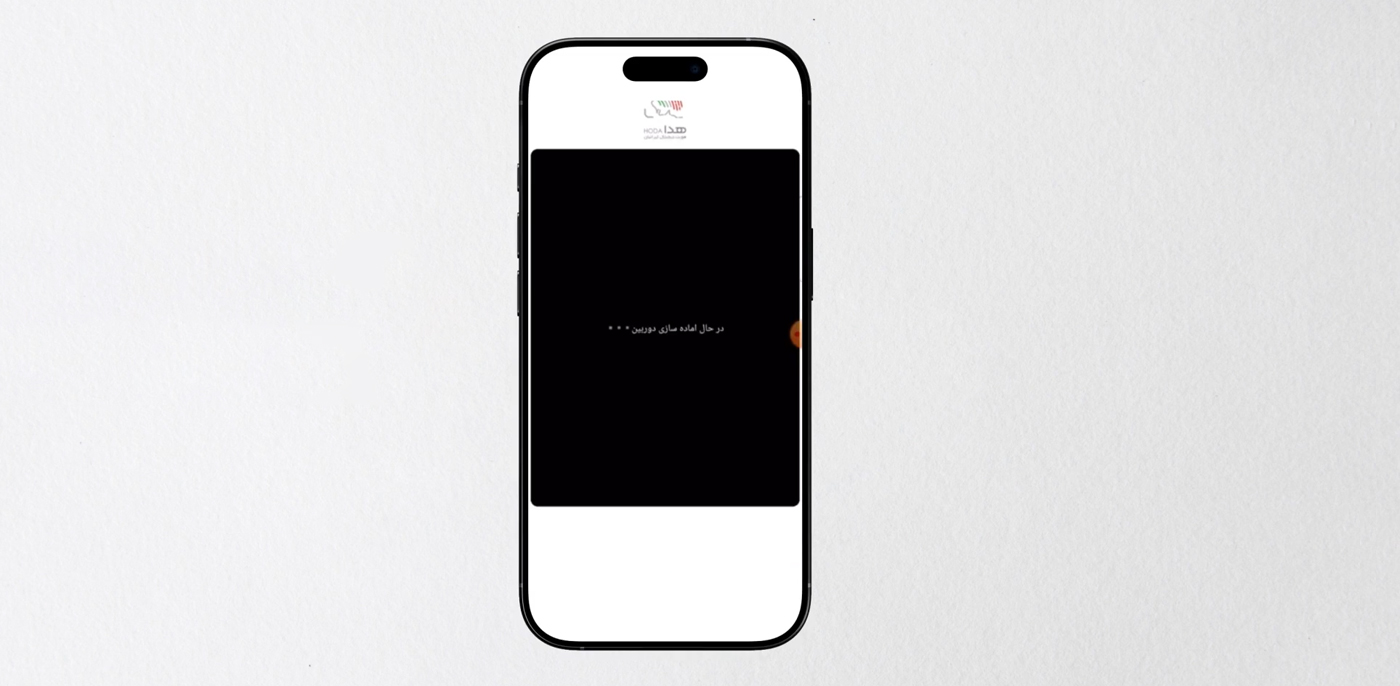
در این مرحله اپلیکیشن وارد حالت آمادهسازی دوربین میشود و دوربین سلفی فعال میگردد. کاربر باید صورت خود را داخل کادر مشخص شده قرار دهد و طبق راهنمای نمایش داده شده سر خود را حرکت دهد. اگر تصویر به درستی ثبت شود، حلقه اطراف صورت سبز میشود و احراز هویت تصویری با موفقیت انجام میشود.
مرحله سیزدهم: پردازش تصویر و تایید نهایی احراز هویت
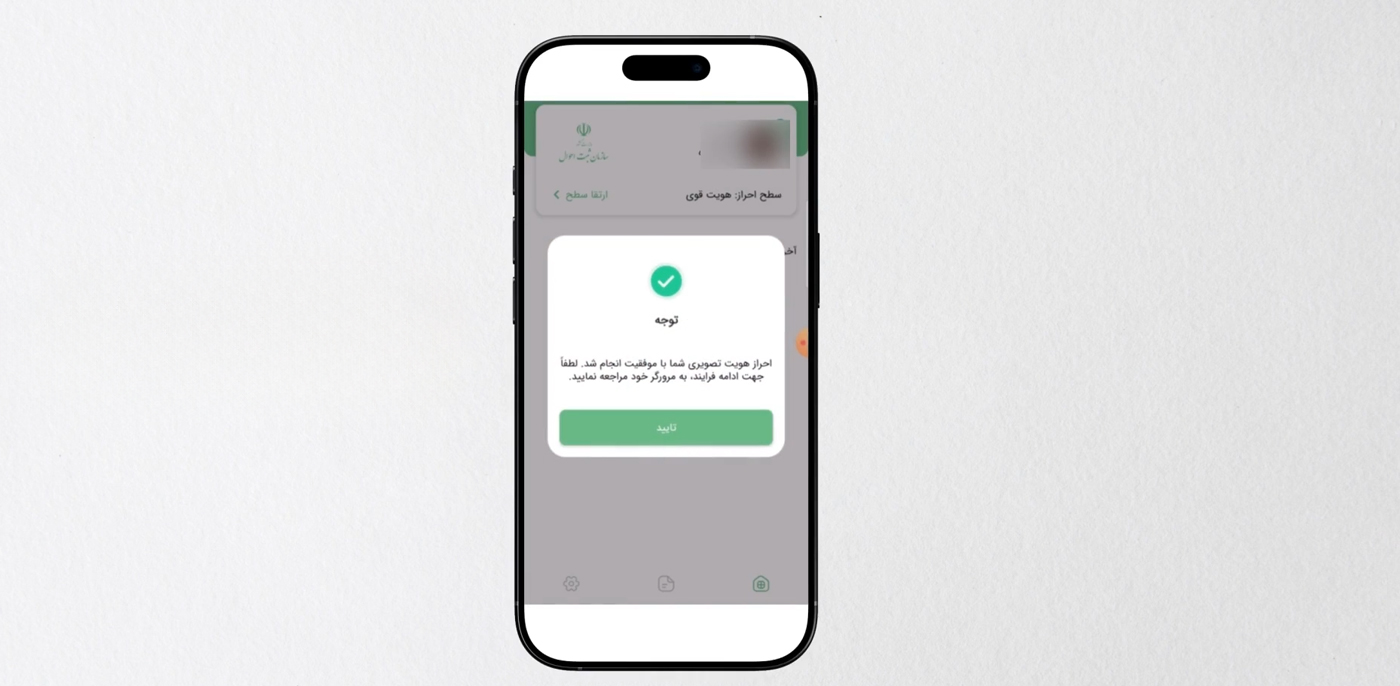
پس از ثبت تصویر، سامانه وارد مرحله پردازش میشود. این پردازش ممکن است چند لحظه زمان ببرد. در صورت تایید موفق، پیامی با عنوان انجام موفق احراز هویت نمایش داده میشود. این پیام نشان میدهد که فرآیند احراز هویت به پایان رسیده است.
مرحله چهاردهم: فعال شدن کامل امکانات ایرنیک
بعد از تکمیل احراز هویت، حساب کاربری به سطح سه ارتقا پیدا میکند. در این وضعیت کاربر میتواند دامنه ir ثبت کند و تغییرات لازم مانند انتقال مالکیت یا مدیریت دامنهها را بدون محدودیت انجام دهد. احراز هویت ایرنیک در این مرحله به صورت کامل انجام شده است.
در پایان این راهنما تمامی مراحل جدید احراز هویت ایرنیک با سامانه هدا به صورت کامل توضیح داده شد و کاربر میتواند با انجام این مراحل از تمامی امکانات ایرنیک استفاده کند.