

بعد از اتصال دامنه به هاست، ممکن است هنگام باز کردن سایت با خطای SSL روبهرو شوید. این خطا معمولا به دلیل نصب نشدن صحیح گواهی SSL، مشکلات DNS یا تنظیمات اشتباه ریدایرکت رخ میدهد. در این راهنما قصد داریم قدم به قدم بررسی کنیم که چگونه میتوان این خطا را برطرف کرد تا سایت شما بدون مشکل و به صورت امن با پروتکل https در دسترس باشد.
مرحله اول: بررسی علت بروز خطا
بعد از اینکه دامنه را به هاست متصل میکنید، طبیعی است که انتظار داشته باشید سایت با پروتکل امن https باز شود. اما در بعضی مواقع، هنگام باز کردن سایت خطای SSL نمایش داده میشود. این خطا معمولا به این دلیل است که گواهی SSL روی دامنه فعال یا نصب نشده است. در برخی موارد هم ممکن است شما دامنه جدیدی اضافه کرده باشید اما هنوز تغییرات DNS کامل به اینترنت منتقل نشده باشد. این فرآیند که به آن “انتشار DNS” گفته میشود، معمولا بین چند ساعت تا ۲۴ ساعت زمان میبرد. در این بازه زمانی، خطای SSL در بعضی کاربران مشاهده میشود و در بعضی دیگر خیر. پس اولین قدم بررسی دلیل اصلی خطا و صبر برای کامل شدن انتشار DNS است.

مرحله دوم: بررسی تنظیمات DNS دامنه
برای اینکه SSL بتواند بهدرستی روی دامنه کار کند، باید مطمئن شوید رکوردهای DNS به سرور ایرانسرور متصل هستند. برای این کار وارد پنل کاربری ایرانسرور شوید و در بخش “دامنهها” وضعیت نیمسرورهای دامنه را بررسی کنید. نیمسرورها همان آدرسهایی هستند که هنگام خرید هاست در اختیار شما قرار داده شدهاند. اگر نیمسرورها به درستی ست نشده باشند، مرورگر نمیتواند به سرور درست وصل شود و گواهی SSL هم اعمال نمیشود. حتی اگر نیمسرورها درست باشند، بهتر است با ابزارهایی مثل intodns.com یا check-host.net وضعیت اتصال دامنه را بررسی کنید تا مطمئن شوید همه چیز به درستی تنظیم شده است.
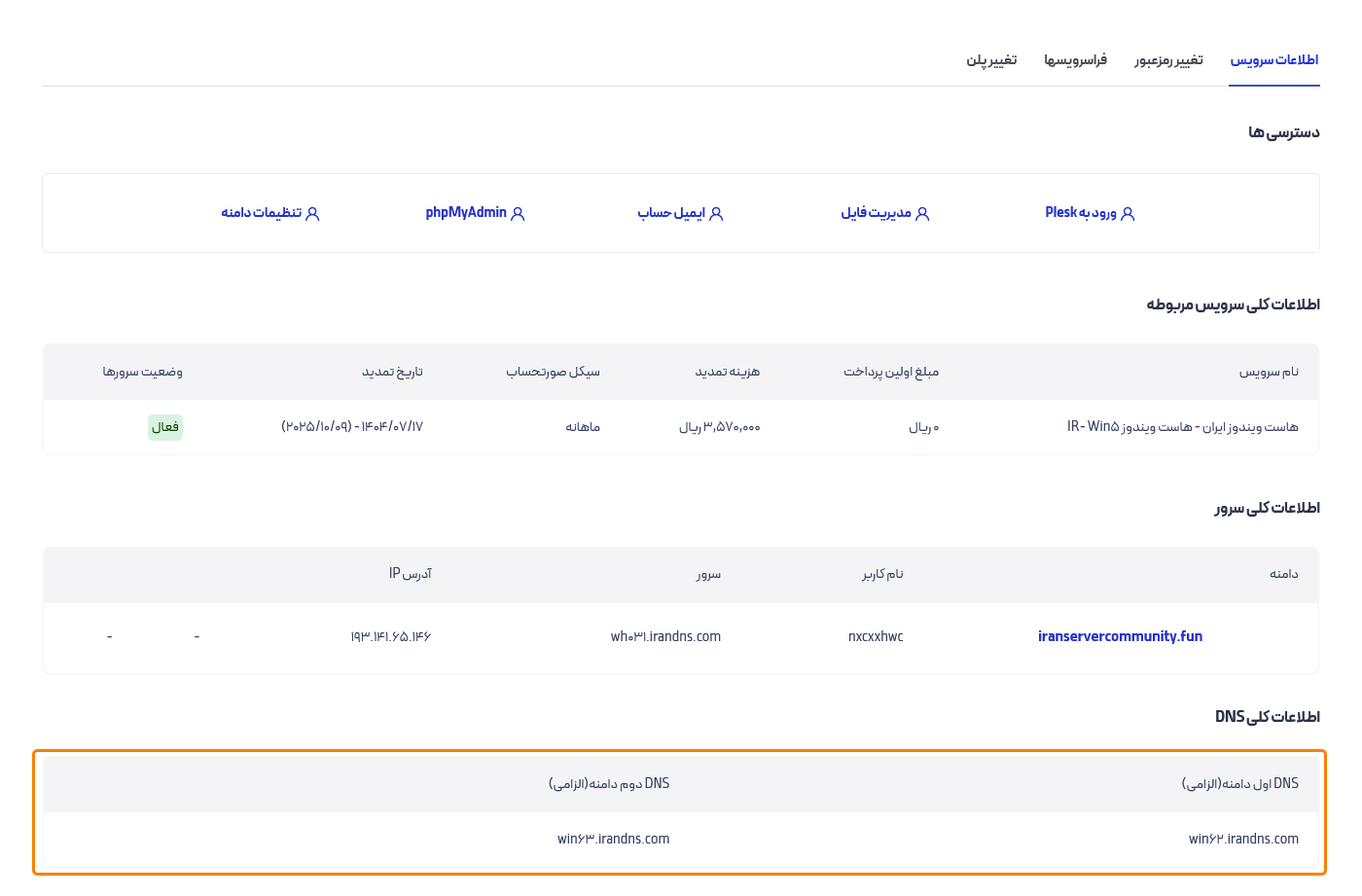
مرحله سوم: فعالسازی گواهی SSL در هاست
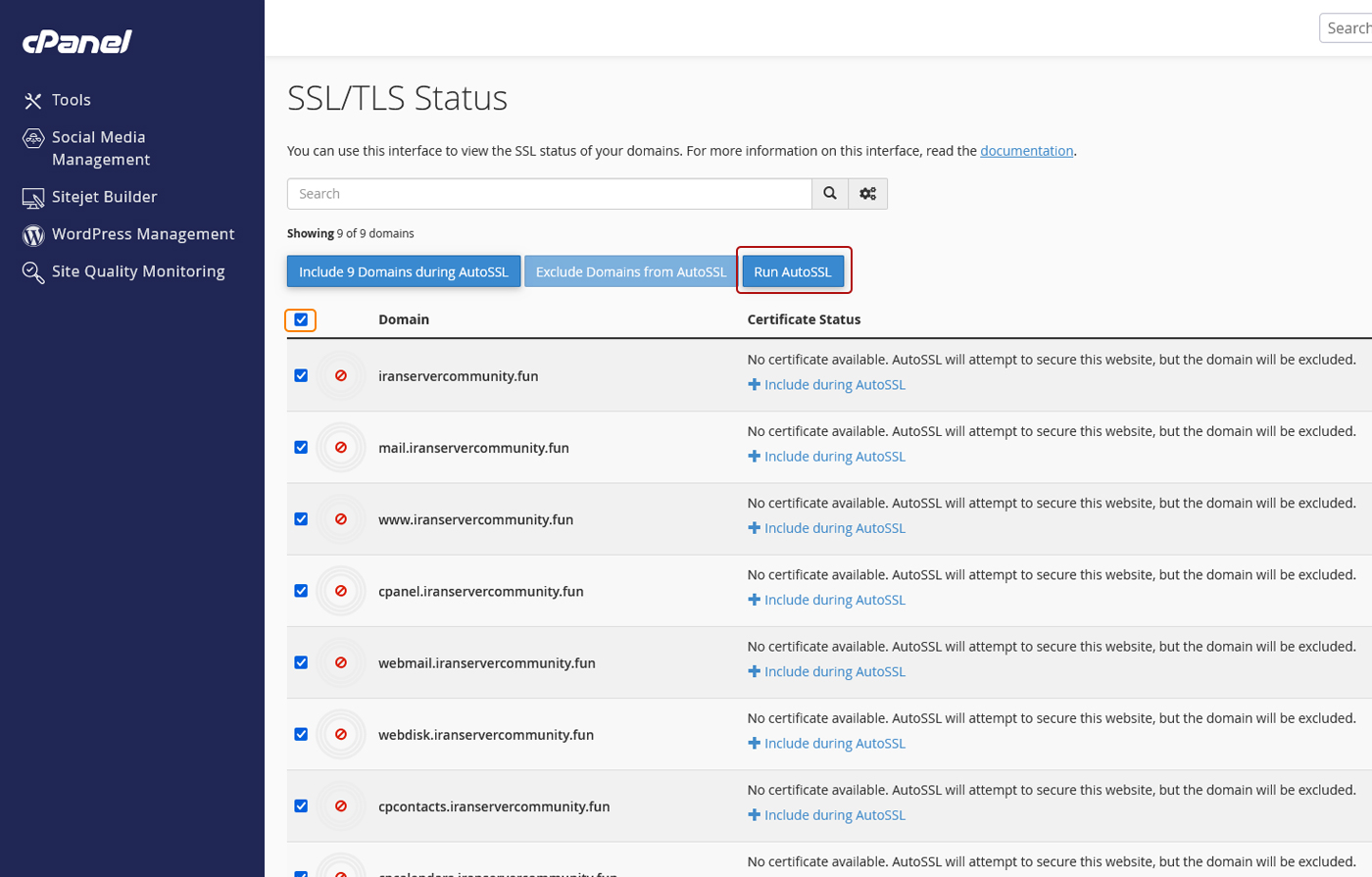
بعد از اینکه مطمئن شدید DNS درست است، باید گواهی SSL را روی دامنه فعال کنید. اگر کنترلپنل هاست شما سیپنل است، وارد بخش “SSL/TLS Status” شوید، دامنه خود را انتخاب کنید و گزینه “Run AutoSSL” را بزنید. در صورتی که هاست شما پلسک باشد، از بخش “Websites & Domains” دامنه موردنظر را انتخاب کنید و روی گزینه “Let’s Encrypt” یا بخش “SSL/TLS Certificates” کلیک کنید. پس از این کار، گواهی رایگان Let’s Encrypt به طور خودکار برای دامنه نصب میشود. اگر از گواهی SSL اختصاصی یا پولی استفاده میکنید، باید فایلهای گواهی و کلید خصوصی را در همین بخش بارگذاری کنید.
برای مثال در عکس زیر چون علامت قرمز رنگ در لیست دیده میشود یعنی اس اس ال با خطا مواجه شده است.
مرحله چهارم: بررسی فایل .htaccess یا تنظیمات ریدایرکت
یکی از دلایل تکرار شونده خطای SSL مربوط به ریدایرکتهای اشتباه است. اگر سایت شما طوری تنظیم شده که کاربر همیشه از نسخه http به نسخه https هدایت شود، باید مطمئن شوید این ریدایرکت به شکل درست انجام میشود. در هاست، وارد File Manager شوید و فایل .htaccess را باز کنید. در این فایل معمولا کدی برای هدایت اجباری کاربران به https وجود دارد. اگر این کد اشتباه نوشته شده باشد یا چندین بار ریدایرکت تعریف شده باشد، مرورگر خطای SSL یا خطای “Too Many Redirects” نشان میدهد. بنابراین لازم است تنظیمات این فایل را اصلاح کنید تا تنها یکبار و به شکل استاندارد ریدایرکت انجام شود.

مرحله پنجم: پاکسازی کش مرورگر و DNS سیستم
بعد از تغییرات، مرورگر ممکن است همچنان نسخه قدیمی سایت یا گواهی منقضیشده را ذخیره کرده باشد. این موضوع باعث میشود حتی با وجود نصب درست SSL باز هم خطا دیده شود. برای رفع این مشکل، کش مرورگر را پاک کنید یا سایت را در حالت ناشناس (Incognito) باز کنید.
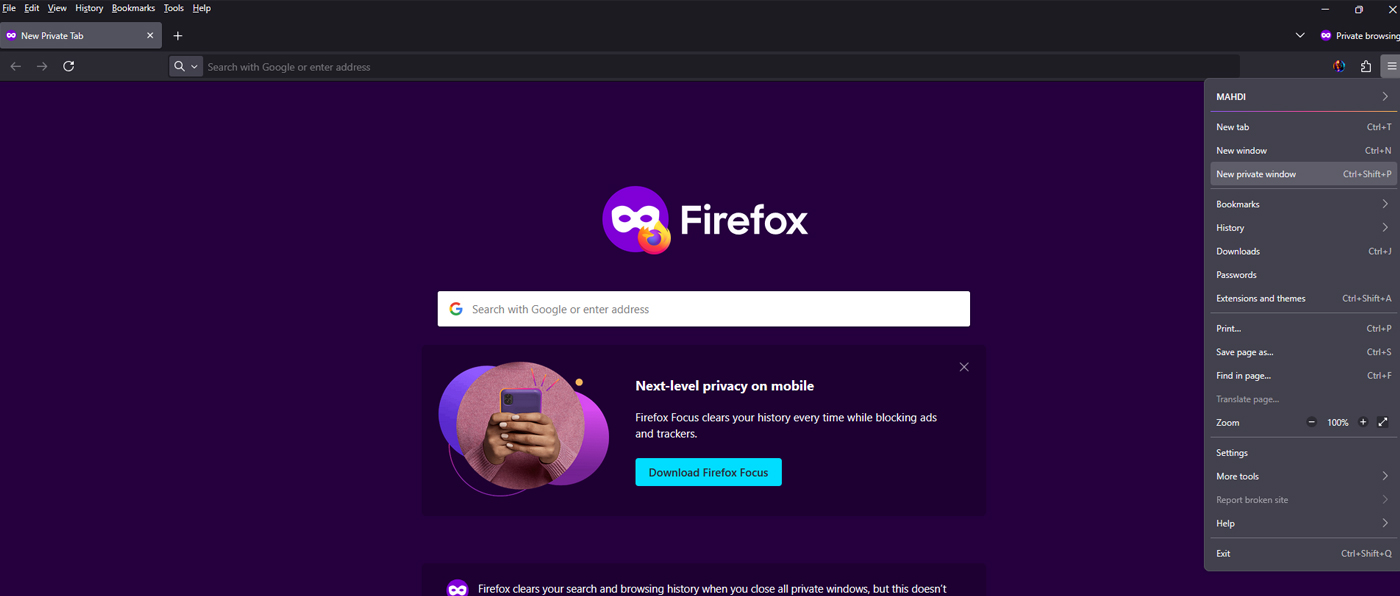
علاوه بر این، سیستمعامل شما هم یک کش DNS داخلی دارد. برای پاک کردن کش DNS در ویندوز، کلیدهای Win+R را فشار دهید، در کادر عبارت cmd را بنویسید و در پنجره باز شده دستور ipconfig /flushdns را اجرا کنید. با این کار کش قبلی پاک شده و تنظیمات جدید بارگذاری میشود.

مرحله ششم: اطمینان از اعتبار و تاریخ انقضای گواهی SSL
اگر تمام مراحل را درست انجام دادید اما خطا همچنان وجود دارد، باید اعتبار گواهی SSL را بررسی کنید. در مرورگر با کلیک روی قفل کنار آدرس سایت، میتوانید تاریخ صدور و انقضای گواهی را ببینید. همچنین در کنترلپنل هاست (سیپنل یا پلسک) بخش SSL/TLS این اطلاعات نمایش داده میشود. اگر گواهی منقضی شده باشد باید آن را تمدید کنید. در هاستهای ایرانسرور، گواهی رایگان Let’s Encrypt به صورت خودکار تمدید میشود، اما در صورتی که مشکلی در تمدید خودکار رخ داده باشد باید به صورت دستی مجدد فعالسازی انجام دهید.
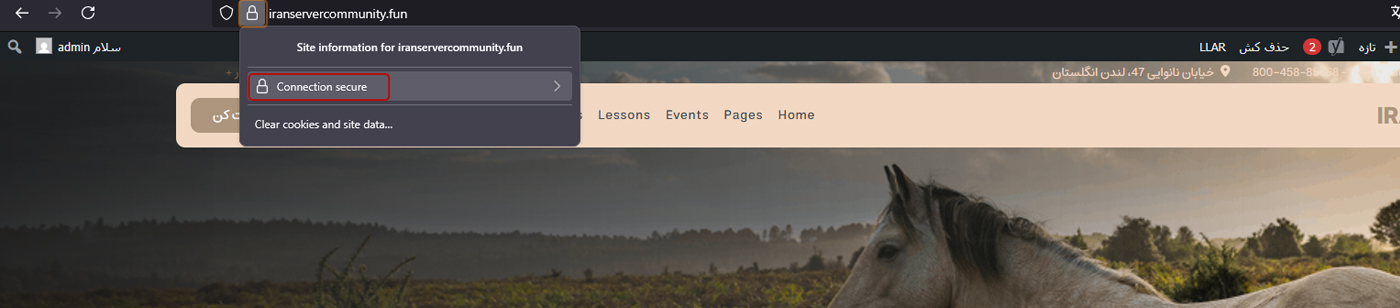
با بررسی DNS، فعالسازی صحیح SSL، اصلاح ریدایرکتها و پاکسازی کش میتوانید خطای SSL پس از اتصال دامنه را به سادگی رفع کنید.