

در این راهنما قصد داریم روش فعالسازی Google Search Console از طریق افزودن رکورد DNS را آموزش دهیم تا بتوانید مالکیت دامنه خود را در گوگل تأیید کرده و از ابزارهای تحلیلی آن برای مدیریت بهتر سایت استفاده کنید.
مرحله اول: دریافت کد DNS از گوگل
برای این منظور ابتدا به وبسایت رسمی Google Search Console به آدرس search.google.com/search-console مراجعه کنید. پس از باز شدن صفحه، روی گزینه “Start Now” کلیک کنید. اگر قبلاً وارد حساب گوگل خود نشدهاید، لازم است ایمیل و رمز عبور خود را وارد کنید. این ابزار فقط با حساب گوگل کار میکند، بنابراین حتماً باید با همان حسابی که میخواهید مدیریت سایت را انجام دهید وارد شوید.
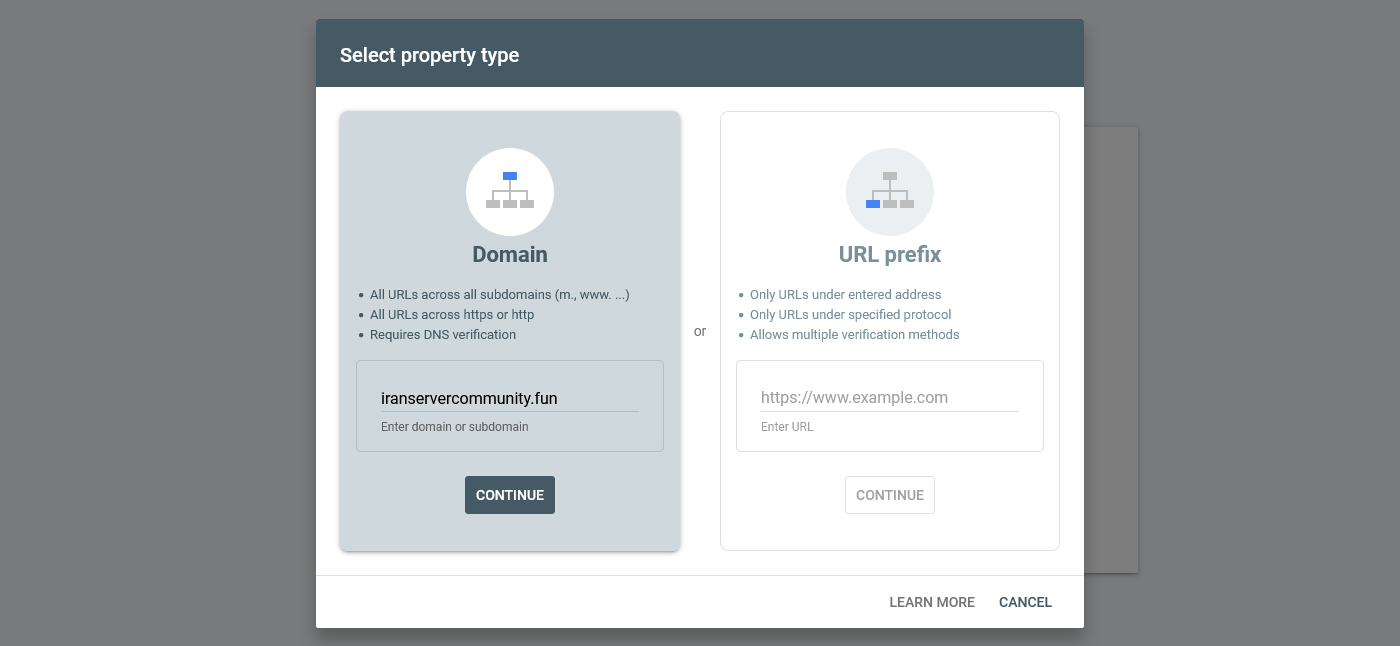
پس از ورود به داشبورد سرچ کنسول، گزینه «Add Property» یا افزودن دامنه را انتخاب کنید. در اینجا دو گزینه به شما نمایش داده میشود: «Domain» و «URL prefix». برای دقت و پوشش کاملتر، توصیه میشود گزینه «Domain» را انتخاب کنید. سپس نام دامنه خود را بدون www یا https وارد کنید. بهعنوان مثال اگر دامنه شما example.com است، باید همان را وارد کرده و روی Continue کلیک کنید.
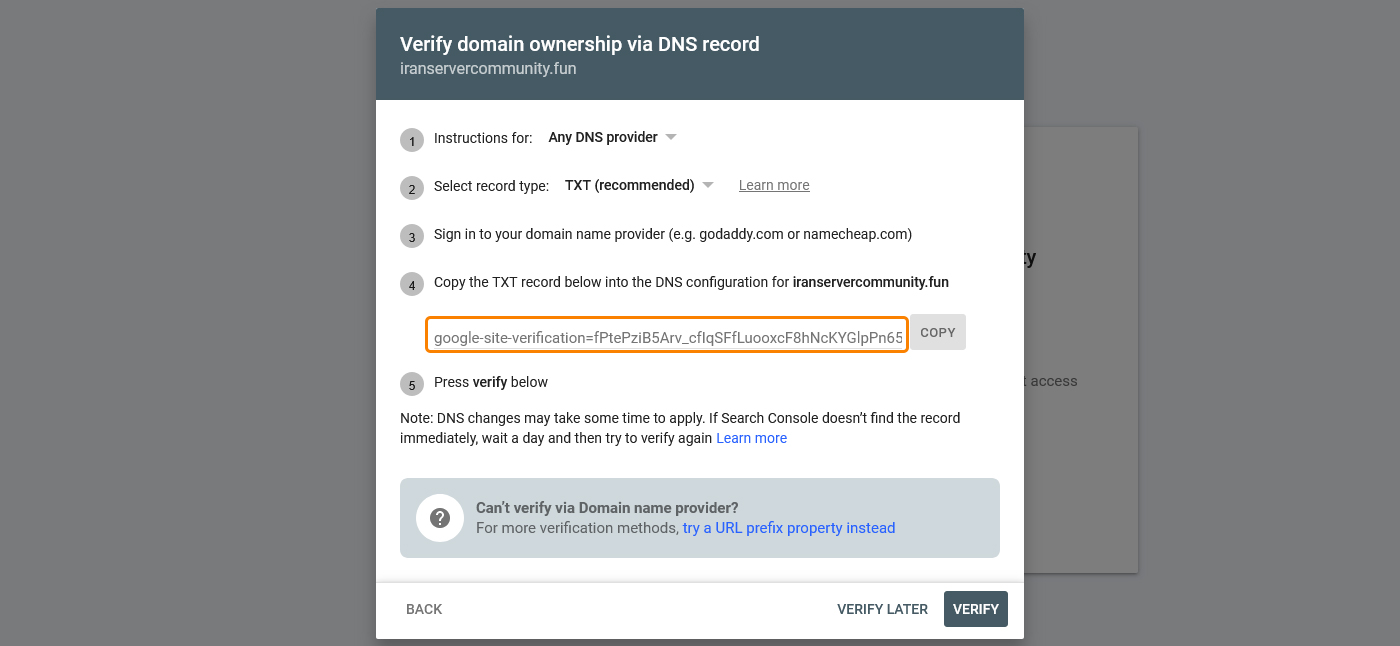
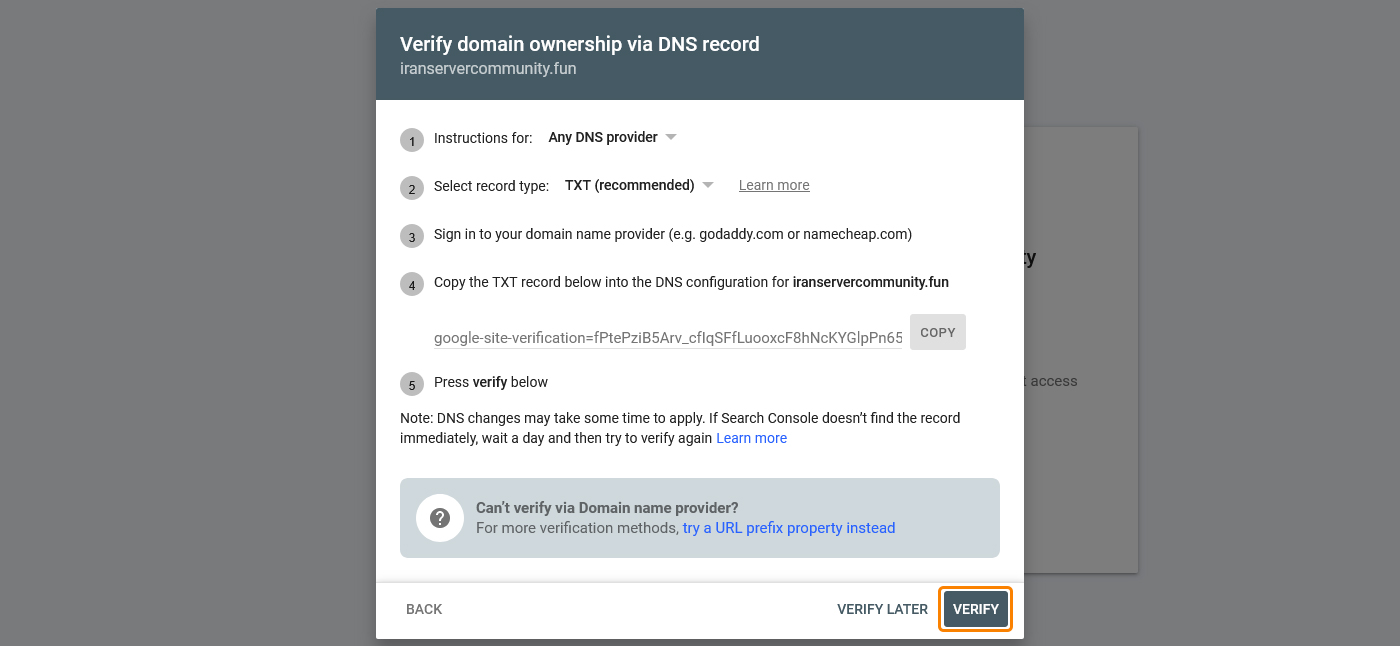
بعد از ثبت دامنه، گوگل یک کد تأیید به شما میدهد. این کد در قالب یک رکورد TXT است که باید در تنظیمات DNS دامنه خود وارد کنید. کدی که نمایش داده میشود منحصر به دامنه شماست و هر دامنه کد مخصوص خودش را دارد. این رکورد کمک میکند گوگل مطمئن شود که شما صاحب اصلی دامنه هستید. دکمه Copy را بزنید تا مقدار نمایش داده شده کپی شود و بتوانید در مراحل بعدی از آن استفاده کنید.
مرحله دوم: تنظیم DNS هاست
در این مرحله باید DNS مورد نظر را در هاست خود وارد کنید. شما میتوانید با توجه به نوع هاست خود از یکی از سه روش زیر اینکار را انجام دهید:
تنظیم DNS در سیپنل
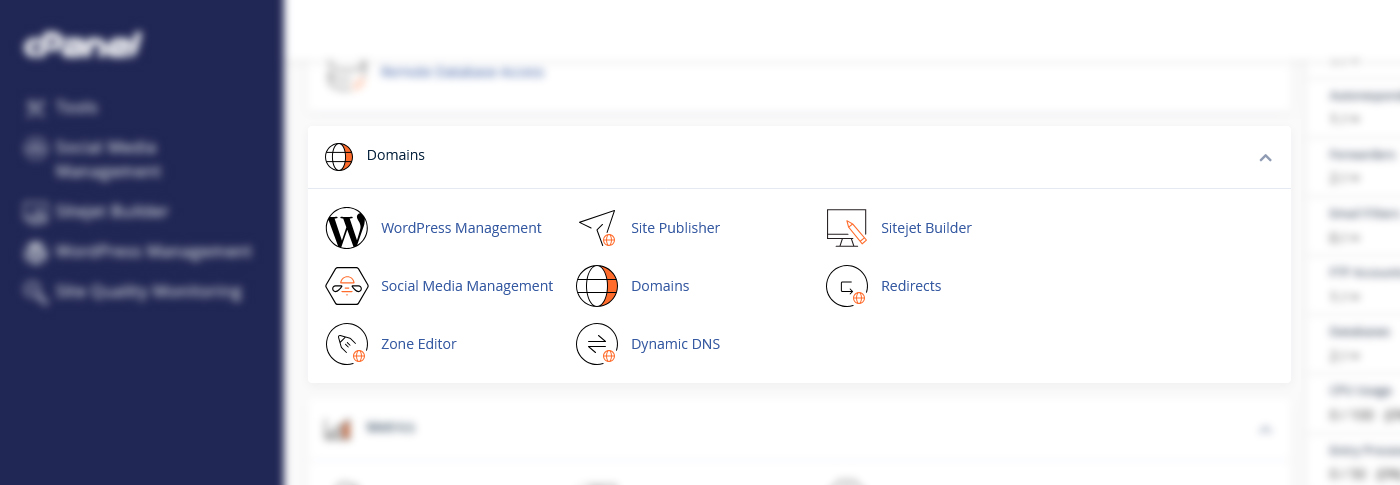
در صفحه اصلی سیپنل به دنبال بخشی به نام Domains بگردید. در این بخش گزینهای به نام Zone Editor وجود دارد. این قسمت مخصوص مدیریت رکوردهای DNS دامنه است. با کلیک روی این گزینه، وارد صفحهای میشوید که میتوانید همه رکوردها را ببینید یا رکورد جدید اضافه کنید.
در صفحه مدیریت رکوردها، جدولی از رکوردهای موجود دامنه میبینید. اگر بخواهید رکورد جدید بسازید، باید روی گزینه Add Record کلیک کنید.
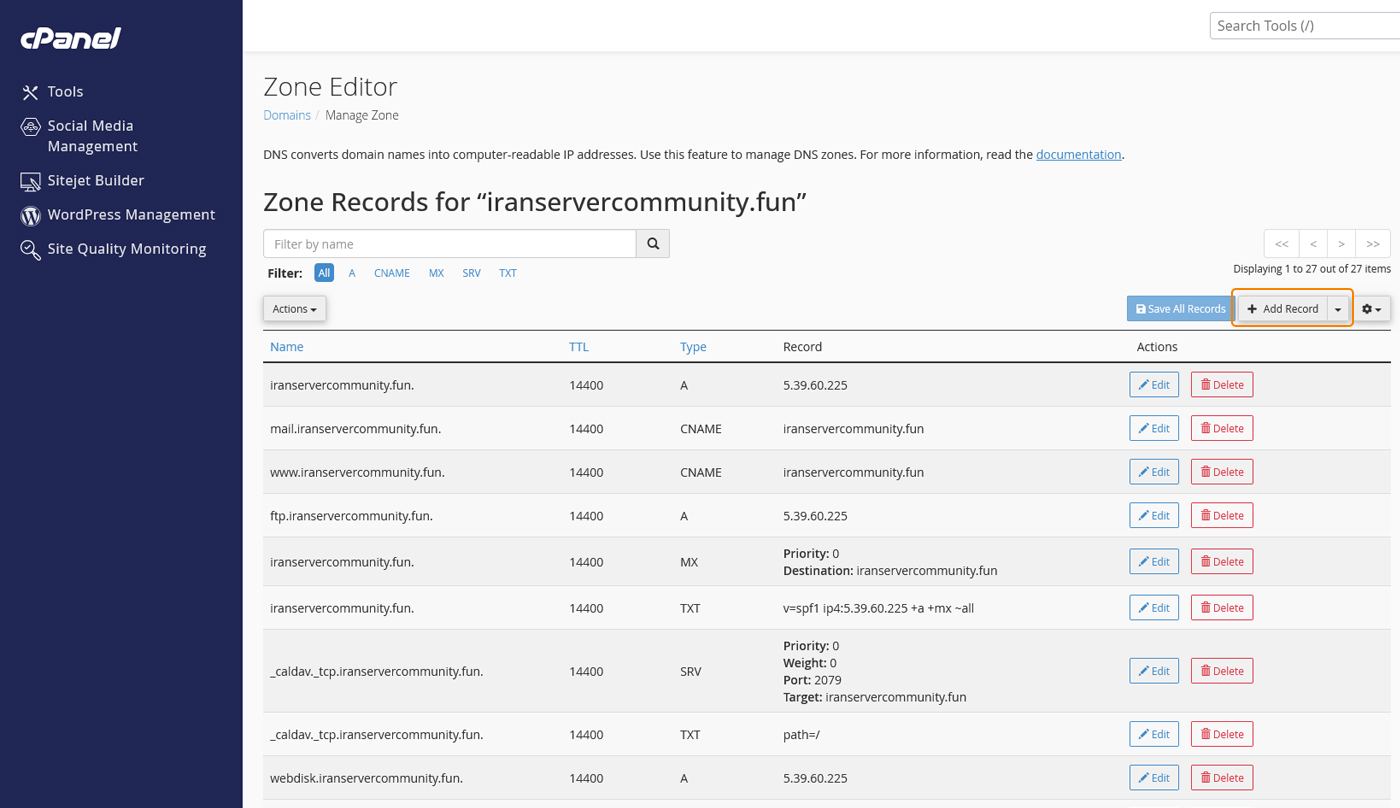
در قسمت Name دامنه و در قسمت Record مقدار کدی که در مرحله قبل از سرچ کنسول به شما داده را وارد کنید و ذخیره کنید.

تنظیمم DNS در دایرکت ادمین
بعد از اینکه وارد دایرکتادمین شدید، ابتدا از قسمت Account Manager روی گزینه DNS Management کلیک کنید. این بخش مخصوص مدیریت رکوردهای دامنه است و تمام اطلاعات DNS در آنجا ذخیره میشود. بعد از ورود، یک جدول کامل از تمام رکوردهای تعریفشده برای دامنه خود مشاهده خواهید کرد.
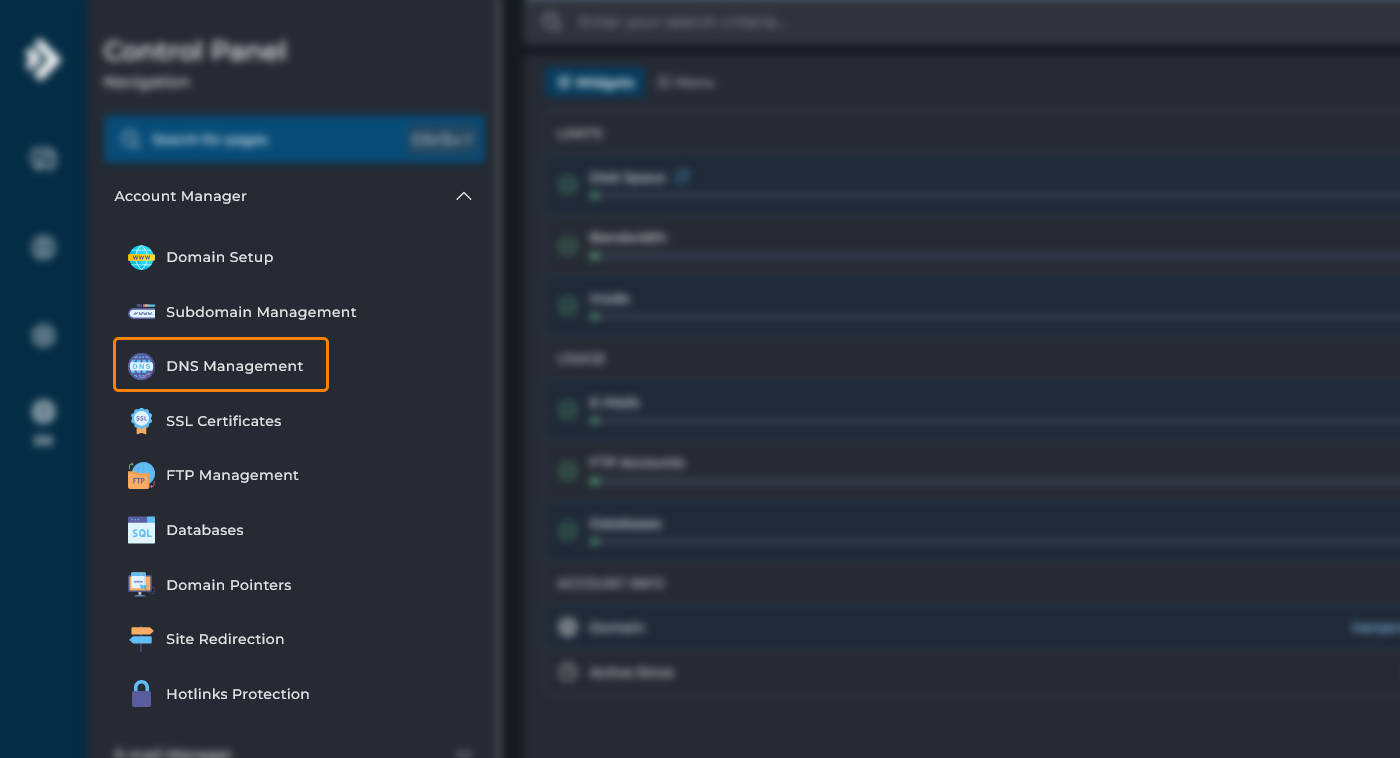
به منظور افزودن رکورد جدید به DNS کافیست روی دکمه Add Record کلیک کنید.
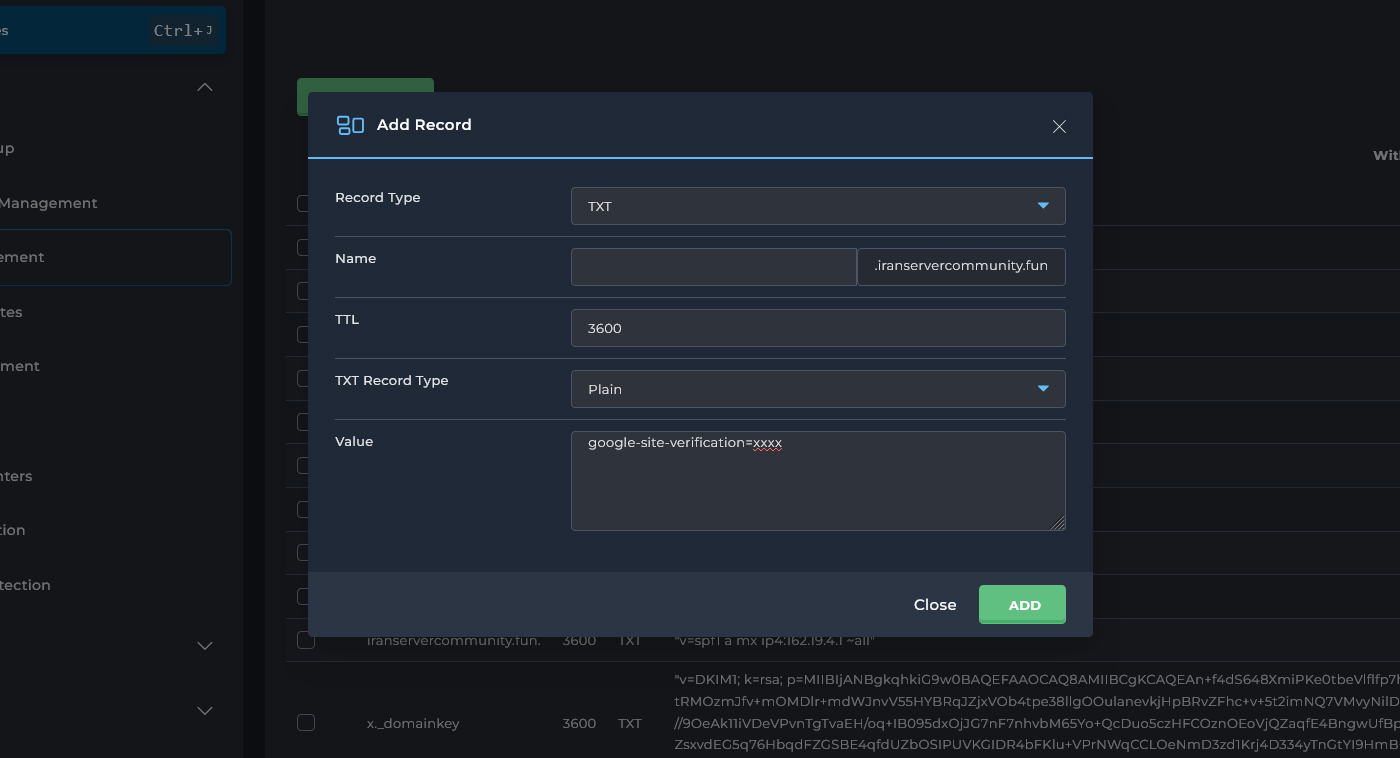
در قسمت افزودن رکورد جدید، نوع رکورد را روی TXT بگذارید. سپس در قسمت نام، دامنه را وارد کنید (معمولاً کافیست خالی بگذارید یا علامت @ بنویسید تا روی دامنه اصلی اعمال شود). در بخش مقدار هم کدی که گوگل به شما داده مثل google-site-verification=xxxx را قرار دهید. در پایان روی گزینه ADD کلیک کنید و کمی صبر کنید تا تغییرات در اینترنت اعمال شود.
تنظیمم DNS در پلسک
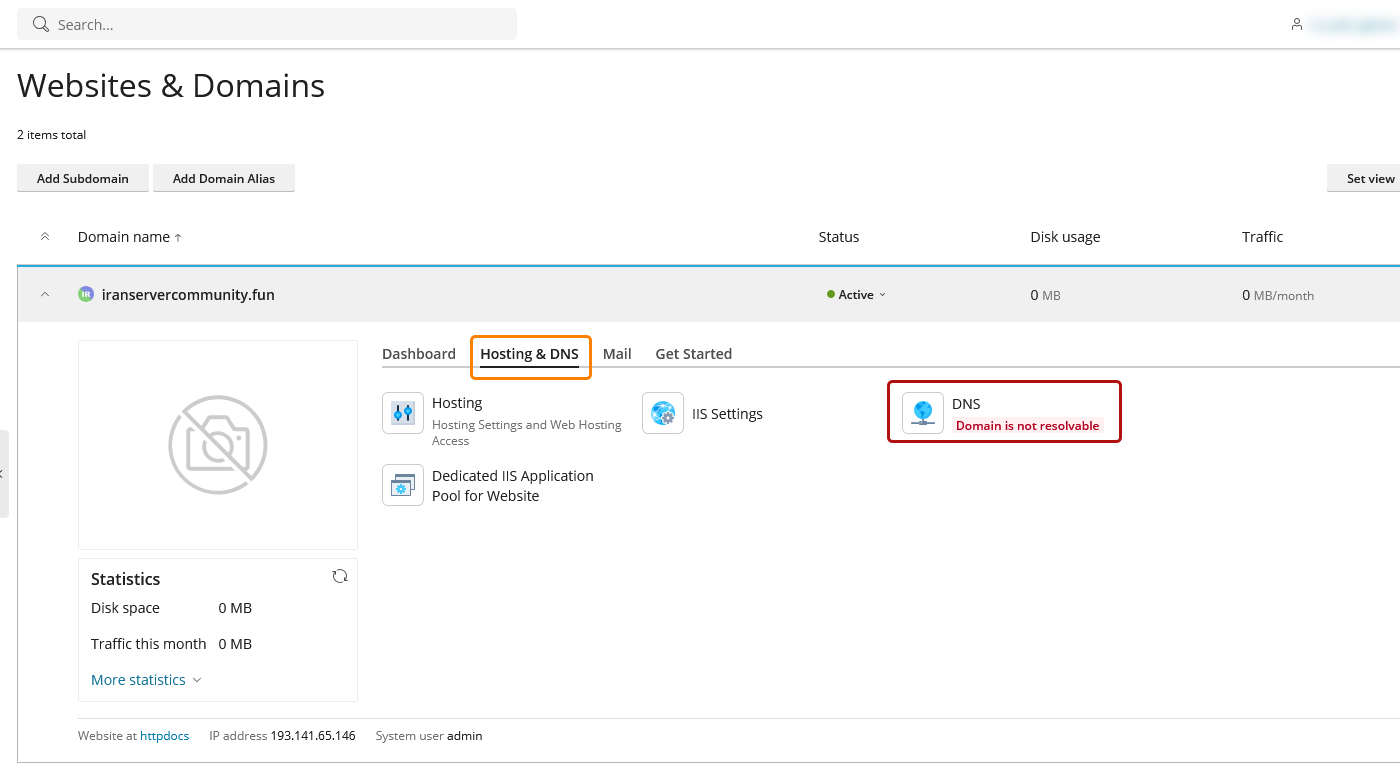
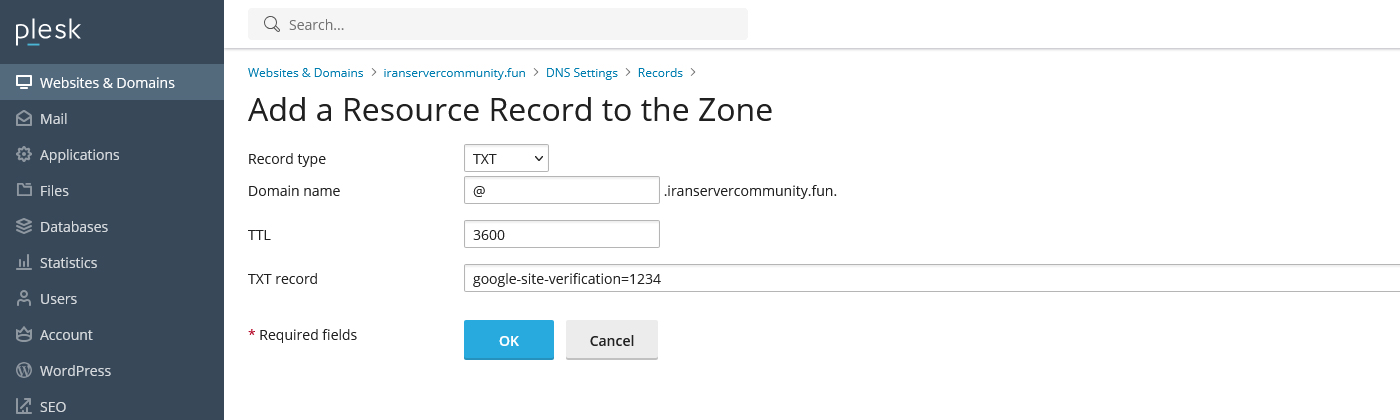
برای شروع باید بعد از ورود به پلسک وارد بخش مدیریت DNS شوید و روی گزینه Websites & Domains کلیک کنید و دامنه موردنظر خود را انتخاب کنید. سپس در تب Hosting & DNS گزینه DNS را انتخاب کنید. با این کار، وارد محیطی میشوید که تمام رکوردهای فعال دامنه شما قابل مشاهده و ویرایش هستند.
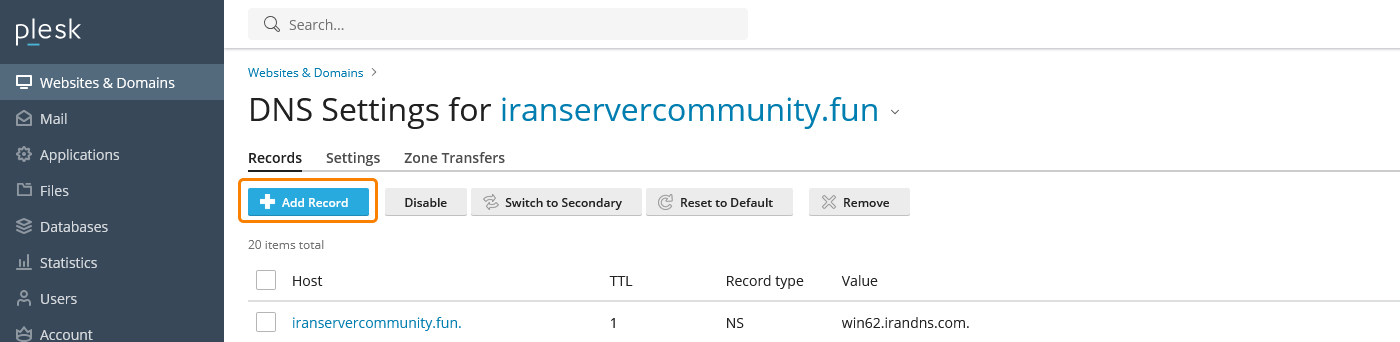
برای اضافه کردن رکورد، در بالای صفحه روی دکمه Add Record کلیک کنید.
نوع رکورد را روی TXT قرار دهید. در بخش Host، میتوانید از علامت @ یا نام دامنه اصلی مانند iranservercommunity.fun استفاده کنید. سپس مقدار متنی که گوگل به شما میدهد (معمولاً چیزی مانند google-site-verification=XXXX) را در بخش TXT record وارد کنید. بعد از ذخیره رکورد، کافیست چند دقیقه صبر کنید تا تغییرات در DNS اعمال شود.
مرحله سوم: تأیید دامنه در Search Console
پس از افزودن رکورد TXT، دوباره به Google Search Console برگردید و روی دکمه «Verify» کلیک کنید. گوگل بررسی میکند که آیا رکورد وارد شده یا نه. اگر همه چیز درست باشد، پیغام موفقیت نمایش داده میشود و دامنه شما تأیید خواهد شد. در برخی موارد ممکن است این فرایند بلافاصله انجام نشود و لازم باشد چند دقیقه تا چند ساعت منتظر بمانید.
با انجام این مراحل، مالکیت دامنه شما در Google Search Console تأیید شده و میتوانید از امکانات آن برای بهبود سئو و مدیریت بهتر سایت خود بهرهمند شوید.