

خطای 403 (عدم دسترسی) و 404 (یافت نشدن صفحه) از رایجترین خطاهایی هستند که کاربران پس از اتصال دامنه به هاست با آن مواجه میشوند. این خطاها به معنای مشکل در عملکرد دامنه یا هاست هستند و معمولا ناشی از تنظیمات اشتباه در نیمسرورها، فایلهای سایت یا دسترسیها رخ میدهند. هدف ما در این راهنما این است که مرحلهبهمرحله علتهای احتمالی این خطاها را بررسی کنیم و راهحلهای عملی برای رفع آنها ارائه دهیم تا سایت بدون مشکل بارگذاری شود.
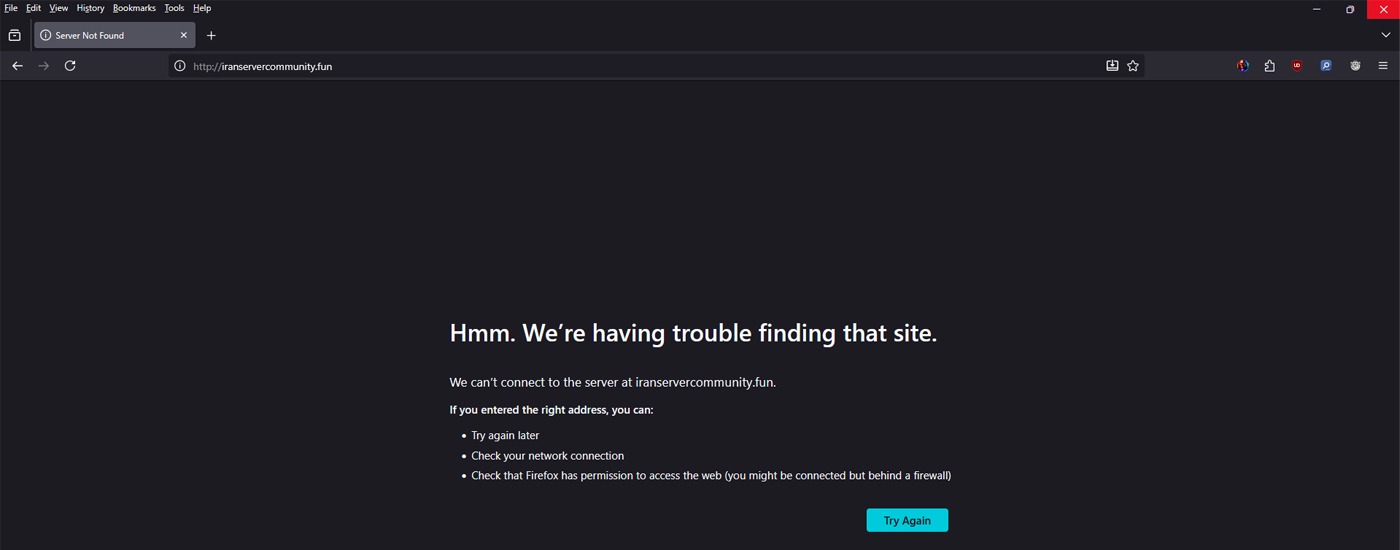
مرحله اول: بررسی وضعیت اتصال دامنه
برای اینکه وبسایت شما باز شود، دامنه باید به درستی روی نیمسرورهای هاست تنظیم شده باشد. نیمسرورها معمولاً هنگام خرید هاست در ایمیل اطلاعات سرویس برای شما ارسال میشوند. اگر نیمسرور اشتباه تنظیم شود یا هنوز تغییر نکرده باشد، سایت شما باز نخواهد شد و خطای 403 یا 404 نمایش داده میشود.
بنابراین وارد پنل کاربری ایرانسرور شوید، از بخش «دامنهها» دامنه موردنظر را انتخاب کنید و نیمسرورهای درجشده را با اطلاعات ایمیل مقایسه کنید.
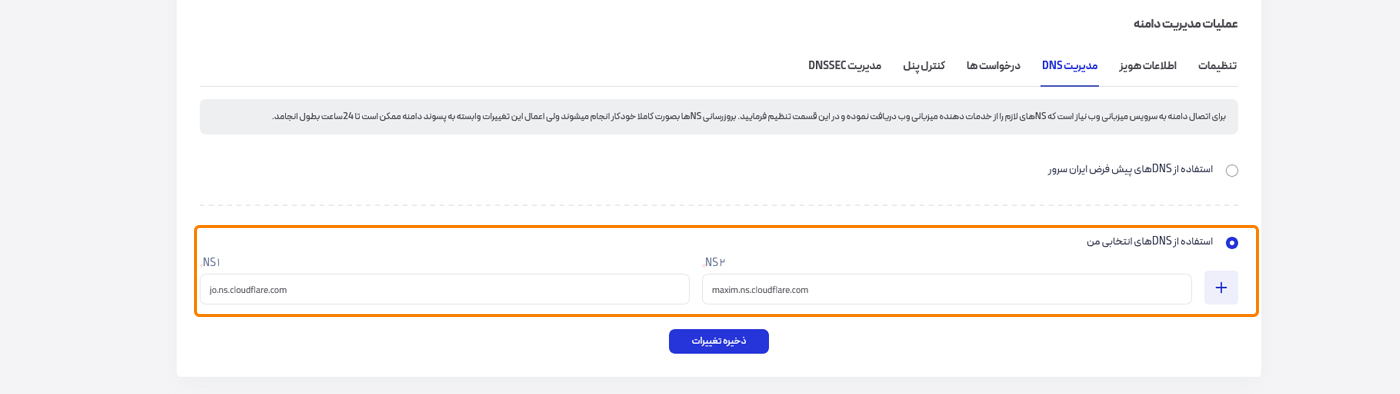
مرحله دوم: بررسی انتشار DNS (DNS Propagation)
حتی اگر نیمسرورها را درست تنظیم کرده باشید، اعمال این تغییر در اینترنت زمانبر است. معمولاً بین ۲۴ تا ۴۸ ساعت طول میکشد تا DNS به طور کامل در تمام سرورها منتشر شود.
اگر در این بازهی زمانی سایت را باز کنید، ممکن است همچنان خطای 403 یا 404 ببینید. برای اطمینان، از ابزارهایی مانند intodns یا whatsmydns استفاده کنید تا مطمئن شوید دامنه بهدرستی به سرور اشاره میکند. برای این منظور حتما مقاله بررسی وضعیت اتصال دامنه با ابزارها را مطالعه کنید.
برای مثال با استفاده از ابزار intodns چک میکنیم آیا دامنه ما در دسترس است یا نه؟
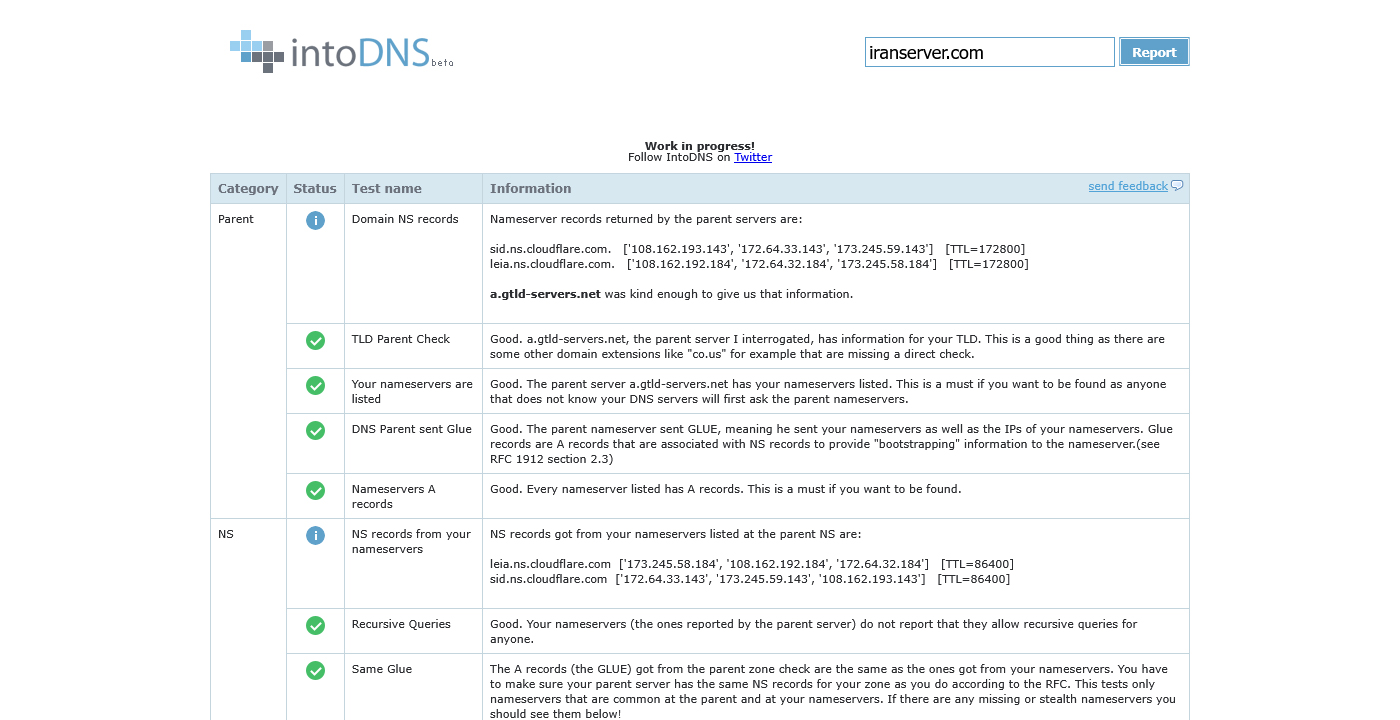
مرحله سوم: بررسی اتصال دامنه به هاست
دامنه باید در کنترلپنل هاست شما ثبت شده باشد. در پنل کاربری ایرانسرور وارد بخش «سرویسها» شوید و هاست موردنظر را باز کنید. سپس بررسی کنید که آیا دامنه به عنوان دامنه اصلی یا دامنه جانبی (Addon Domain) اضافه شده است یا خیر.
اگر دامنه در لیست وجود نداشته باشد، سرور نمیتواند آن را شناسایی کند و در نتیجه خطای 404 دریافت میکنید.
- توجه داشته باشید که در سی پنل شما امکان اضافه و تغییر دامنه اصلی را ندارید و باید تیکت بزنید.
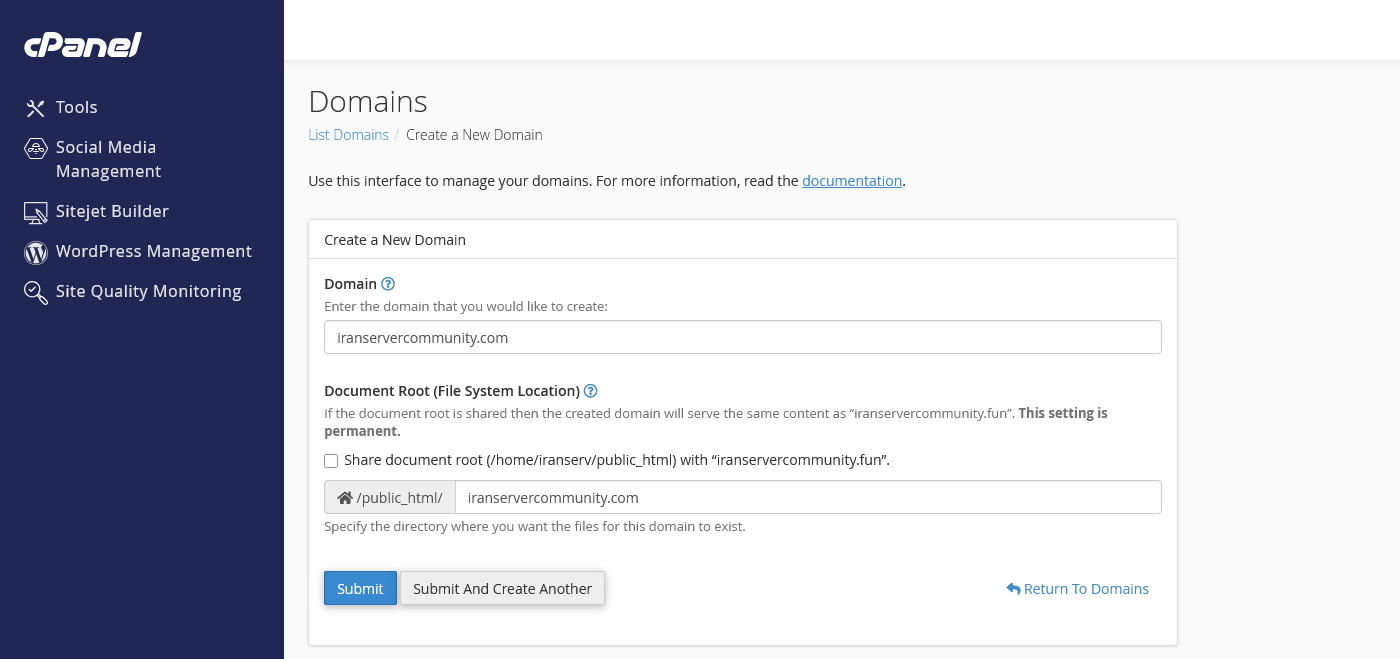
مرحله چهارم: بررسی فایلهای سایت در هاست
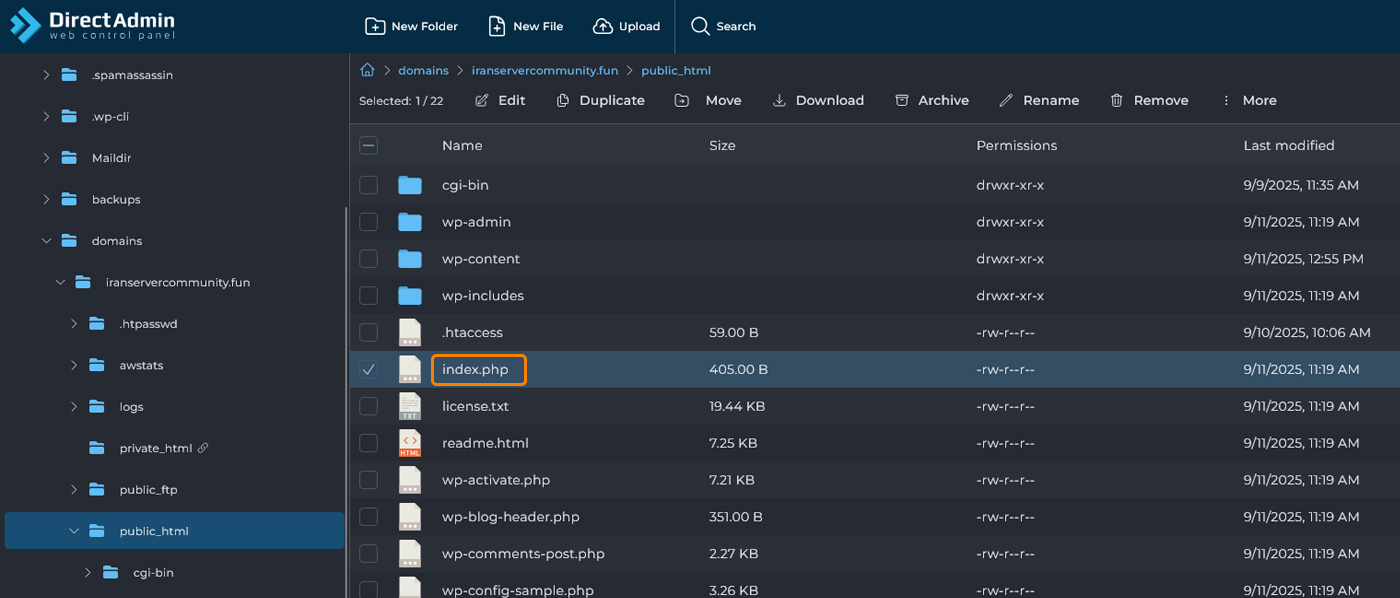
بعد از اتصال دامنه، فایلهای وبسایت باید در مسیر درست بارگذاری شوند. این مسیر در هاستهای لینوکسی معمولاً پوشه public_html است.
اگر این پوشه خالی باشد یا فایل index.html / index.php وجود نداشته باشد، مرورگر سایت شما را پیدا نمیکند و خطای 404 نمایش داده میشود. در برخی مواقع هم اگر فایلها در مسیر اشتباهی آپلود شده باشند، خطای 403 رخ میدهد.
مرحله پنجم: بررسی فایل .htaccess
فایل .htaccess یکی از مهمترین فایلهای تنظیمات سایت است. این فایل میتواند تعیین کند چه آدرسهایی در سایت باز شوند یا مسدود شوند. اگر در این فایل دستور اشتباه ثبت شده باشد، ممکن است تمام صفحات سایت خطای 403 یا 404 بدهند.
برای تست، میتوانید نام این فایل را موقتاً تغییر دهید (مثلاً به htaccess.old) و سپس دوباره سایت را بررسی کنید. اگر مشکل حل شد، باید محتوای این فایل بازنویسی یا اصلاح شود.

مرحله ششم: بررسی ریدایرکتها
گاهی اوقات در هاست یا دامنه، ریدایرکت (انتقال خودکار آدرس) تعریف شده است. اگر این ریدایرکت به آدرس اشتباه هدایت کند یا مقصد وجود نداشته باشد، خطای 404 رخ میدهد.
برای بررسی، وارد کنترلپنل هاست شوید و بخش Redirects را باز کنید. هر ریدایرکتی که به مسیر نامعتبر اشاره میکند باید اصلاح یا حذف شود.

مرحله هفتم: بررسی خطا از سمت سرور
اگر تمام مراحل قبل را بررسی کردید و مشکل همچنان وجود داشت، ممکن است خطا از سمت تنظیمات سرور یا هاستینگ باشد. این موضوع میتواند شامل مشکلات نرمافزاری، محدودیتهای امنیتی یا تنظیمات وبسرور باشد.
در این شرایط بهترین کار، ارسال تیکت از طریق پنل کاربری ایرانسرور است. تیم پشتیبانی با دسترسی مستقیم به سرور میتوانند علت اصلی خطا را بررسی و برطرف کند.
اگر پس از اتصال دامنه با خطای 403 یا 404 مواجه شدید، نگران نباشید؛ این خطاها معمولاً به دلیل تنظیمات اشتباه رخ میدهند و با بررسی گامبهگام مواردی مثل نیمسرور، انتشار DNS، فایلهای سایت و سطح دسترسیها بهراحتی قابل رفع هستند.