

در این آموزش قصد داریم یاد بگیریم چگونه دامنه خود را به سرویس کلادفلیر متصل کنیم تا هم امنیت بالاتری داشته باشیم و هم مدیریت DNS راحتتر انجام شود.
مرحله اول: یادداشت کردن DNS های هاست
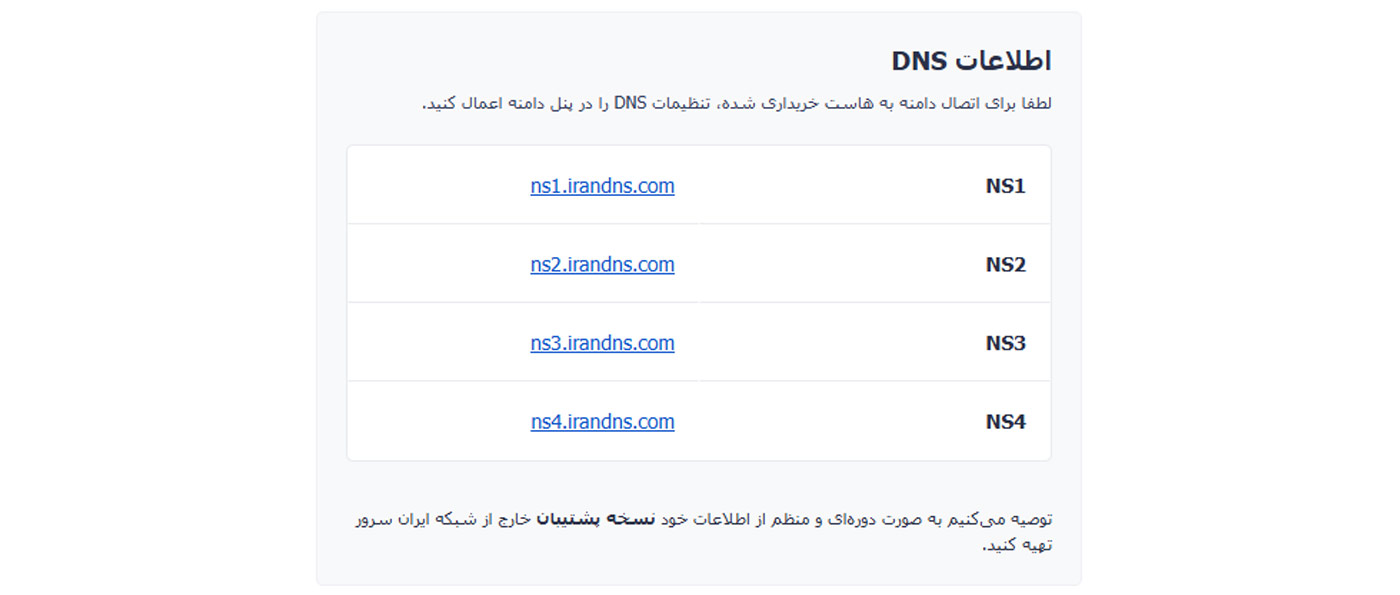
هر دامنه برای اتصال به اینترنت باید از نیمسرورها (nameservers) استفاده کند. وقتی هاست خریداری میکنید، نیمسرورهای پیشفرض ایرانسرور برای شما فعال هستند. برای مشاهده این نیمسرورها باید از دو روش زیر استفاده کنید.
روش اول: ایمیل موقع ثبت نام هاست جدید
وقتی از ایرانسرور هاست خریداری میکنید، نیمسرورهای مخصوص سرویس شما به دو روش در اختیارتان قرار میگیرند. نخستین روش همان ایمیل اطلاعات سرویس است که هنگام فعالسازی برایتان ارسال میشود و شامل نام کاربری، رمز ورود، آدرس ورود به کنترلپنل و نیمسرورهاست.
روش دوم: نمایش اطلاعات پنل ایرانسرور
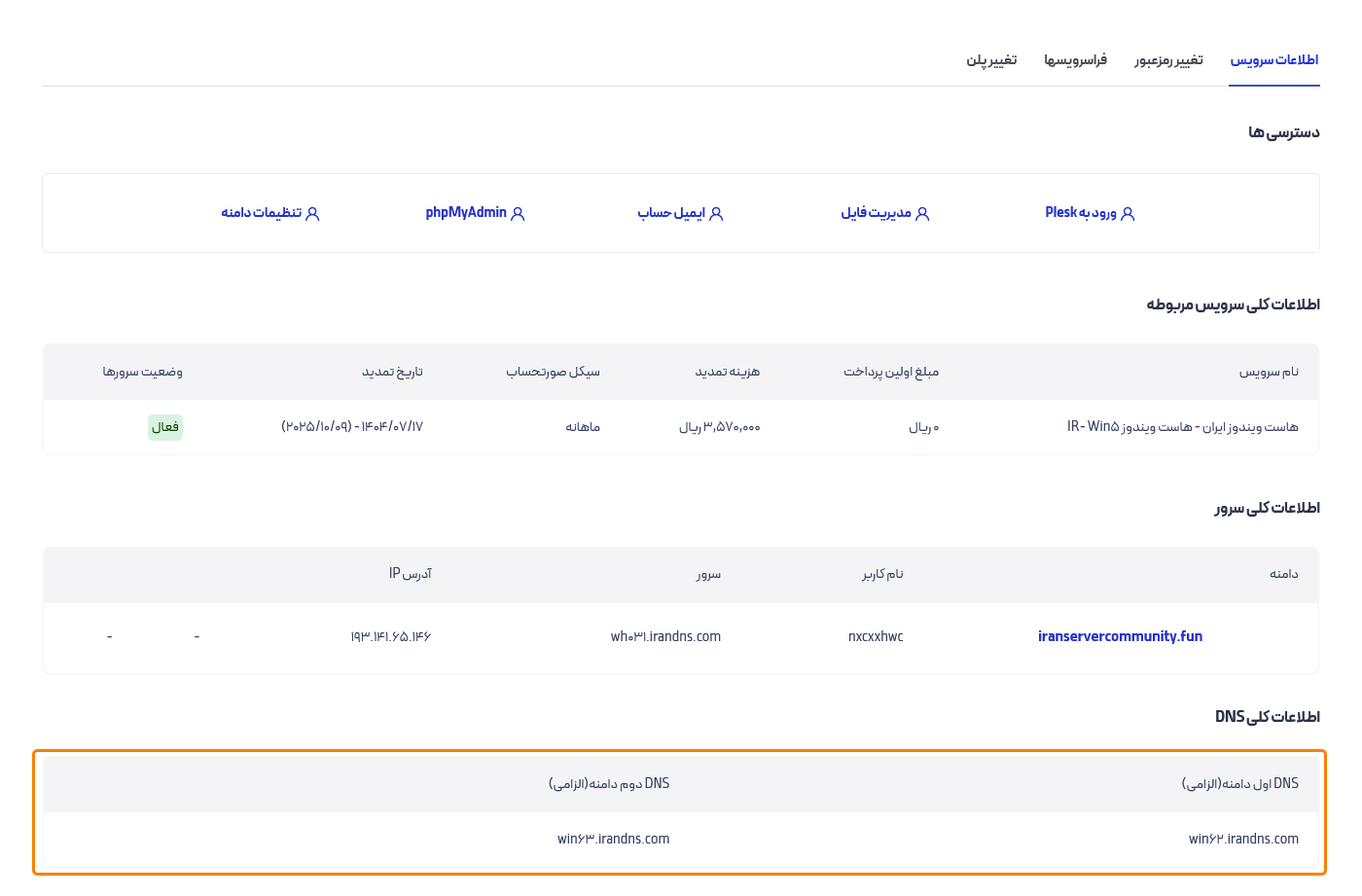
روش دوم مراجعه به ناحیه کاربری ایرانسرور است. کافیست وارد حساب کاربری شوید و از بخش مدیریت سرویسها، سرویس هاست موردنظر خود را انتخاب کنید. در بخش «اطلاعات کلی DNS» نیمسرورهای دقیق سرویس شما نمایش داده میشوند.
مرحله دوم: ایجاد حساب کاربری در کلادفلیر
برای استفاده از خدمات کلادفلیر باید یک حساب کاربری ایجاد کنید. ابتدا وارد سایت cloudflare.com شوید. در صفحه اصلی روی گزینه Sign Up کلیک کرده و ایمیل خود را وارد کنید. سپس یک رمز عبور قوی و مطمئن انتخاب کنید و حساب کاربری خود را بسازید. پس از تایید حساب، وارد داشبورد کلادفلیر خواهید شد. ساخت حساب در کلادفلیر رایگان است و این امکان وجود دارد که در آینده در صورت نیاز، پلنهای پولی را انتخاب کنید. اما برای شروع، استفاده از پلن رایگان کافی و مناسب خواهد بود.

مرحله سوم: افزودن دامنه به کلادفلیر
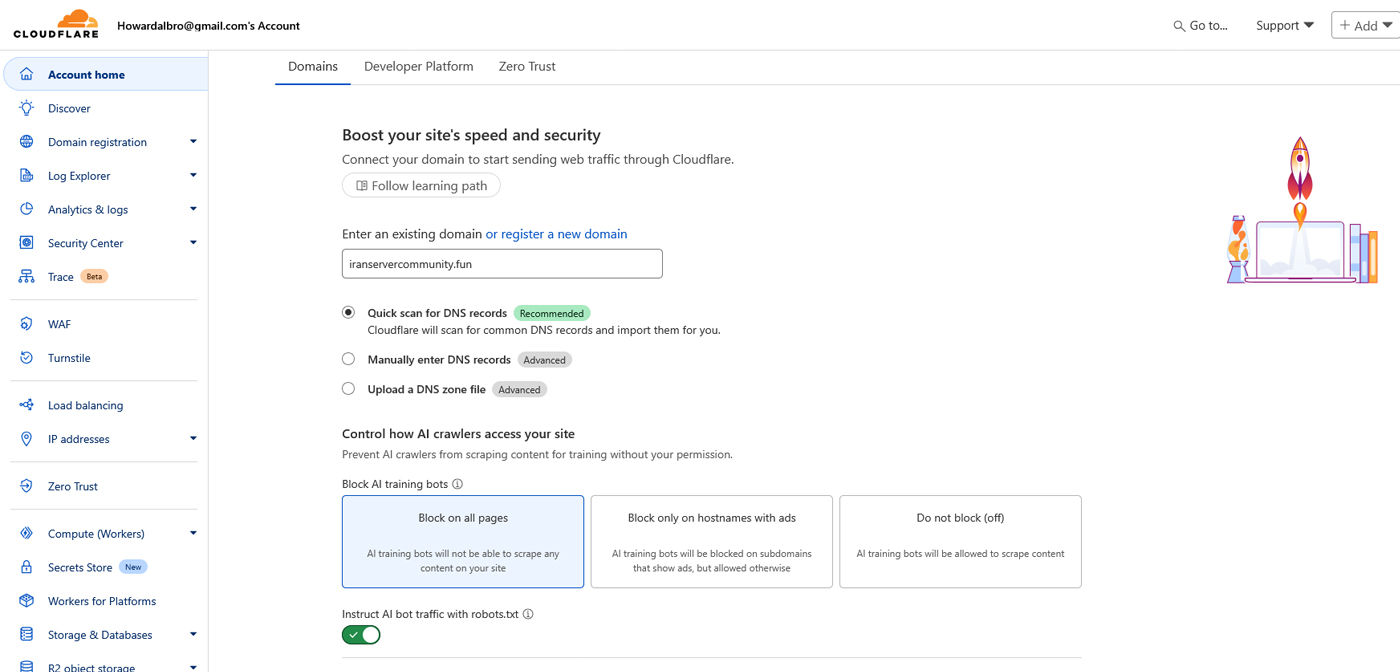
در این مرحله باید دامنه خود را به کلادفلیر معرفی کنید. وارد داشبورد شوید و روی دکمه Add a Site کلیک کنید. سپس آدرس دامنه خود، مانند example.ir، را بدون www وارد نمایید. اگر از قبل هاست و دامنه شما متصل بوده است، گزینه Quick scan for DNS records را فعال کنید تا کلادفلیر به صورت اتومات DNS های شما را تشخیص دهد.
در پایین تنظیمات کلادفلیر از شما پرسیده میشود آیا دسترسی ربات های AI را میخواهید به سایت مسدود کنید یا نه؟ با فعال بودن گزینه های پیشفرض دسترسی ربات ها مسدود خواهد بود. بعد از وارد کردن این مشخصات روی Continue کلیک کنید تا وارد مرحله بعد شوید.
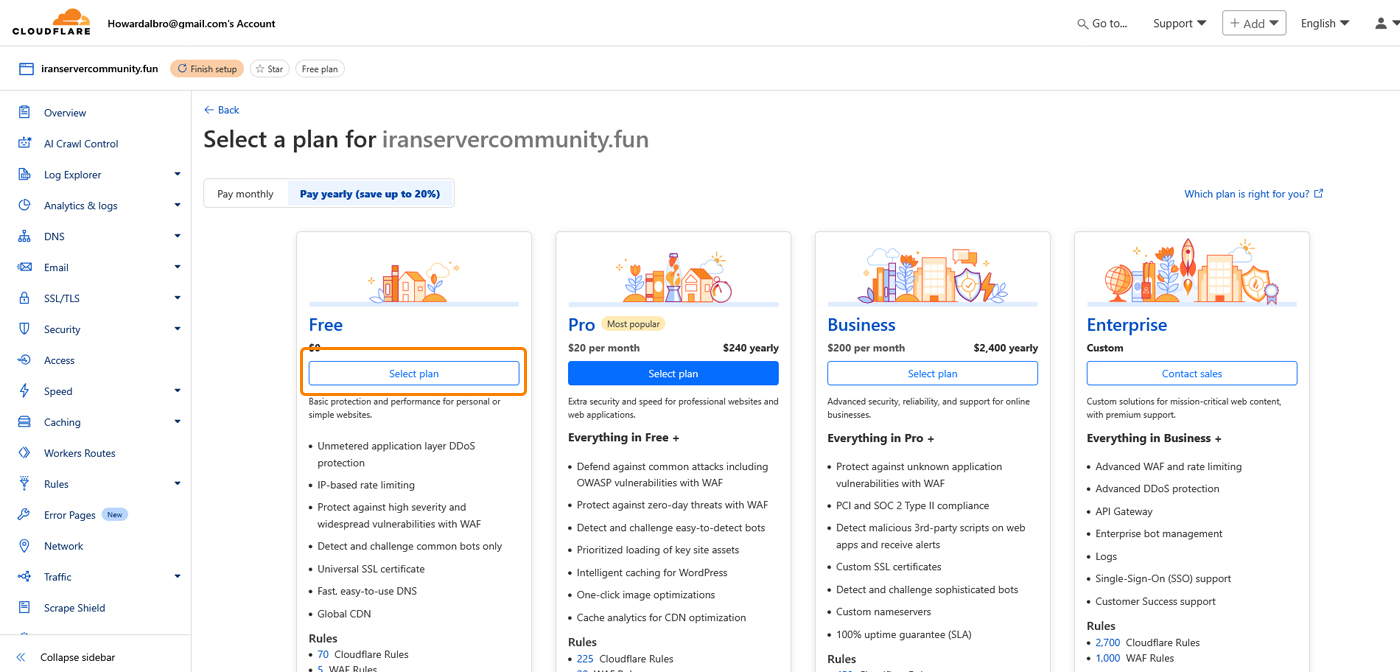
در مرحله بعد کلادفلیر از شما میخواهد که نوع پلن را انتخاب کنید. پیشنهاد میشود برای شروع پلن رایگان (Free) را انتخاب کنید و به مرحله بعد بروید.
در این مرحله کلادفلیر دامنه شما را اسکن کرده و تنظیمات DNS فعلی آن را وارد میکند تا بتوانید ادامه فرآیند را انجام دهید.
مرحله چهارم: بررسی و تأیید رکوردهای DNS
پس از اسکن، کلادفلیر فهرستی از رکوردهای DNS دامنه شما را نمایش میدهد. این رکوردها شامل آدرسهای آیپی (A record)، رکوردهای ایمیل (MX) و رکوردهای CNAME هستند. در این بخش باید با دقت بررسی کنید که تمام رکوردها درست و کامل باشند. اگر رکوردی ناقص بود، مثلاً رکورد مربوط به ایمیل یا وبسایت، آن را بهصورت دستی اضافه کنید. برای کاربرانی که از سرویس ایمیل استفاده میکنند، بررسی دقیق رکوردهای MX بسیار ضروری است. در صورت نیاز میتوانید از گزینه Add Record استفاده کنید و رکورد جدید اضافه نمایید. این مرحله اهمیت زیادی دارد زیرا اگر رکوردها به درستی وارد نشوند، ممکن است وبسایت یا ایمیل شما با اختلال مواجه شود.
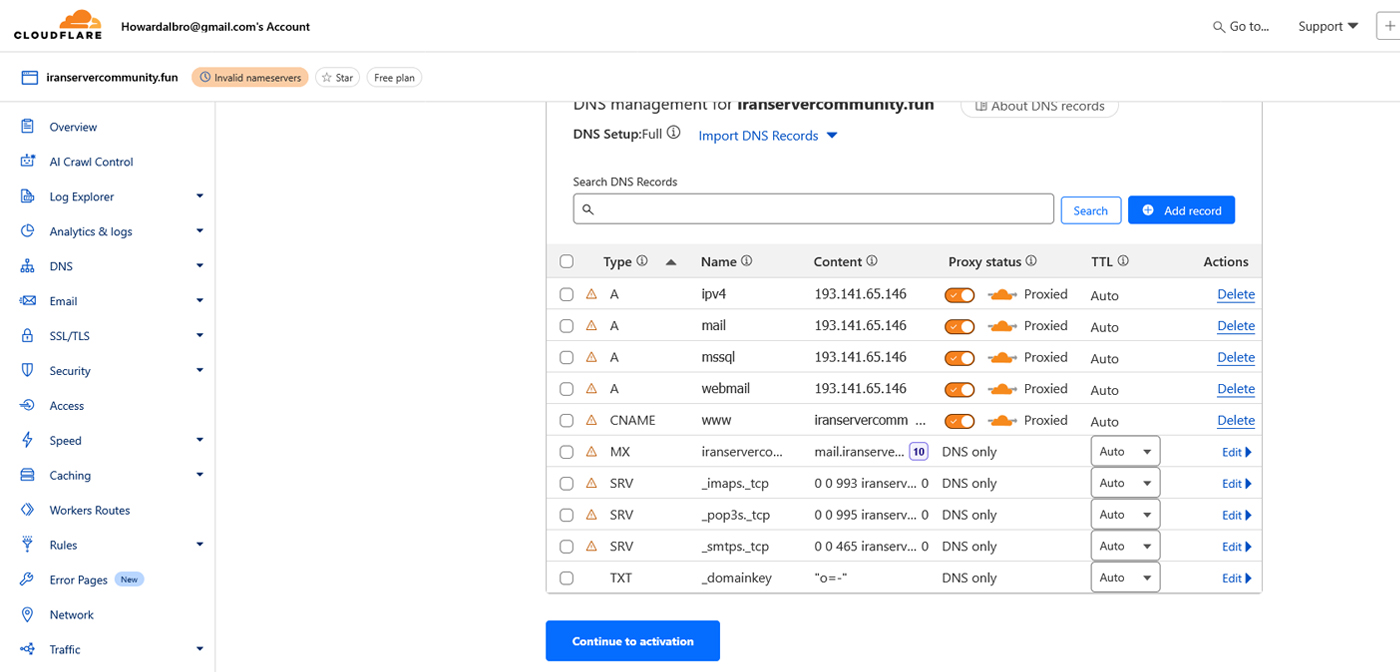
بعد از بررسی صحت DNS ها دکمه Continue to activation را بزنید.
مرحله پنجم: تغییر نیمسرورهای دامنه در ایرانسرور
در پایان این مراحل، کلادفلیر دو نیمسرور اختصاصی برای دامنه شما معرفی میکند. اکنون باید این نیمسرورها را جایگزین نیمسرورهای فعلی دامنه خود در پنل ایرانسرور کنید.

برای این منظور پس از ورود به پنل ایرانسرور، در منوی بالای صفحه گزینهای به نام «دامنهها» را مشاهده میکنید که با نگه داشتن ماوس روی آن میتوانید وارد قسمت مدیریت دامنه شوید. 
حالا لیستی از دامنههایی که در پنل شما ثبت شدهاند نمایش داده میشود. دامنه موردنظر خود را از این لیست پیدا کرده و روی آن کلیک کنید تا وارد بخش مدیریت آن شوید.
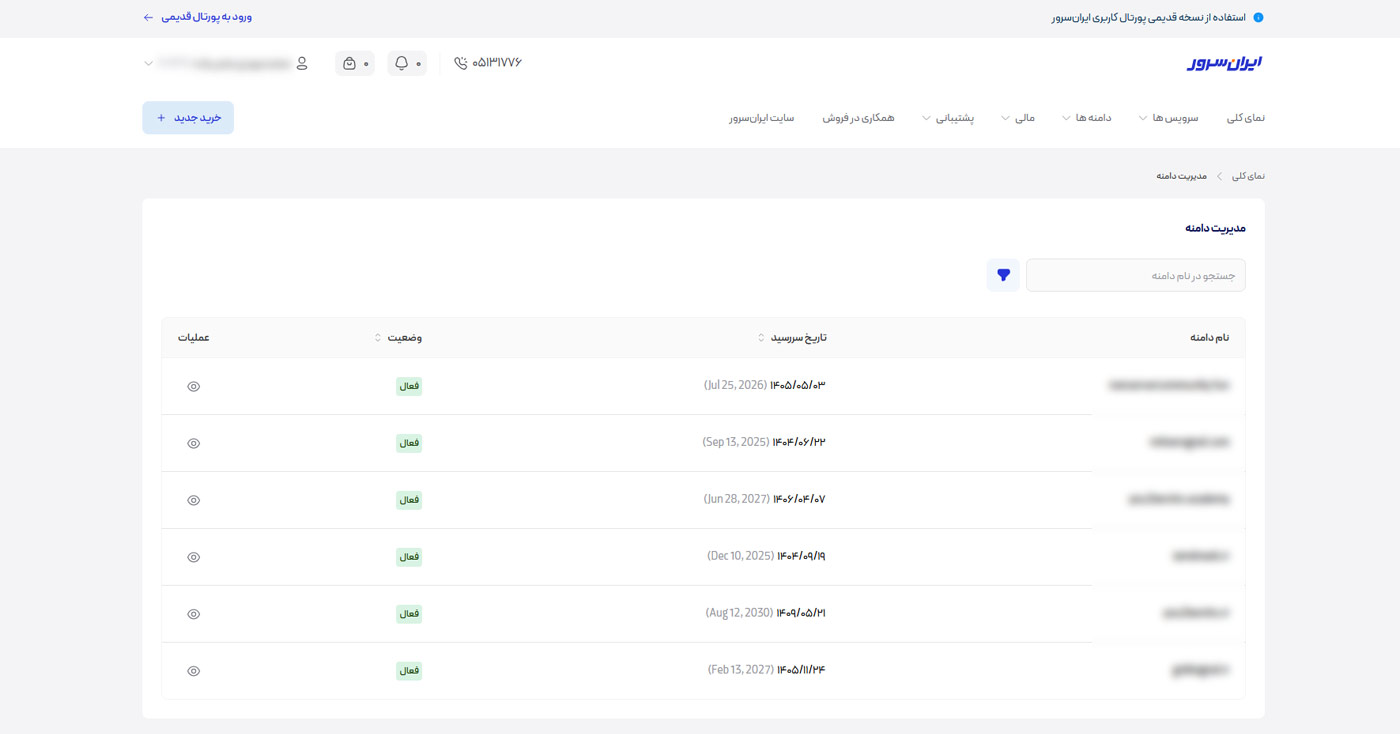
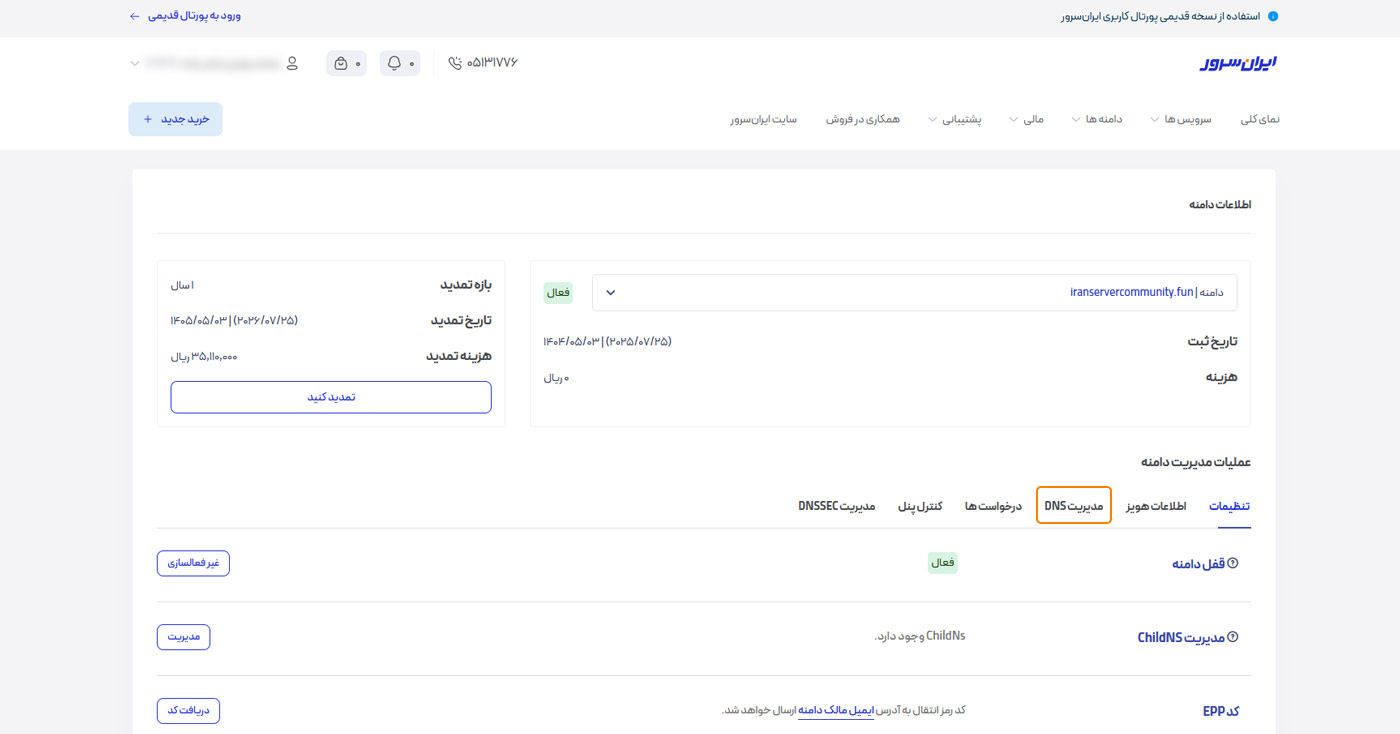
حالا باید روی گزینه تنظیم دی ان اس مشابه کادر نارنجی کلیک کنید:
در این بخش، کادرهایی برای وارد کردن رکوردهای DNS یا همان Name Server وجود دارد. شما میتوانید اطلاعات کلادفلیر را در قسمت نارنجی رنگ وارد کنید و در پایان دکمه «ذخیره تغییرات» را بزنید تا DNS دامنه بهروزرسانی شود.
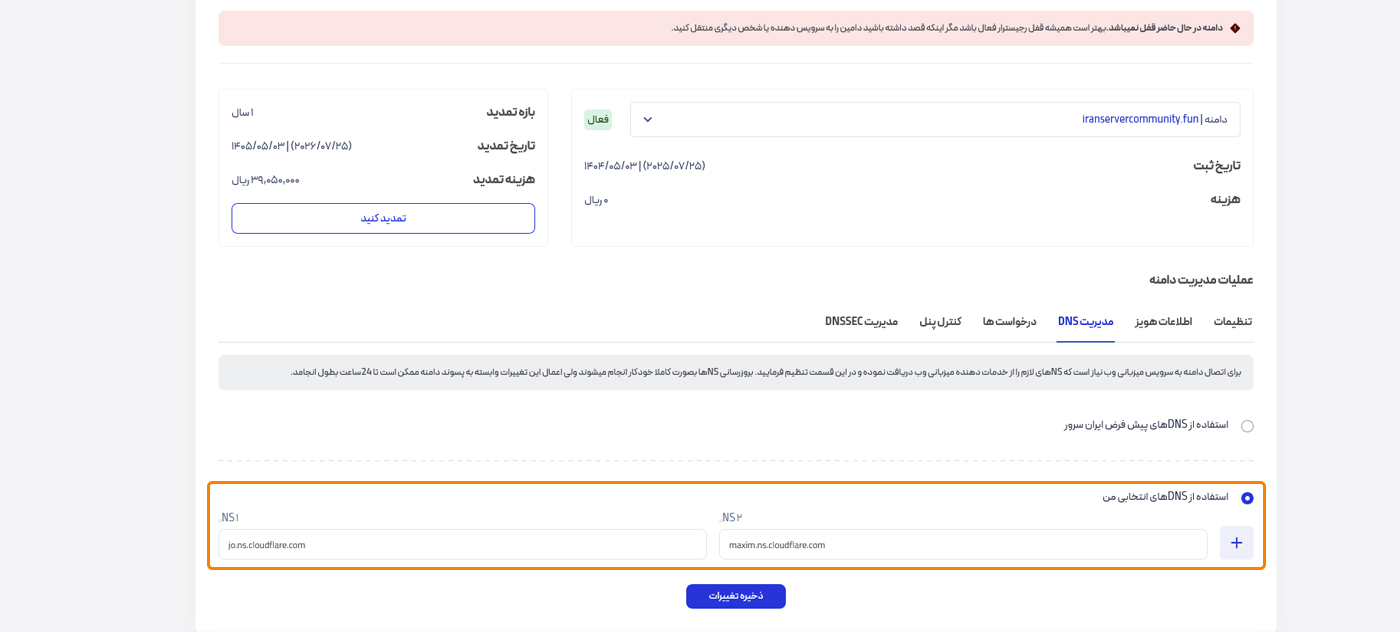
توجه داشته باشید که اعمال تغییر نیمسرورها معمولاً بین چند ساعت تا ۲۴ ساعت زمان میبرد تا در اینترنت بهطور کامل اعمال شود. این زمان به اصطلاح DNS Propagation نامیده میشود.
- اگر از دامنههای ملی با پسوند .ir استفاده میکنید، تغییر نیمسرورها تنها از طریق سامانه ایرنیک امکانپذیر است. باید وارد حساب کاربری خود در ایرنیک شوید، دامنه موردنظر را انتخاب کنید و در بخش مدیریت نیمسرورها، آدرسهای دریافتی از ایرانسرور را وارد کنید. پس از ذخیره تغییرات، فرآیند تنظیم آغاز میشود و دامنه شما به هاست متصل خواهد شد.
مرحله ششم: فعالسازی و تست اتصال در کلادفلیر
بعد از گذشت چند ساعت از تغییر نیمسرورها، باید وارد حساب کلادفلیر خود شوید. اگر تغییر نیمسرورها به درستی انجام شده باشد، وضعیت دامنه به حالت Active تغییر خواهد کرد. در این وضعیت دامنه شما بهطور کامل از طریق کلادفلیر فعال است. برای اطمینان میتوانید سایت خود را در مرورگر باز کنید و بررسی کنید که سایت بدون مشکل بارگذاری میشود.
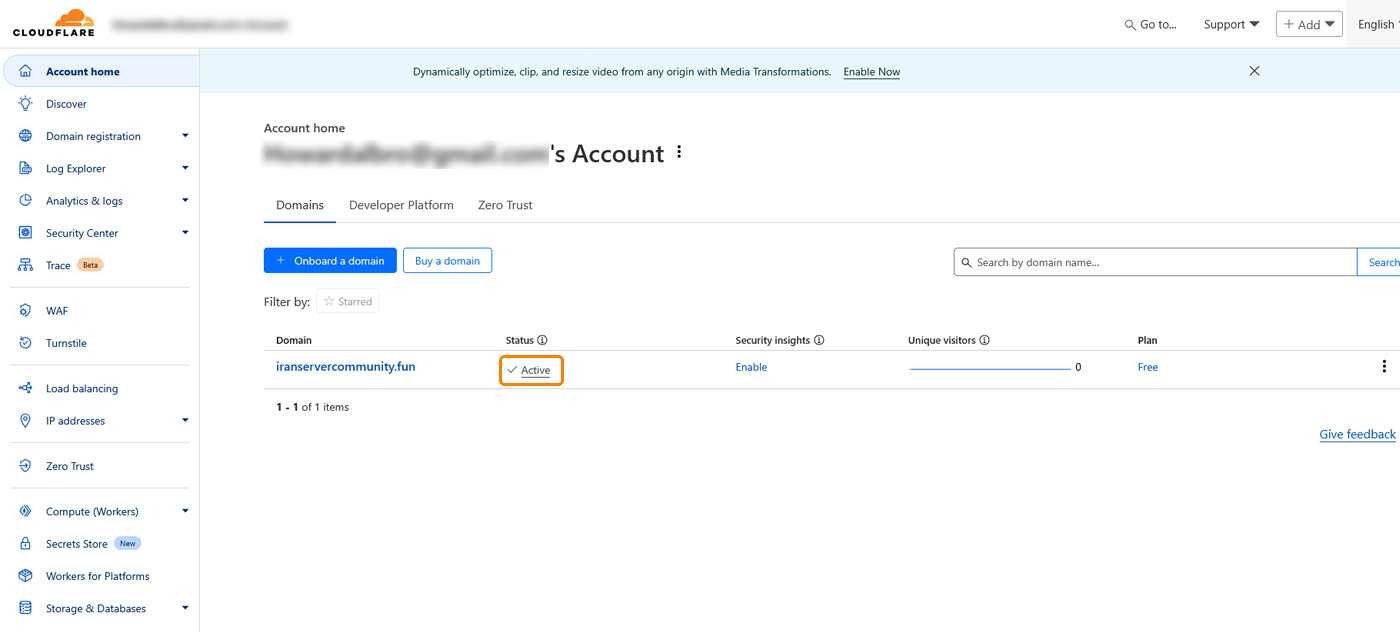
با انجام این مراحل، دامنه شما به کلادفلیر متصل میشود. این اتصال باعث بهبود سرعت وبسایت، افزایش امنیت و همچنین مدیریت حرفهایتر رکوردهای DNS خواهد شد.