

برای استفاده از شبکه توزیع محتوای ایرانسرور و افزایش سرعت و امنیت وبسایت، لازم است دامنه خود را به سرویس CDN متصل کنید. این فرآیند چند مرحله ساده دارد که در ادامه به صورت گامبهگام توضیح داده میشود.
ورود به پنل CDN
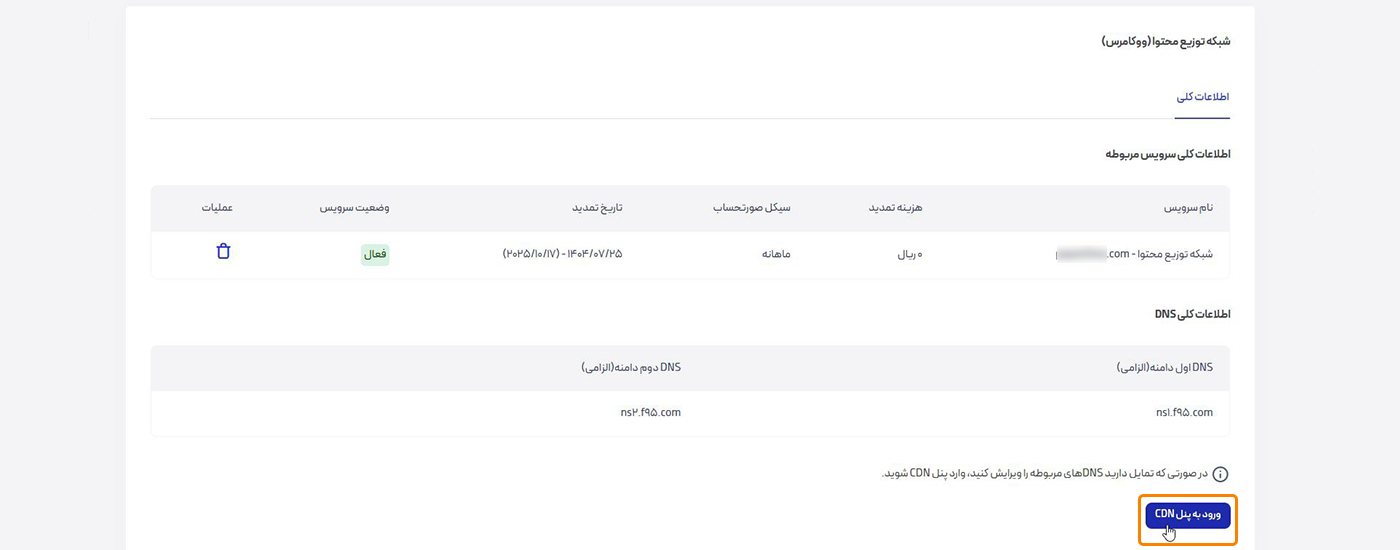
بعد از ورود به پنل کاربری ایرانسرور، وارد بخش سرویس ها شوید و دامنهای که قصد اتصال آن را دارید انتخاب کنید. در صفحه مربوط به دامنه، اطلاعاتی مانند DNSهای فعلی و وضعیت سرویس نمایش داده میشود. سپس روی دکمه «ورود به پنل CDN» کلیک کنید تا وارد داشبورد مدیریتی سرویس شوید. این بخش نقطه شروع تمام تنظیمات اتصال دامنه به CDN است.
بررسی و تنظیم رکوردهای DNS
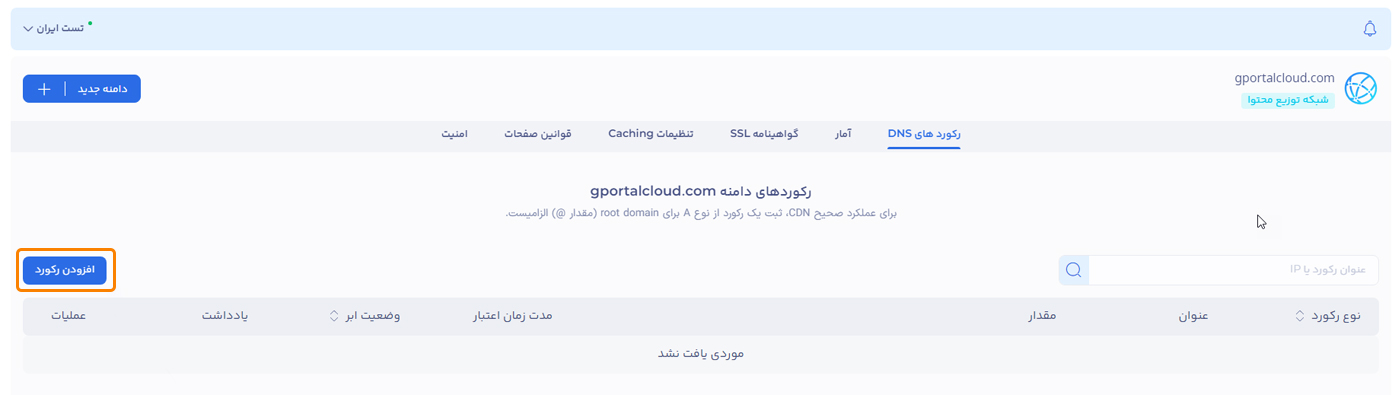
در داشبورد پنل CDN، وارد بخش «رکوردهای DNS» شوید. این بخش تعیینکننده مسیر ترافیک وبسایت شماست. باید بررسی کنید رکوردهای A و CNAME به درستی تنظیم شده باشند. اگر رکوردهای مربوط به @ یا www وجود نداشتند، آنها را به صورت دستی اضافه کنید و آدرس صحیح سرور یا مقصد مورد نظر را قرار دهید. برای این منظور روی دکمه افزودن رکورد کلیک کنید.
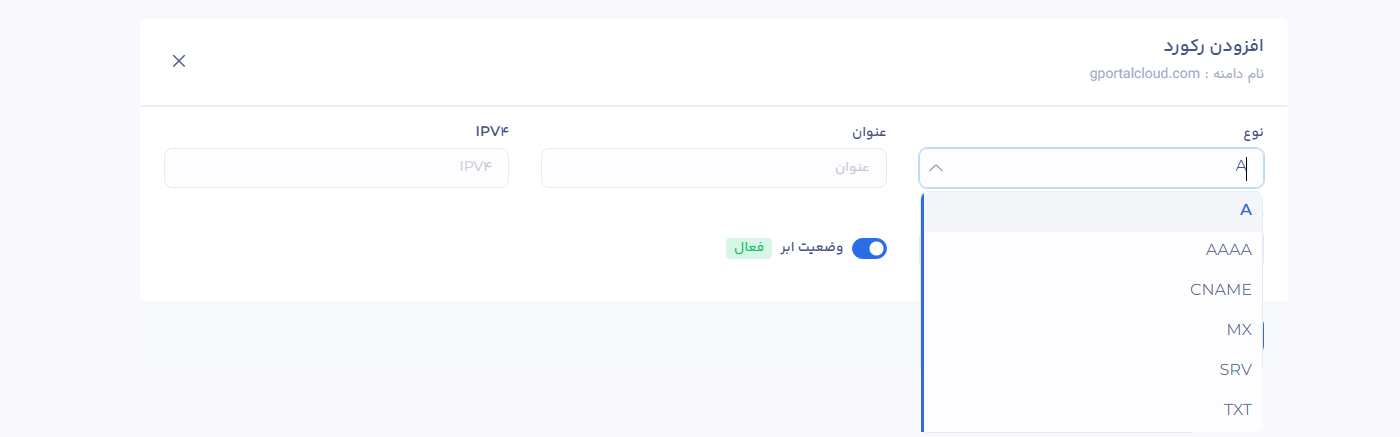
در مرحله بعد نوع رکورد مورد نظر را انتخاب کنید و بعد از وارد کردن عنوان، مقدار IP را قرار دهید.
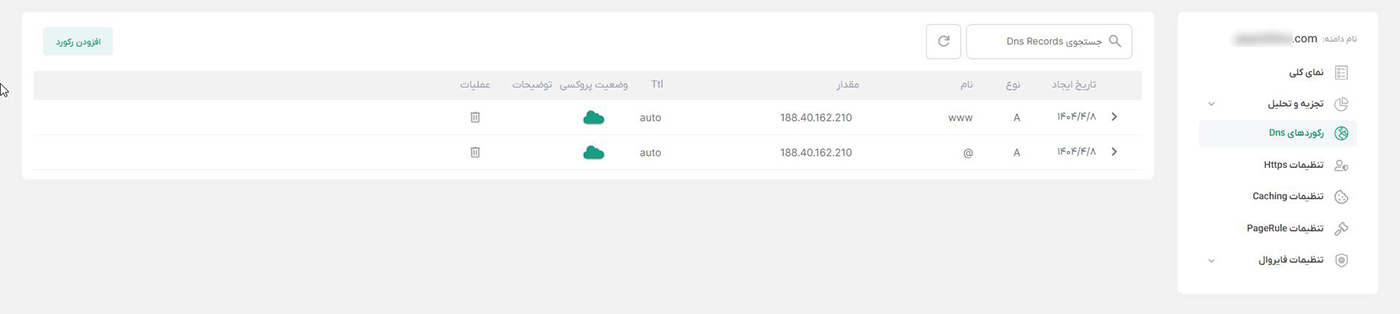
بعد از اضافه کردن رکورد ها مجدد همه مقادیر وارد شده را چک کنید.
برای فعالسازی CDN، لازم است آیکون ابر کنار رکوردها به رنگ سبز باشد. سبز بودن به معنای عبور ترافیک از شبکه CDN است. تنها در رکوردهایی مثل mail باید وضعیت ابر خاموش باشد تا ایمیلها بدون مشکل ارسال و دریافت شوند. این نکته بسیار مهم است و رعایت نکردن آن میتواند باعث اختلال در سرویس ایمیل شود.
پس از ثبت رکوردها، ایرانسرور چند نیمسرور جدید در اختیار شما قرار میدهد که در مراحل بعدی آموزش باید از آنها استفاده کنید.
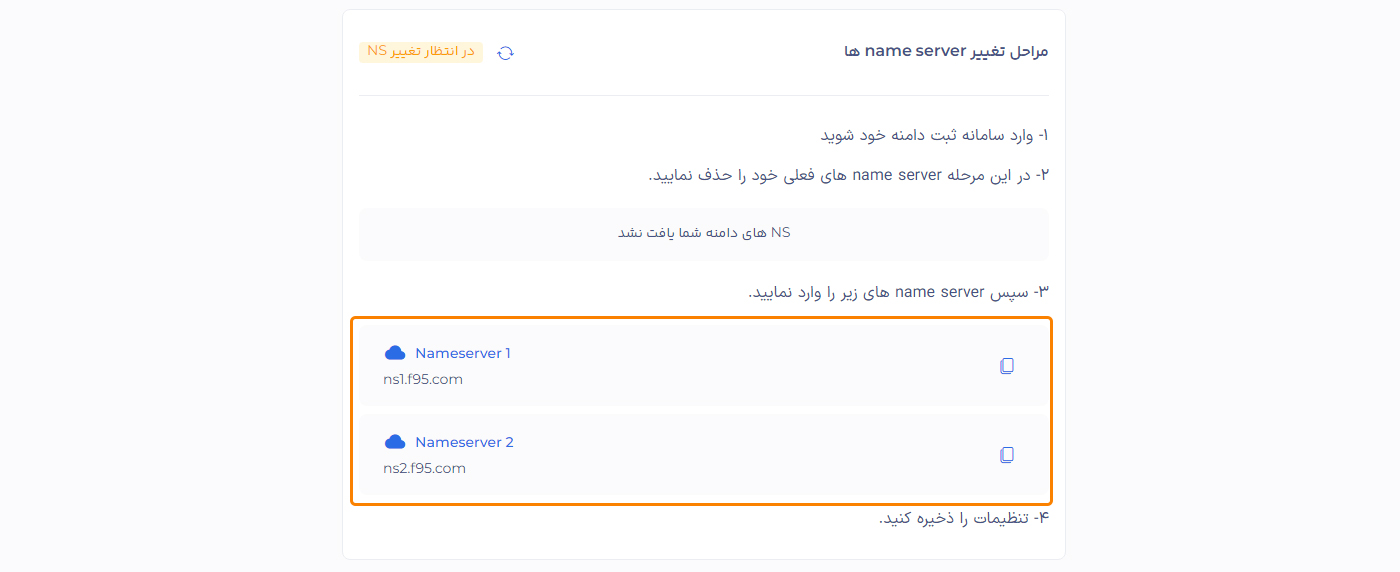
تغییر NSهای دامنه
بعد از بررسی رکوردهای DNS باید نیمسرورها (NS) را تغییر دهید. برای این کار وارد پنل مدیریت دامنه خود شوید (ایرنیک، ایرانسرور یا هر رجیسترار دیگر). در این بخش همه نیمسرورهای قبلی را حذف کرده و نیمسرورهای جدیدی را که در مرحله قبل دریافت کردهاید وارد کنید.
مرحله اول: رفتن به بخش مدیریت دامنهها
پس از ورود به پنل، در منوی بالای صفحه گزینهای به نام «دامنهها» را مشاهده میکنید که با نگه داشتن ماوس روی آن میتوانید وارد قسمت مدیریت دامنه شوید. 
حالا لیستی از دامنههایی که در پنل شما ثبت شدهاند نمایش داده میشود. دامنه موردنظر خود را از این لیست پیدا کرده و روی آن کلیک کنید تا وارد بخش مدیریت آن شوید.
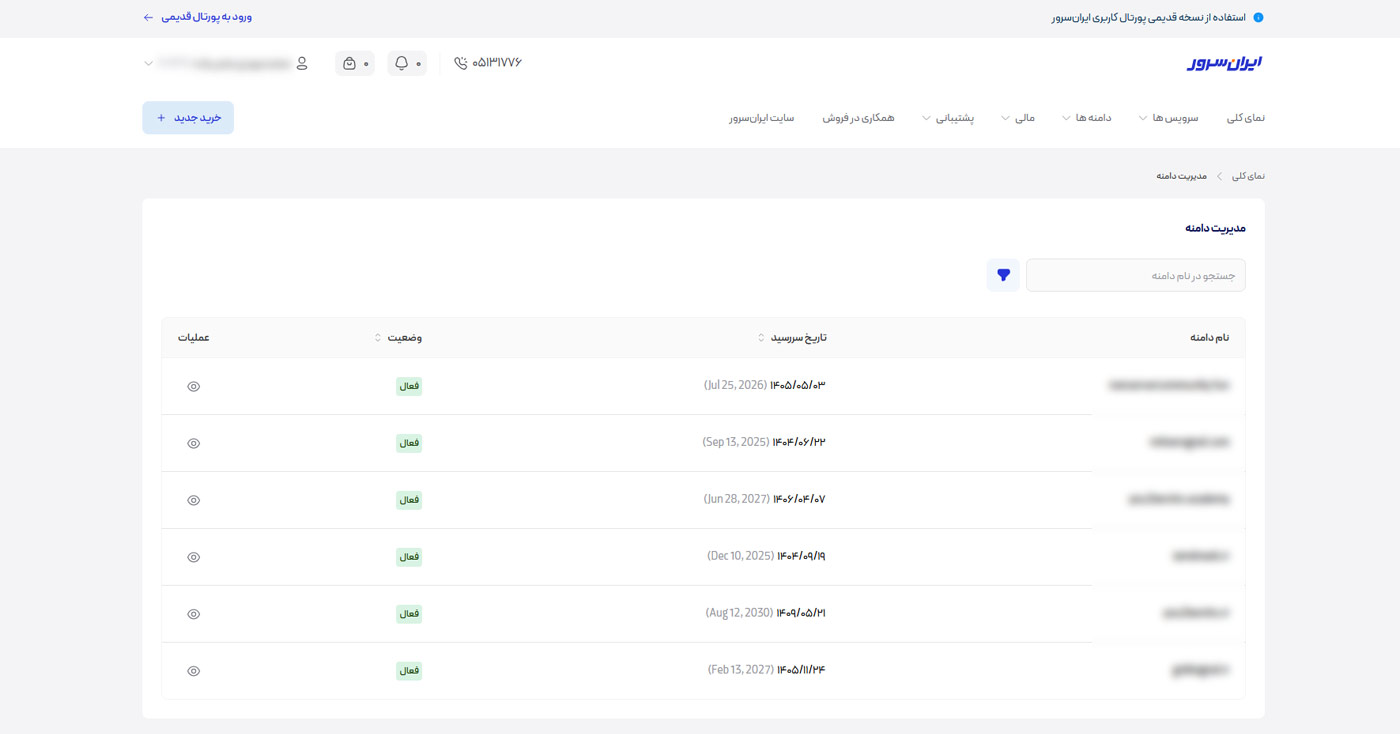
حالا باید روی گزینه تنظیم دی ان اس مشابه کادر نارنجی کلیک کنید:
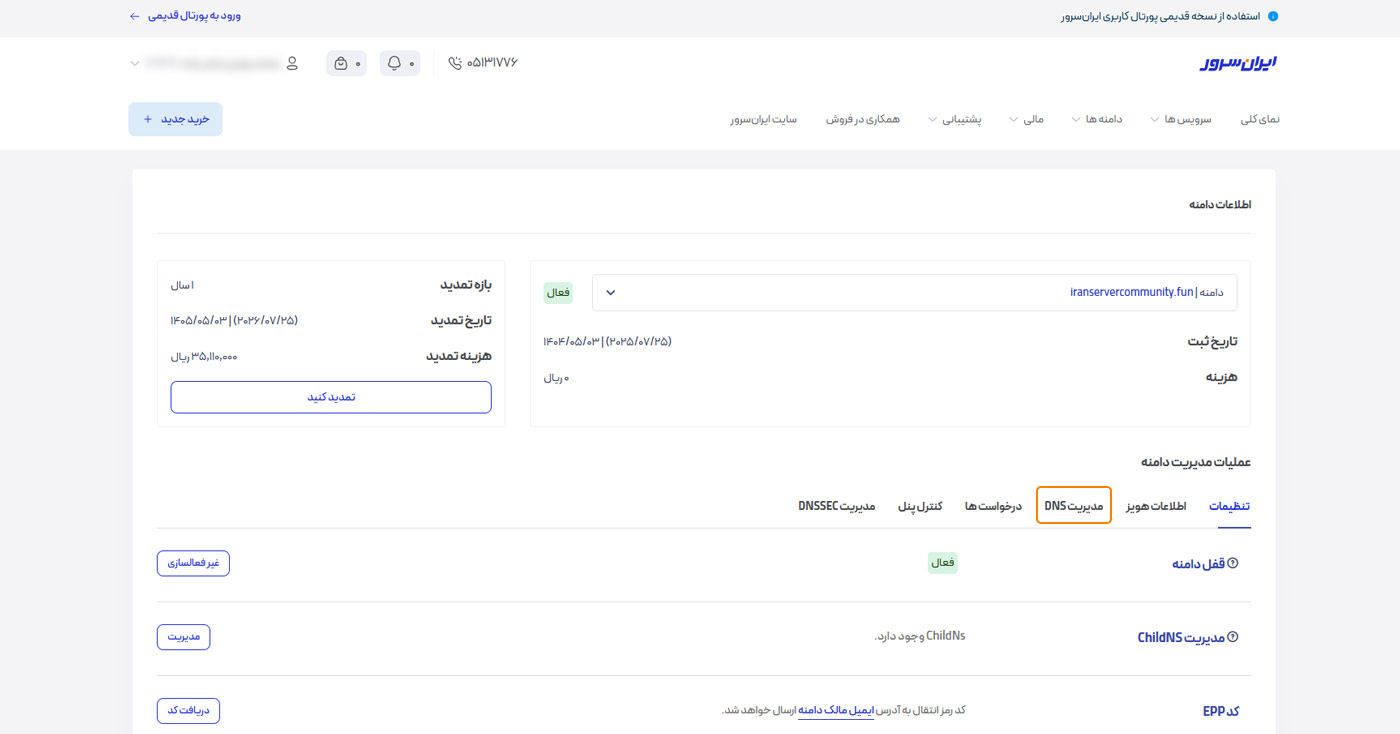
مرحله دوم: ویرایش تنظیمات NS دامنه
در این بخش، کادرهایی برای وارد کردن رکوردهای DNS یا همان Name Server وجود دارد. شما میتوانید اطلاعات Nameserver هاست خود را در این قسمت وارد کنید.
اگر از DNSهای پیشفرض ایرانسرور استفاده میکنید، گزینه «استفاده از DNSهای پیشفرض ایرانسرور» را فعال نمایید.
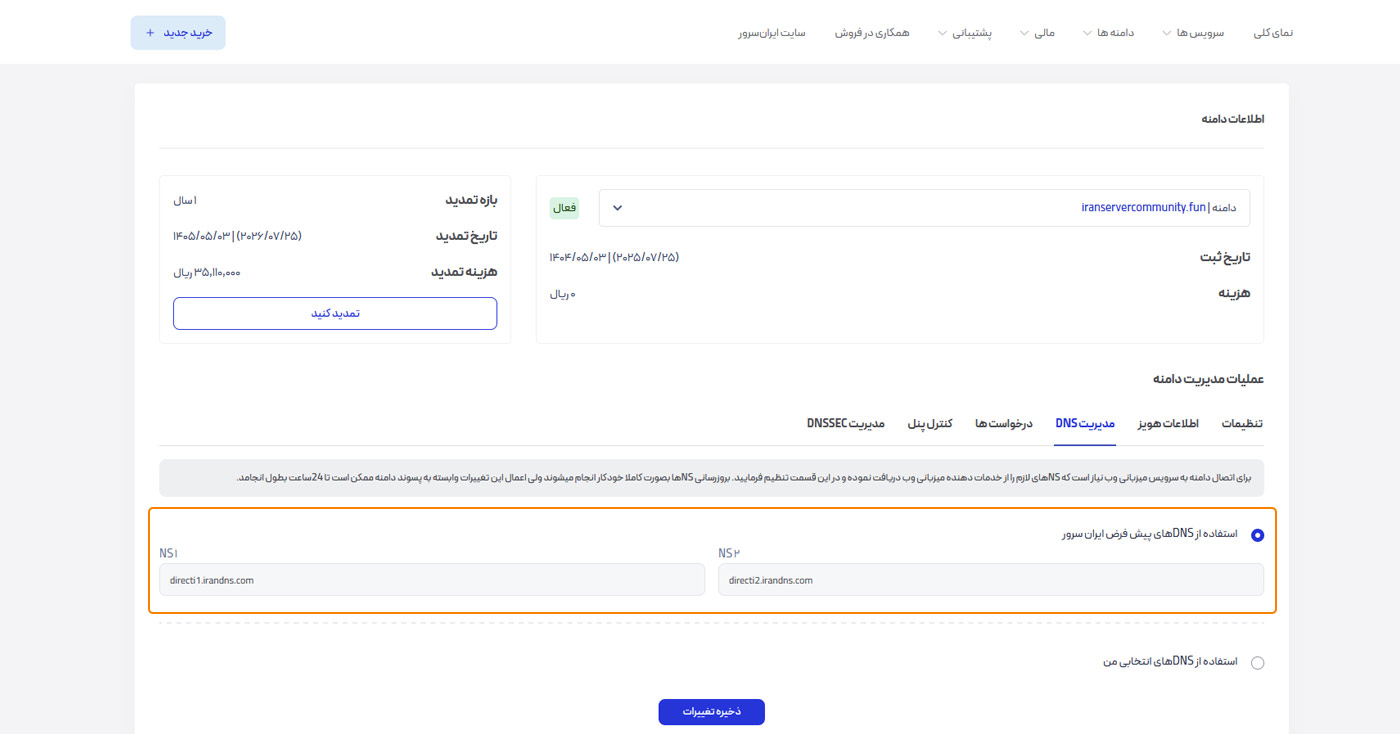
در غیر این صورت گزینه “استفاده از DNSهای انتخابی من” را فعال کنید.
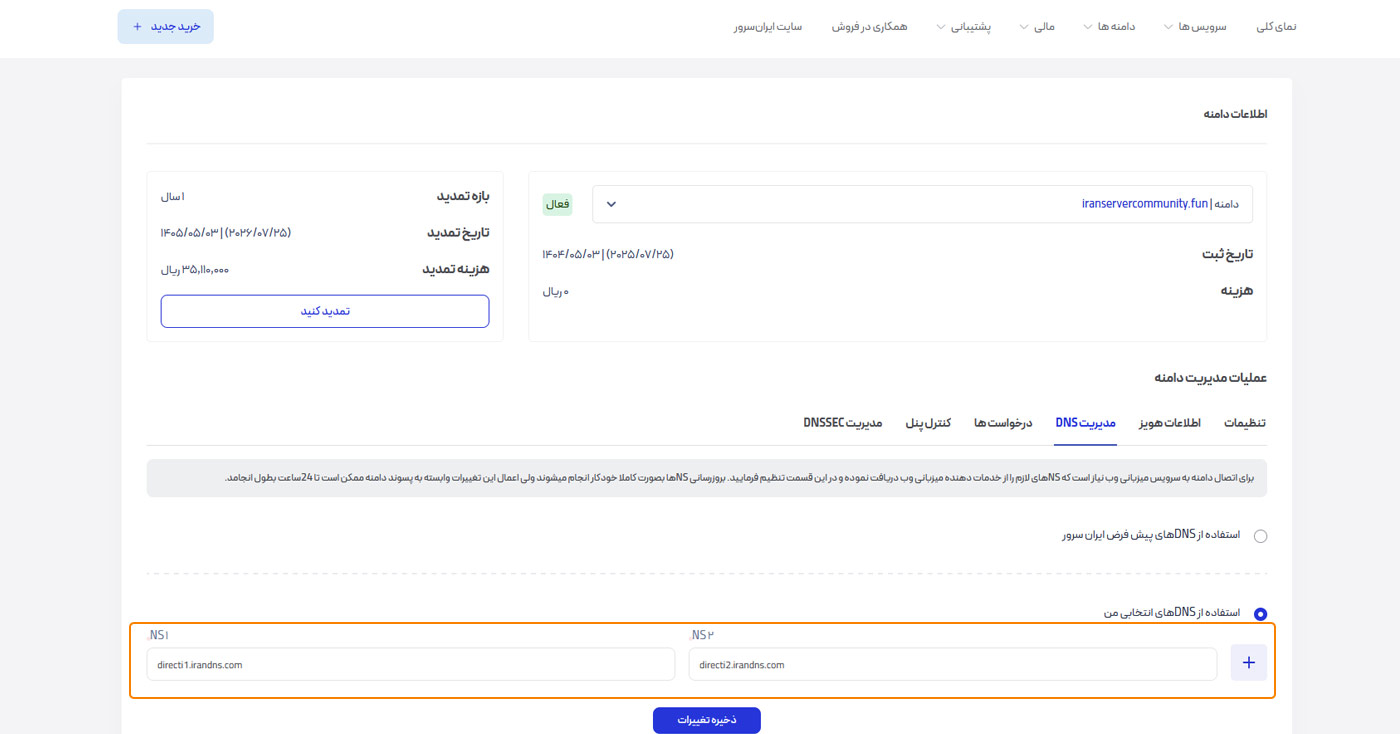
در این حالت به صورت پیشفرض دو کادر نمایش داده میشود که میتوانید در هر کدام یک نیمسرور وارد کنید. برای مثال، اگر هاست شما از مقادیر زیر استفاده میکند:
ns1.yourserver.com
ns2.yourserver.com
آنها را در کادرهای نارنجی وارد کرده و در پایان دکمه «ذخیره تغییرات» را بزنید تا DNS دامنه بهروزرسانی شود.
در صورتی که نیم سرورهای شما بیشتر از دوتاست، روی علامت به علاوه (کادر نارنجی) کلیک کنید تا بتوانید ۳ نیم سرور را در کادر قرمز وارد کنید. شما میتوانید حداکثر ۵ نیم سرور وارد کنید.
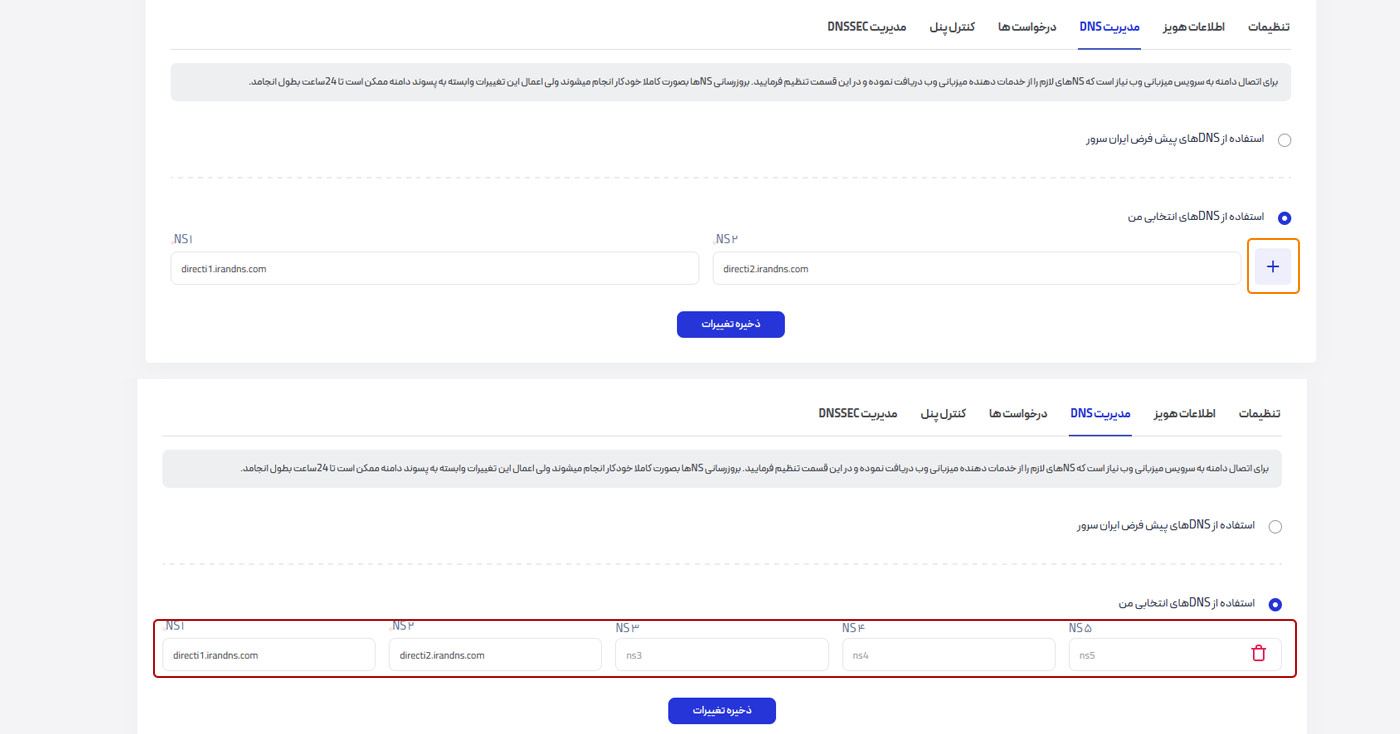
این تغییر باعث میشود مدیریت رکوردها از طریق پنل CDN انجام شود. توجه کنید که باقی ماندن حتی یک NS قدیمی میتواند اتصال دامنه به CDN را دچار اختلال کند. اعمال تغییرات معمولاً چند ساعت زمان میبرد. برای بررسی وضعیت نهایی میتوانید از ابزار intodns.com استفاده کنید. در صورتی که NSها به درستی تغییر یافته باشند، دامنه شما آماده استفاده از CDN است.
با انجام این مراحل، دامنه شما با موفقیت به CDN ایرانسرور متصل میشود و از این پس سایت شما با سرعت بالاتر و امنیت بیشتر در دسترس کاربران خواهد بود.