

کنترل پنل دامنه محیطی است که به شما امکان میدهد تنظیمات اصلی و حیاتی دامنه خود را بهصورت مستقیم و بدون نیاز به تماس با پشتیبانی مدیریت کنید. از طریق این پنل میتوانید قفل دامنه را تغییر دهید، کد انتقال (EPP) دریافت کنید، نیمسرورها را تغییر دهید یا نیمسرور اختصاصی بسازید و همچنین گزارش کامل فعالیتها را مشاهده کنید.
ورود به کنترل پنل دامنه
بعد از ورود به پنل کاربری ایرانسرور، از منوی «دامنهها» وارد بخش «مدیریت دامنه» شوید تا فهرست دامنههای شما نمایش داده شود.
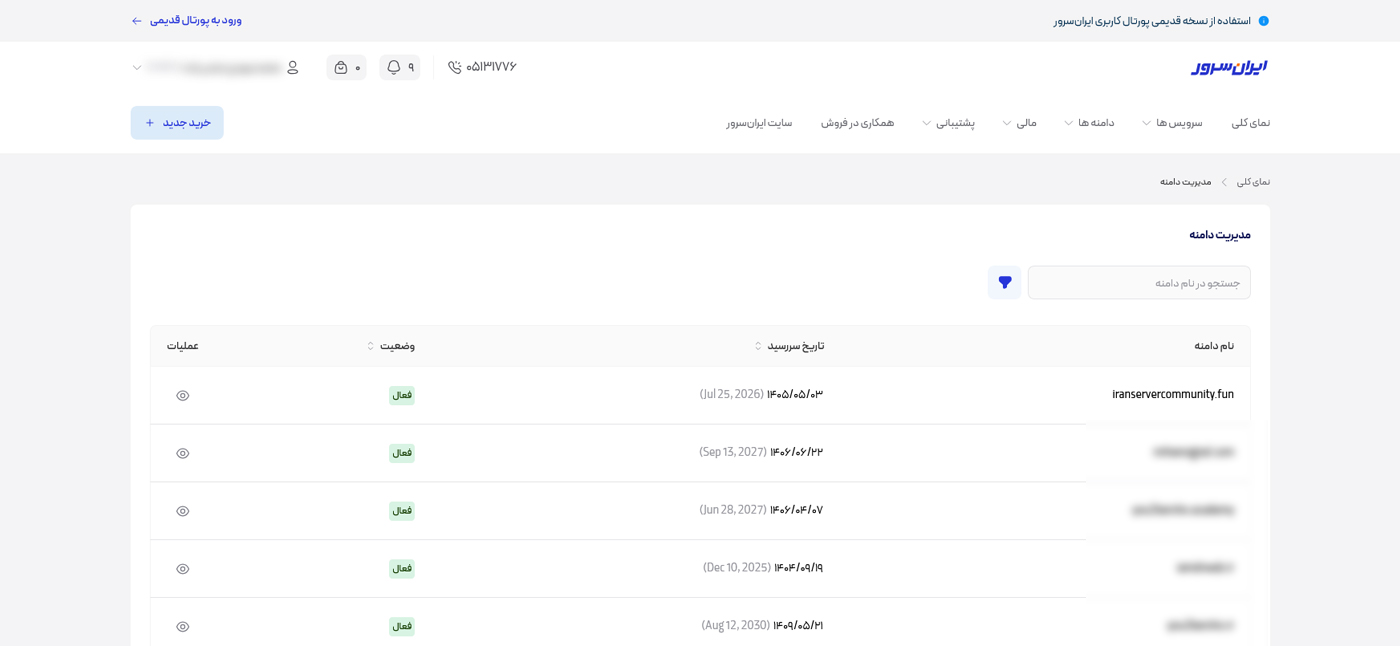
سپس روی دامنه مورد نظر خود کلیک کنید. در این قسمت از بخش کنترل پنل دکمه « ورود به کنترل پنل» را فشار دهید تا وارد محیط جدید کنترل پنل شوید. در صورتی که رمز ورود کنترل پنل دامنه را فراموش کرده باشید، میتوانید از طریق گزینه «درخواست تغییر پسورد» یک رمز جدید دریافت کنید و دوباره وارد شوید.
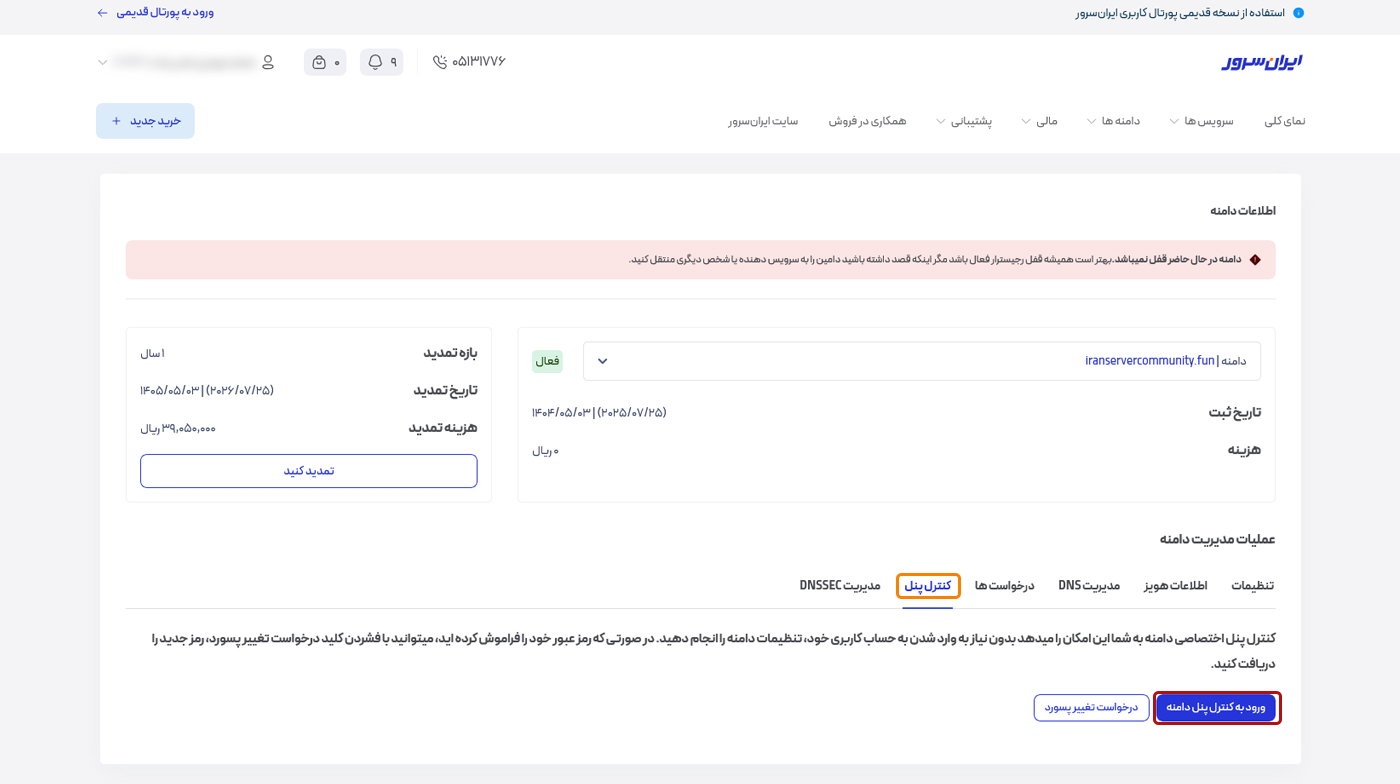
کنترل پنل دامنه، یک محیط اختصاصی است که به شما امکان میدهد بدون نیاز به ورود مجدد به حساب اصلی رجیسترار، مستقیماً تنظیمات مهم دامنه را مدیریت کنید.
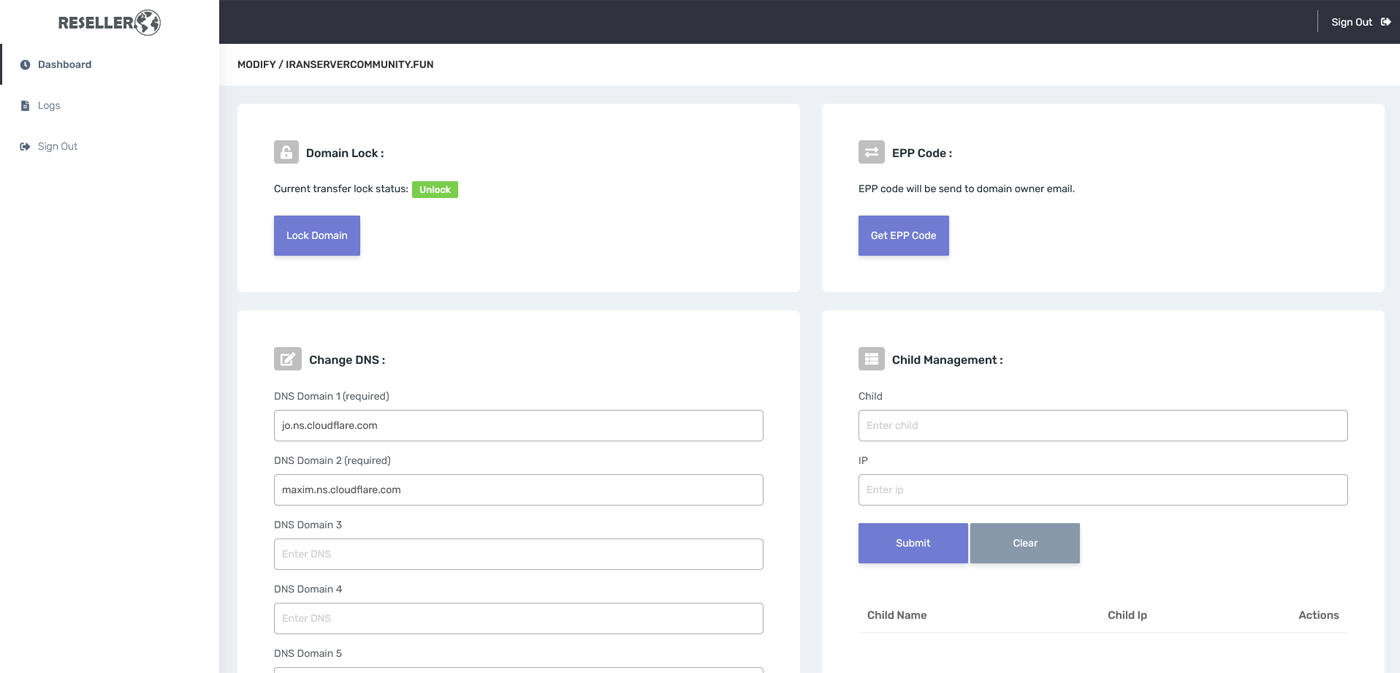
آشنایی با بخشهای اصلی کنترل پنل دامنه
بخش اول مربوط به Domain Lock یا همان قفل دامنه است. این بخش نشان میدهد که دامنه شما در حال حاضر روی حالت قفل (Lock) است یا باز (Unlock). وقتی دامنه روی حالت قفل باشد، امکان انتقال آن به شرکت ثبتکننده دیگر (رجیسترار) وجود ندارد. این کار یک لایه امنیتی مهم است، چون از انتقال غیرمجاز دامنه جلوگیری میکند. اگر قصد دارید دامنه خود را به یک رجیسترار دیگر منتقل کنید، باید ابتدا آن را به حالت Unlock تغییر دهید. در غیر این صورت بهتر است همیشه دامنه قفل باشد تا مالکیت آن در امنیت کامل باقی بماند.

بخش دوم مربوط به EPP Code یا همان کد انتقال دامنه است. کد EPP یک رشته امنیتی است که برای انتقال دامنه به رجیسترار دیگر مورد نیاز است. این کد تنها در اختیار مالک دامنه قرار میگیرد و بدون آن امکان انتقال وجود ندارد. در کنترل پنل، با کلیک روی دکمه Get EPP Code، این کد به ایمیل ثبتشده مالک دامنه ارسال خواهد شد. باید دقت کنید که همیشه قبل از انتقال، مطمئن شوید که ایمیل مالکیت دامنه فعال و در دسترس است. در غیر این صورت کد را دریافت نخواهید کرد و امکان انتقال دامنه از بین میرود.

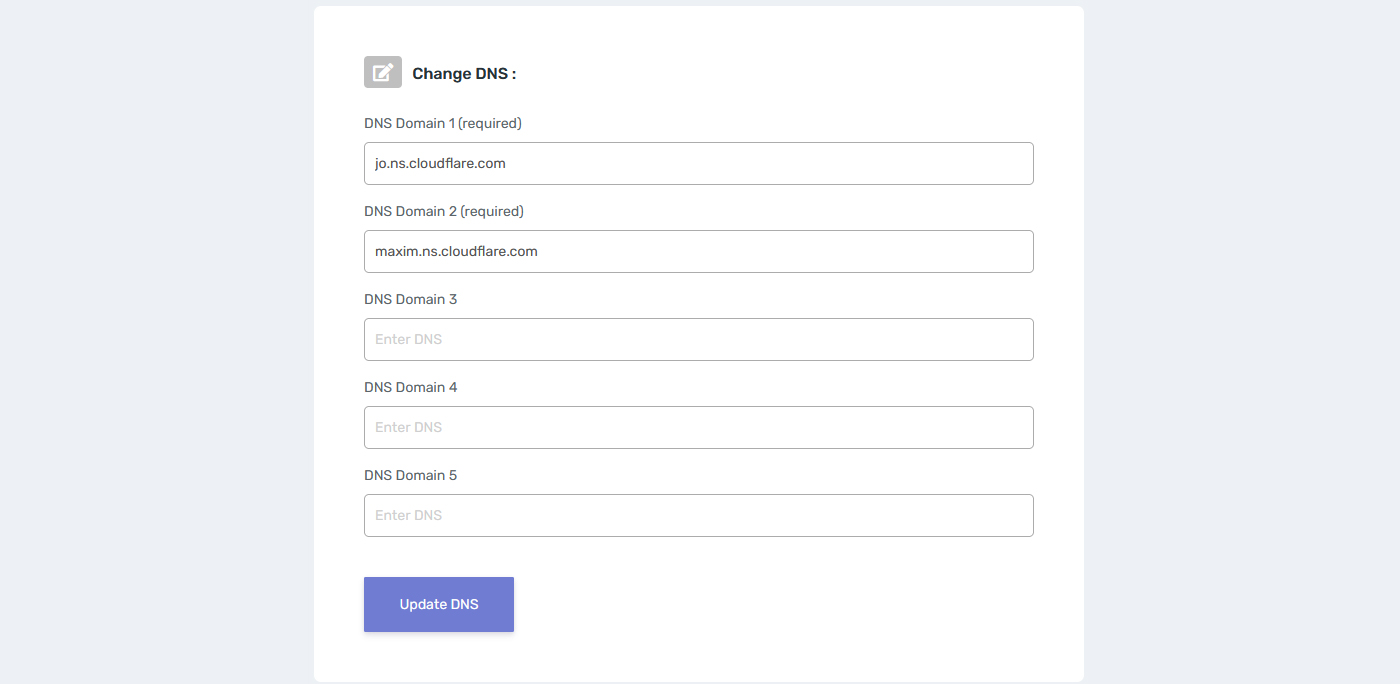
بخش سوم Change DNS یا همان تغییر نیمسرورها است. نیمسرورها یا همان NSها مسیر ارتباط دامنه با هاست یا سرویس مورد نظر شما را مشخص میکنند. در این قسمت میتوانید نیمسرورهای فعلی دامنه را تغییر دهید. معمولاً دو نیمسرور اصلی کافیست، ولی اگر هاست شما نیاز به نیمسرورهای بیشتری داشته باشد، امکان ثبت تا پنج نیمسرور وجود دارد. برای مثال، اگر از کلادفلیر یا سرویس DNS اختصاصی ایرانسرور استفاده کنید، باید نیمسرورهایی که در اختیار شما قرار داده شده را در این بخش وارد کنید. تغییر نیمسرورها معمولاً بین چند دقیقه تا ۲۴ ساعت زمان میبرد تا در سطح اینترنت (DNS Propagation) اعمال شود و در این مدت ممکن است سایت شما به طور مقطعی در دسترس نباشد.
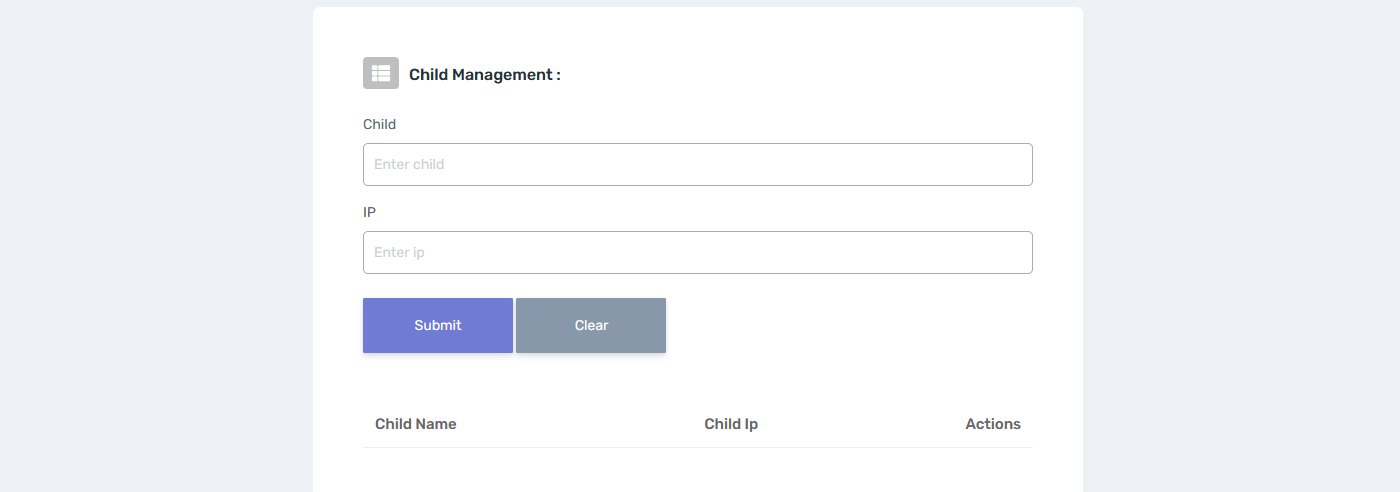
بخش چهارم Child Management یا همان مدیریت نیمسرور اختصاصی است. این بخش مخصوص کاربرانی است که میخواهند نیمسرور اختصاصی (Child NS) برای دامنه خود بسازند. نیمسرور اختصاصی معمولاً با نام دامنه شما ساخته میشود. برای مثال اگر دامنه شما example.com است، میتوانید نیمسرورهایی مثل ns1.example.com و ns2.example.com بسازید. برای این کار کافیست در فیلد Child نام نیمسرور (مثلاً ns1) و در فیلد IP، آدرس IP سرور خود را وارد کنید. پس از کلیک روی Submit، نیمسرور اختصاصی ساخته میشود و میتوانید آن را به عنوان DNS دامنههای دیگر هم استفاده کنید. این قابلیت بیشتر برای مدیران سرور یا نمایندگان هاستینگ کاربرد دارد که میخواهند برند خود را روی نیمسرور اختصاصی نمایش دهند و کنترل بیشتری روی تنظیمات دامنههای خود داشته باشند.
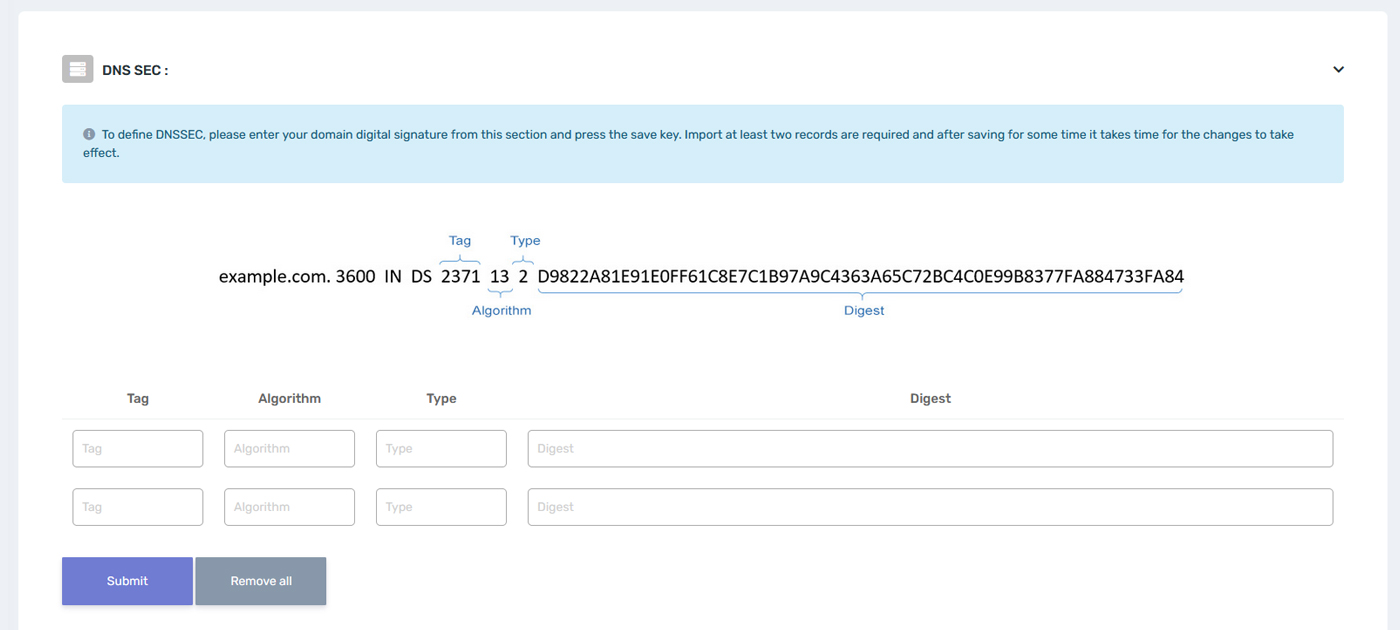
تنظیمات DNSSEC
DNSSEC یک قابلیت امنیتی برای دامنه است که به کمک آن میتوان از جعل پاسخهای DNS و حملات موسوم به DNS Spoofing جلوگیری کرد. در این بخش شما میتوانید رکوردهای مربوط به DNSSEC دامنه خود را وارد کنید. برای فعالسازی لازم است مقادیر Tag، Algorithm، Type و Digest را وارد نمایید. این اطلاعات از سمت سرویس DNS یا رجیسترار در اختیار شما قرار میگیرد. پس از تکمیل فیلدها و ثبت (Submit)، رکوردهای امنیتی به دامنه اضافه میشوند. تغییرات نیازمند ذخیره حداقل دو رکورد هستند و ممکن است برای اعمال شدن آنها در شبکه جهانی DNS کمی زمان لازم باشد.
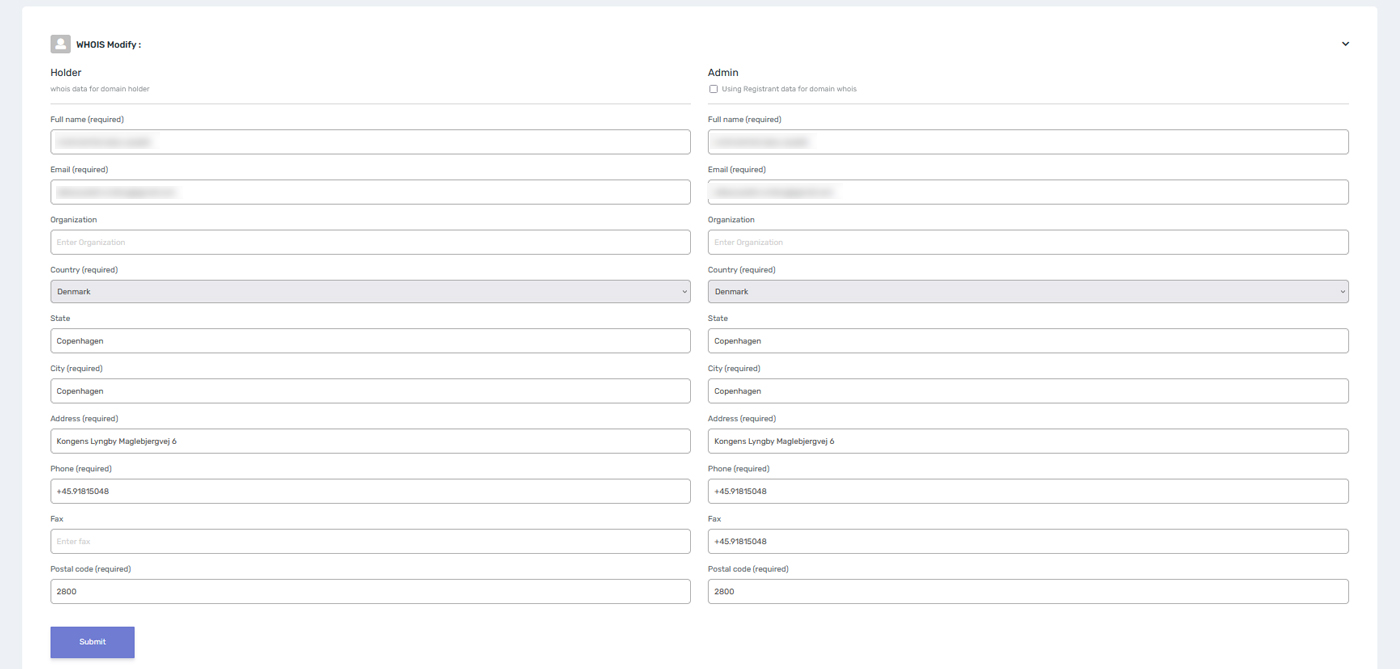
تنظیمات WHOIS
در بخش تنظیمات WHOIS، شما میتوانید اطلاعات مالک دامنه (Holder) و مدیر دامنه (Admin) را مشاهده یا تغییر دهید. این اطلاعات شامل نام کامل، ایمیل، کشور، شهر، آدرس پستی، شماره تلفن و کدپستی است. اگر تمایل داشته باشید، میتوانید اطلاعات مالک و مدیر را یکسان قرار دهید تا مدیریت سادهتر شود. توجه داشته باشید که صحت این اطلاعات اهمیت زیادی دارد، زیرا برای ارتباطات رسمی و همچنین انتقال دامنه مورد استفاده قرار میگیرند. هرگونه خطا یا اطلاعات نادرست در این بخش میتواند باعث ایجاد مشکل در مالکیت یا تمدید دامنه شود. پس از اصلاح اطلاعات، با کلیک روی دکمه Submit تغییرات اعمال خواهند شد.
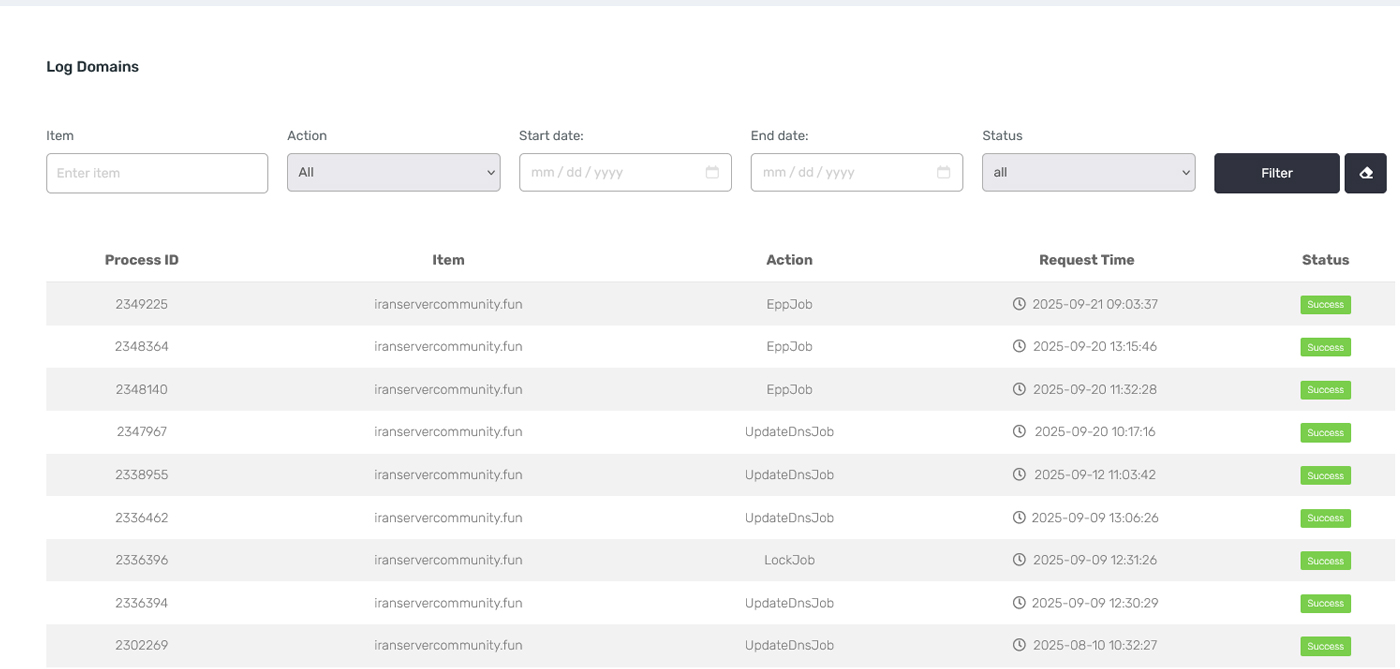
مشاهده گزارش فعالیتها (Logs)
در بخش Logs میتوانید همه تغییرات انجامشده روی دامنه را مشاهده کنید. این بخش مثل یک دفترچه گزارش است که نشان میدهد چه کاری، چه زمانی و با چه نتیجهای روی دامنه انجام شده است. برای هر رکورد، ستونهای مختلفی وجود دارد. ستون Process ID یک شناسه یکتا برای هر عملیات است که در سیستم ثبت میشود و از طریق آن میتوان هر درخواست را پیگیری کرد. ستون Item نشان میدهد این عملیات روی کدام دامنه یا شناسه کاربری انجام شده است. ستون Action نوع عملیاتی که انجام شده را مشخص میکند، مثل تغییر DNS، گرفتن کد EPP، قفل یا باز کردن دامنه یا ثبت دامنه. ستون Request Time زمان دقیق انجام عملیات را نمایش میدهد و ستون Status وضعیت نهایی عملیات را نشان میدهد. اگر وضعیت Success باشد یعنی کار بدون مشکل انجام شده است، اما اگر خطا وجود داشته باشد، این بخش به شما کمک میکند تا دلیل آن را بررسی کنید.
این قسمت برای پیگیری و عیبیابی بسیار مفید است. به طور مثال اگر نیمسرور را تغییر دهید و تغییر اعمال نشود، میتوانید به Logs مراجعه کنید تا مطمئن شوید که درخواست شما موفق بوده یا خیر. همچنین این بخش امکان فیلتر کردن گزارشها بر اساس نوع عملیات یا بازه زمانی را هم فراهم میکند تا سریعتر به نتیجه برسید.
کنترل پنل دامنه یک ابزار کامل برای مدیریت مالکیت، امنیت و تنظیمات دامنه است که همه عملیات مهم مانند تغییر DNS، دریافت کد انتقال و ساخت نیمسرور اختصاصی را بهصورت متمرکز در اختیار شما قرار میدهد.