

در این مقاله قصد داریم یاد بگیریم چطور از طریق File Manager در دایرکتادمین فایلهای موردنیاز خود را روی هاست آپلود کنیم یا فایلها را دانلود کنیم.
ورود به File Manager
بعد از ورود به پنل کاربری دایرکتادمین، در بخش دامنه موردنظر، گزینهای به نام File Manager وجود دارد. این گزینه برای مدیریت فایلها و پوشههای هاست استفاده میشود. با کلیک روی آن، صفحهای باز میشود که در آن میتوانید تمام فایلهای سایت را ببینید، ویرایش کنید، حذف کنید یا فایل جدیدی آپلود نمایید.
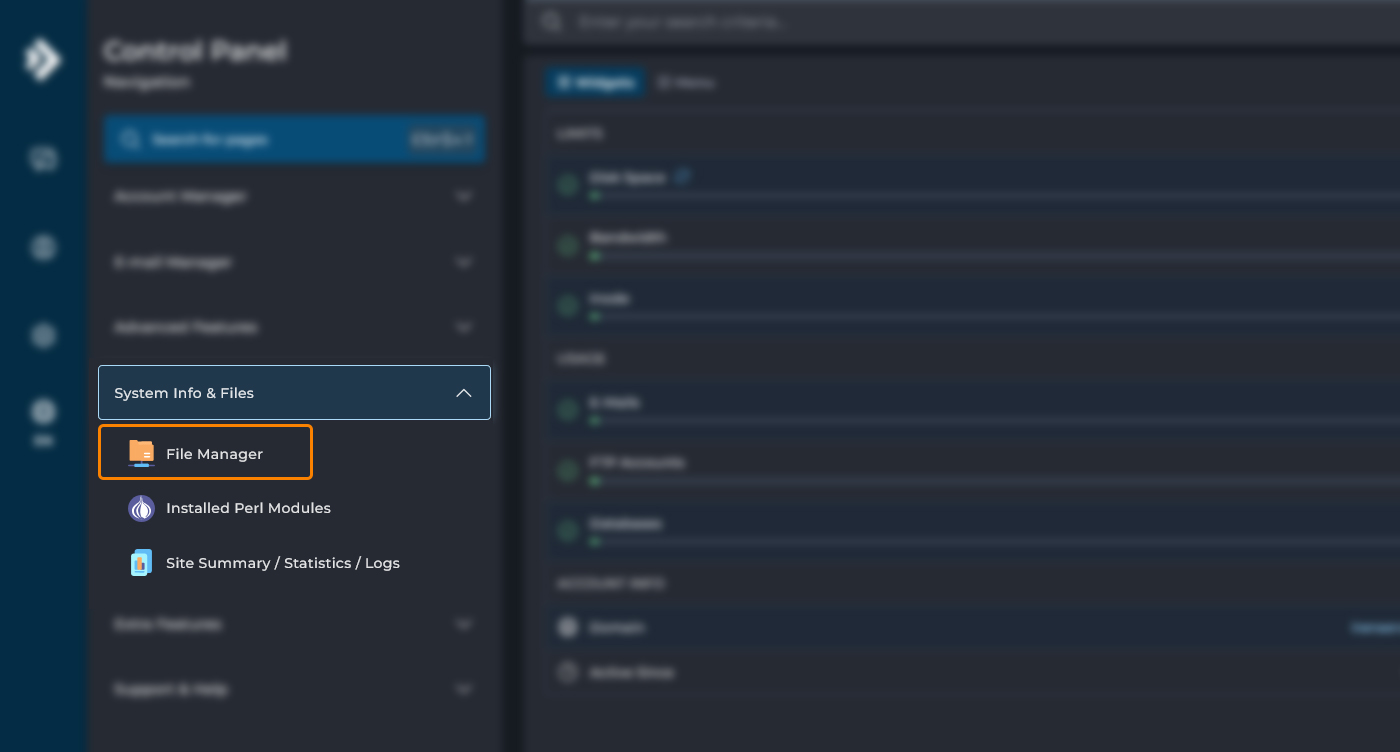
برای ورود به File Manager باید از بخش System Info & Files گزینه File Manager را انتخاب کنید.
انتخاب مسیر مناسب برای آپلود
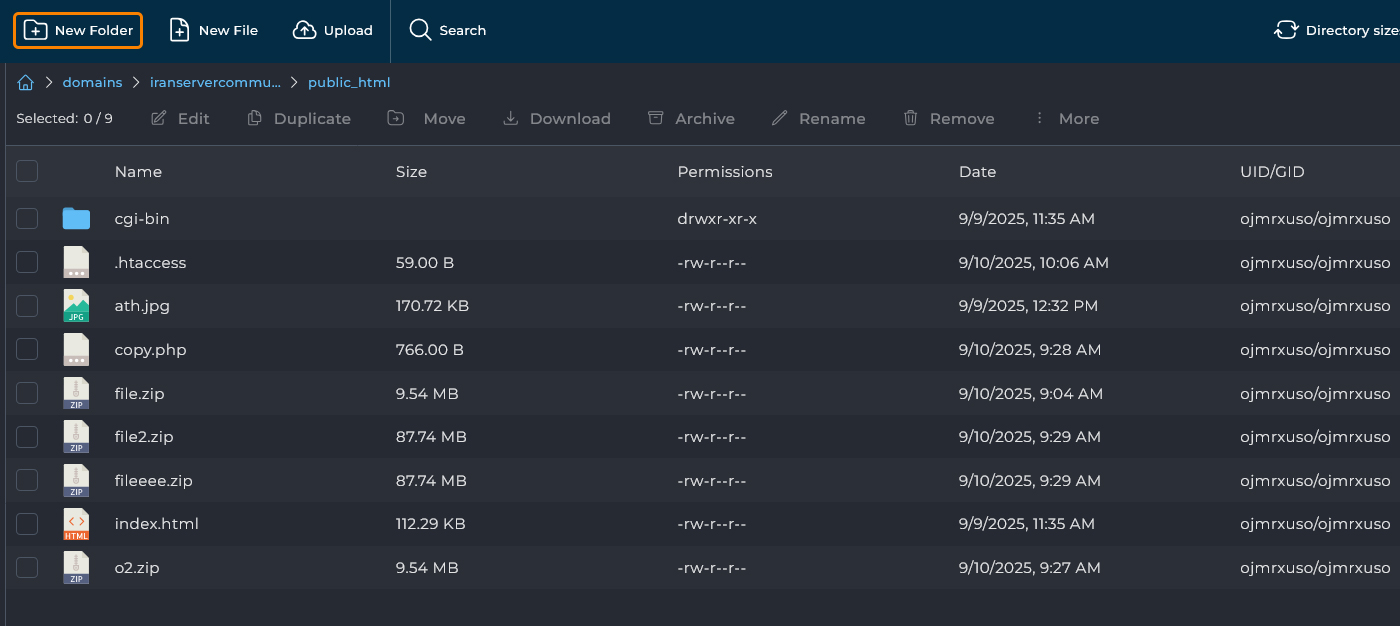
قبل از شروع آپلود فایل، باید مشخص کنید که فایل در کدام مسیر قرار بگیرد. مسیر پیشفرض و اصلی که برای نمایش فایلها در سایت استفاده میشود، پوشه public_html است. این پوشه در واقع ریشه اصلی وبسایت شماست و هر فایلی که در این قسمت قرار بگیرد از طریق مرورگر و آدرس دامنه قابل مشاهده خواهد بود.
حال اگر بخواهید مثلا فایل Test را روی پوشه Poshe آپلود کنید، ابتدا باید در پوشه public_html با کلیک روی دکمه New Folder یک پوشه جدید با نام موردنظر ایجاد کنید و بعد روی آن کلیک کنید تا وارد آن شوید.
باز کردن صفحه آپلود
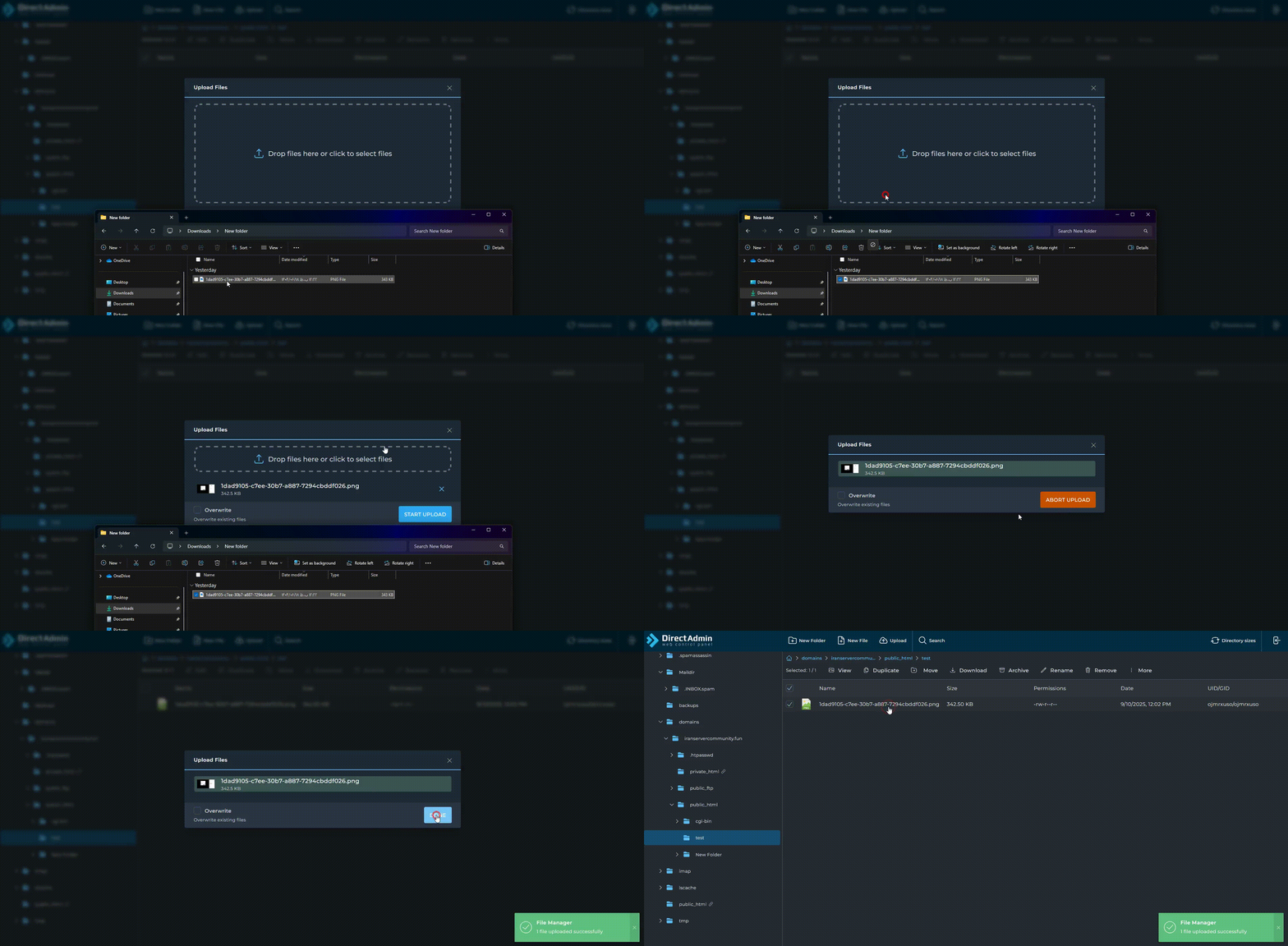
وقتی وارد مسیر موردنظر شدید، در قسمت بالای محیط File Manager گزینهای به نام Upload Files وجود دارد. این گزینه برای شروع فرایند آپلود طراحی شده است.

با کلیک روی این گزینه یک پنجره باز میشود و شما میتوانید فایل موردنظر را از سیستم خود انتخاب کنید. همچنین میتوانید فایل را با موس گرفته و داخل کادر مشخصشده رها کنید.
با کلیک روی دکمه Upload، فرایند انتقال فایل به هاست آغاز میشود. بسته به حجم فایل و سرعت اینترنت شما، ممکن است این کار چند ثانیه یا حتی چند دقیقه زمان ببرد. بهتر است در این زمان صفحه مرورگر را نبندید تا آپلود بدون مشکل کامل شود.
بررسی فایل آپلود شده
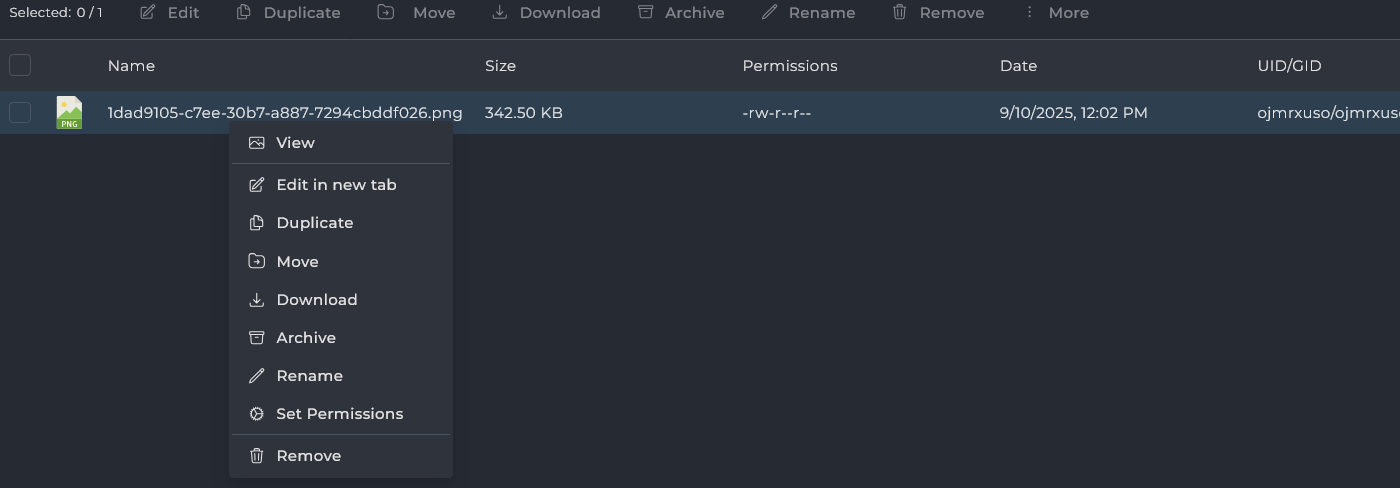
وقتی آپلود کامل شد، به مسیر انتخابشده برگردید. در این بخش میتوانید فایل تازه آپلود شده را در لیست مشاهده کنید. میتوانید روی فایل کلیک راست کنید تا گزینههایی مثل ویرایش، تغییر نام، حذف یا تغییر دسترسیهای فایل در اختیارتان قرار بگیرد. به این ترتیب، مدیریت کامل فایلها بعد از آپلود نیز امکانپذیر است.
دانلود فایل
برای دانلود یک فایل کافیست روی فایل موردنظر کلیک راست کنید و دکمه Download را بزنید.
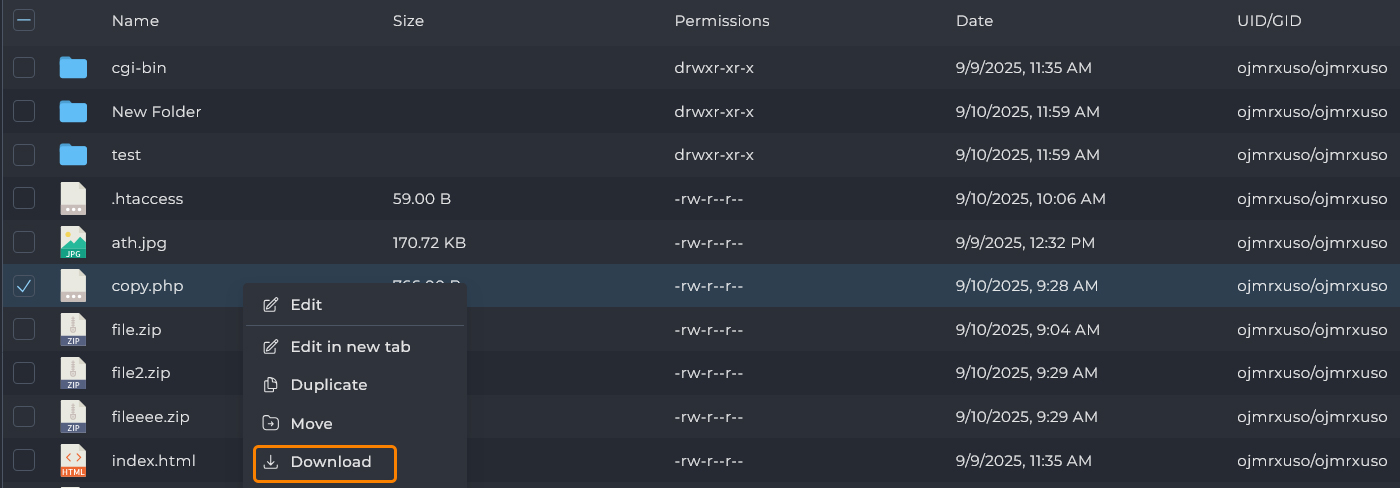
با انجام این مراحل، به راحتی میتوانید هر فایلی را روی هاست خود آپلود کرده و از طریق سایت در دسترس قرار دهید یا آنهارا دانلود و ویرایش کنید.