

در این مقاله یاد میگیریم چطور با استفاده از ابزار WP Toolkit در سیپنل، وردپرس را به راحتی نصب کنیم و یک سایت آماده برای راهاندازی داشته باشیم. این روش سادهترین و سریعترین راه برای ساخت سایت وردپرسی روی هاست است.
ورود به بخش WP Toolkit
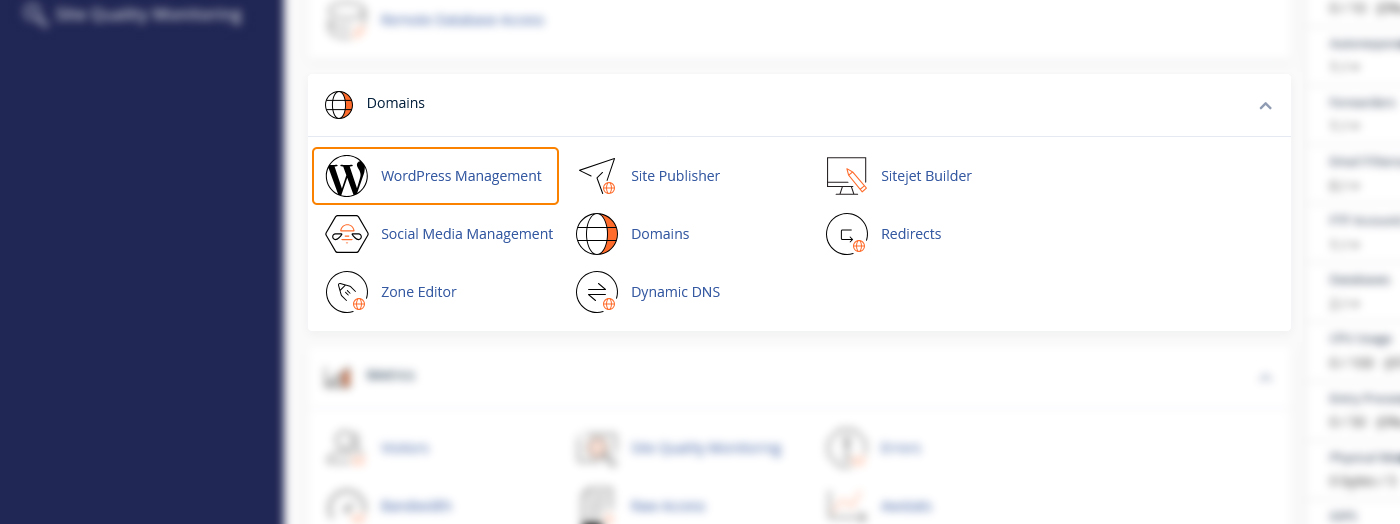
بعد از ورود به سیپنل، در صفحه اصلی اسکرول کنید تا به بخش مربوط به WordPress Management برسید. این ابزار برای مدیریت و نصب وردپرس به شکل سریع و ساده طراحی شده است. با کلیک روی آیکون WordPress Management وارد محیط مخصوص آن میشوید و میتوانید یک سیستم مدیریت محتوای وردپرس روی سایتتان ایجاد کنید.
شروع نصب وردپرس
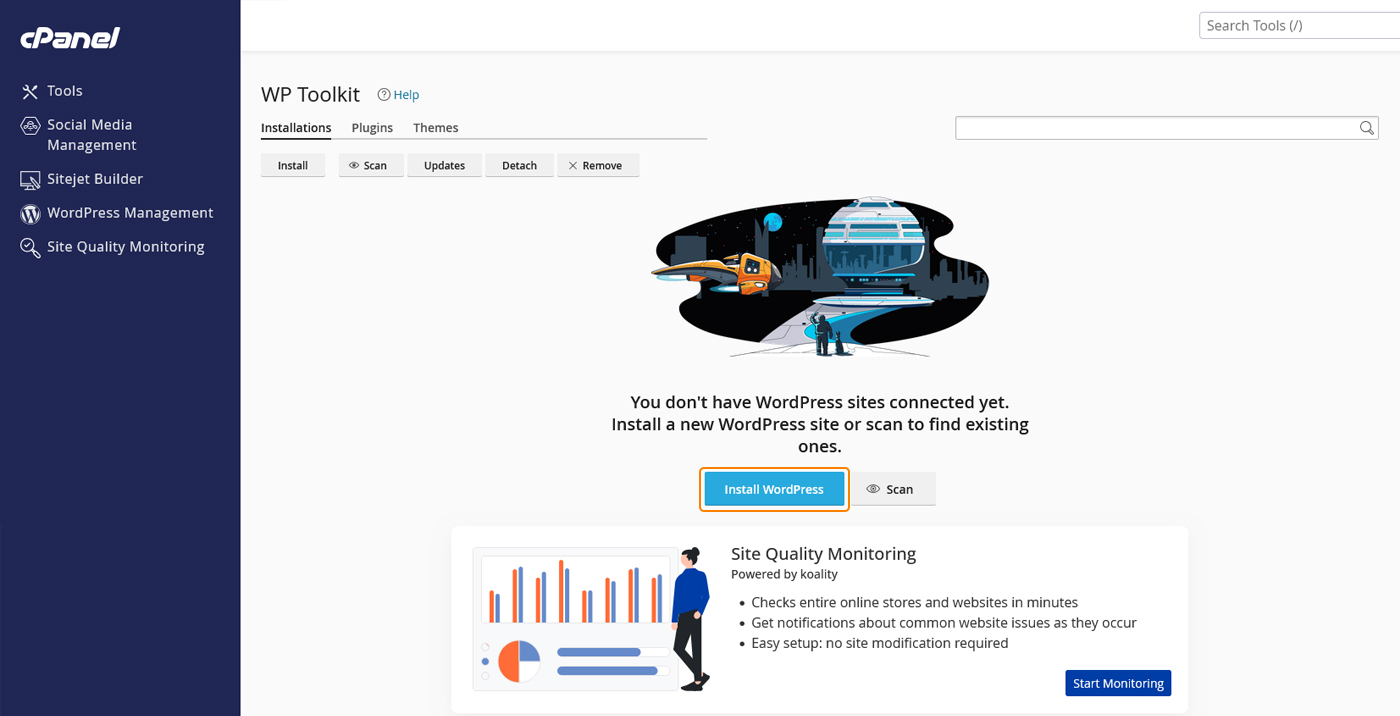
وقتی وارد محیط WP Toolkit شدید، گزینهای با عنوان Install WordPress را خواهید دید. با کلیک روی این گزینه فرآیند نصب وردپرس آغاز میشود. یک فرم باز خواهد شد که شامل چند بخش اصلی برای وارد کردن اطلاعات سایت و مدیریت است. این فرم را باید مرحله به مرحله تکمیل کنید تا نصب بدون مشکل انجام شود.
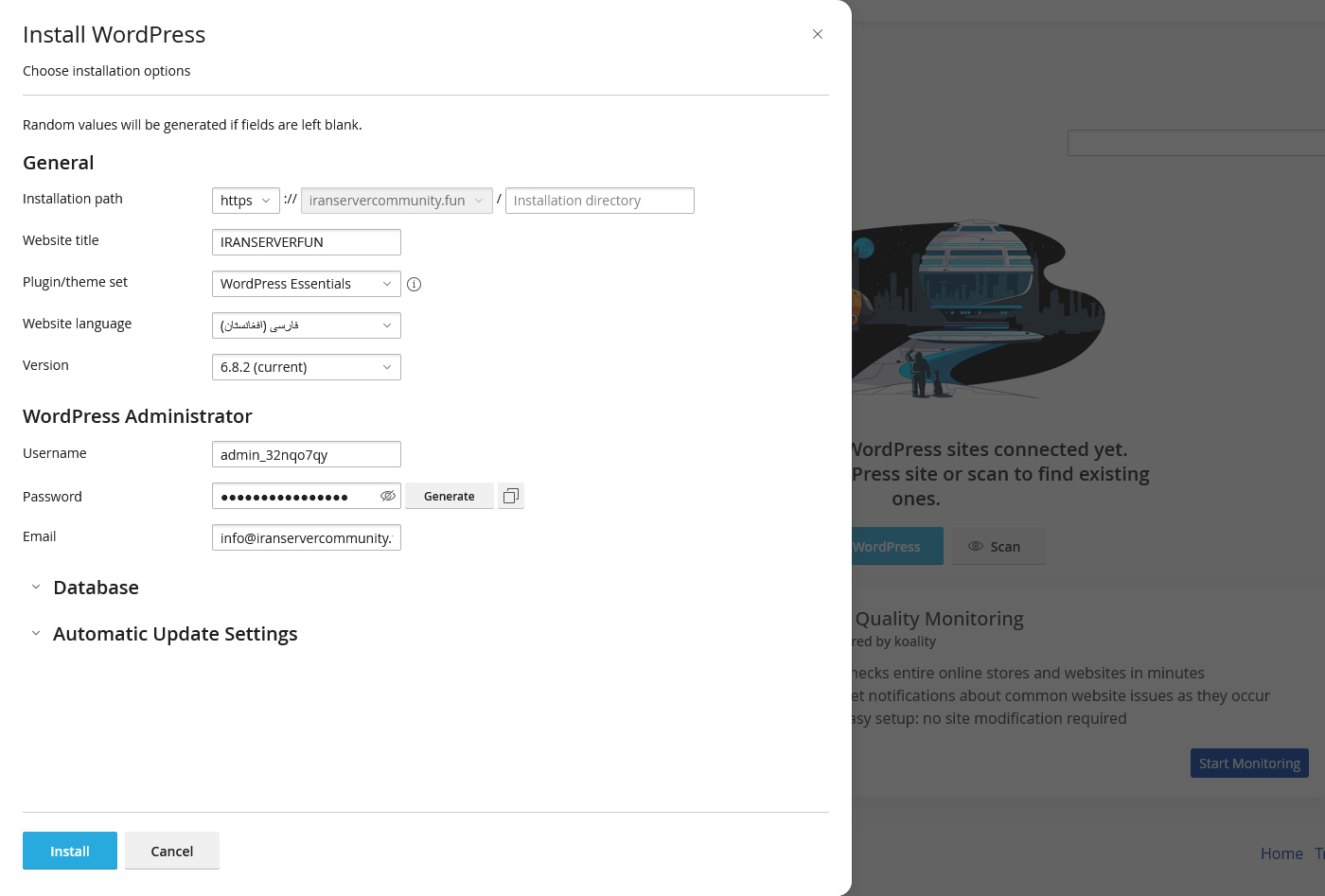
بعد از فشردن دکمه Install WordPress فرم نصب باز شود. این فرم چند بخش دارد: General، WordPress Administrator، Database و Automatic Update Settings. هر کادر را به دقت پر کنید تا نصب بدون خطا انجام شود.
بخش General (تنظیمات عمومی)
در قسمت Installation path ابتدا پروتکل را انتخاب کنید. اگر گواهی SSL فعال است، حتماً https را انتخاب کنید تا سایت از ابتدا با اتصال امن راهاندازی شود. سپس در کادر Directory اگر میخواهید وردپرس روی ریشه دامنه نصب شود، آن را خالی بگذارید. اگر قصد دارید سایت روی مسیر جداگانه باشد، نام پوشهای مثل wordpress یا blog بنویسید تا آدرس شما به صورت domain.com/wordpress شود.
در Website title عنوان سایت را وارد کنید. این عنوان بعداً از مسیر تنظیمات وردپرس هم قابل تغییر است. گزینه Plugin/theme set معمولاً روی None تنظیم میشود. بهتر است هنگام نصب، بستهای انتخاب نکنید تا افزونههای اضافی به سایت اضافه نشوند. بعد از ورود به پیشخوان وردپرس، هر افزونهای که نیاز داشتید را میتوانید نصب کنید.
اگر گزینه WordPress Essentials را انتخاب کنید، پلاگین های Site Kit by Google، WP Super Cache، Yoast SEO، Contact Form 7، Limit Login Attempts Reloaded نصب خواهند شد.
در بخش Website language میتوانید زبان سایت را مشخص کنید. اگر کاربر فارسی هستید، انتخاب گزینه «Persian» تجربه کاربری بهتری خواهد داشت، البته زبان همیشه قابل تغییر است. در Version نیز بهتر است همان نسخه پایدار فعلی را بگذارید تا از نظر امنیت و امکانات بهروز باشید. دقت کنید نسخهای که هنگام نصب مشاهده میکنید ممکن است با تصویر متفاوت باشد.
بخش WordPress Administrator (مدیر وردپرس)
در Username یک نام کاربری غیرقابلحدس انتخاب کنید و از «admin» استفاده نکنید. در Password یک رمز قوی وارد کنید یا با دکمه Generate رمز تصادفی و قدرتمند بسازید. این رمز را در جایی امن ذخیره کنید. در Email نیز ایمیلی را بنویسید که دسترسی قطعی به آن دارید، چون برای بازیابی رمز و دریافت اعلانها استفاده میشود. تکمیل دقیق این بخش مستقیماً روی امنیت سایت شما اثر دارد.
بخش Database (پایگاهداده)
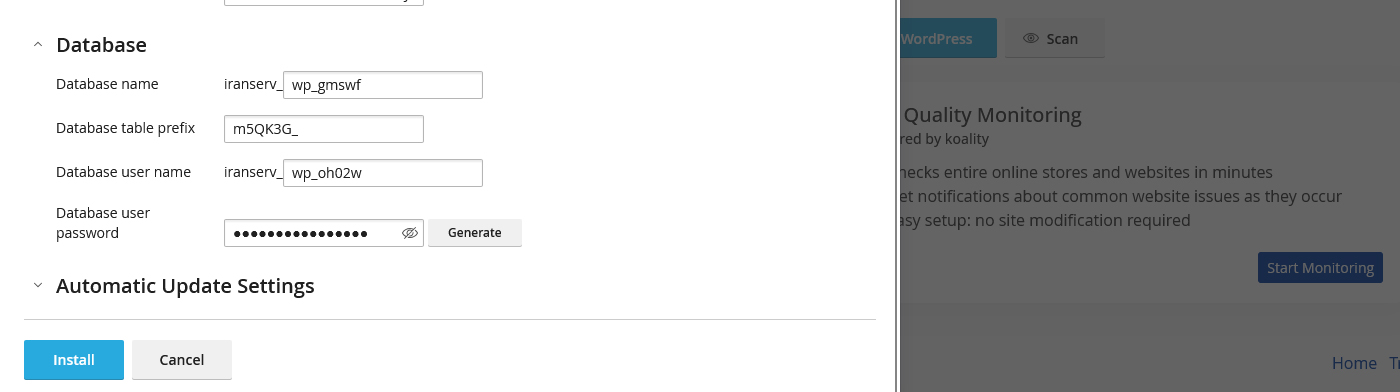
در Database name نام پایگاهداده بهصورت خودکار تولید میشود، اما در صورت نیاز میتوانید آن را تغییر دهید. در Database table prefix پیشوند جداول مشخص است؛ بهتر است از مقدار پیشفرض wp_ استفاده نکنید و همان پیشوند تصادفی که WP Toolkit پیشنهاد میدهد را نگه دارید تا اسکنهای خودکار سختتر شود. در Database user name یک کاربر اختصاصی برای این دیتابیس ساخته میشود و در Database user password هم رمز قوی تنظیم کنید یا از Generate برای ساخت رمز امن کمک بگیرید. نام دیتابیس، کاربر و رمز را یادداشت کنید تا در صورت نیازهای بعدی (مثل انتقال یا اشکالزدایی) در دسترس باشد. توجه کنید تغییر پیشوند جداول پس از نصب، کار سادهای نیست؛ بنابراین همین حالا آن را درست انتخاب کنید.
بخش Automatic Update Settings (بهروزرسانی خودکار)
در گزینه Update WordPress automatically سه حالت وجود دارد. اگر سایت شما تازه راهاندازی شده و حساسیت کمی دارد، انتخاب «Yes, all (minor and major) updates» باعث میشود هسته وردپرس در همه نسخههای جزئی و اصلی بهصورت خودکار بهروز شود و همیشه امن بمانید. برای سایتهای حساس، گزینه «Yes, but only minor (security) updates» منطقیتر است تا فقط بهروزرسانیهای امنیتی خودکار اعمال شوند و نسخههای اصلی را خودتان پس از بررسی بروزرسانی کنید. در ضمن حالت «No» پیشنهاد نمیشود چون ریسک امنیتی بالا میرود.
در Update plugins automatically حالت پیشفرض «Defined individually» است؛ یعنی برای هر افزونه در خود وردپرس میتوانید تصمیم بگیرید که به صورت خودکار بهروزرسانی شود یا نه. اگر تیک Enable autoupdates by default for new plugins installed via WP Toolkit را فعال کنید، افزونههای جدیدی که از طریق WP Toolkit نصب میکنید بهطور پیشفرض روی بهروزرسانی خودکار قرار میگیرند. گزینه Defined individually, but security updates are autoinstalled باعث میشود حتی اگر یک افزونه روی خودکار نباشد، بهروزرسانیهای امنیتی آن بدون معطلی نصب شوند. همچنین اگر گزینه Deactivate vulnerable plugins را ببینید و فعال کنید، WP Toolkit در صورت شناسایی آسیبپذیری جدی، افزونه مشکلدار را بهجای بهروزرسانی نامطمئن، غیرفعال میکند تا امنیت سایت حفظ شود. برای بیشتر سایتها، ترکیب «بهروزرسانی خودکار امنیتی» و «غیرفعالسازی افزونههای آسیبپذیر» بهترین تعادل بین امنیت و پایداری است.
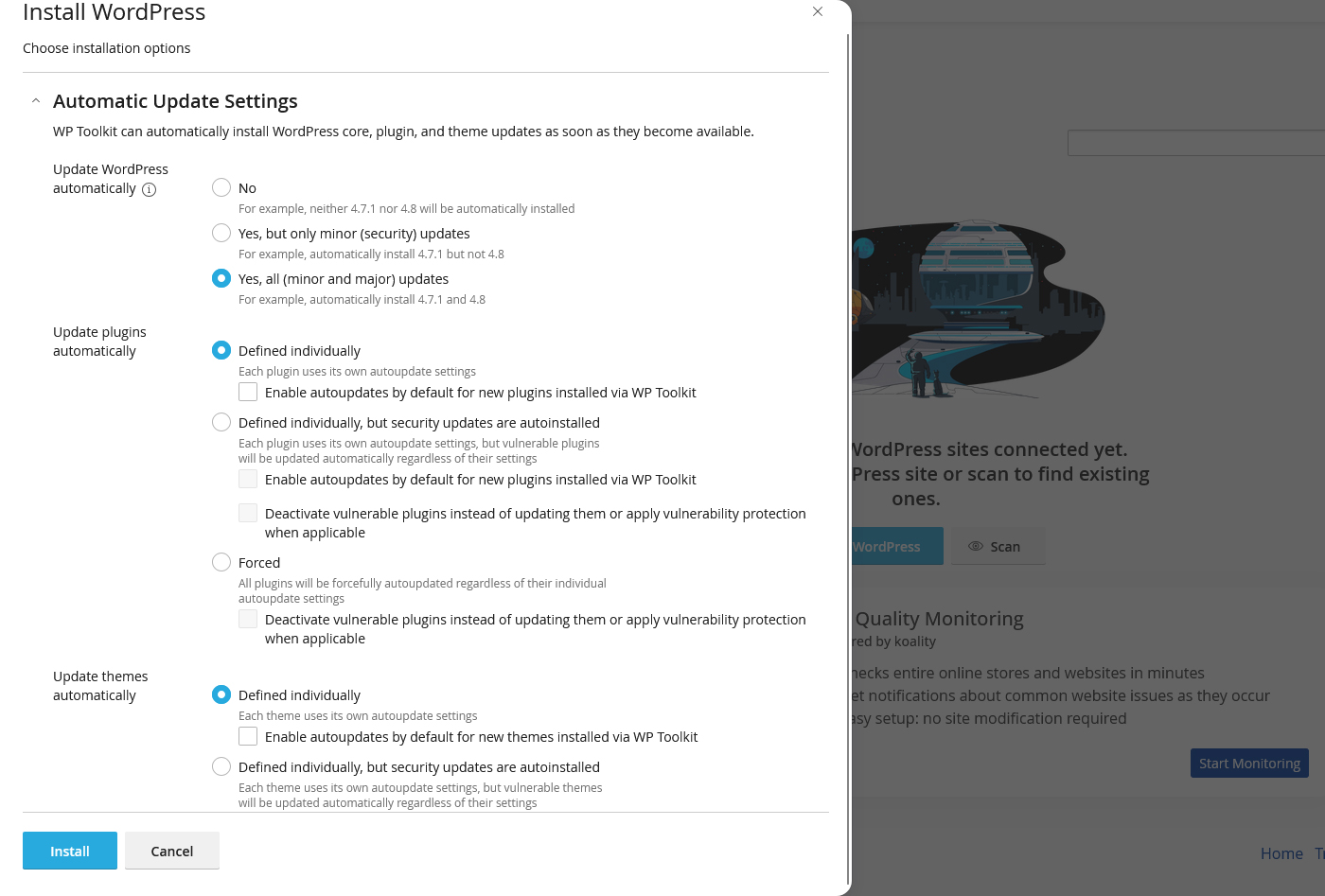
شروع عملیات نصب
پس از بررسی همه فیلدها روی دکمه Install کلیک کنید. WP Toolkit مسیر نصب را میسازد، فایلهای وردپرس را مستقر میکند، پایگاهداده و کاربر آن را ایجاد کرده و فایل پیکربندی را تنظیم میکند. اگر دایرکتوریای که انتخاب کردهاید از قبل حاوی فایل باشد، ممکن است خطا دریافت کنید؛ در این صورت مسیر را خالی کنید. اگر https انتخاب کردهاید ولی SSL فعال نیست، ابتدا از بخش «SSL/TLS» یا «Let’s Encrypt» در پنل کاربری ایرانسرور، گواهی رایگان را صادر و نصب کنید و سپس دوباره نصب را انجام دهید.
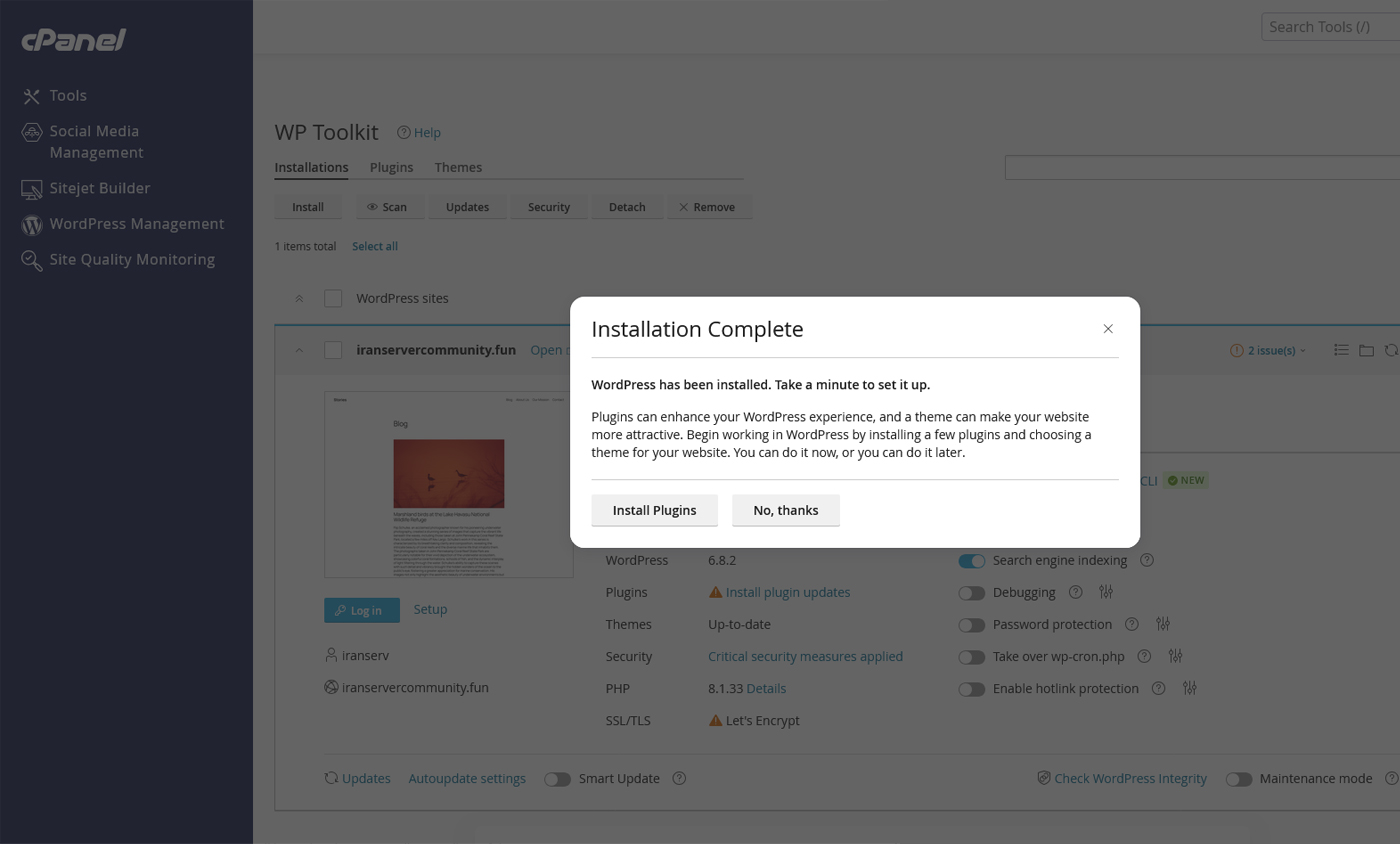
پایان نصب و ورود به پیشخوان
پس از اتمام نصب، سایت شما در صفحه اصلی WP Toolkit بهصورت یک کارت دیده میشود. با دکمه Log in بدون نیاز به وارد کردن نام کاربری و رمز، مستقیم وارد پیشخوان وردپرس میشوید.
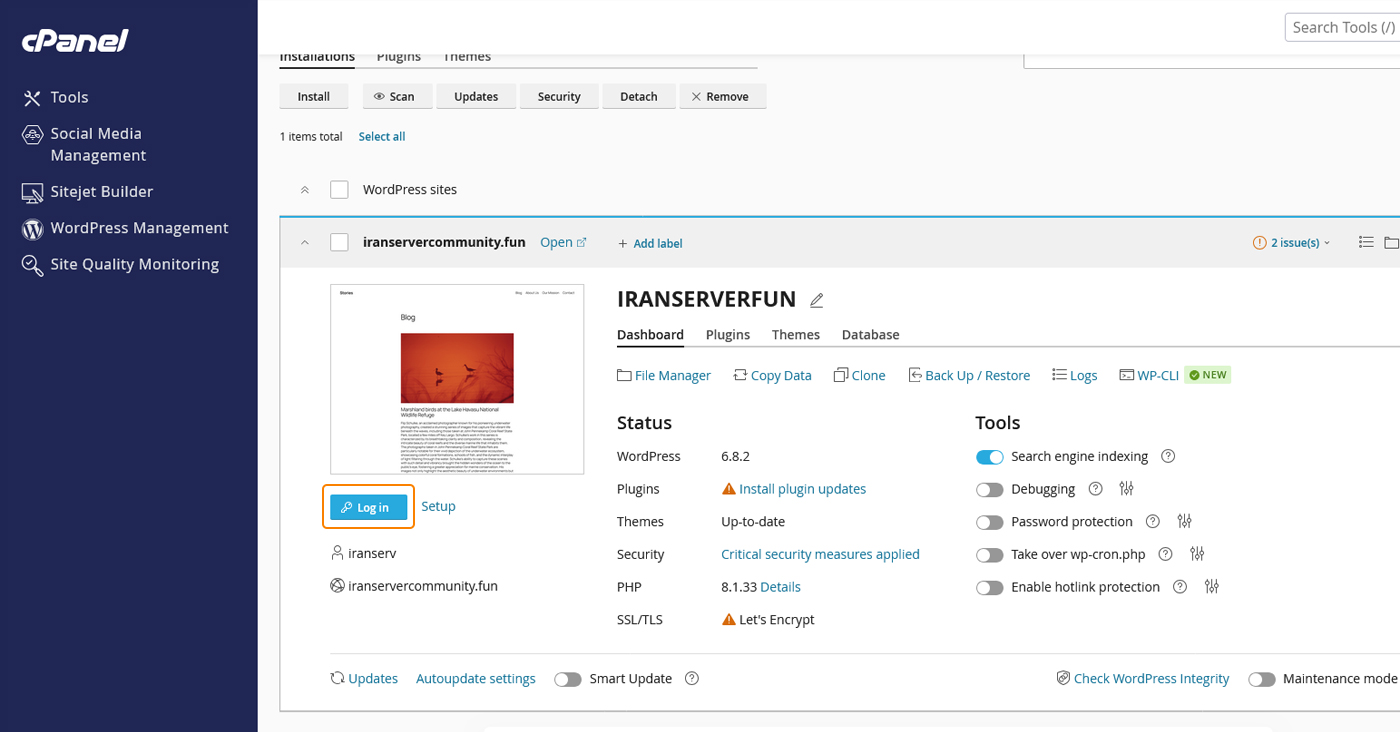
از همین کارت میتوانید مدیریت افزونهها و قالبها، حالت تعمیر، بکاپ و بخش Security را هم استفاده کنید.
توصیه میشود بعد از اولین ورود به وردپرس، وارد بخش امنیت WP Toolkit شوید و تنظیمات پیشنهادی مثل بستن امکان ویرایش فایلها از داخل پیشخوان و جلوگیری از نمایش فهرست پوشهها را فعال کنید تا سایتتان از همان ابتدا امنتر باشد.
سایر مواردی که میتوانید با استفاده از WP Toolkit به آن دسترسی داشته باشید:
- File Manager: باز کردن پوشه نصب وردپرس برای مدیریت فایلها.
- Copy Data: کپی فایلها یا دیتابیس بین دو نصب وردپرس.
- Clone: ساخت یک کپی کامل از سایت روی سابدامین یا پوشه جدید.
- Back Up / Restore: گرفتن بکاپ کامل یا ریستور سایت.
- Logs: نمایش گزارش رویدادها و خطاهای وردپرس.
- WP-CLI: دسترسی خط فرمان برای مدیریت حرفهای وردپرس.
- Plugins: نصب، حذف و بروزرسانی افزونهها.
- Themes: مدیریت قالبها و تغییر قالب فعال.
- Database: نمایش اطلاعات دیتابیس و ورود به phpMyAdmin.
- Status: نمایش وضعیت وردپرس، افزونهها، قالب، PHP و SSL.
- Search engine indexing: روشن یا خاموش کردن ایندکس در موتورهای جستجو.
- Debugging: فعال یا غیرفعال کردن حالت دیباگ برای خطاها.
- Password protection: رمزگذاری روی کل سایت برای محدودکردن دسترسی.
- Take over wp-cron.php: اجرای کرونجابها توسط سرور بهجای وردپرس.
- Enable hotlink protection: جلوگیری از دزدیدن تصاویر و مصرف پهنای باند.
- Updates / Autoupdate settings: بروزرسانی خودکار یا دستی وردپرس و افزونهها.
- Smart Update: تست آپدیت روی کلون قبل از اعمال روی سایت اصلی.
- Check WordPress Integrity: بررسی سالم بودن فایلهای هسته وردپرس.
- Maintenance mode: نمایش صفحه «در دست تعمیر» هنگام تغییرات.
- Security (Critical security measures): اعمال تنظیمات امنیتی پیشنهادی برای ایمنسازی سایت.
با استفاده از WP Toolkit میتوانید در کوتاهترین زمان یک سایت آماده برای مدیریت و استفاده داشته باشید.