

در این مقاله قصد داریم یاد بگیریم چطور در سیپنل ایمیلهای دریافتی را به آدرس دیگری منتقل کنیم و برای آنها پاسخ خودکار تنظیم کنیم تا مدیریت پیامها سادهتر و سریعتر انجام شود.
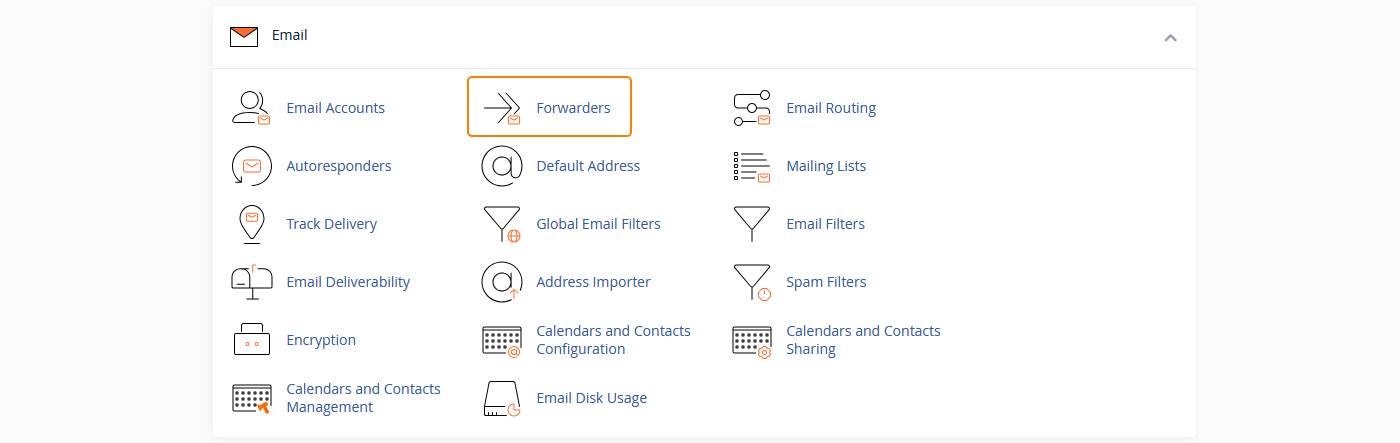
مرحله اول: ورود به بخش Forwarders
بعد از ورود به سیپنل، به قسمت Email بروید و روی گزینه Forwarders کلیک کنید. این بخش برای انتقال خودکار ایمیلها به آدرس دیگر استفاده میشود.
مرحله دوم: ایجاد Forwarder جدید
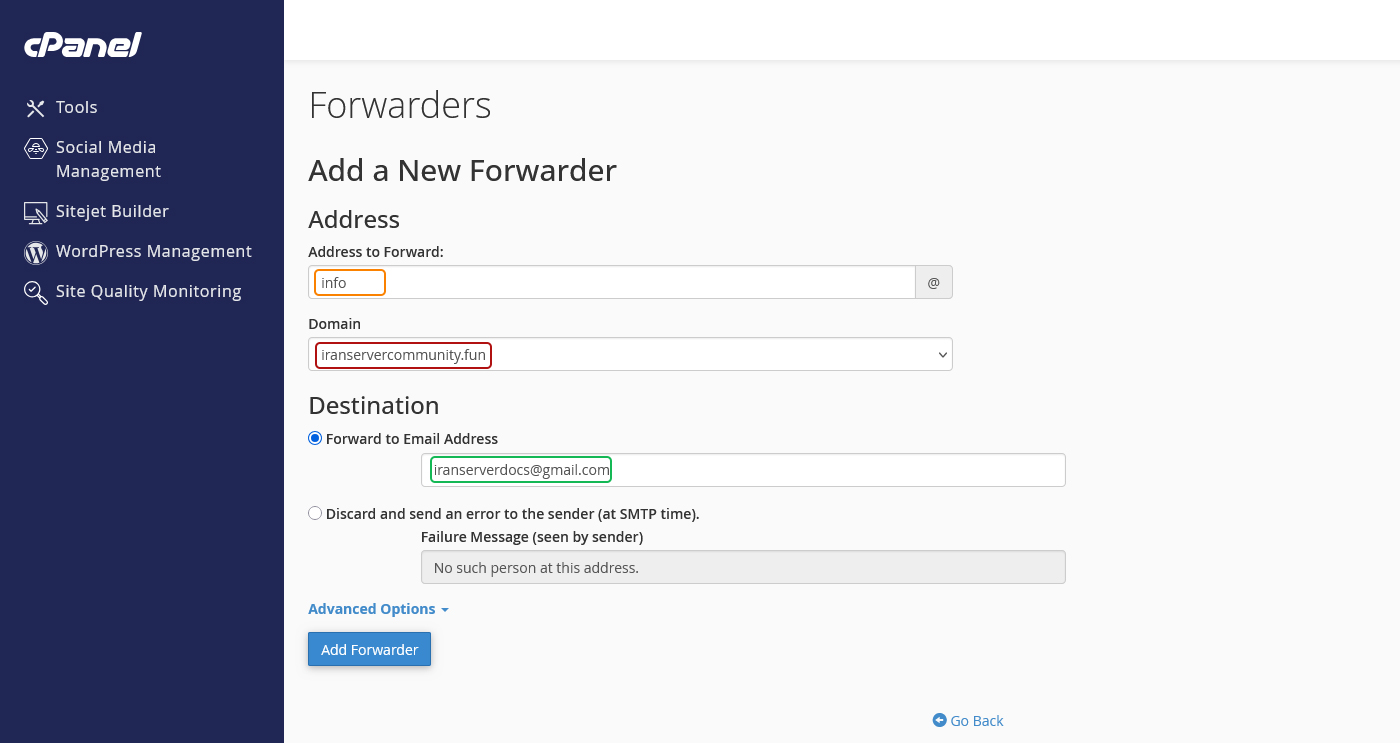
در صفحه Forwarders روی دکمه Add Forwarder کلیک کنید. در بخش آدرس ایمیل که کادر نارنجی دارد، نام حسابی که میخواهید ایمیلهایش منتقل شوند را وارد کنید و در بخش Domain دامنه مورد نظر را انتخاب کنید. سپس در قسمت Destination آدرس مقصد را بنویسید. با انتخاب دکمه Add Forwarder تغییرات ذخیره میشود. از این پس، تمام ایمیلهای دریافتی آدرس اصلی، به صورت خودکار به آدرس مقصد منتقل میشوند.
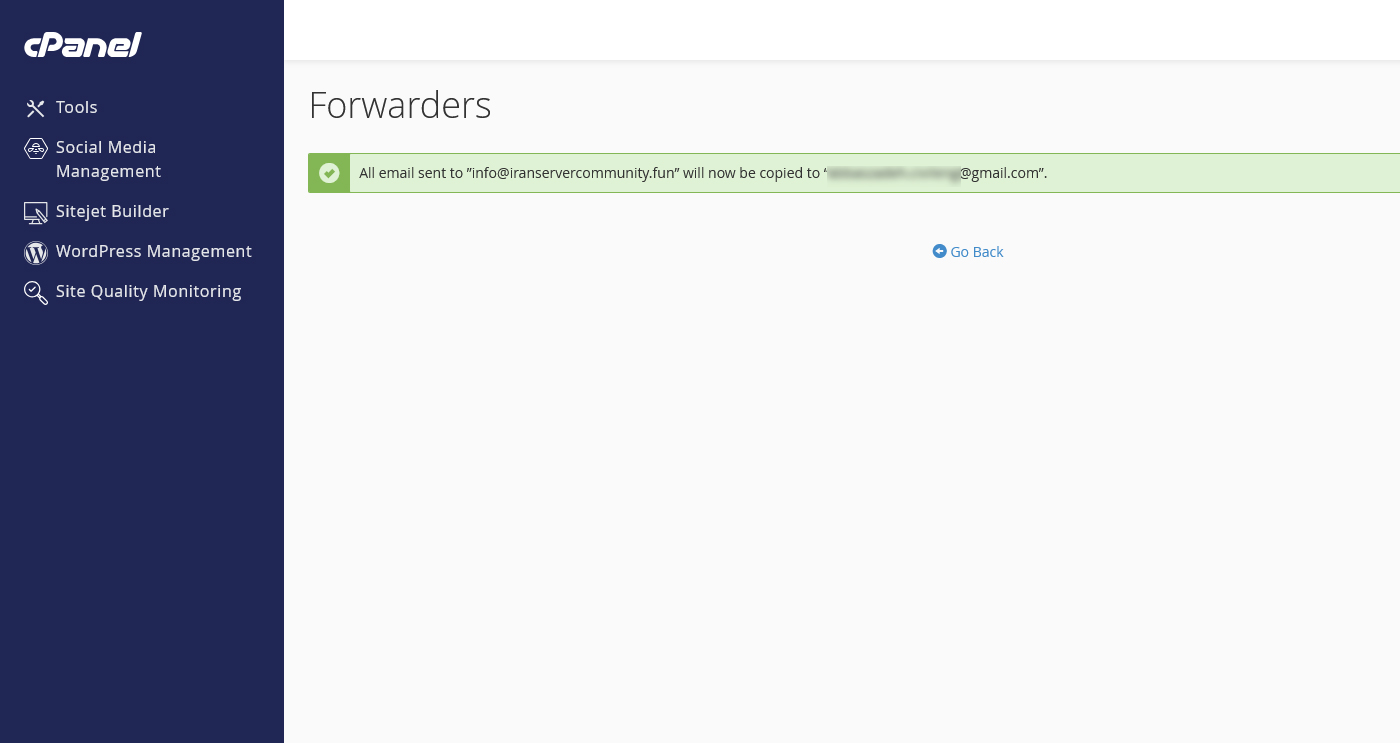
اگر تنظیمات بهدرستی انجام شده باشد، پیام زیر را مشاهده میکنید:
مرحله سوم: ورود به بخش Auto Responder
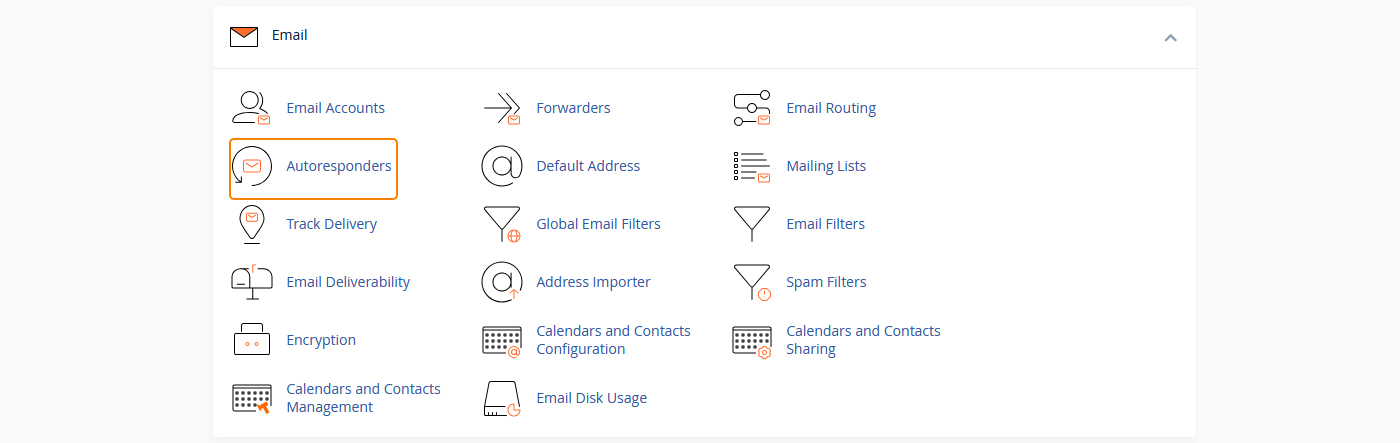
برای ایجاد پاسخ خودکار، دوباره به بخش Email در سیپنل بروید و روی گزینه Autoresponders کلیک کنید.
مرحله چهارم: ایجاد Auto Responder
با انتخاب دکمه Add Autoresponder میتوانید یک پاسخ خودکار بسازید. در قسمت Character Set گزینه UTF-8 را انتخاب کنید تا متن فارسی بهدرستی نمایش داده شود. در بخش Interval مدت زمان فاصله بین ارسال پاسخها را مشخص کنید (مثلاً ۸ ساعت). سپس آدرس ایمیلی که باید پاسخ خودکار داشته باشد را وارد کنید. در قسمت Subject عنوان ایمیل خودکار را وارد کنید، برای مثال «ایمیل شما دریافت شد». در بخش Body متن پاسخ خودکار را بنویسید، مثل «ایمیل شما دریافت شد و در اولین فرصت پاسخ داده خواهد شد». سایر تنظیمات را بدون تغییر بگذارید. در پایان با انتخاب گزینه Create تنظیمات ذخیره میشود.
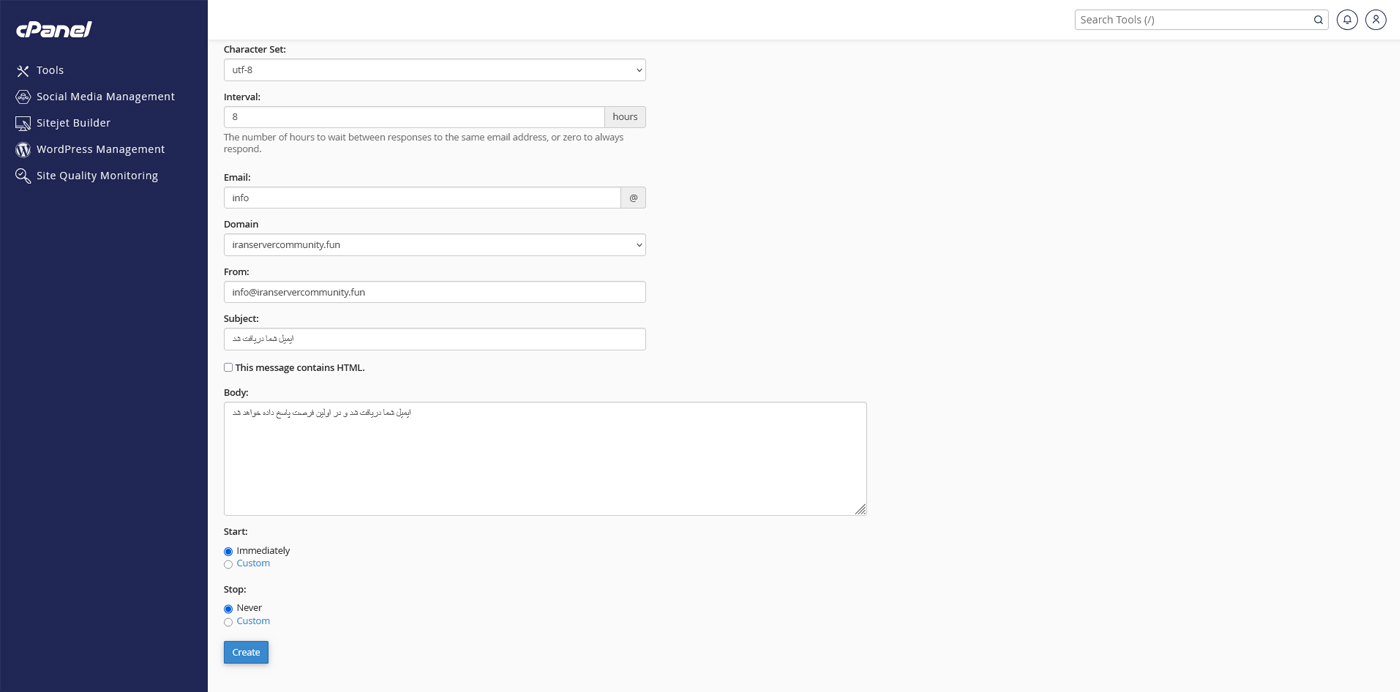
برای اطمینان از عملکرد صحیح، یک ایمیل آزمایشی به آدرس تنظیمشده ارسال کنید. در صورت صحیح بودن تنظیمات، پاسخ خودکار با موضوع و متنی که وارد کردهاید برای فرستنده ایمیل ارسال خواهد شد. همچنین ایمیل مورد نظر به مقصد انتخابی شما منتقل خواهد شد.