

در این راهنما قصد داریم توضیح دهیم چگونه میتوانید از اطلاعات سایت خود بکاپ بگیرید و در صورت نیاز آن را بازگردانی کنید تا همیشه یک نسخه امن از دادهها داشته باشید.
- لازم به ذکر است، ایرانسرور برای افزایش امنیت و اطمینان کاربران، فرایند بکاپگیری خودکار را نیز انجام میدهد. در این روش، از کل هاست به صورت هفتگی فولبکاپ تهیه میشود و پایگاههای داده نیز به شکل روزانه پشتیبانگیری میشوند.
ورود به بخش بکاپگیری
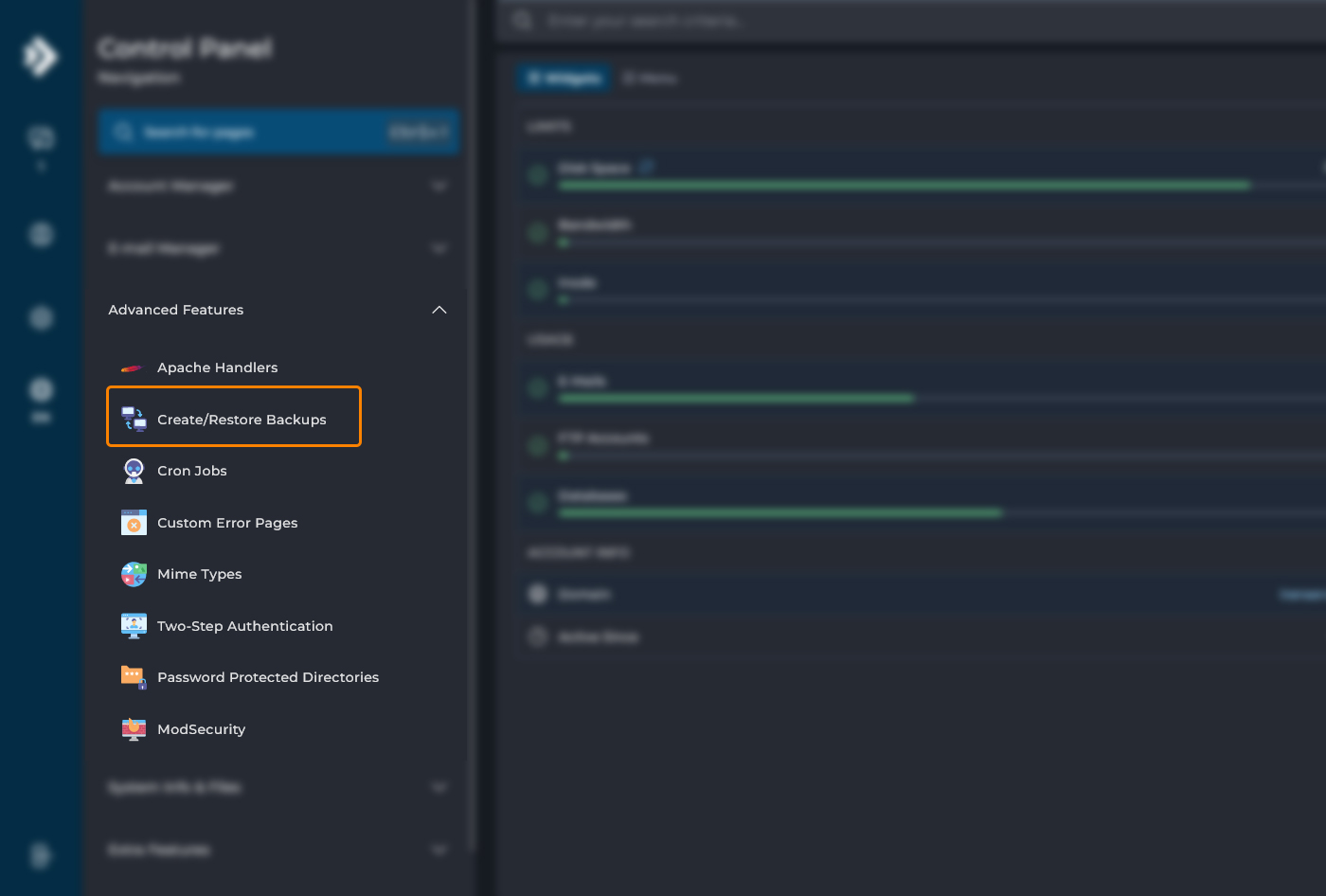
بعد از اینکه وارد پنل کاربری دایرکت ادمین شدید، باید از بخش Advanced Features روی گزینه Create/Restore Backups کلیک کنید. این بخش مخصوص مدیریت نسخههای پشتیبان است. وقتی روی آن کلیک کنید وارد صفحهای میشوید که هم امکان ساخت بکاپ جدید را در اختیار شما قرار میدهد و هم امکان بازگردانی نسخههای قبلی را. این قسمت یکی از مهمترین بخشهای دایرکت ادمین است، چون میتوانید به صورت کامل روی اطلاعات سایت خود کنترل داشته باشید.
انتخاب بخشهای مورد نیاز برای بکاپ
اکنون باید گزینه Create Backup را از بالا انتخاب کنید و سپس دامنه مورد نظر خود را انتخاب کنید. در صفحه بکاپگیری لیستی از قسمتهای مختلف هاست به شما نشان داده میشود. این لیست شامل فایلهای سایت، دیتابیسها، اکانتهای ایمیل، تنظیمات DNS و حتی کرانجابها میباشد. شما میتوانید تصمیم بگیرید فقط یک بخش خاص مثل دیتابیس را بکاپ بگیرید یا اینکه همه گزینهها را انتخاب کنید تا یک نسخه کامل از هاست ذخیره شود. پس از انتخاب، باید روی دکمه Create Backup کلیک کنید تا عملیات شروع شود. انتخاب درست در این مرحله اهمیت دارد، چون اگر فقط بخشی از اطلاعات را ذخیره کنید، در زمان بازگردانی ممکن است بخشهای دیگر را از دست بدهید.

ذخیره و مشاهده وضعیت بکاپ
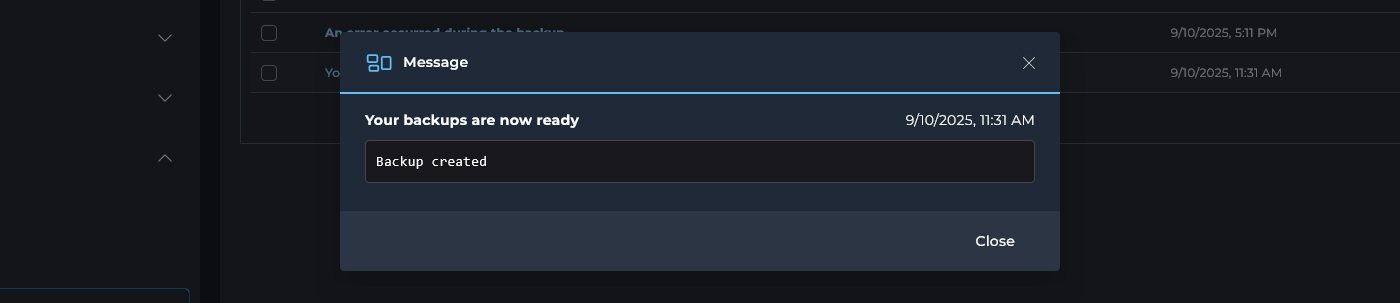
بعد از اینکه درخواست بکاپگیری را ارسال کردید، دایرکت ادمین شروع به آمادهسازی فایلها میکند. این کار ممکن است بسته به حجم وبسایت چند دقیقه زمان ببرد. زمانی که فرایند کامل شد، فایل بکاپ در پوشهای به نام backups/ در هاست شما ذخیره میشود و یک پیام هم در بخش پیامهای دایرکت ادمین برایتان نمایش داده خواهد شد.
شما میتوانید با ورود به File Manager این پوشه را مشاهده کنید. همچنین از طریق FTP هم امکان دسترسی به این فایلها وجود دارد. دیدن فایل بکاپ در این مسیر نشاندهنده این است که فرایند با موفقیت انجام شده است.
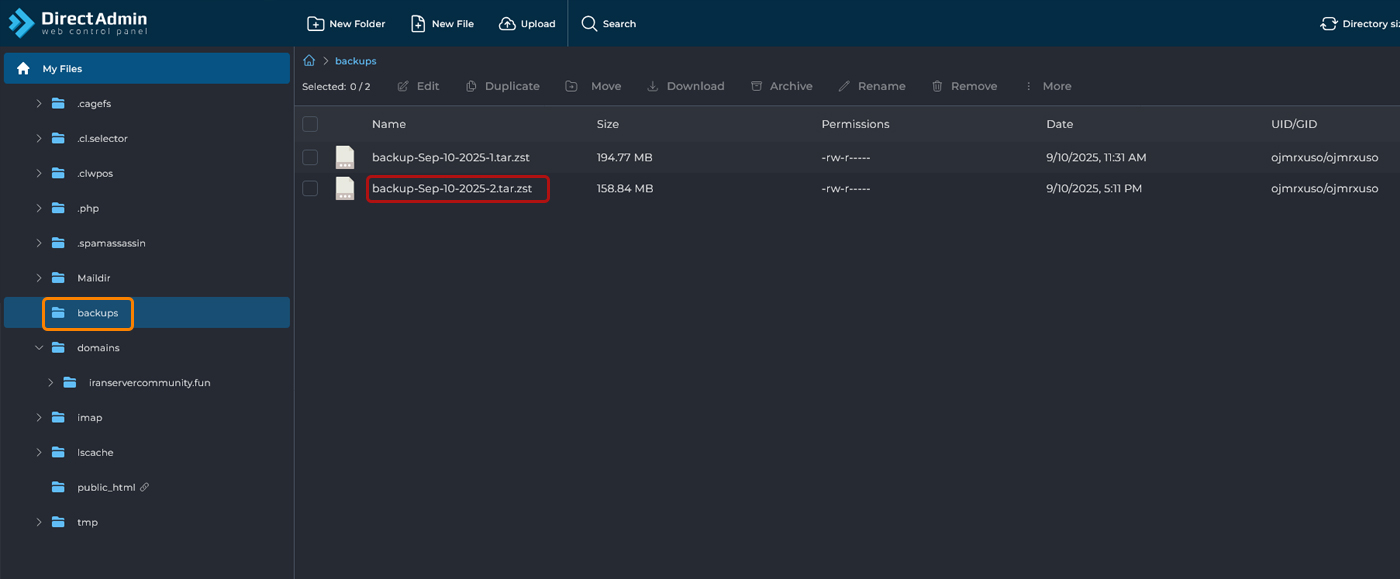
داشتن بکاپ روی هاست خوب است، اما همیشه امنترین روش این است که فایلهای بکاپ را روی سیستم شخصی خودتان یا در یک فضای ابری مطمئن ذخیره کنید. برای این کار کافیست وارد File Manager شوید، به پوشه backups بروید و روی فایل بکاپ کلیک راست کنید. با انتخاب گزینه Download میتوانید فایل را روی سیستم خود ذخیره کنید. این کار باعث میشود اگر به هر دلیلی هاست شما دچار مشکل شد یا سرور از دسترس خارج شد، همچنان یک نسخه امن و سالم از اطلاعات در اختیار داشته باشید.
بازگردانی بکاپ (Restore)
گاهی پیش میآید که وبسایت شما دچار مشکل میشود و نیاز دارید همه چیز را به حالت قبل برگردانید. برای این کار باید دوباره وارد بخش Create/Restore Backups شوید. در پایین این صفحه، لیستی از بکاپهایی که قبلاً گرفتهاید نمایش داده میشود. شما میتوانید یکی از آنها را انتخاب کرده و روی گزینه Restore Selected Backup کلیک کنید. با انجام این کار، دایرکت ادمین به طور خودکار فایلهای موجود در بکاپ را جایگزین فایلهای فعلی میکند. این مرحله بسیار مهم است و باید توجه داشته باشید که همه اطلاعات فعلی هاست شما با نسخه قدیمی جایگزین میشود.

نکات امنیتی در مورد بکاپ
فایلهای بکاپ شامل همه اطلاعات مهم و حساس وبسایت شما هستند. به همین دلیل باید مراقب باشید که این فایلها به دست افراد ناشناس نیفتد. اگر کسی به فول بکاپ سایت شما دسترسی داشته باشد، میتواند تمام اطلاعات را بازگردانی کرده و به سایتتان نفوذ کند. بنابراین بهتر است بکاپها فقط در اختیار خودتان باشد. همچنین توصیه میشود بکاپهای قدیمی و غیرضروری را از روی هاست حذف کنید تا فضای ذخیرهسازی بیهوده اشغال نشود. داشتن بکاپ تازه و امن همیشه بهترین راهکار برای حفظ امنیت اطلاعات است.
در نهایت، با استفاده از این روشها میتوانید مطمئن باشید که اطلاعات سایتتان همیشه در امنیت کامل قرار دارد و هر زمان مشکلی پیش بیاید، قادر خواهید بود آن را به سرعت و بدون دردسر بازیابی کنید.