

در این مقاله قصد داریم روش فعالسازی و تنظیم قابلیت Hotlink Protection در سیپنل را توضیح دهیم تا جلوی استفاده غیرمجاز دیگر سایتها از فایلهای شما گرفته شود.
ورود به بخش Hotlink Protection
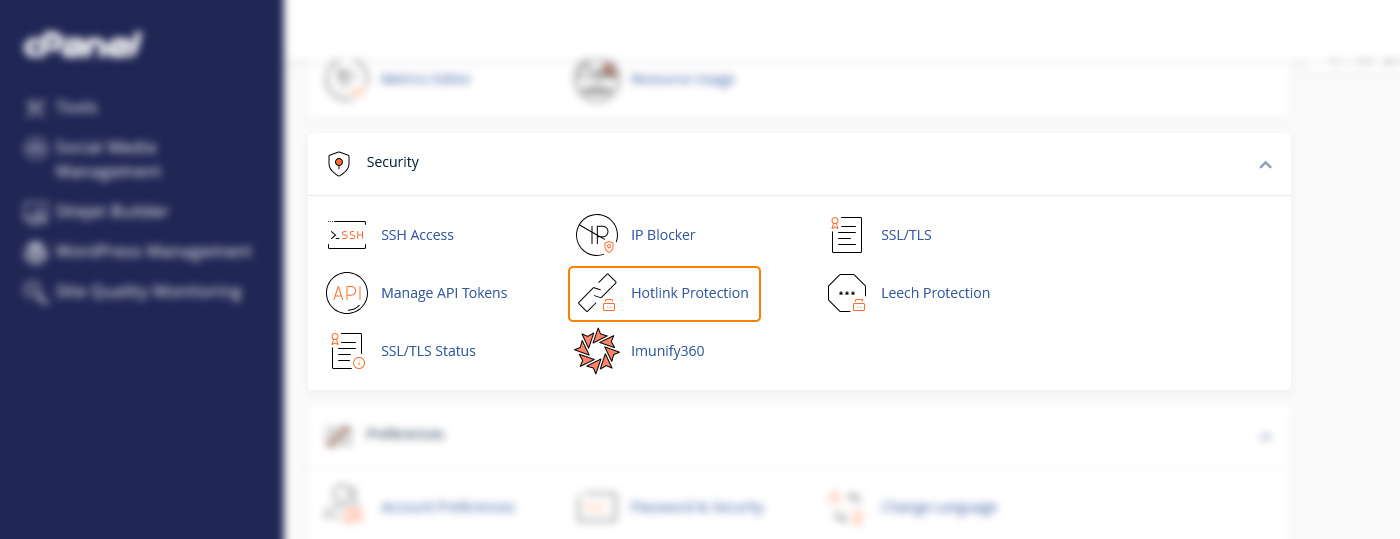
پس از ورود به سیپنل، باید به سراغ بخش امنیتی هاست بروید. در داشبورد سیپنل بخشی به نام Security وجود دارد. در این قسمت گزینههای مختلفی برای افزایش امنیت وبسایت شما قرار داده شده است. یکی از این گزینهها Hotlink Protection است که مخصوص جلوگیری از سوءاستفاده فایلهای شماست. روی این گزینه کلیک کنید تا به صفحه تنظیمات آن وارد شوید.
فعالسازی Hotlink Protection
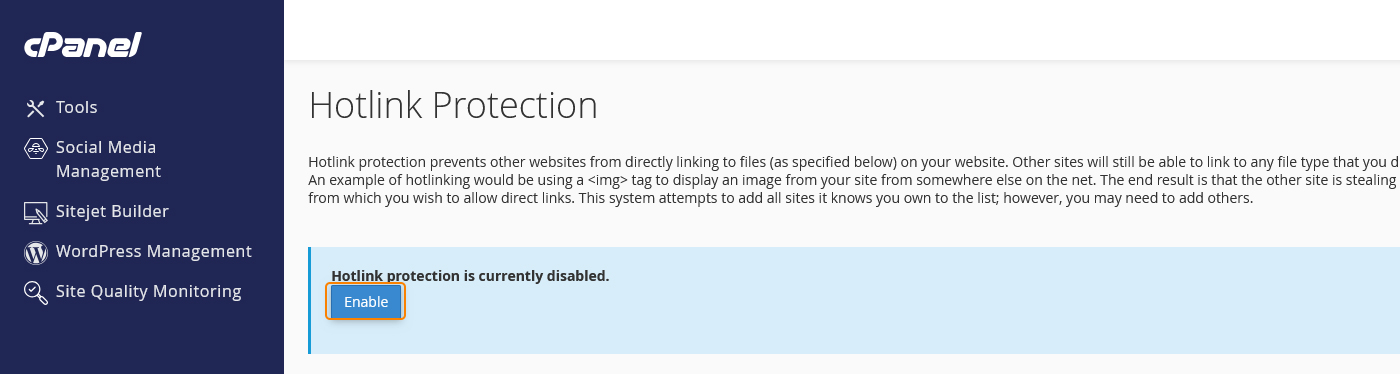
وقتی وارد این بخش شوید، در ابتدا وضعیت Hotlink Protection را مشاهده میکنید. اگر این قابلیت غیرفعال باشد، گزینهای برای فعالسازی در اختیار شما قرار دارد. کافیست روی دکمه Enable کلیک کنید تا این ویژگی فعال شود. با فعال شدن آن، هاست شما جلوی دسترسی مستقیم سایتهای دیگر به فایلهای مشخصشده را خواهد گرفت و مصرف بیهوده منابع سرور کاهش پیدا میکند.
تنظیم دامنههای مجاز و نوع فایلها و تنظیم ریدایرکت درخواستها
بعد از فعالسازی، لازم است تعیین کنید کدام دامنهها اجازه دارند به فایلهای شما دسترسی داشته باشند. در بخش URLs to allow access میتوانید دامنهها را وارد کنید. معمولاً دامنه اصلی سایت و نسخه www آن به صورت پیشفرض در لیست قرار دارند. اگر سایت شما زیر دامنههای مختلف دارد یا از سرویسهای دیگری مثل CDN استفاده میکنید، بهتر است آنها را هم در این قسمت وارد کنید تا مشکلی در نمایش فایلها پیش نیاید.
همچنین در قسمت Block direct access for the following extensions باید مشخص کنید کدام پسوند فایلها تحت حفاظت قرار گیرند. به طور معمول فرمتهایی مثل jpg، jpeg، png، gif، bmp و mp4 انتخاب میشوند. این کار باعث میشود فقط این نوع فایلها از دسترسی غیرمجاز محافظت شوند.
گاهی ممکن است بخواهید به جای نمایش ندادن فایل، کاربری که تلاش کرده فایل شما را از طریق سایتی دیگر باز کند، به صفحه خاصی هدایت شود. در بخش Redirect request to this URL این امکان وجود دارد. شما میتوانید آدرس یک صفحه دلخواه از سایت خودتان یا یک تصویر جایگزین را وارد کنید. به عنوان مثال میتوانید کاربران را به صفحه اصلی سایت یا به تصویری با متن «کپی غیرمجاز ممنوع» منتقل کنید. این کار علاوه بر جلوگیری از استفاده غیرمجاز، باعث اطلاعرسانی به کاربر هم میشود.

در پایان باید تغییراتی که انجام دادهاید ذخیره شوند. برای این کار کافیست روی دکمه Submit کلیک کنید. پس از ذخیره، تنظیمات فوراً روی هاست شما اعمال میشوند. از این لحظه فایلهای سایت فقط از طریق دامنههایی که در لیست مجاز وارد کردهاید قابل دسترسی خواهند بود و سایتهای دیگر نمیتوانند مستقیماً از منابع شما استفاده کنند.
با انجام این مراحل، Hotlink Protection در سیپنل فعال میشود و از مصرف بیهوده پهنای باند و سوءاستفاده سایتهای دیگر از فایلهای شما جلوگیری خواهد شد.