

در این مقاله قصد داریم یاد بگیریم چگونه نسخه PHP سایت خود را در سیپنل تغییر دهیم تا بتوانیم امنیت و سازگاری سایت را با نیازهای جدید مدیریت کنیم.
پیدا کردن بخش MultiPHP Manager
پس از ورود به سیپنل، باید بخش مخصوص تغییر نسخه PHP را پیدا کنید. راحتترین روش استفاده از نوار جستجو در بالای صفحه است. کافیست عبارت MultiPHP Manager را تایپ کنید تا ابزار مربوط به مدیریت نسخههای PHP نمایش داده شود. این ابزار به شما کمک میکند نسخه PHP را برای هر دامنه یا زیردامنهای که روی هاست فعال است، تغییر دهید. سپس روی آن کلیک کنید تا وارد صفحه تنظیمات شوید.

انتخاب دامنه و نسخه PHP مناسب
در صفحه MultiPHP Manager، جدولی نمایش داده میشود که شامل دامنهها و زیردامنههای موجود روی هاست است. اگر هاست شما تنها یک دامنه دارد، کارتان ساده است و همان دامنه را انتخاب میکنید. اما اگر چند دامنه یا زیردامنه دارید، باید دقت کنید که کدام مورد را میخواهید تغییر دهید. برای این کار کافیست تیک کنار دامنه موردنظر را فعال کنید.
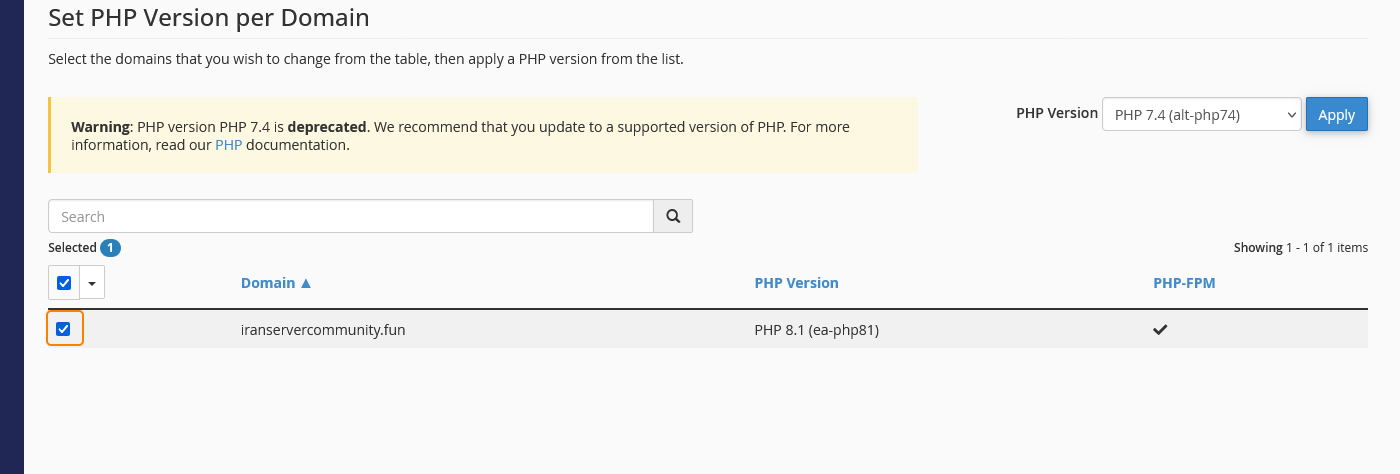
پس از انتخاب دامنه، در بالای صفحه بخشی به نام PHP Version وجود دارد. در این قسمت یک منوی کشویی بازشونده دیده میشود که نسخههای مختلف PHP مانند 7.4، 8.0 یا 8.2 در آن لیست شده است. انتخاب نسخه مناسب اهمیت زیادی دارد، زیرا برخی سیستمهای مدیریت محتوا مثل وردپرس یا جوملا فقط با نسخههای خاصی سازگار هستند. همچنین نسخههای جدیدتر معمولاً سرعت و امنیت بیشتری دارند. بنابراین باید نسخهای را انتخاب کنید که هم با سایت شما سازگار باشد و هم جدیدترین امکانات و بهبودها را داشته باشد.
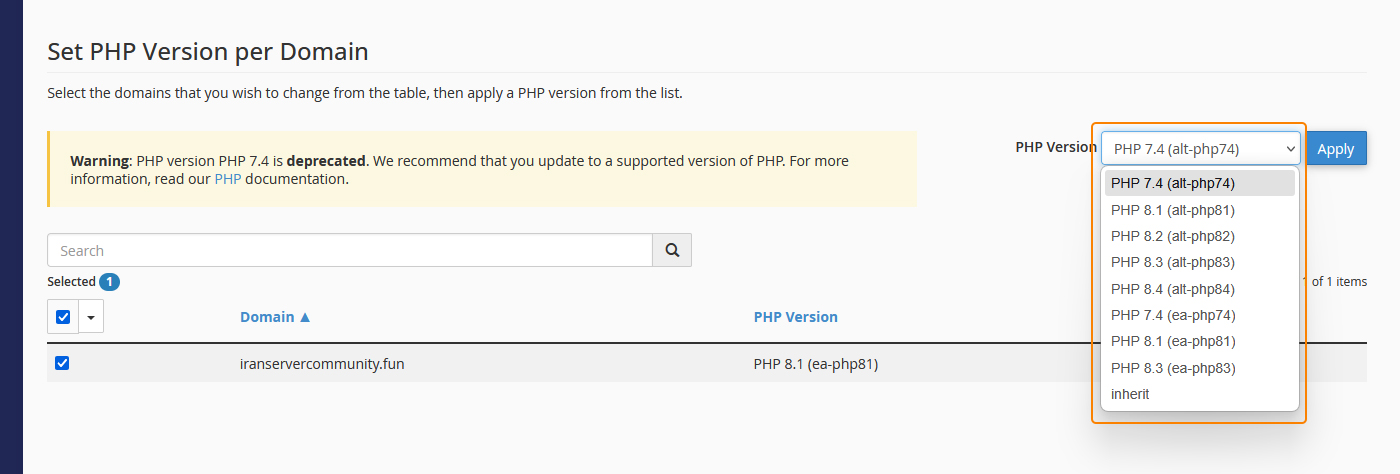
بعد از انتخاب نسخه دلخواه، باید تغییرات را ذخیره کنید. برای این کار روی دکمه Apply کلیک کنید. به محض اینکه این دکمه را بزنید، نسخه PHP برای دامنه انتخابشده تغییر میکند. این تغییر معمولاً در همان لحظه اعمال میشود، اما گاهی ممکن است لازم باشد چند دقیقه صبر کنید تا تنظیمات روی سرور بهطور کامل اعمال شوند.
بررسی عملکرد سایت بعد از تغییر
پس از اعمال تغییر، بهتر است سایت خود را بررسی کنید. کافیست آدرس سایت را در مرورگر باز کنید و چند صفحه مختلف را مشاهده کنید. اگر سایت شما از وردپرس، جوملا یا هر سیستم دیگری استفاده میکند، وارد پیشخوان شوید و مطمئن شوید که خطا یا مشکل خاصی وجود ندارد. گاهی ممکن است افزونهها یا قالبها با نسخههای جدیدتر PHP ناسازگار باشند؛ بنابراین بررسی دقیق بسیار مهم است. اگر مشکلی مشاهده کردید، میتوانید دوباره نسخه دیگری از PHP را انتخاب کنید و اعمال کنید تا مشکل رفع شود.
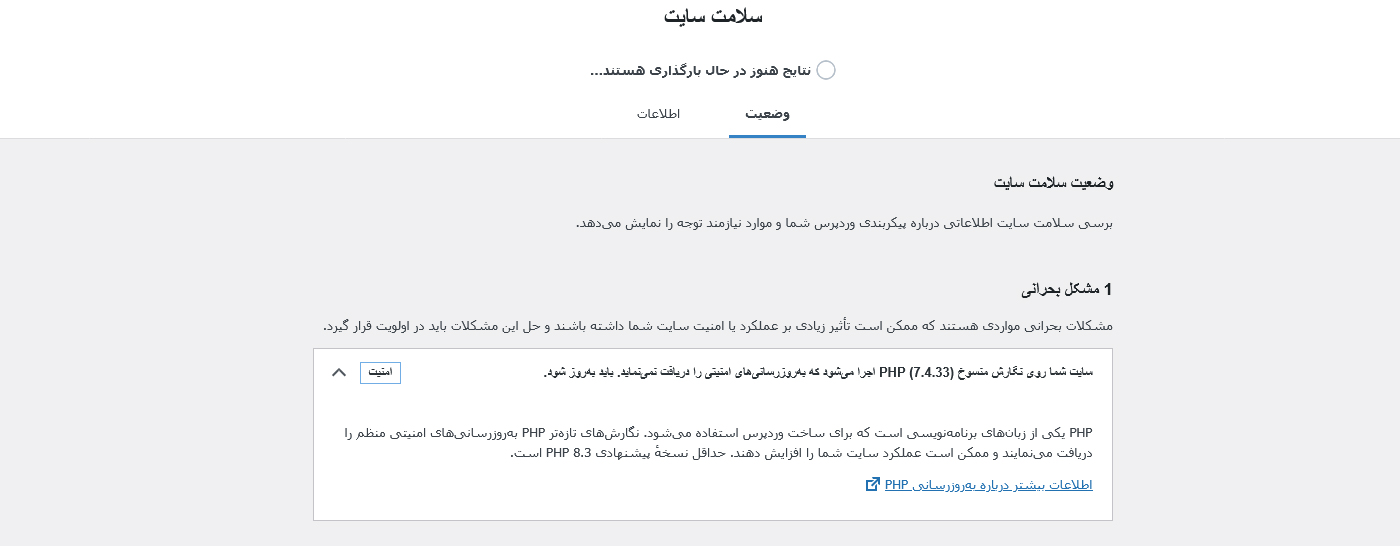
برای مثال در تصویر زیر، در وردپرس در بخش ابزارها، قسمت سلامت سایت 1 مشکل بحرانی گزارش شده است که با ارتقا نسخه php این مشکل برطرف خواهد شد.
با استفاده از MultiPHP Manager در سیپنل میتوانید تنها با چند کلیک نسخه PHP دامنه خود را تغییر دهید. این کار علاوه بر افزایش امنیت، باعث میشود سایت شما با نسخههای جدید هماهنگ باشد و بهترین عملکرد را ارائه دهد.