

در این راهنما یاد میگیرید چگونه رمز ورود به کنترلپنل سیپنل خود را تغییر دهید تا امنیت حساب شما حفظ شود.
ورود به بخش Password & Security
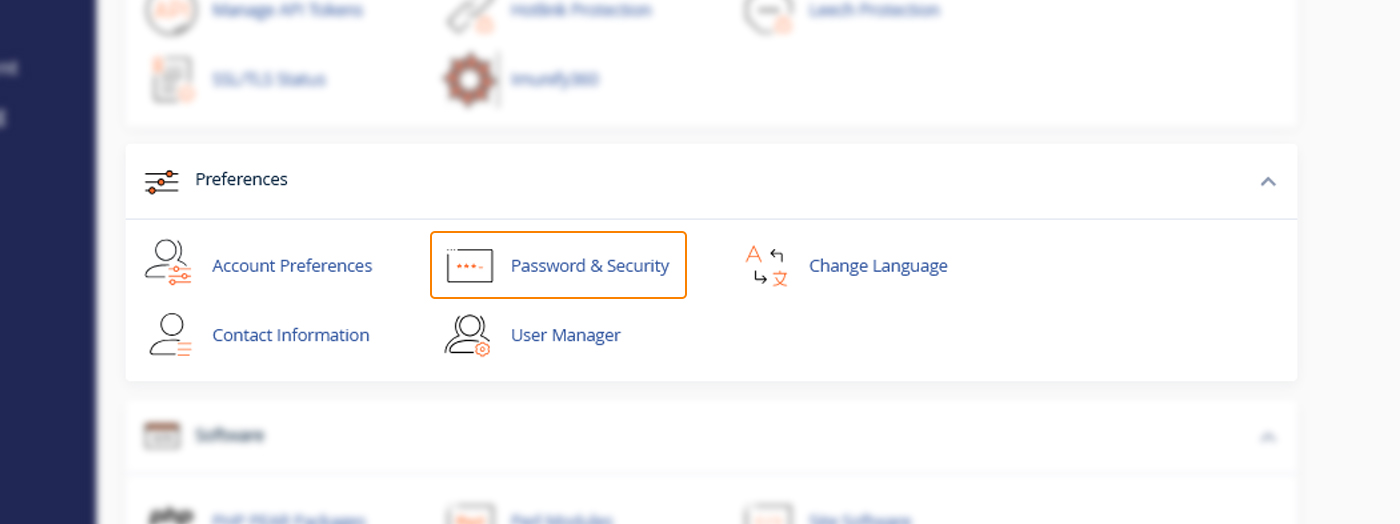
پس از ورود به سیپنل، در بخش Preferences گزینه Password & Security را انتخاب کنید. این بخش مخصوص تغییر رمز ورود کنترلپنل است و همه تنظیمات مرتبط با امنیت ورود در اینجا قرار دارد.
وارد کردن رمز قدیمی و رمز جدید
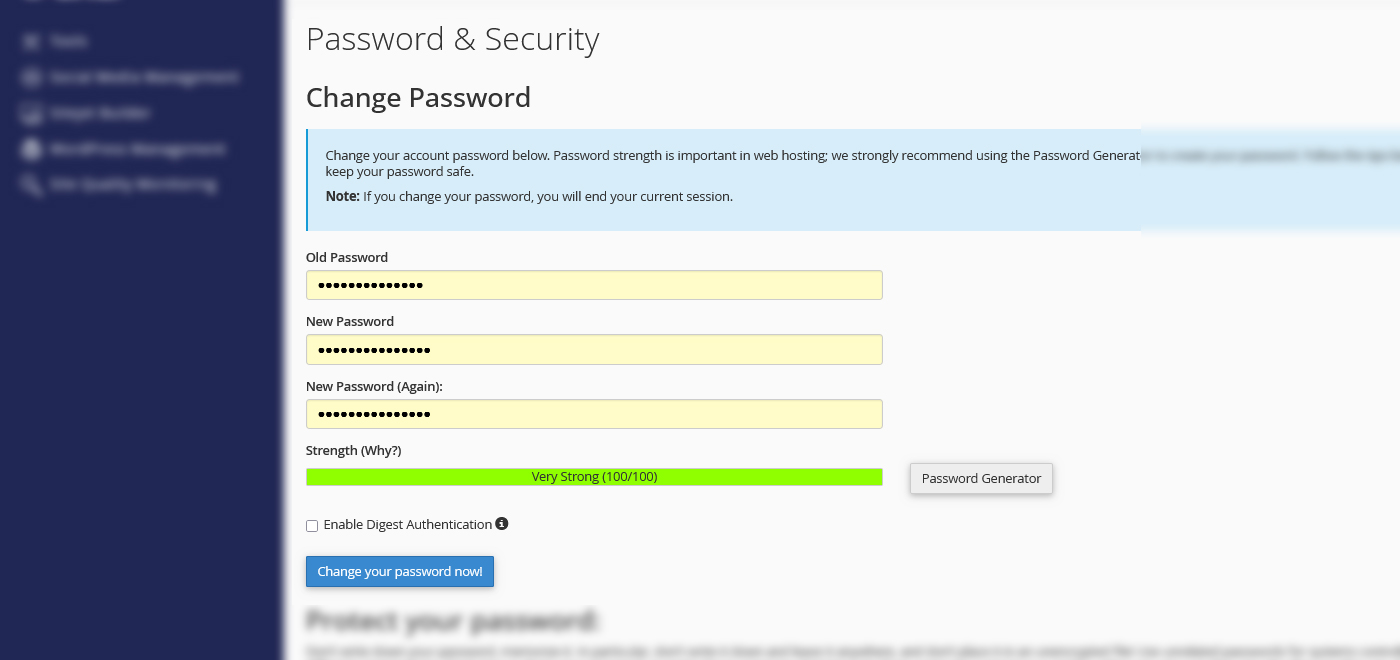
در صفحه باز شده، ابتدا باید رمز عبور فعلی خود را در کادر Old Password وارد کنید. این مرحله برای تأیید هویت شما ضروری است و بدون وارد کردن رمز قدیمی امکان تغییر رمز وجود ندارد.
در ادامه باید یک رمز عبور جدید برای حساب خود وارد کنید. در کادر New Password رمز جدید را وارد کنید و در کادر Confirm New Password همان رمز را دوباره تایپ کنید. بهتر است رمز شما ترکیبی از حروف بزرگ، کوچک، اعداد و نشانهها باشد تا امنیت بیشتری داشته باشد.
بعد از پر کردن کادرها، روی دکمه Change your password now! کلیک کنید. در صورتی که همه اطلاعات به درستی وارد شده باشد، پیامی مبنی بر موفقیتآمیز بودن تغییر رمز نمایش داده میشود.
ورود مجدد با رمز جدید
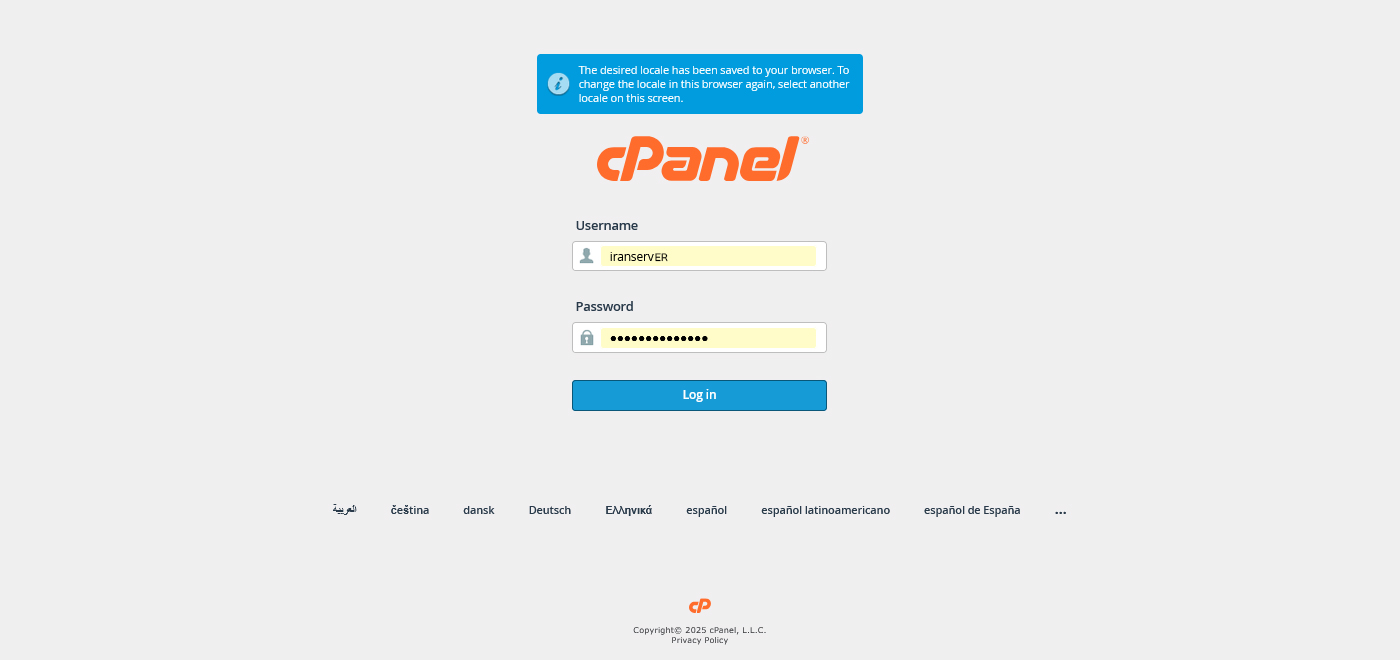
پس از تغییر رمز، به صورت خودکار از سیپنل خارج خواهید شد. برای ورود مجدد کافی است دوباره به صفحه ورود بروید و این بار از رمز عبور جدید استفاده کنید تا وارد کنترلپنل شوید.
تغییر رمز در سیپنل کار سادهای است و به افزایش امنیت حساب کاربری شما کمک زیادی میکند.