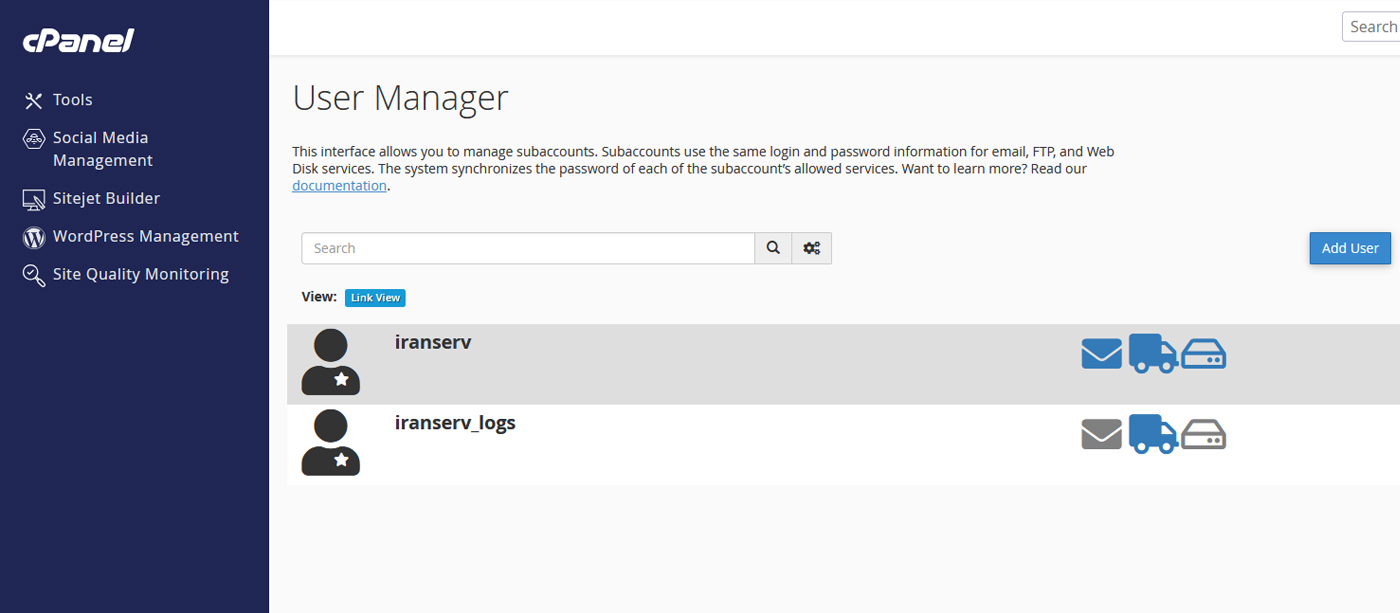
پس از ورود به سیپنل، در صفحه اصلی به بخش Preferences بروید. این بخش شامل تنظیمات مربوط به کاربری و رابط کاربری است و میتوانید تغییرات مورد نظر را از همین قسمت انجام دهید.

مرحله اول: تغییر چینش و ظاهر سیپنل
در محیط سیپنل میتوانید با کشیدن و رها کردن (Drag & Drop) هر کادر، جای آن را تغییر دهید و بخشهای مختلف را مطابق نیاز خود مرتب کنید.
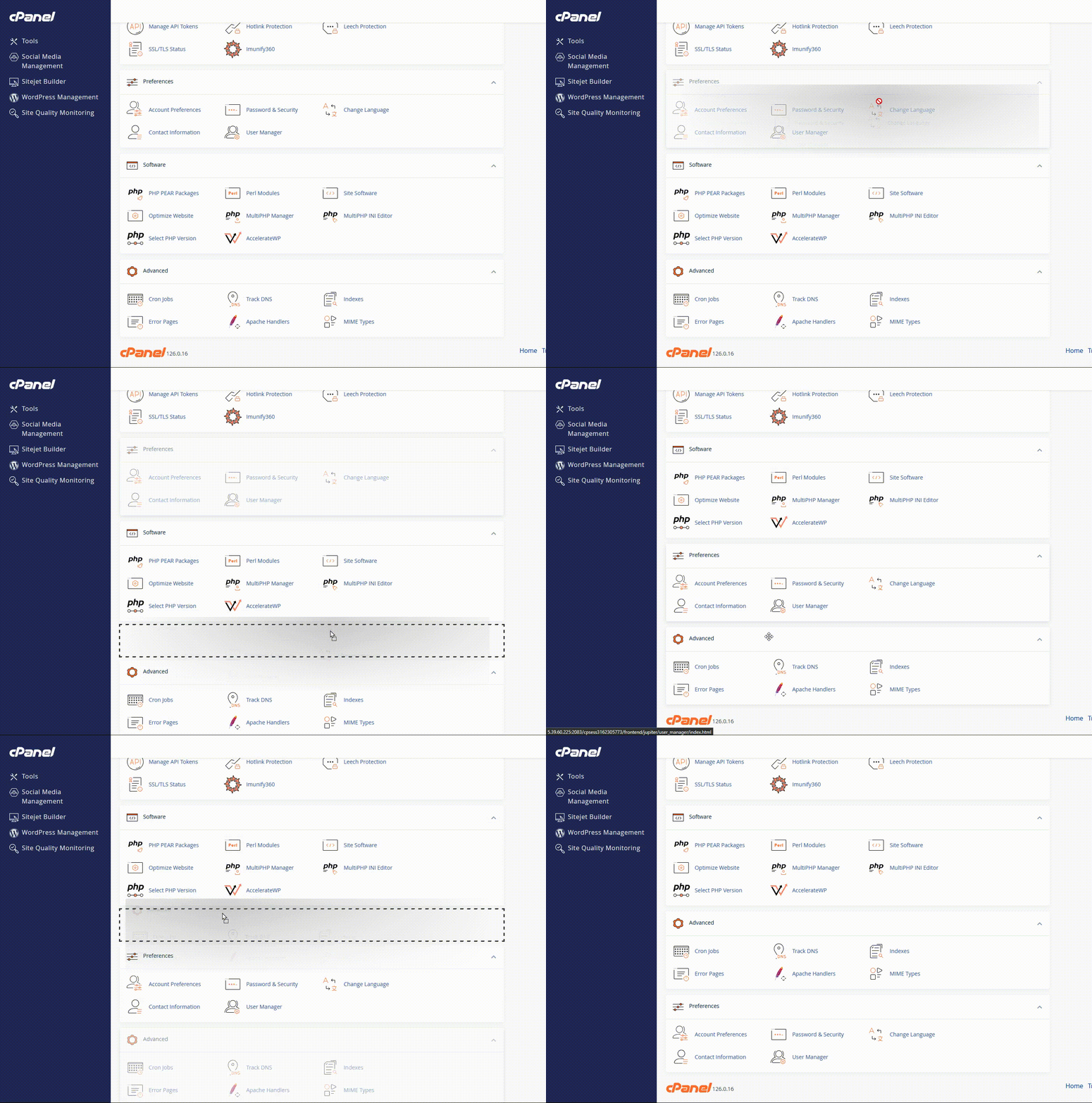
همچنین در نوار کناری (Sidebar) گزینه Theme قرار دارد که با انتخاب آن میتوانید قالب کلی رابط کاربری سیپنل را تغییر دهید و ظاهر جدیدی برای محیط مدیریت هاست خود داشته باشید.
مرحله دوم: Account Preferences
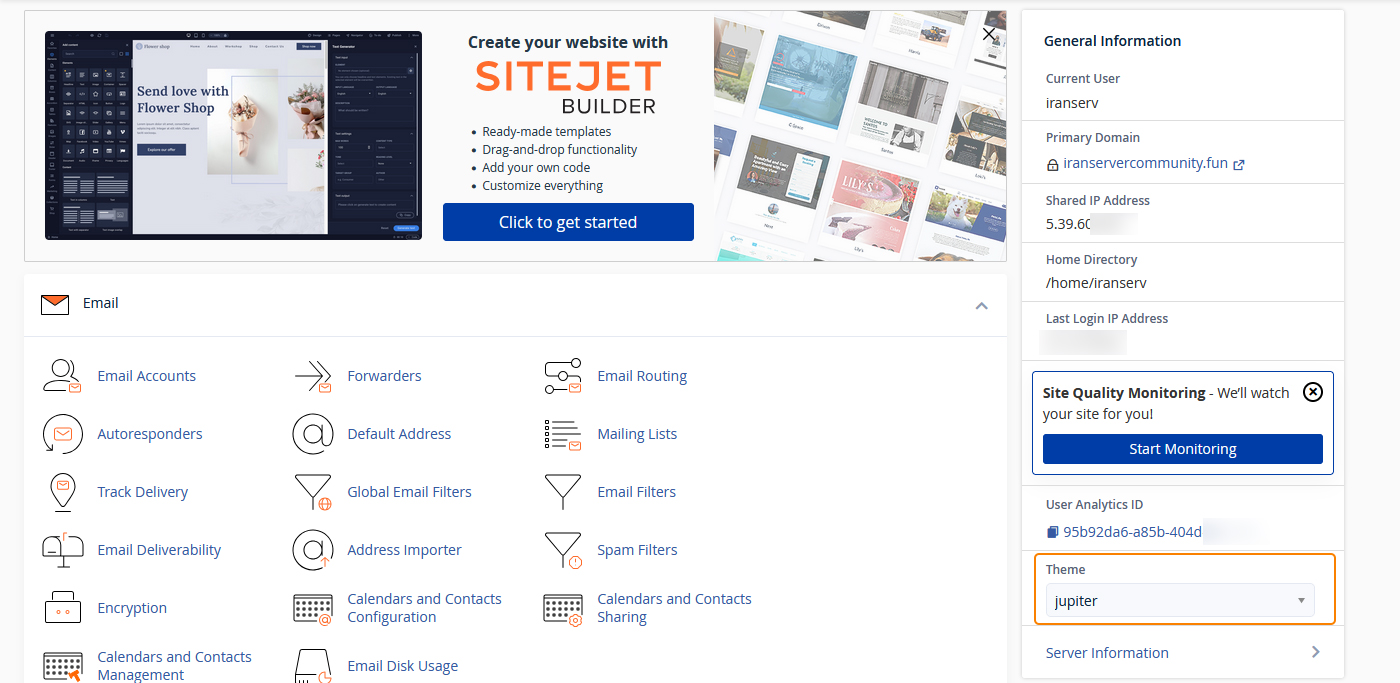
در بخش Account Preferences میتوانید تنظیمات مربوط به اطلاع رسانی و اشتراک داده با صاحب سی پنل را تغییر دهید. این قسمت شامل گزینههای زیر است:
- Consent and Privacy: در این بخش سیپنل از شما اجازه میخواهد که اطلاعات مربوط به نحوه استفاده شما از رابط کاربری برای بهبود محصولات WebPros ثبت شود. این اطلاعات بر اساس سیاستهای حریم خصوصی سیپنل استفاده خواهد شد و هر زمان بخواهید میتوانید این تنظیمات را تغییر دهید.
- Account Type: نوع حساب کاربری را میتوانید به صورت فردی (Individual) یا تجاری (Business) انتخاب کنید.
- Allow tracking: با فعال کردن این گزینه، اجازه میدهید سیپنل آمار استفاده شما را جمعآوری کند.
- System Notifications: در این قسمت میتوانید تعیین کنید اعلانهای سیستمی (پیغامهای خطا، هشدار و موفقیت) در کدام قسمت از صفحه نمایش داده شوند؛ برای مثال در گوشه بالا سمت راست.
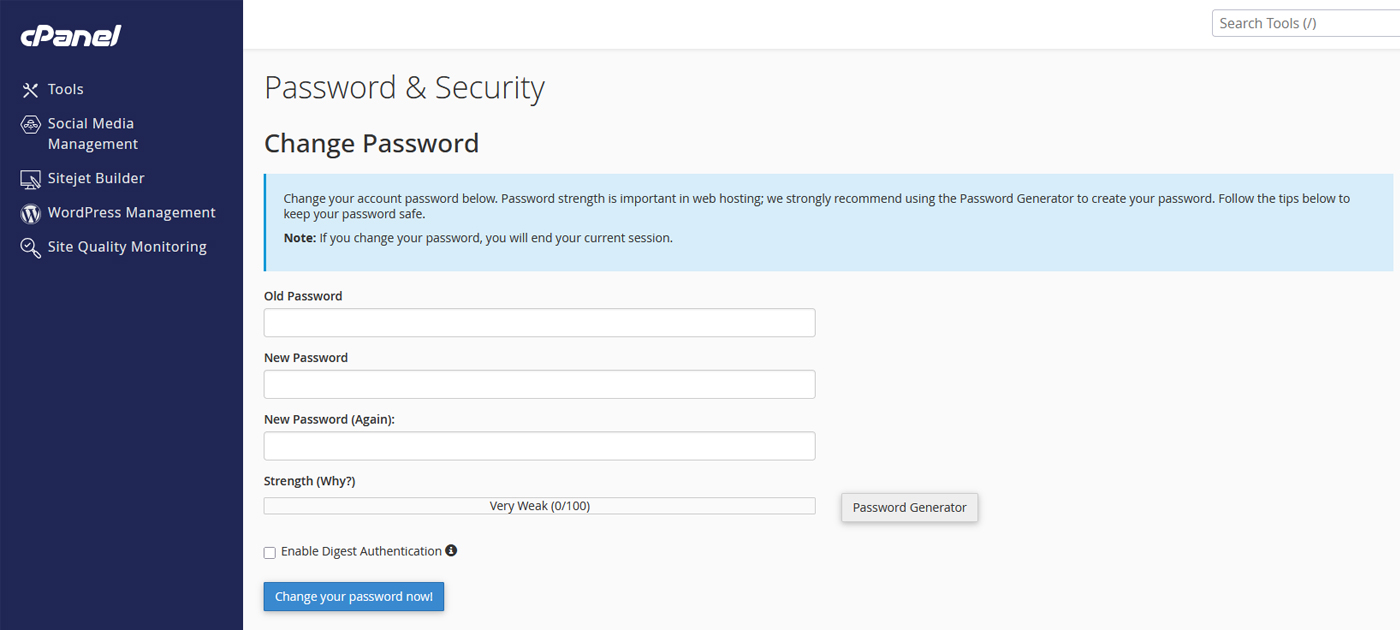
مرحله سوم: Password & Security
در بخش Password & Security میتوانید رمز عبور حساب کاربری سیپنل خود را تغییر دهید. در این قسمت رمز قدیمی، رمز جدید و تکرار رمز جدید وارد میشود. سیپنل به شما میزان امنیت رمز انتخابی را نشان میدهد و پیشنهاد میکند از Password Generator استفاده کنید. هنگام تغییر رمز، توجه داشته باشید که جلسه فعلی شما پایان خواهد یافت و باید دوباره وارد شوید.
برای افزایش امنیت، بهتر است رمزی انتخاب کنید که طولانی باشد و در آن از حروف کوچک و بزرگ، عدد و نماد استفاده شده باشد. از انتخاب رمزهای ساده یا قابل حدس خودداری کنید.
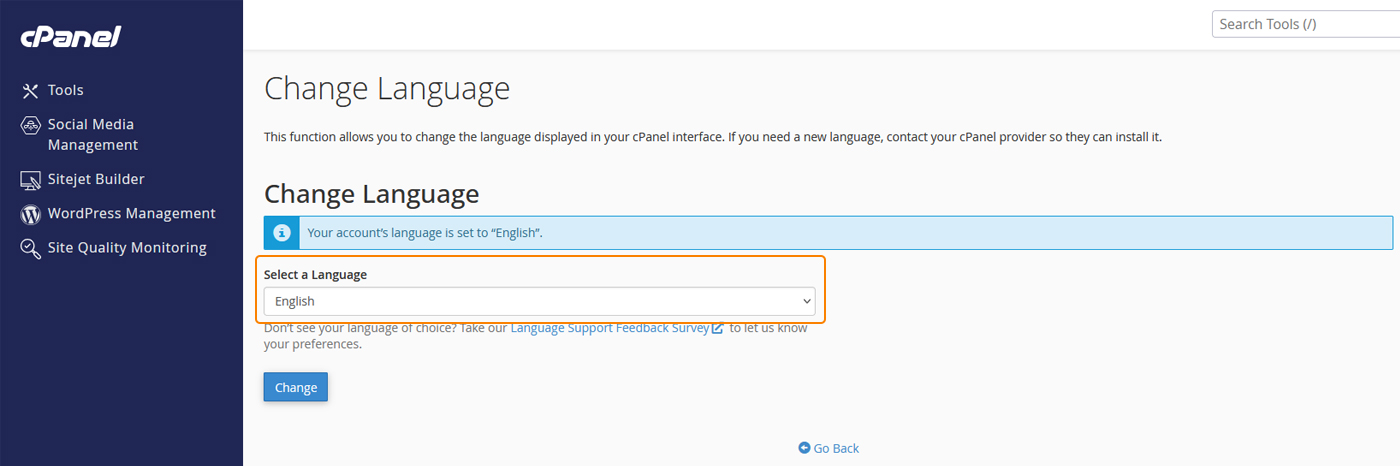
مرحله چهارم: تغییر زبان سیپنل
برای تغییر زبان کافیست روی گزینه Change Language کلیک کنید. در این قسمت فهرستی از زبانهای موجود نمایش داده میشود که میتوانید یکی را انتخاب کنید. پس از انتخاب زبان مورد نظر، دکمه Change را بزنید تا تغییر اعمال شود.
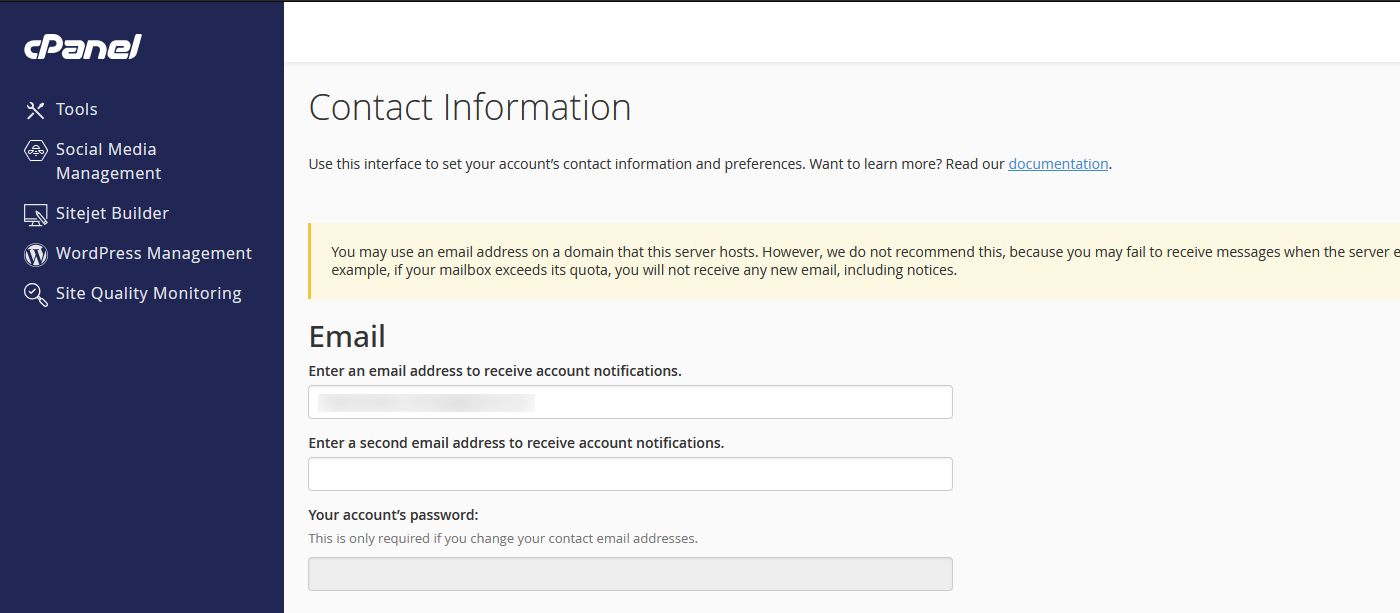
مرحله پنجم: Contact Information
بخش Contact Information برای وارد کردن اطلاعات تماس شما استفاده میشود. این اطلاعات جهت ارسال اعلانهای مربوط به حساب کاربری به کار میروند. میتوانید یک یا دو ایمیل برای دریافت اعلانها وارد کنید.
در ادامه این قسمت امکان تعریف تنظیمات پیشرفته نیز وجود دارد، مثل انتخاب نحوه دریافت اعلانهای مربوط به تغییر ایمیل، نزدیک شدن به محدودیت فضای هاست یا پهنای باند، انقضای SSL و تغییر رمز عبور. همچنین میتوانید اعلانهای مربوط به AutoSSL را فعال یا غیرفعال کنید.
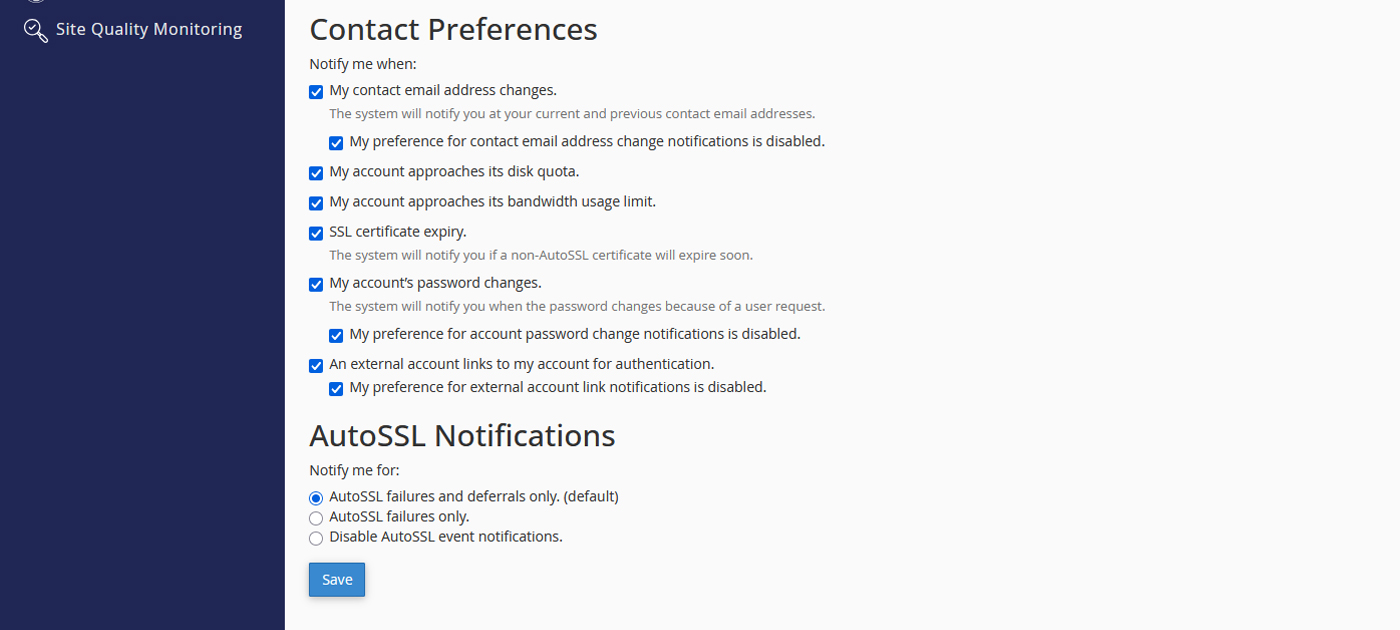
- توصیه میشود ایمیلی انتخاب کنید که همیشه به آن دسترسی داشته باشید تا پیامهای مهم از دست نروند.
مرحله ششم: User Manager
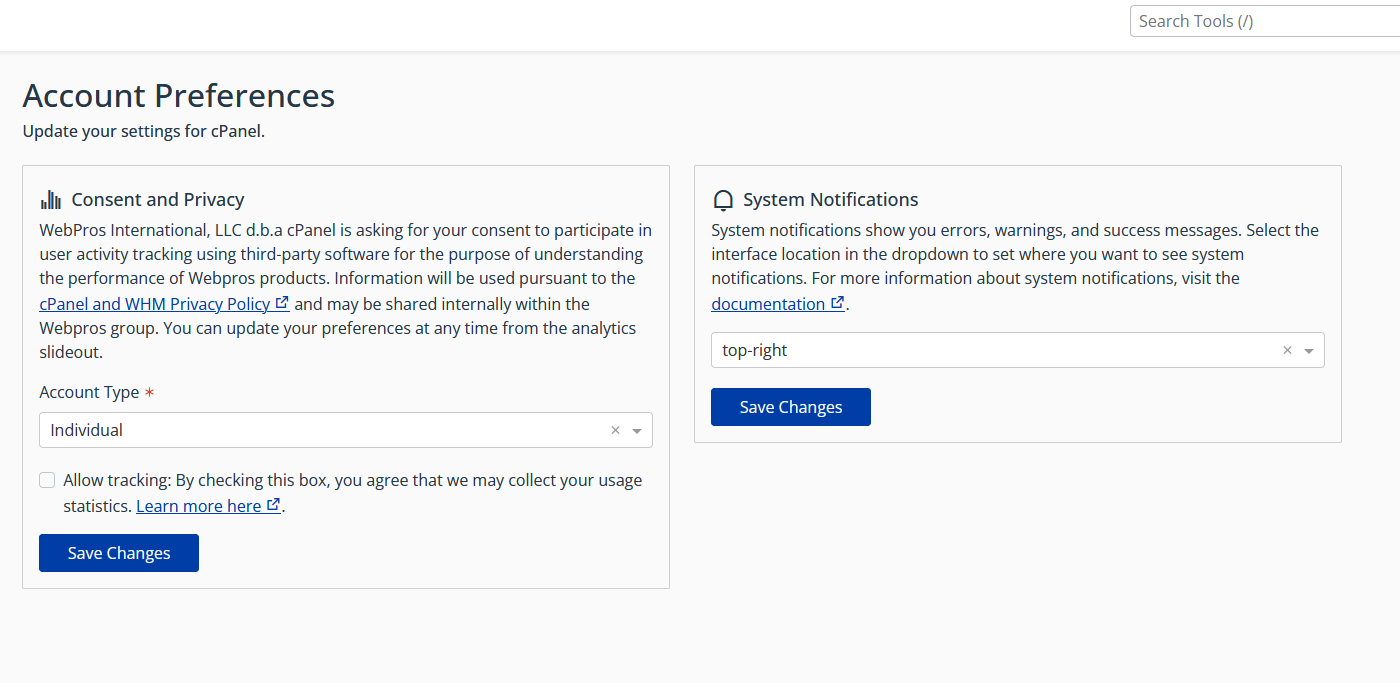
بخش User Manager برای مدیریت زیرحسابها (Subaccounts) استفاده میشود. زیرحسابها میتوانند برای سرویسهایی مانند ایمیل، FTP و Web Disk تعریف شوند و هرکدام رمز عبور و دسترسیهای خاص خود را داشته باشند.
در این بخش میتوانید فهرست کاربران را مشاهده کنید، کاربر جدید بسازید یا سطح دسترسی آنها را تغییر دهید. این قابلیت زمانی کاربرد دارد که چند نفر همزمان از یک هاست استفاده میکنند و لازم است هر کدام بهطور جداگانه مدیریت شوند.