

در این مقاله یاد میگیرید که چگونه میتوانید میزان فضای مصرفشده هاست خود را در سیپنل بررسی و آن را مدیریت کنید.
مشاهده بخش آماری (Statistics)
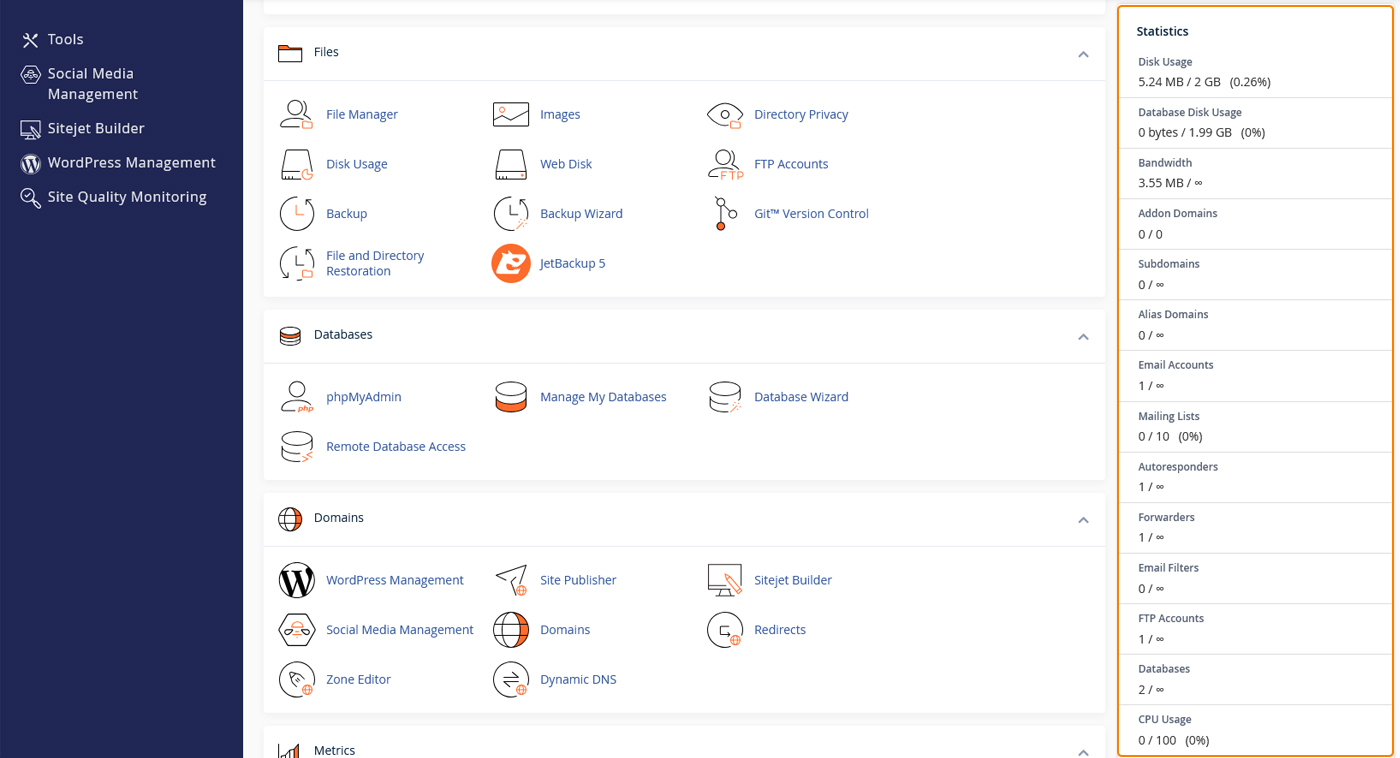
بعد از ورود به سیپنل، در صفحه اصلی در ستون سمت راست بخشی به نام Statistics یا “آمار” وجود دارد. در این قسمت میتوانید اطلاعاتی مانند حجم کل هاست، مقدار مصرفشده و میزان باقیمانده را ببینید. همچنین میزان مصرف پهنای باند (Bandwidth) و تعداد دیتابیسها نیز در همین بخش نمایش داده میشود.
برای مثال در عکس زیر حدود 5 مگابایت از 2 گیگابایت فضای هاست اشغال شده است.
بررسی دقیقتر در بخش Disk Usage
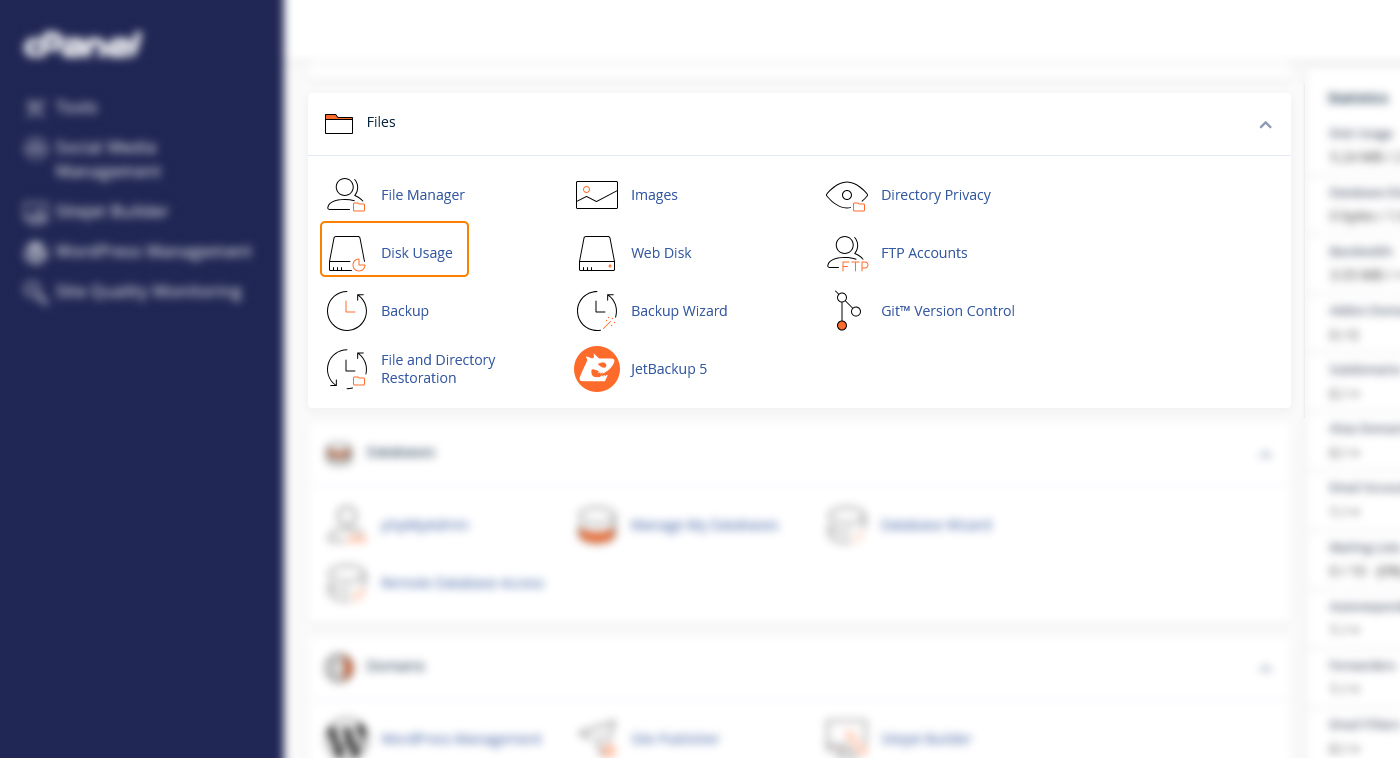
برای مشاهده جزئیات بیشتر، از منوی اصلی سیپنل گزینه Disk Usage را انتخاب کنید. در این صفحه میتوانید بررسی کنید هر پوشه یا بخش از هاست چه مقدار فضا اشغال کرده است. این قابلیت کمک میکند تا متوجه شوید بیشترین مصرف فضای دیسک مربوط به کدام بخش مثل ایمیلها، فایلهای سایت یا دیتابیسها است.
برای نمونه در تصویر زیر مشاهده میکنیم که بیشترین مصرف فضا مربوط به پوشه public_html/ است که حدود 131.90 MB فضا اشغال کرده است. این طبیعی است چون فایلهای اصلی وبسایت در این پوشه قرار دارند. بعد از آن پوشه tmp/ حدود 1.44 MB و پوشه etc/ حدود 0.48 MB فضا استفاده کردهاند. سایر پوشهها مثل logs/، ssl/ و mail/ فضای بسیار کمی مصرف کردهاند یا تقریبا خالی هستند.
در پایین جدول نیز مجموع مصرف کل نمایش داده شده است:
- Total disk space used: حدود 137.12 MB
- Quota limit: حداکثر فضای مجاز 2,048.00 MB
یعنی در این مثال فقط حدود 137 مگابایت از کل ظرفیت 2 گیگابایتی هاست مصرف شده است. بنابراین هنوز فضای زیادی برای ذخیره فایلها و مدیریت سایت باقی مانده است.
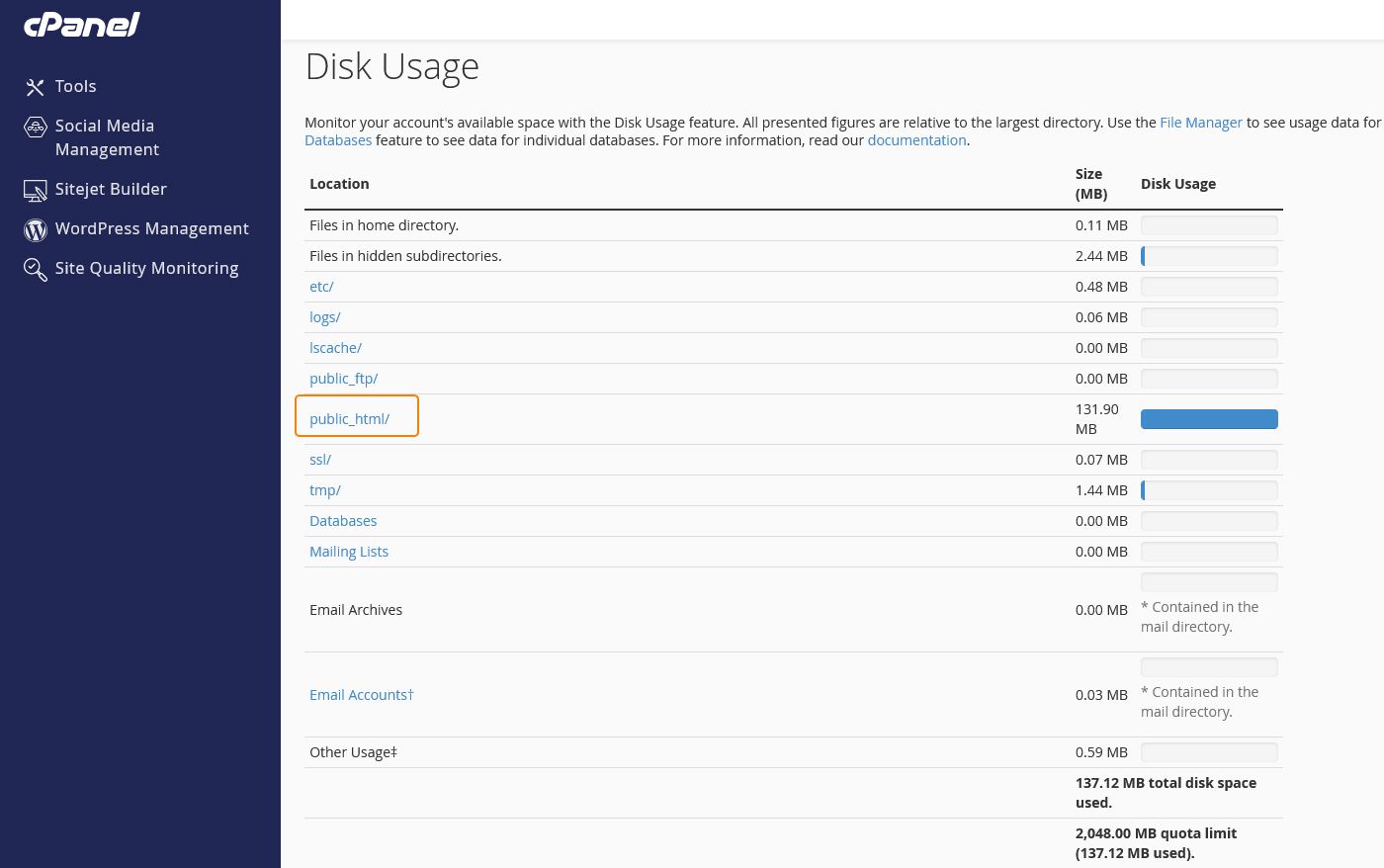
این صفحه مربوط به جزئیات Disk Usage در سیپنل است و دقیقا نشان میدهد هر پوشه یا فایل چه مقدار از فضای هاست را اشغال کرده است.
در ادامه این صفحه یک جدول قرار دارد که به شما نشان میدهد کدام بخش از هاست بیشترین فضا را اشغال کرده است. برای نمونه اگر ایمیلها فضای زیادی بگیرند، مصرف در پوشه mail زیاد میشود. یا اگر بکاپهای قدیمی را در هاست نگه داشته باشید، حجم بالایی در پوشه public_html یا tmp ثبت میشود. با بررسی این جدول میتوانید راحتتر تصمیم بگیرید کدام فایلها یا پوشهها را حذف یا منتقل کنید تا فضای هاست خالی شود.

تحلیل و مدیریت مصرف
اگر متوجه شوید که مصرف هاست شما بالاست، باید پوشههایی که بیشترین فضا را اشغال کردهاند بررسی کنید. معمولا پوشه mail/ مربوط به ایمیلها و پوشه public_html/ مربوط به وبسایت اصلی بیشترین حجم را دارند. در صورت نیاز میتوانید فایلهای اضافی یا بکاپهای قدیمی را حذف کنید تا فضای هاست آزاد شود.
با انجام این مراحل به راحتی میتوانید میزان مصرف هاست خود را بررسی کنید و در صورت نیاز آن را مدیریت نمایید.