

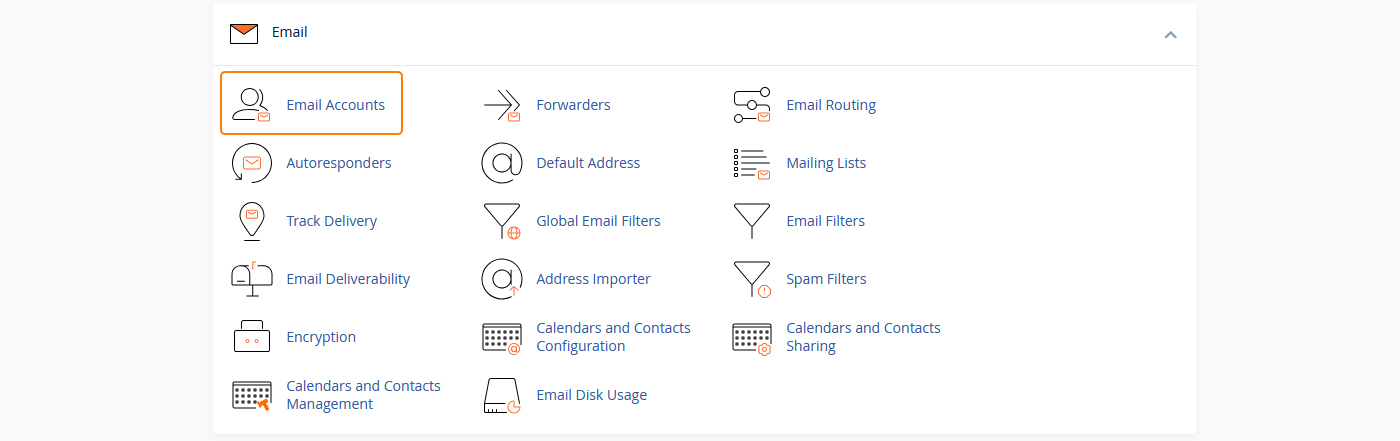
مرحله اول: ورود به بخش Email Accounts
پس از ورود به سیپنل، در بخش Email گزینه Email Accounts قرار دارد که برای مدیریت همه ایمیلهای هاست استفاده میشود. با انتخاب این گزینه لیست تمام حسابهای ایمیل نمایش داده میشود.
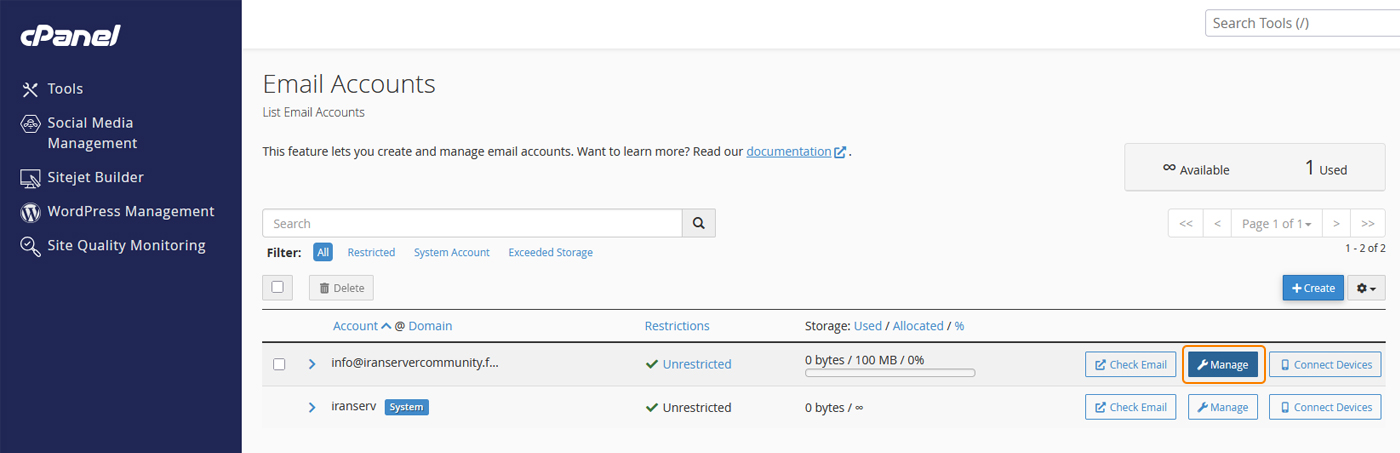
مرحله دوم: انتخاب ایمیل مورد نظر
در لیست ایمیلها، همه حسابهایی که قبلاً ساختهاید نمایش داده میشوند. روبهروی هر ایمیل گزینههایی مثل Check Mail، Manage و Connect Devices وجود دارد. برای تغییر رمز یا ظرفیت باید روی دکمه Manage کلیک کنید. این گزینه شما را به صفحه مدیریت تنظیمات ایمیل انتخابی هدایت میکند.
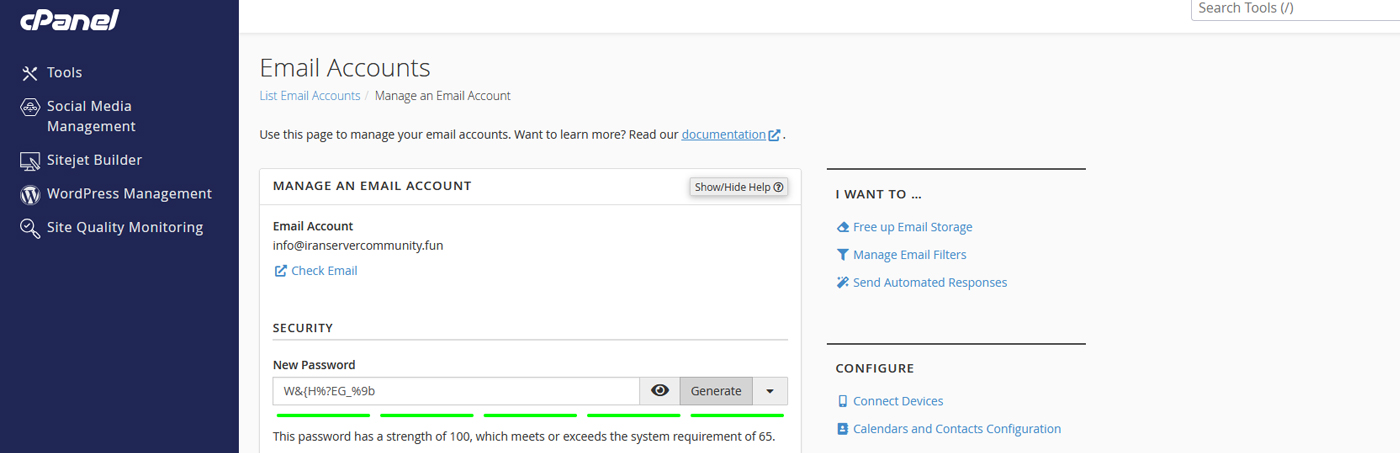
مرحله سوم: تغییر رمز عبور ایمیل
در صفحه مدیریت ایمیل، بخشی به نام Manage An Email Account وجود دارد که در آن فیلدی به نام New Password دیده میشود. اینجا میتوانید رمز عبور جدیدی برای ایمیل انتخاب کنید. بهتر است رمزی انتخاب کنید که شامل ترکیبی از حروف بزرگ، حروف کوچک، اعداد و نشانهها (مثل !، @، #) باشد تا امنیت ایمیل شما بیشتر شود. همچنین میتوانید از دکمه Generate استفاده کنید تا یک رمز قوی بهصورت خودکار برای شما ساخته شود. پس از تعیین رمز، برای ذخیره تغییرات روی دکمه Update Email Settings کلیک کنید.
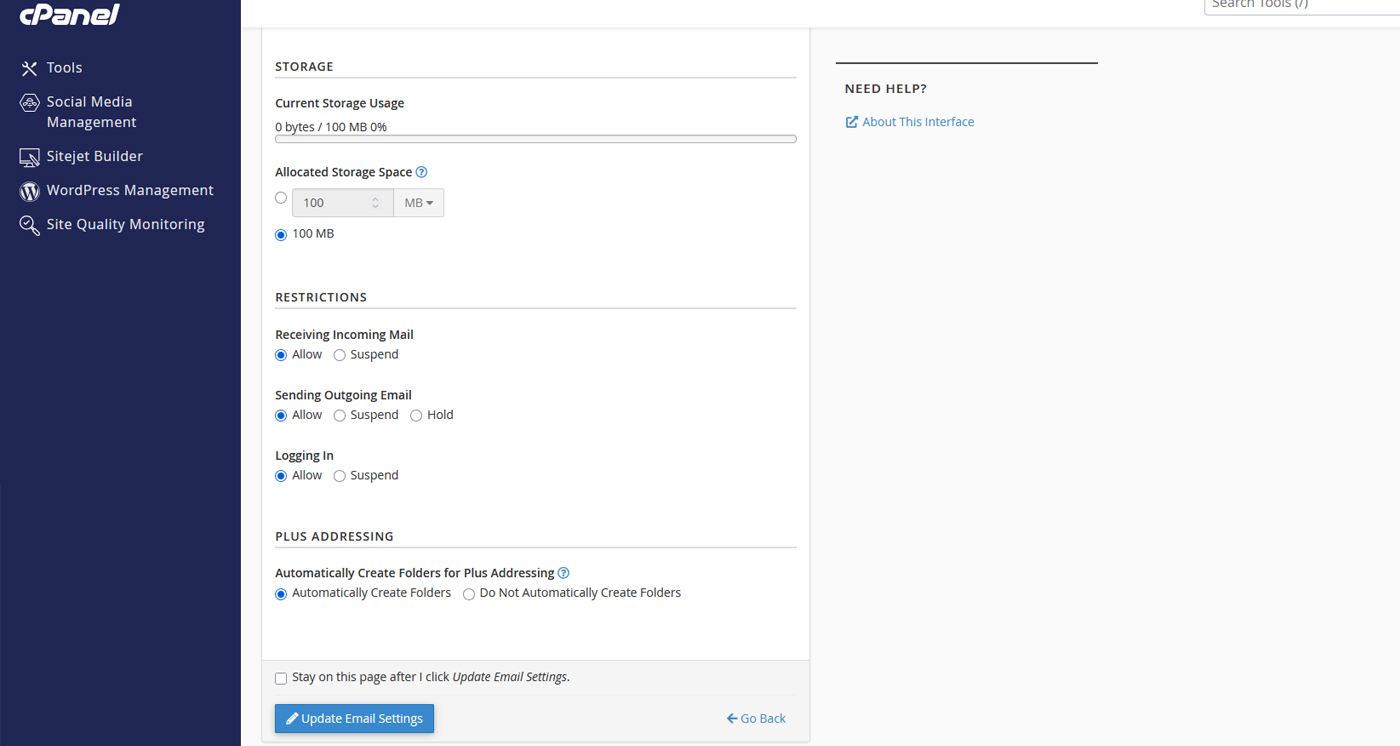
مرحله چهارم: تغییر ظرفیت ایمیل
در صفحه مدیریت ایمیل بخشی با نام Storage قرار دارد. در قسمت Current Storage Usage میتوانید درصد فضایی که ایمیل شما تا این لحظه استفاده کرده است را ببینید.
در ادامه گزینه Allocated Storage Space وجود دارد. این قسمت به شما امکان میدهد مقدار فضایی که به این ایمیل اختصاص داده شده را تغییر دهید. اگر مثلاً فضای زیادی برای ذخیره ایمیل نیاز دارید، میتوانید 100MB را وارد کنید. در نهایت روی Update Email Settings کلیک کنید تا تغییرات ذخیره شوند.
مرحله پنجم: بررسی تغییرات
بعد از ذخیره تغییرات، دوباره به لیست ایمیلها بازگردید. در اینجا ظرفیت جدید حساب نمایش داده میشود. برای اطمینان از درست بودن رمز جدید، میتوانید با همان ایمیل وارد Webmail شوید. اگر ورود موفقیتآمیز بود یعنی تغییر رمز و ظرفیت با موفقیت انجام شده است.
